グループへの共有
簡単に共同作業を行うために、Analytics Plusではユーザーの集合を含むグループを作成することができます。レポートやダッシュボードは、必要な権限とフィルターを適用した上で、これらのグループに共有することができます。グループはワークスペース内にいくつでも作成することができ、これらのグループは当該グループが作成されたワークスペースにのみ適用されます。
- Analytics Plusでグループを作成する方法
- グループを作成できるのは誰ですか?
- グループへのレポートの共有方法
- グループにレポートを共有する際に権限を設定することはできますか?
- Analytics Plusでビューを共有する際、データをフィルタリングすることはできますか?
- グループにユーザーを追加するには
- グループからユーザーを削除する方法
- 共有中のレポートの権限を編集することはできますか?
- 自分のグループをすべて管理するには
1.Analytics Plusでグループを作成する方法
2.グループを作成できるのは誰ですか?
自分が所有するワークスペース、または自分に共有されているワークスペースには、いくつでもグループを作成することができます。グループの所有者として、グループにユーザーを追加したり、既存の権限を変更したりできます。グループのメンバーとして、グループの詳細を表示したり、そのグループにレポートとダッシュボードを共有できます。
3.グループへのレポートの共有方法は?
4.グループへのレポートの共有中に権限を設定することはできますか?
Analytics Plusでは、ビューの共有時に権限を詳細に設定することができ、ユーザーごとに共有ビューに対して許可された操作のみを実行することができます。権限の共有に関する詳細については以下のプレゼンテーションを参照してください。
5.Analytics Plusでビューを共有する際、データをフィルタリングすることはできますか?
6.ユーザーをグループに追加するには
以下の手順で、Analytics Plusの既存のグループにユーザーを追加します。
-
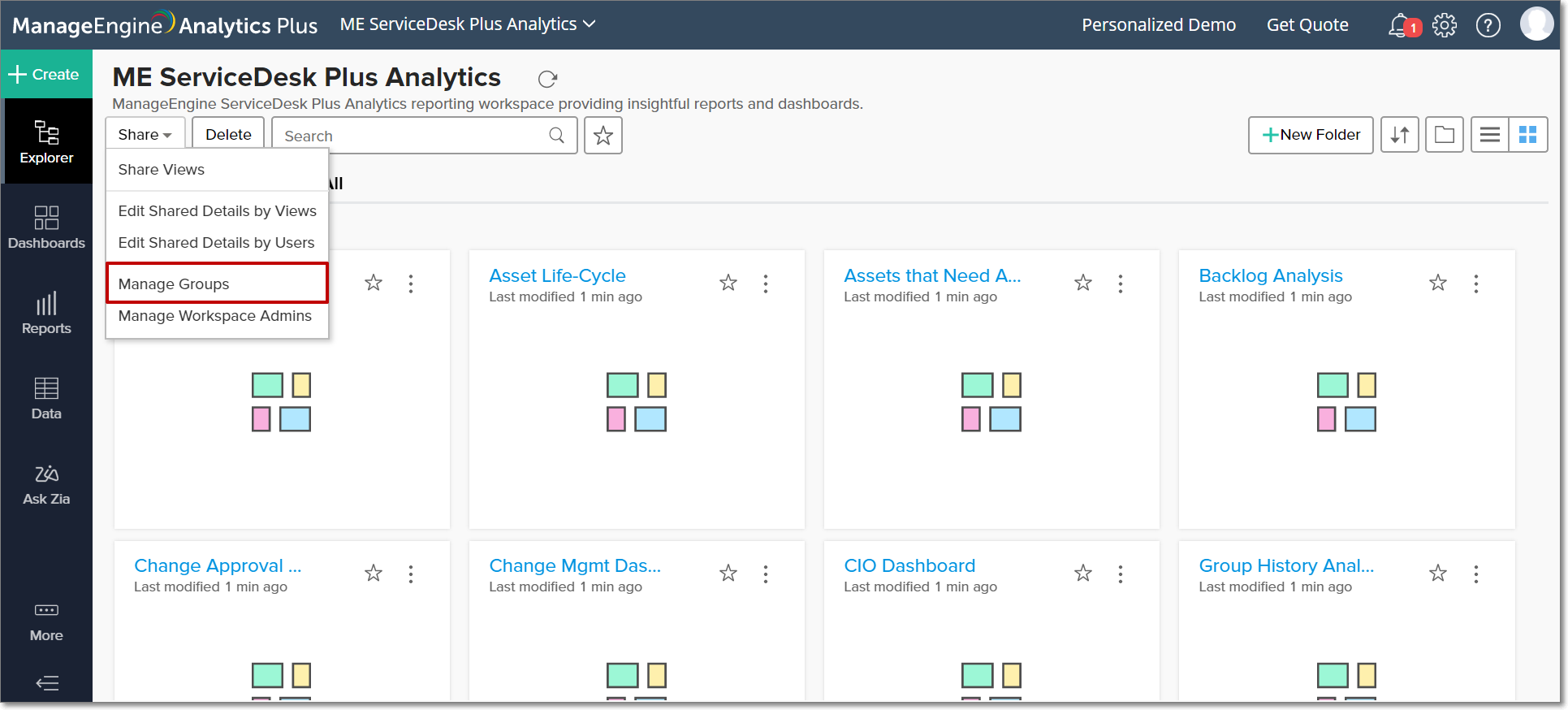
グループ管理ページを開くには、一覧ページの[共有] ボタンの下にある グループ管理 オプションを選択します。また、サイドパネルから[設定] アイコンをクリックし、グループの管理タブに移動することでも、このページにアクセスできます。
-
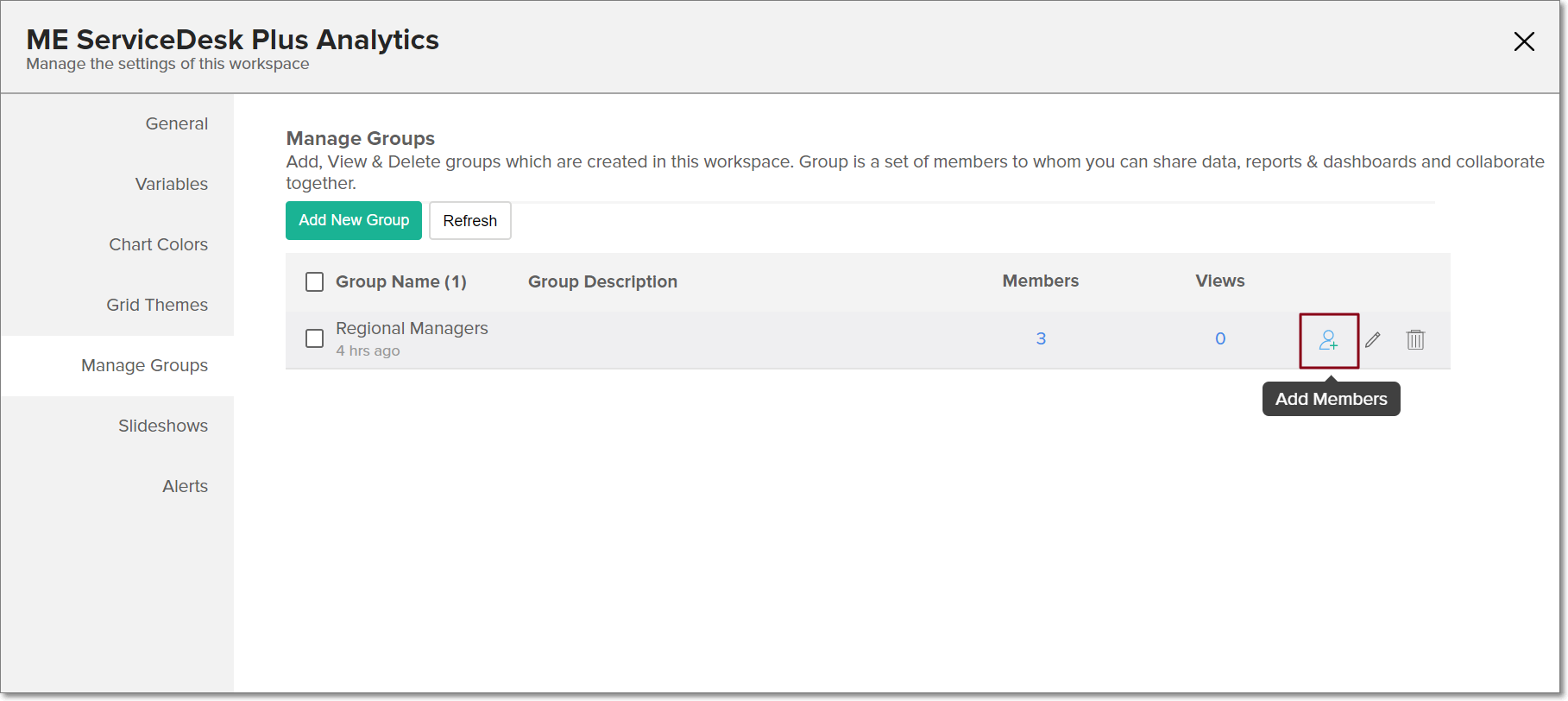
グループの管理ページで、既存のグループに移動し、マウスオーバーすると表示される[メンバーの追加]アイコンをクリックします。
-
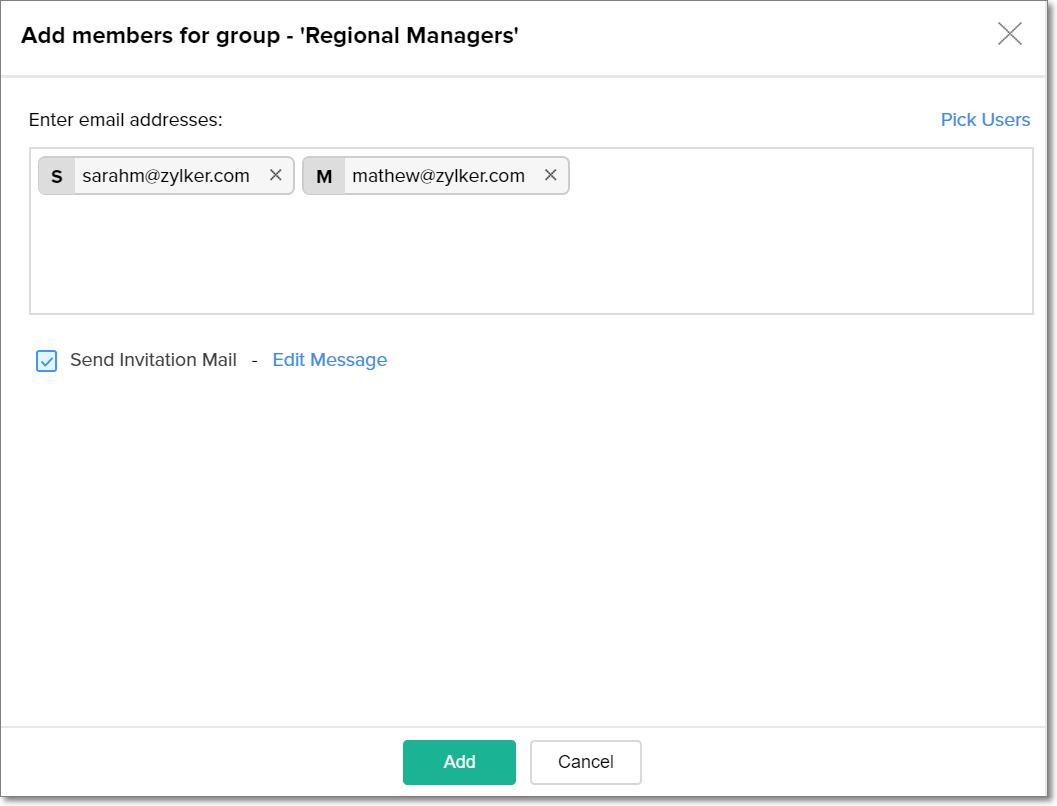
対象のユーザーのメールアドレスを入力し、[追加]をクリックします。
7.グループからユーザーを削除する方法
以下の手順で、Analytics Plusの既存のグループからユーザーを削除できます。
-
一覧ページの共有 ボタンの下にあるグループの管理 オプションを選択して、グループの管理ページを開きます。サイドパネルから設定 アイコンをクリックし、グループの管理タブに移動することでも、このページにアクセスできます。
-
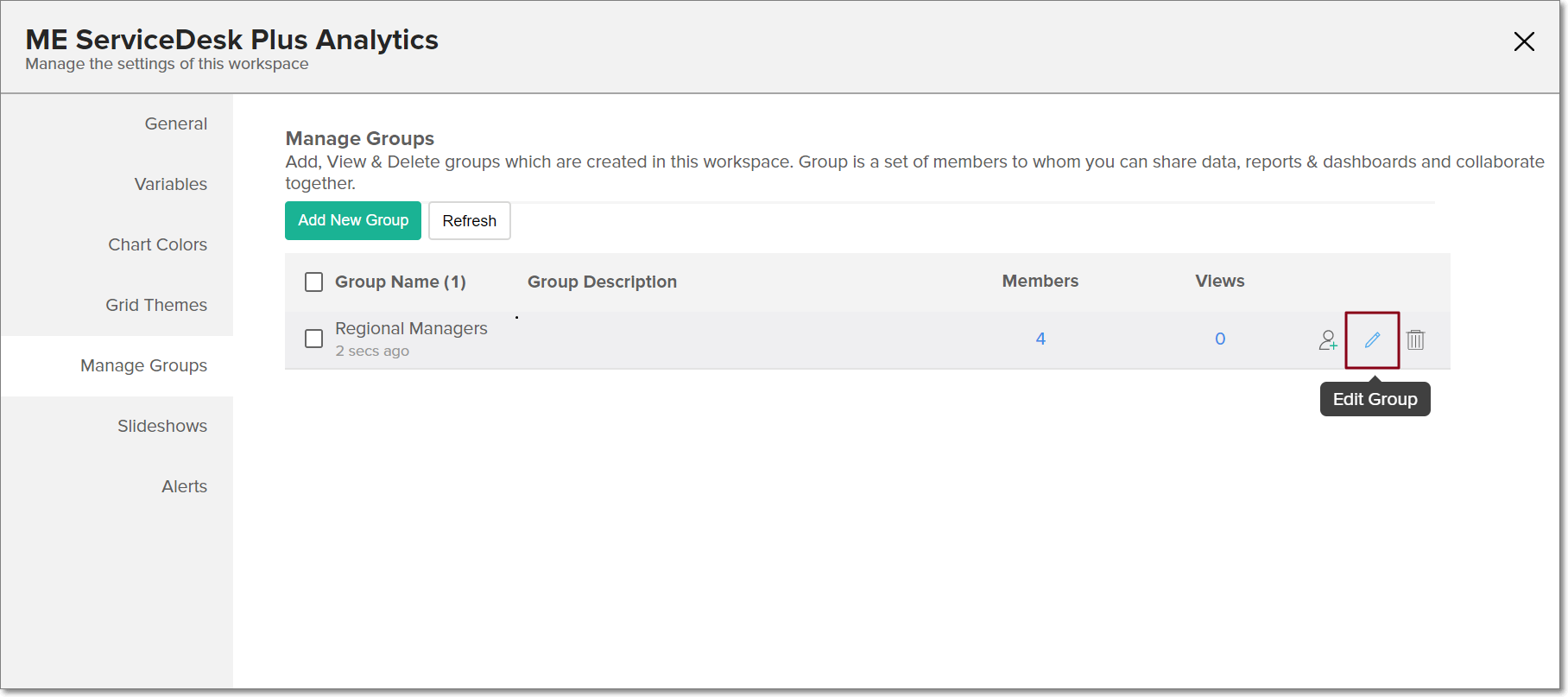
グループの管理ページで、既存のグループに移動し、マウスオーバーで表示される編集 アイコンをクリックしてください。
-
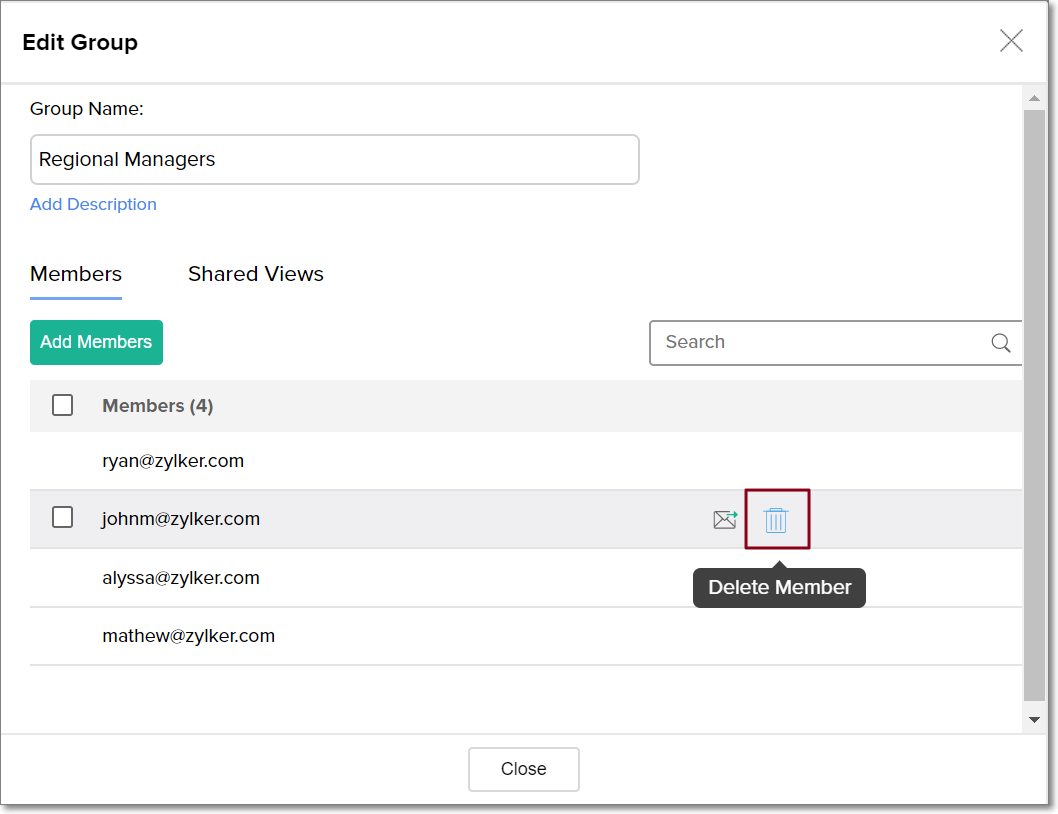
メンバータブに移動し、マウスオーバーすると表示される [メンバーの削除]アイコンをクリックします。
8.共有ビューの権限を編集することはできますか?
以下の手順で、Analytics Plusで共有ビューに設定した権限を編集できます。
-
一覧ページの共有 ボタンの下にあるグループの管理オプションを選択して、グループの管理ページを開きます。サイドパネルから設定 アイコンをクリックし、 グループの管理 タブに移動することでも、このページにアクセスできます。
-
グループの管理ページで、既存のグループにマウスオーバーすると表示される[編集]アイコンをクリックしてください。
-
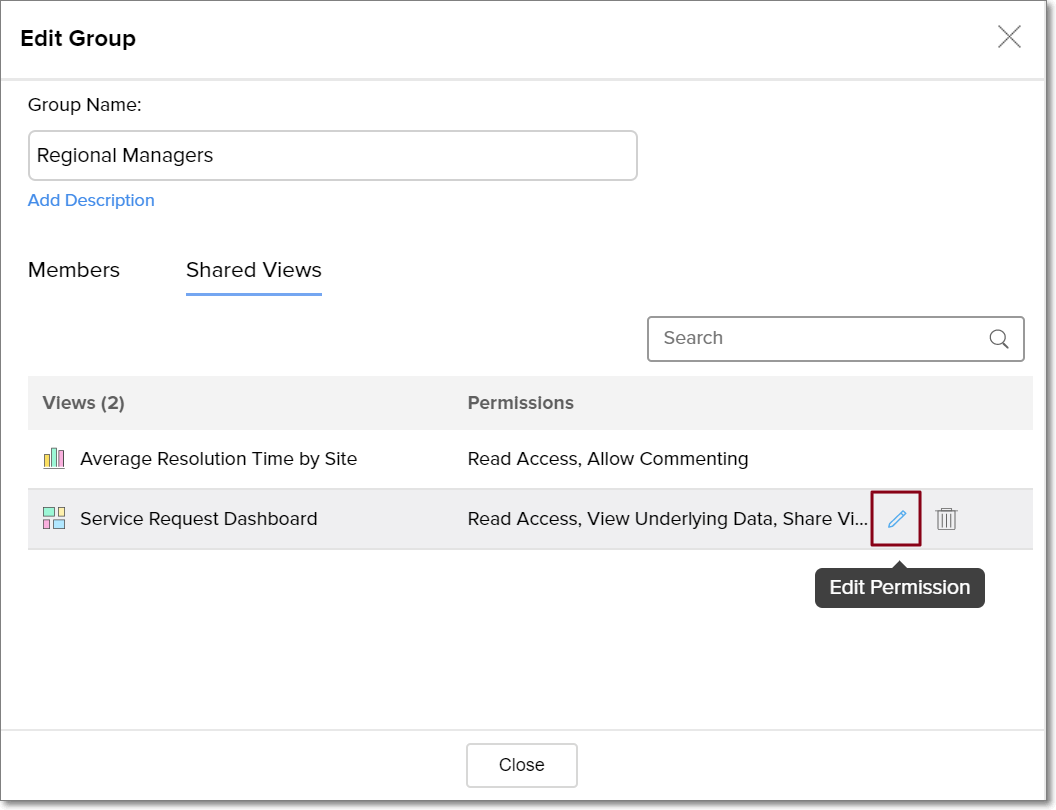
共有の編集タブに移動し、対象の共有ビューの上にマウスオーバーすると表示される [権限を編集する]アイコンをクリックします。
-
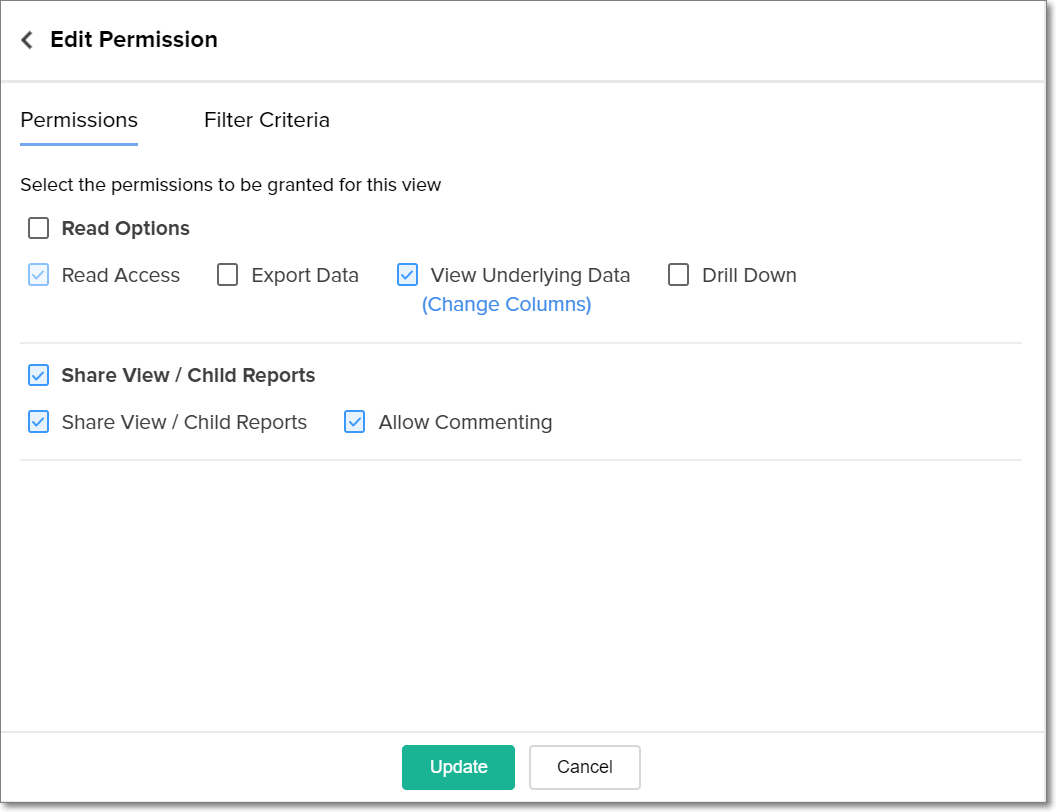
必要に応じて権限を変更し、[更新する]をクリックします。