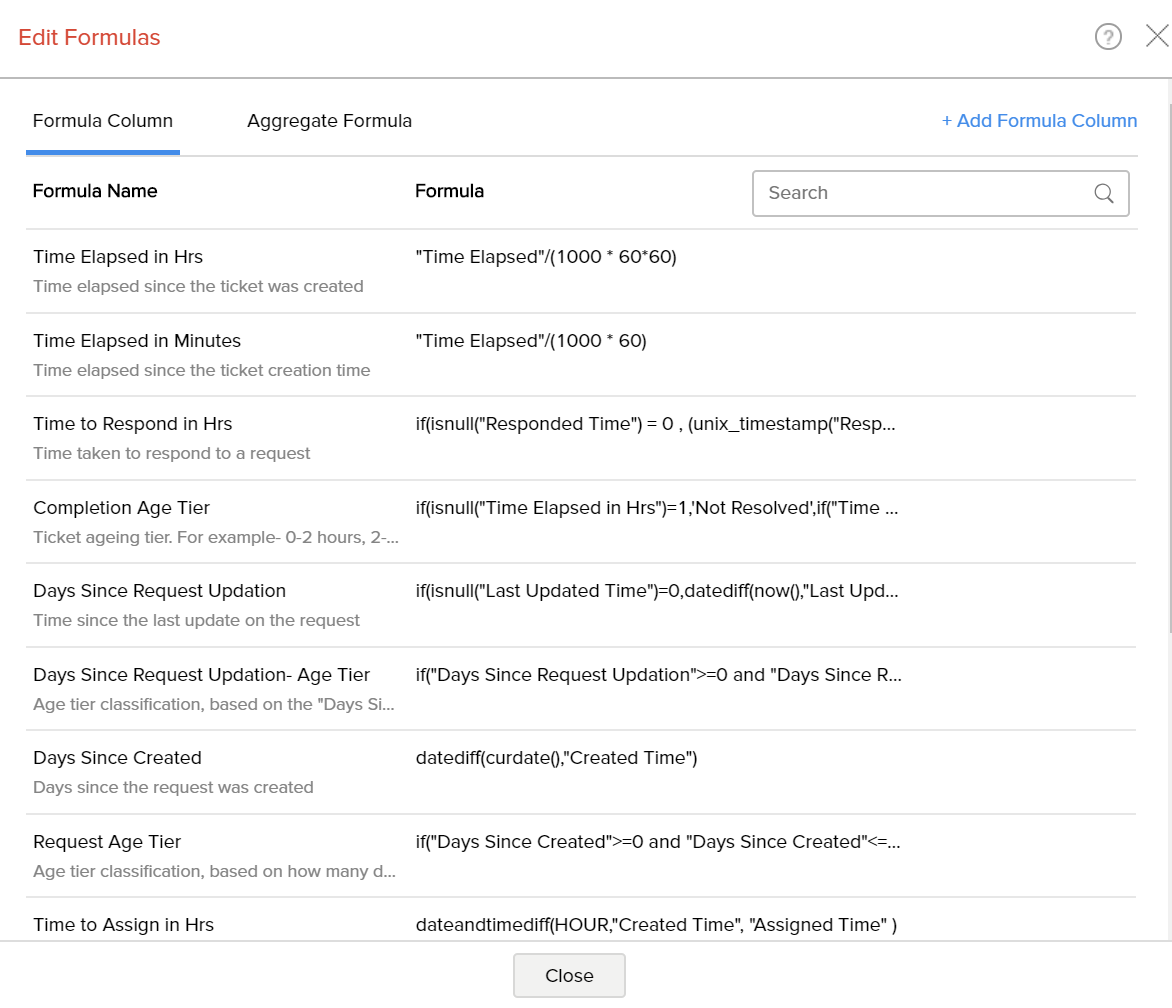
数式を追加
ManageEngine Analytics Plus Cloudで計算式を定義して必要なレポートを作成できます。
数式とは、数字、テーブル列の参照、演算子と関数等が含まれる数学的表現です。関数とは、既知の計算を目的とする事前定義された数式です。
ManageEngine Analytics Plus Cloudでは、各種の数式をサポートしています。
- カスタム数式列
新しい列をデータテーブルに追加する数式で、その値は、定義された計算/数式に基づいて算出されます。演算子と組込み関数を組み合わせることで、より強力な数式を定義できます。- 組込み数式
ManageEngine Analytics Plus Cloudには、デフォルトで使用可能な組み込みの数式が実装されています。この数式は、1つの列にのみ適用でき、計算結果は、別の列として追加されます。
- 組込み数式
- 集計数式
集計数式は、計算時に集計関数(SUM、AVGなど)を使用する数式です。集計結果は、元の列と異なる列として追加されません。作成元のテーブルと関連づけられ、他のテーブル列と同様、レポート(チャート、ピボットテーブルおよびサマリービュー)の作成時に使用できます。
カスタム数式
ManageEngine Analytics Plus Cloudでは、強力な数式を定義し、個別のレポート要件に沿った算出ができるようになります。加減算などの基本計算から、組込み関数を組み合わせた複雑な計算まで簡単に実行できます。算出した内容はレポート作成時に、他のテーブル列と同じように試用できます。
カスタム数式列を作成/使用する手順
- ワークスペースにアクセスし、、数式列を追加するテーブルを選択します。
- [追加する]→[Formula Column]を選択するか、特定のテーブルの列を右クリックして、[Formula Column]を選択します。
- 数式列を追加するダイアログが開きます。数式列の名前を入力します。
関数にマウスオーバーすると、関数のシンタックスと例が表示されます。
![数式追加]()
- ダイアログボックスで、列または関数から挿入する列または関数を選択します。
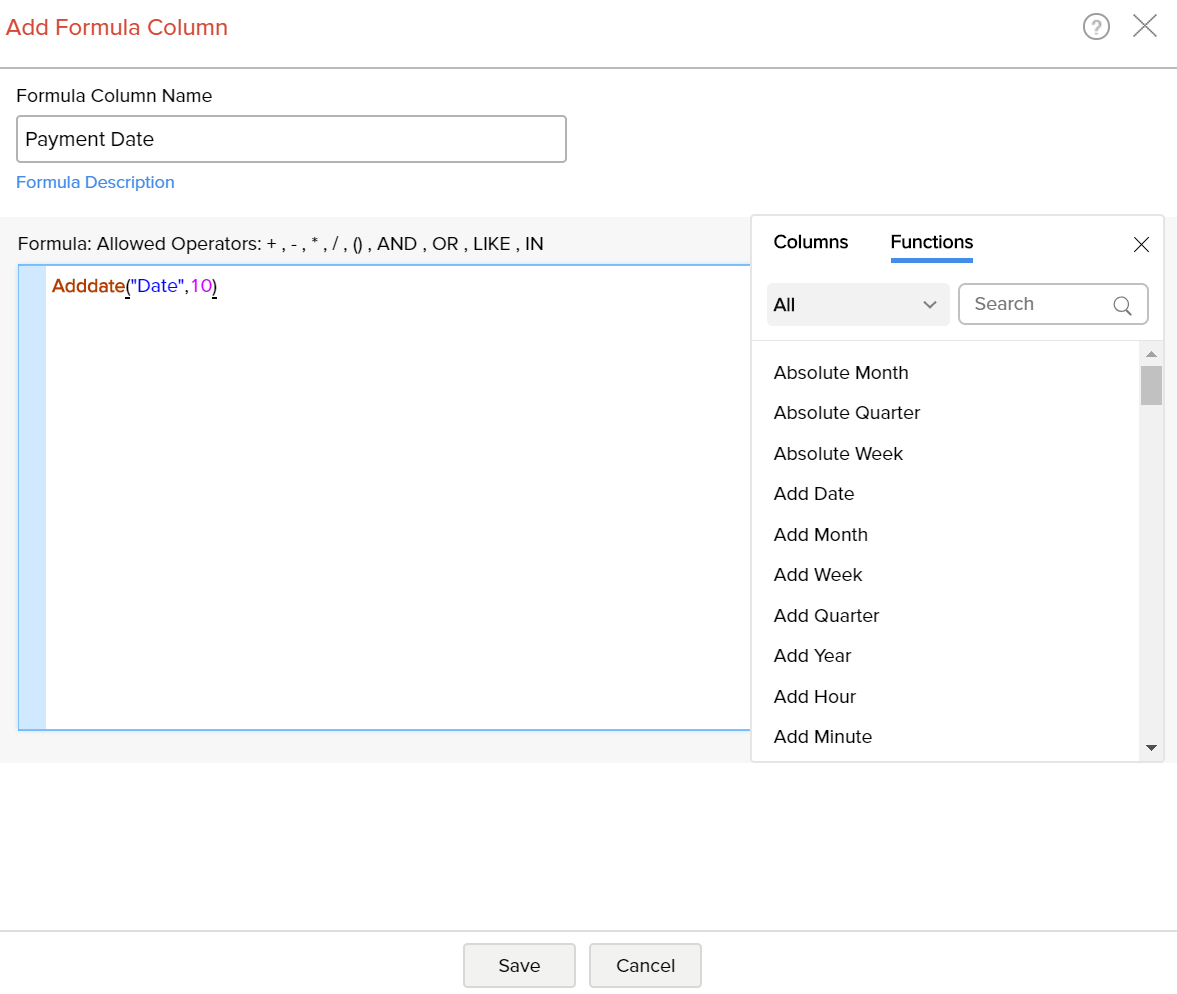
- 関数ボックス下の[Add Date]関数を選択します。add_date()シンタックスがボックス内に追加されます。
- 数式のテキストボックス内で、関数の括弧の間にカーソルを当て、列タブから、追加対象の日付列を選択します。
- 追加する日数(例:10)をコンマで区切って入力します。
![数式1]()
- [保存する]をクリックすることで、新しい数式列を追加されます。
![追加した数式列]()
- 数式列の追加対象の列を選択します。
- ツールバーの[追加する]→[数式を追加する]オプションをクリックします。
- 必要な数式をリストから選択します。
Analytics Plus Cloudは選択した列のデータタイプを自動で識別し、対応するデータをテーブルの右端に追加されます。
![組込み関数]()
- 集計数式の結果は数値になります。
- 集計数式はベースのテーブルの別の列として追加されません。ただし、レポートを作成するときは、利用できます(列リストの一部として表示されます)。
- 集計数式の結果は、使用先のレポートに表示されるデータポイントごとに計算されます(つまり、結果は単一の値ではありません)。
- 集計数式はカスタム数式と同じように作成できます。
- テーブルのツールバーから[追加する]→[集計数式] を選択します。
![集計数式]()
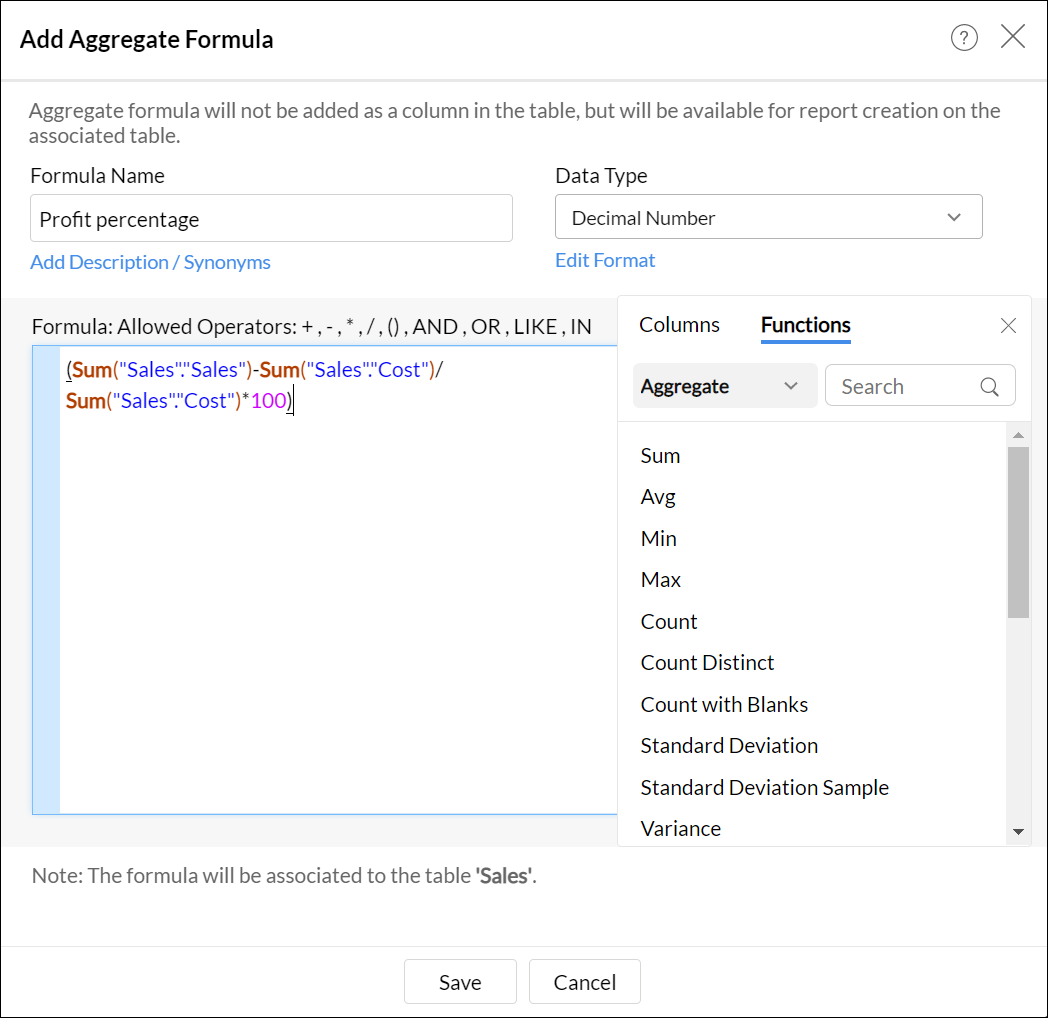
- [集計数式を追加する]ダイアログボックスが表示されます。テーブルの列や関数が表示され、関数にマウスオーバーするとシンタックスおよび例が表示されます。
- 数式名で、数式の名前を入力します。
- データの種類ドロップダウンから集計結果のデータタイプを選択します。
- 数式テキスト領域には、実際の数式が入ります。数式に挿入する列と関数は、列と関数タブから選択できます。
ルックアップ列で結合された関連テーブルから列を挿入することもできます。ドロップダウンには、ベースのテーブルと関連づけられた親子テーブルが一覧表示されます。必要なテーブルを選択し、表示された列をクリックして数式に挿入することができます。
- 例えば、集計数式を適用して、「%利益」を計算するとき、以下のように、数式は、「(SUM("Sales"."Sales")- SUM("Sales"."Cost")/SUM("Sales"."Cost")*100)」となります。
![集計数式追加]()
- [保存する]をクリックします。
- 必要なテーブルを選択します。
- ツールバーから[追加する]→[数式を編集する] オプションを選択します。
- [数式と区分を編集する]ダイアログが表示されます。
数式にマウスオーバーすると、[編集する]、[削除する]、[書式設定]オプションを使用できます。
![数式を編集]()
- 数式を編集する
作成した数式を編集できます。[数式/集計数式を編集する]ダイアログボックスが開き、新しい数式を作成するときと同じように、既存の数式を修正することができます。 - 数式を削除する
既存の数式を削除できます。 - 数式の形式設定を変更する
配置、小数点の区切り文字、単位などの形式を変更できます。
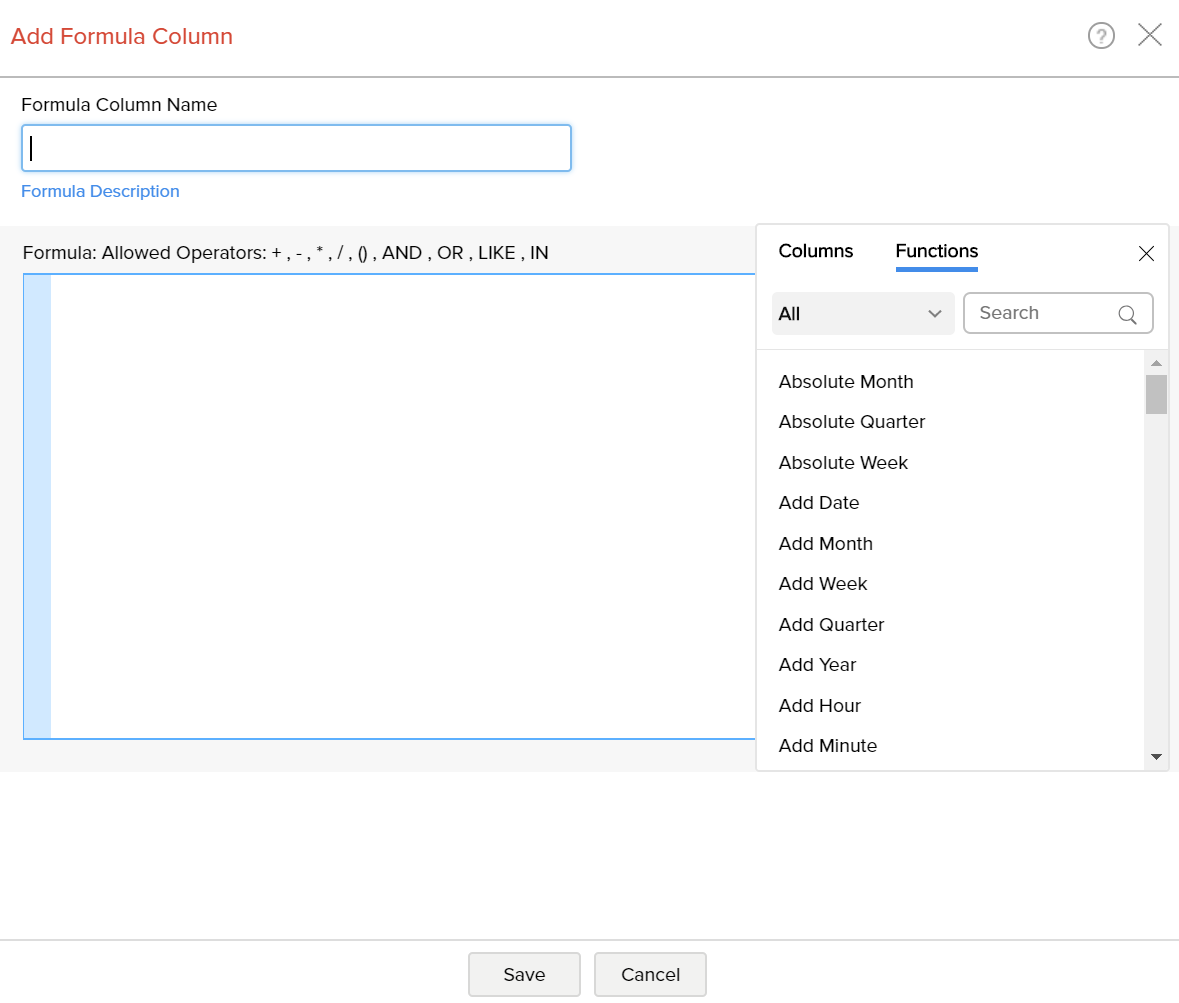
例えば、所定の日付に特定の日数を追加するカスタム数式を作成する手順
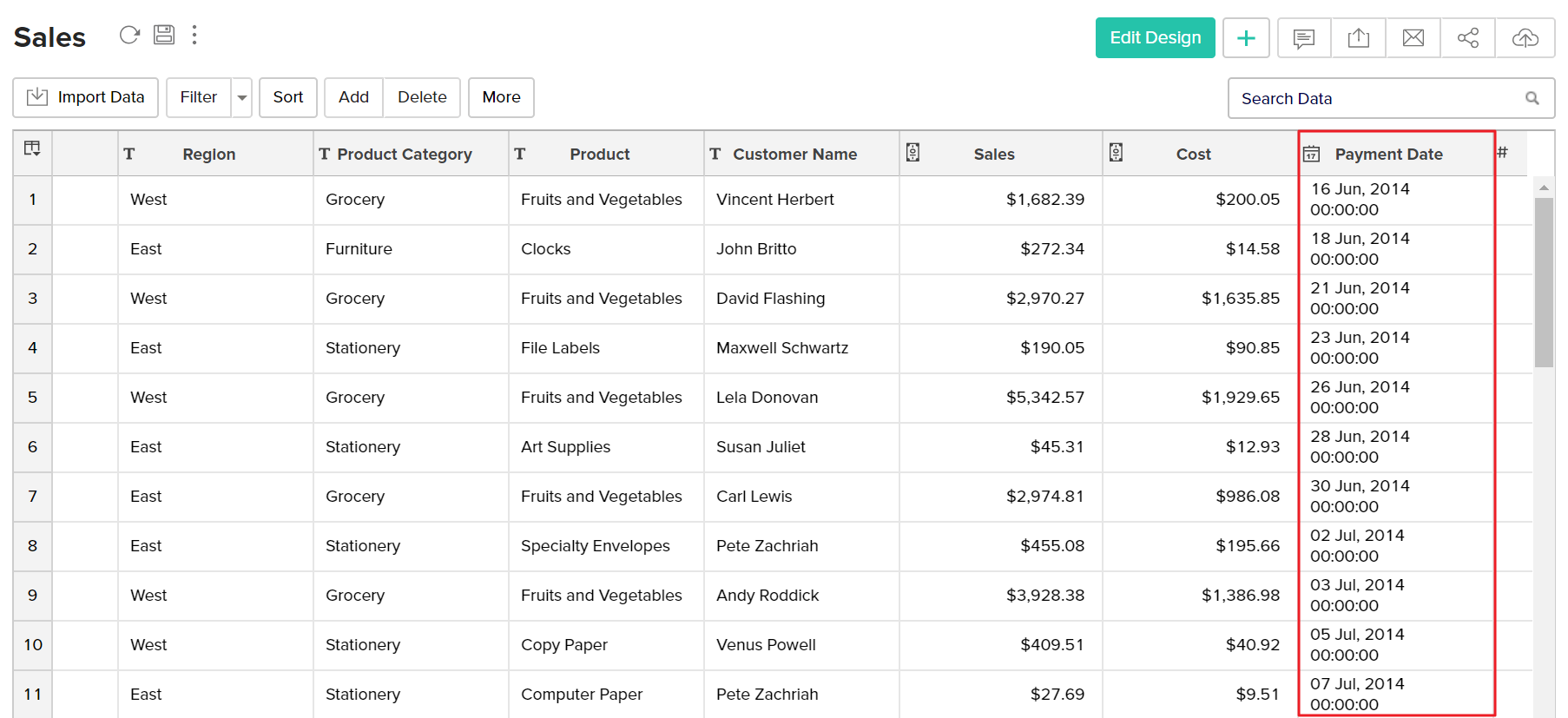
テーブルに追加された数式列を右クリックし、[数式を編集する]をクリックして、数式列を編集できます。
テーブルに定義されている数式の表示と編集、削除に関する詳細は、数式を表示/編集を参照してください。
数式列のクイック追加
ManageEngine Analytics Plus Cloudには、数式列を簡単に追加するためのクイックオプションが実装されています。
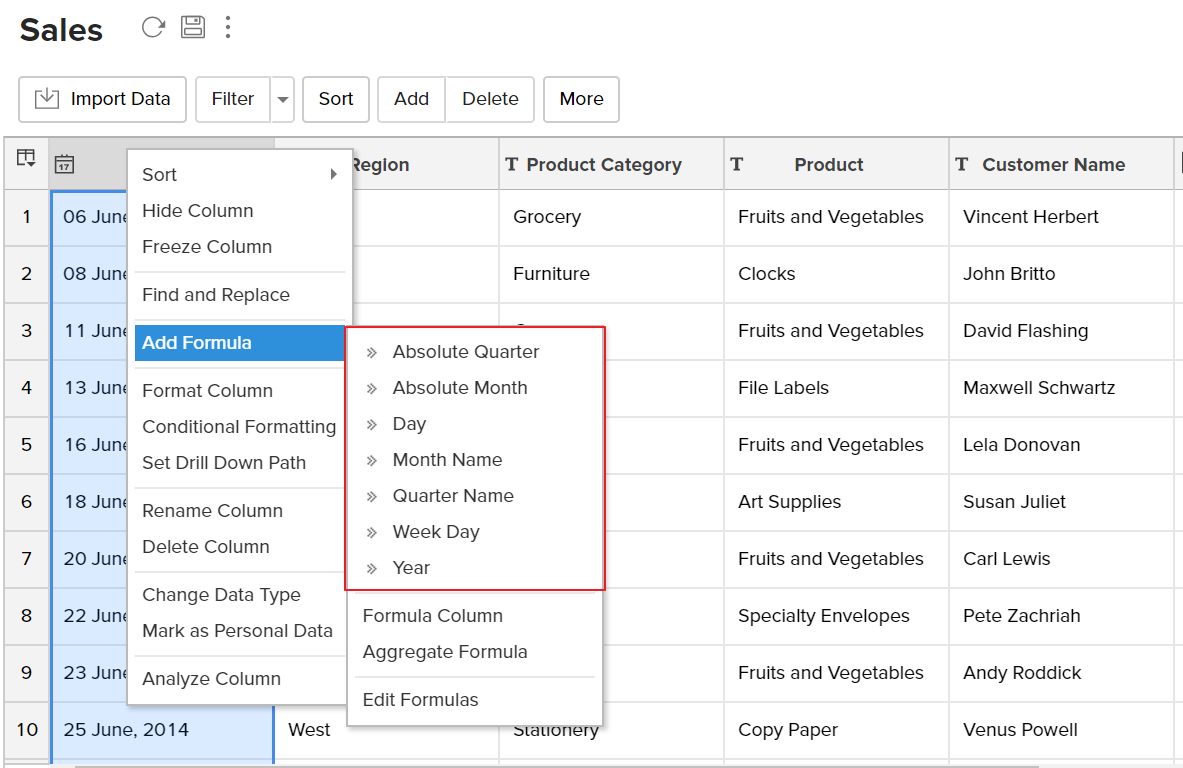
組込み関数
既知の計算を簡単に行うことを目的とする、事前定義された組込み関数が実装されています。Analytics Plus Cloudでサポートされているする組込み関数のリストは、「組込み関数」を参照してください。
カスタム数式列を使用したレポートの作成
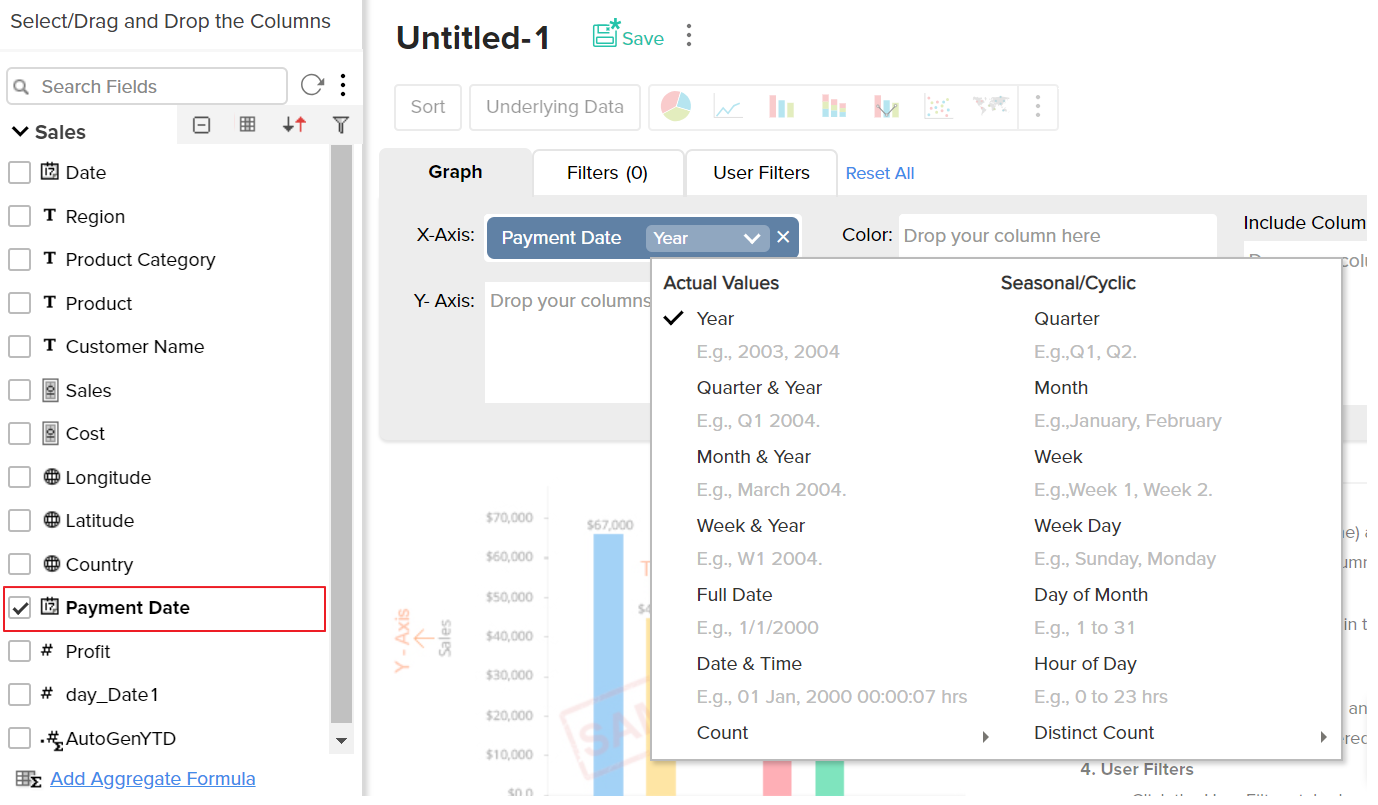
カスタム数式列は、テーブルで列を使用する時、レポートを作成する時に使用することができます。カスタム数式列を追加したテーブルを使用して新しいレポートを作成する場合、数式列は列のリストに一覧表示され、レポートを作成する際に、ドラッグ&ドロップすることができます。
カスタム数式の共有
カスタム数式列を作成すると、テーブルの他の列と同じように機能します。テーブルを共有すると、カスタム数式列もそのユーザーに共有されます。
集計数式
集計数式とは、計算の中で少なくとも1つの集計関数(SUMやAVG)を使用する数式です。この計算では必ず、数値表記で出力されます。集計数式は、ManageEngine Analytics Plus Cloudのグラフ、ピボットテーブル、要約レポートで使用できます。
集計数式の作成
集計数式を作成する手順
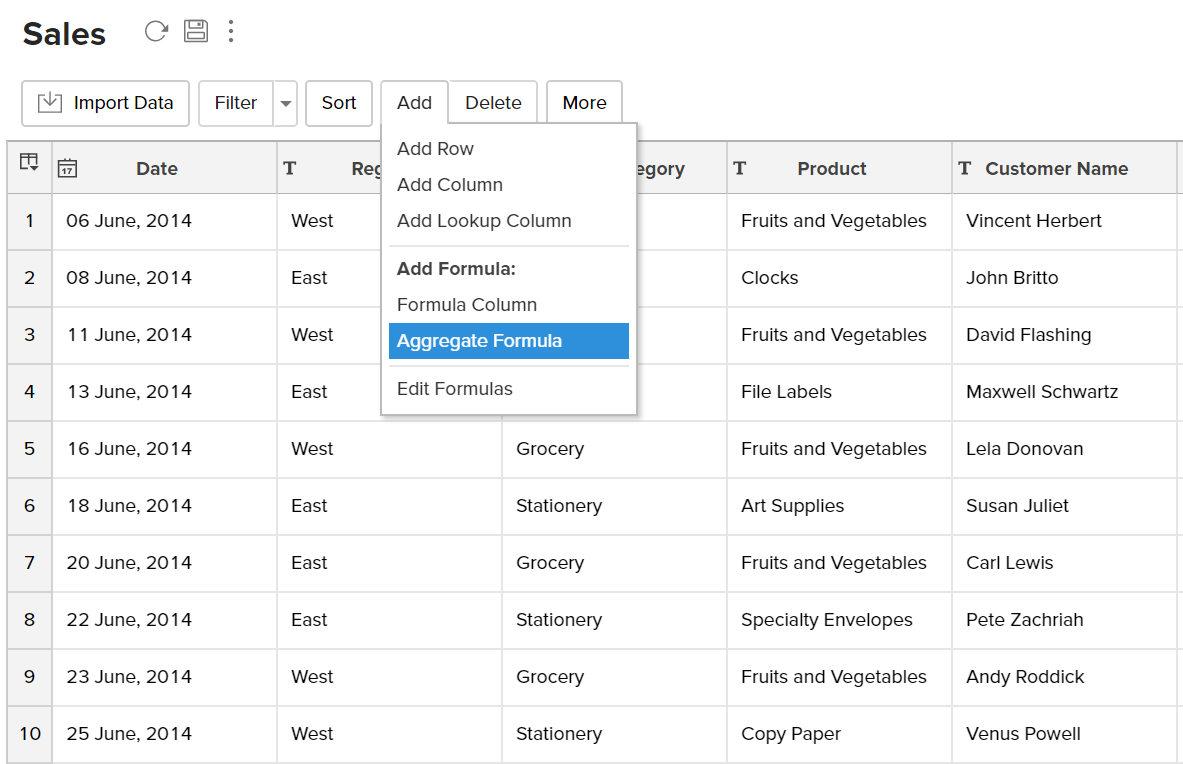
集計数式結果は、ベースのテーブルの列としては追加されませんが、レポート作成中に列パネルに一覧表示されます。追加した集計数式は、ツールバーの[追加する]→[数式を編集する]をクリックして編集できます。
組込み集計関数
ManageEngine Analytics Plus Cloudがサポートするさまざまな組込み関数を使用した集計数式を作成できます。
集計数式を作成する際も、カスタム数式作成時に適用可能な組込み関数を使用できます。組込み集計関数の詳細は、「組込み集計関数」を参照してください。
既存の集計数式での集計数式の作成
既存の集計数式を使用して、更に集計数式を作成することができます。
新しい集計数式を作成する場合、既存の数式は他の列と同様に列タブに茶色の文字で表示されます。
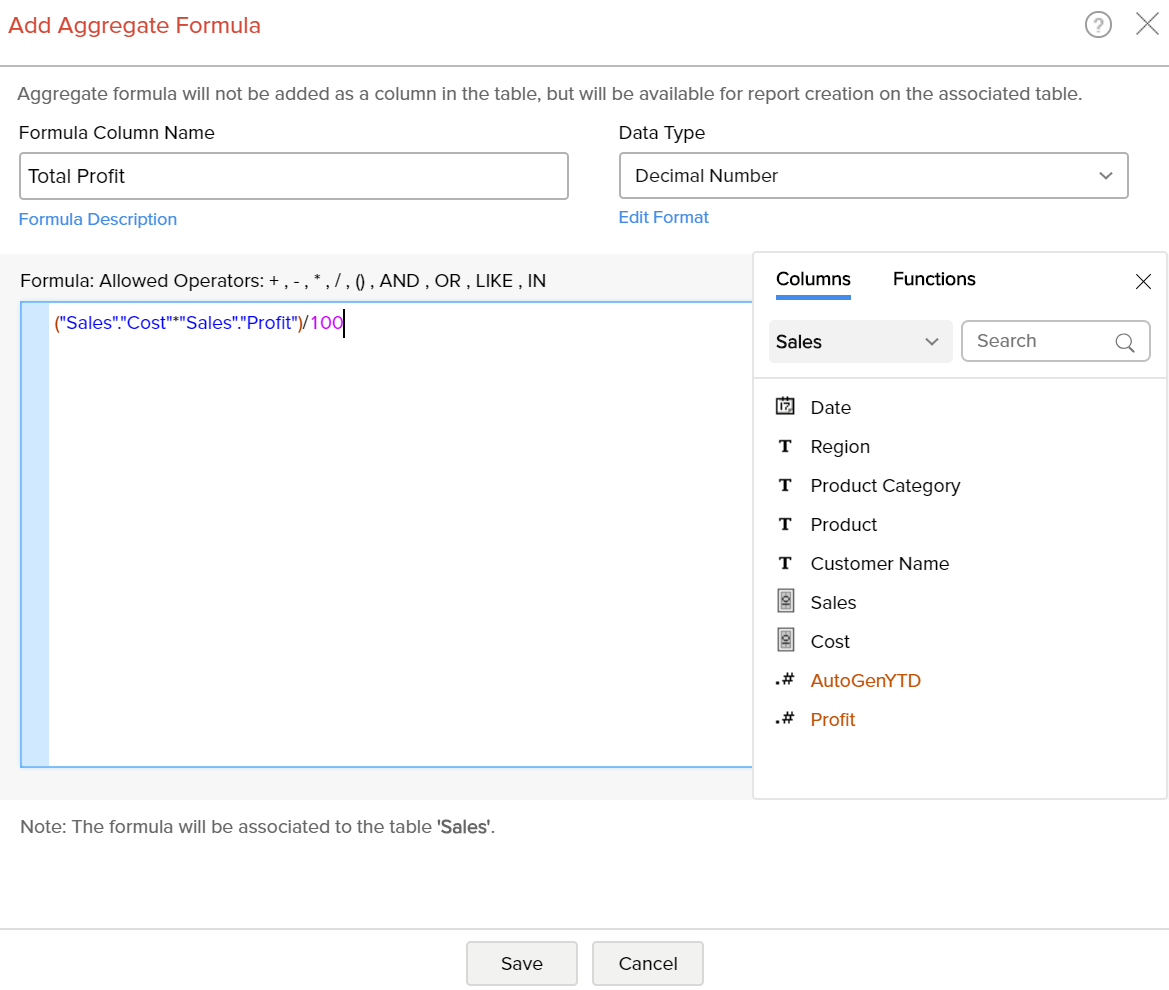
例えば、利益パーセンテージと総額をすでに計算済みで、総利益の計算が必要とします。ここで既存の数式を使って、総利益を計算できます。数式は、「("総原価" * "利益") / 100」のようになります。
集計数式を使用したレポートの作成
集計数式は、テーブルに列を使用するすべてのレポート(グラフ、ピボットテーブル、要約レポート)の作成時に使用できます。数式は左の列リストに一覧表示され、ドラッグ&ドロップでレポートを作成できます。
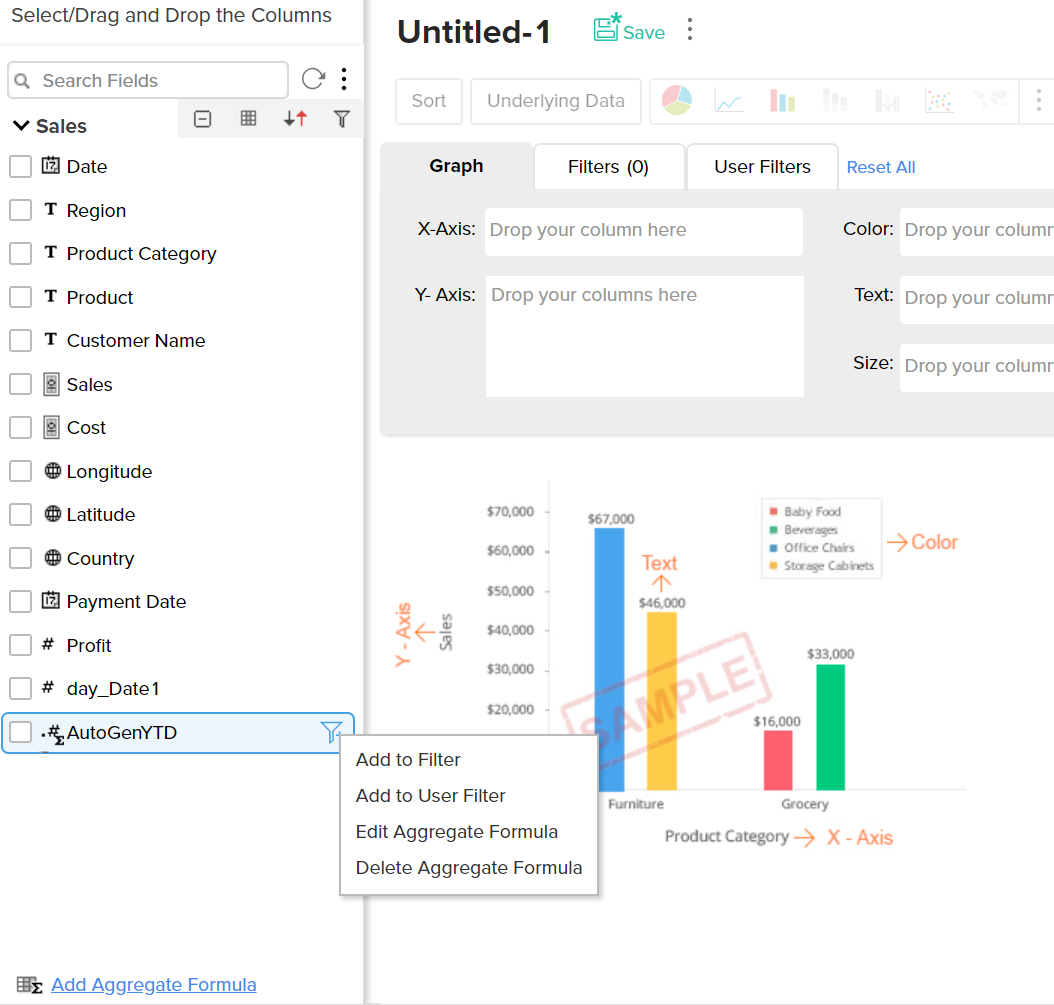
集計数式の結果は、使用先のレポートに表示されるデータポイントごとに計算されます(つまり、結果は単一の値ではありません)。
以下の場合、利益のパーセンテージ(%利益)は年ごとにプロットされます。利益パーセンテージの値は、各年ごとに計算され、グラフに反映されます。
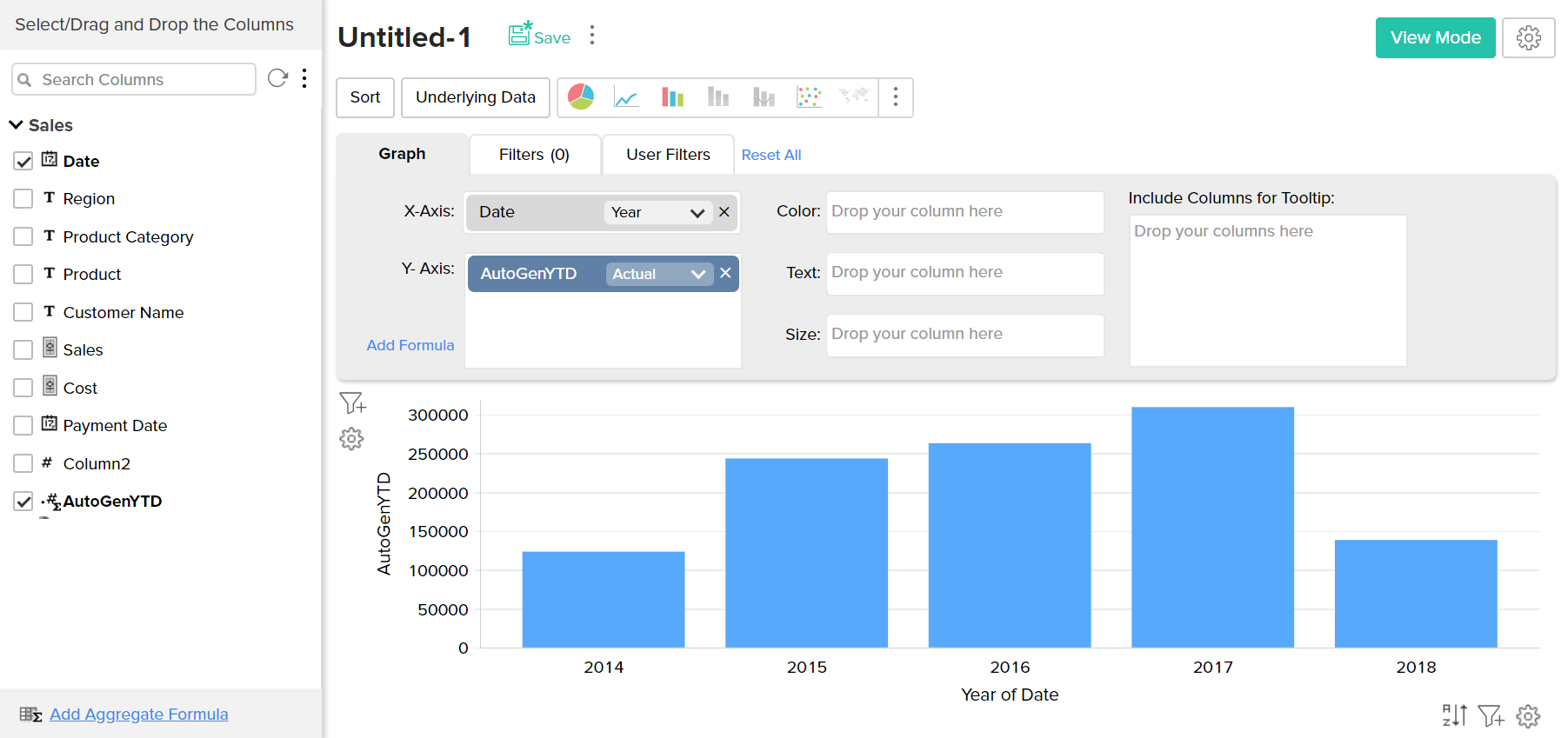
レポートで集計数式を使用すると、その数式に他の関数を適用できなくなります。また、関数は常に「実数」として選択され、修正はできません。
集計数式の共有
共有とコラボレーションについて、集計数式は、テーブルの列と同じように機能します。テーブルを共有すると、そのテーブルで作成する集計数式はすべて、テーブルの共有先のユーザーにも共有されます。そのため、共有されたユーザーは、データテーブルでレポートの作成中にこれらの数式を使用できます。
数式を表示/編集
ManageEngine Analytics Plus Cloudでは、[数式を編集する]オプションでテーブルに定義した数式(カスタム数式、集計数式)を表示、編集、削除できます。