カスタム期間形式
Analytics Plusでは、期間を各種方法で使用、表示できます。期間は、ワークスペースレベル (ワークスペースのすべてのテーブルについて) または テーブルレベル (特定テーブルについて) でカスタマイズできます。
期間データをAnalytics Plusにインポートする際には、必ずソースデータと同じ期間形式を指定してください。期間形式は、必要に応じて後で、テーブルの中で変更することができます。
期間形式の文字列
Analytics Plusで利用可能な期間形式の文字列の種類は、下表のとおりです。
| 文字列 | 説明 |
| 秒 | |
| %s | 期間を秒単位で表記したものです |
| %SSS | 期間をミリ秒単位で表記したものです |
| %SSSSSS | 期間をマイクロ秒単位で表記したものです |
| 分 | |
| %m | 期間を分単位で表記したものです |
| 時間 | |
| %H | 期間を時間単位で表記したものです |
| 日 | |
| %D | 期間を日単位で表記したものです |
区切り文字
Analytics Plusでは、要素を期間の区切り文字に使用できます。別の区切り文字を各要素に使用することもできます。以下は、標準的なパターンの例です。
- 45日 18時間 31分 27秒 (スペースを区切り文字に使用します)
- 45日 18:31:27 (スペースとコロンを区切り文字に使用します)
- 45日 18.31.27 (スペースとピリオドを区切り文字に使用します)
- 45.18:31:27 (ピリオドとコロンを区切り文字に使用します)
例
以下は、別の期間形式の文字列の例です。
| 形式 | 例 |
| 単一要素 | |
| %s | 13456829 |
| %s | 13456829秒 |
| %SSS | 586 |
| %SSSミリ秒 | 586ミリ秒 |
| %SSSSSS | 586709 |
| %SSSSSSマイクロ秒 | 586709マイクロ秒 |
| %m | 86 |
| %m | 86分 |
| %H | 234 |
| %H | 234時間 |
| %D | 45 |
| %D | 45日 |
| 秒とミリ秒またはマイクロ秒 | |
| %s.%SSS | 13456829.586 |
| %s.%SSSSSS | 13456829.586709 |
| 時間と分 | |
| %H:%m | 234:33 |
| %H.%m | 234.33 |
| %H %m | 234時間 33分 |
| %H/%m | 234/33 |
| 時間、分、秒 | |
| %H:%m:%s | 234:33:44 |
| %H.%m.%s | 234.33.44 |
| %H %m %s | 234時間 33分 44秒 |
| %H %m %s | 234時間 33分 44秒 |
| %H/%m/%s | 234/33/44 |
| 日と時間 | |
| %D:%H | 45:18 |
| %D.%H | 45.18 |
| %D %H | 45日 18時間 |
| %D/%H | 45/18 |
| 日、時間、分、秒 | |
| %D:%H:%m:%s | 45:18:31:27 |
| %D.%H.%m.%s | 45.18.31.27 |
| %D %H %m %s | 45日 18時間 31分 27秒 |
| %D/%H/%m/%s | 45/18/31/27 |
| %D %H:%m:%s | 45日 18:31:27 |
| %D.%H:%m:%s.%SSSSSS | 45.18:31:27.586709 |
| 位置の入れ替え | |
| %m %H %D | 31分 18時間 45日 |
期間形式列のカスタマイズ
Analytics Plusでは、期間をワークスペースレベル (すべてのテーブルに共通) またはテーブルレベル (特定のテーブルに対して)でカスタマイズできます。
ワークスペースレベル
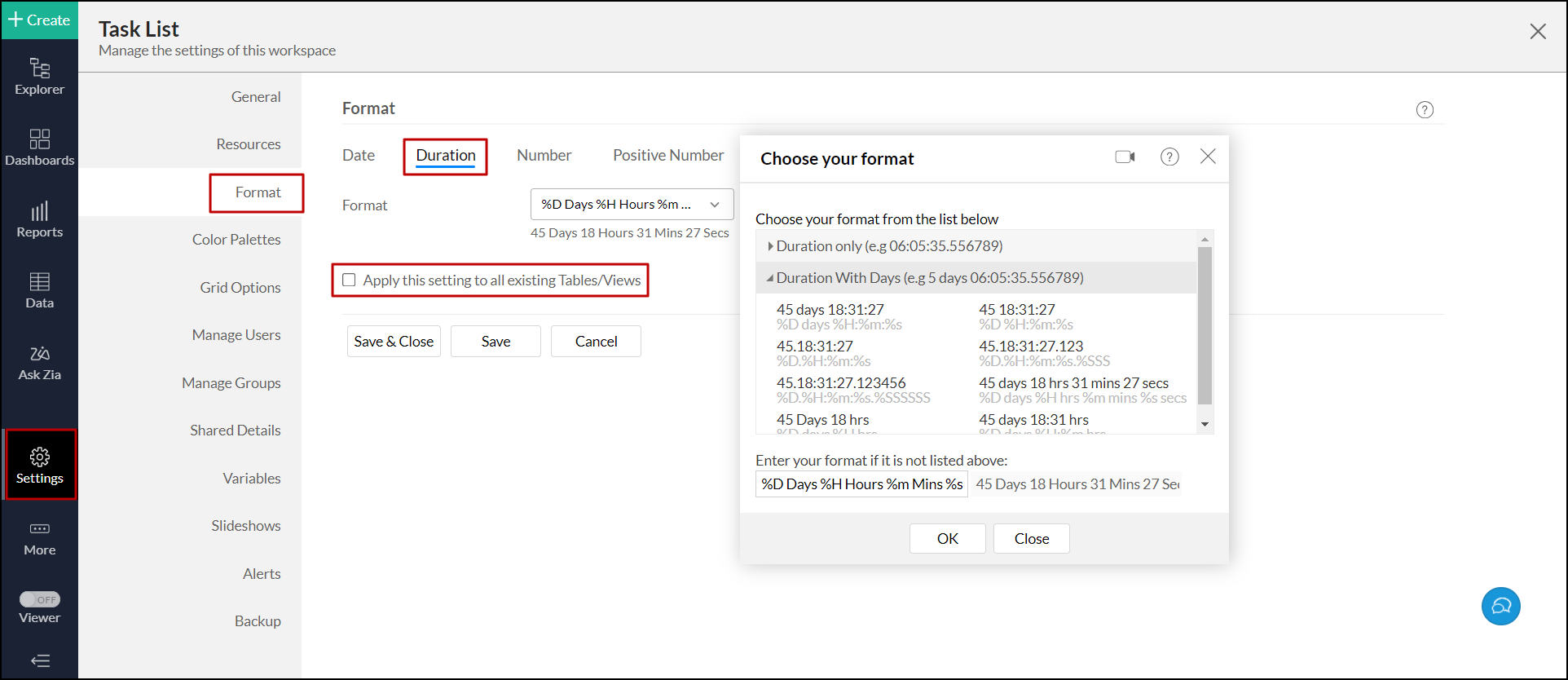
次の手順でワークスペースのすべてのテーブルに共通の期間形式を設定します。
- 対象のワークスペースの設定ページを開き、[形式]→[時間/分/秒]タブの順に移動します。
- 表示されるリストから希望の形式を選択するか、「上記に含まれていない場合、形式を入力してください」フィールドにカスタム形式を入力して、[OK]をクリックします。
- 「この設定を既存のすべてのテーブル/レポートに適用する」チェックボックスを有効にして、ワークスペースのすべての既存テーブルに新しい期間形式を適用します。
- [保存] をクリックします。
テーブルレベル
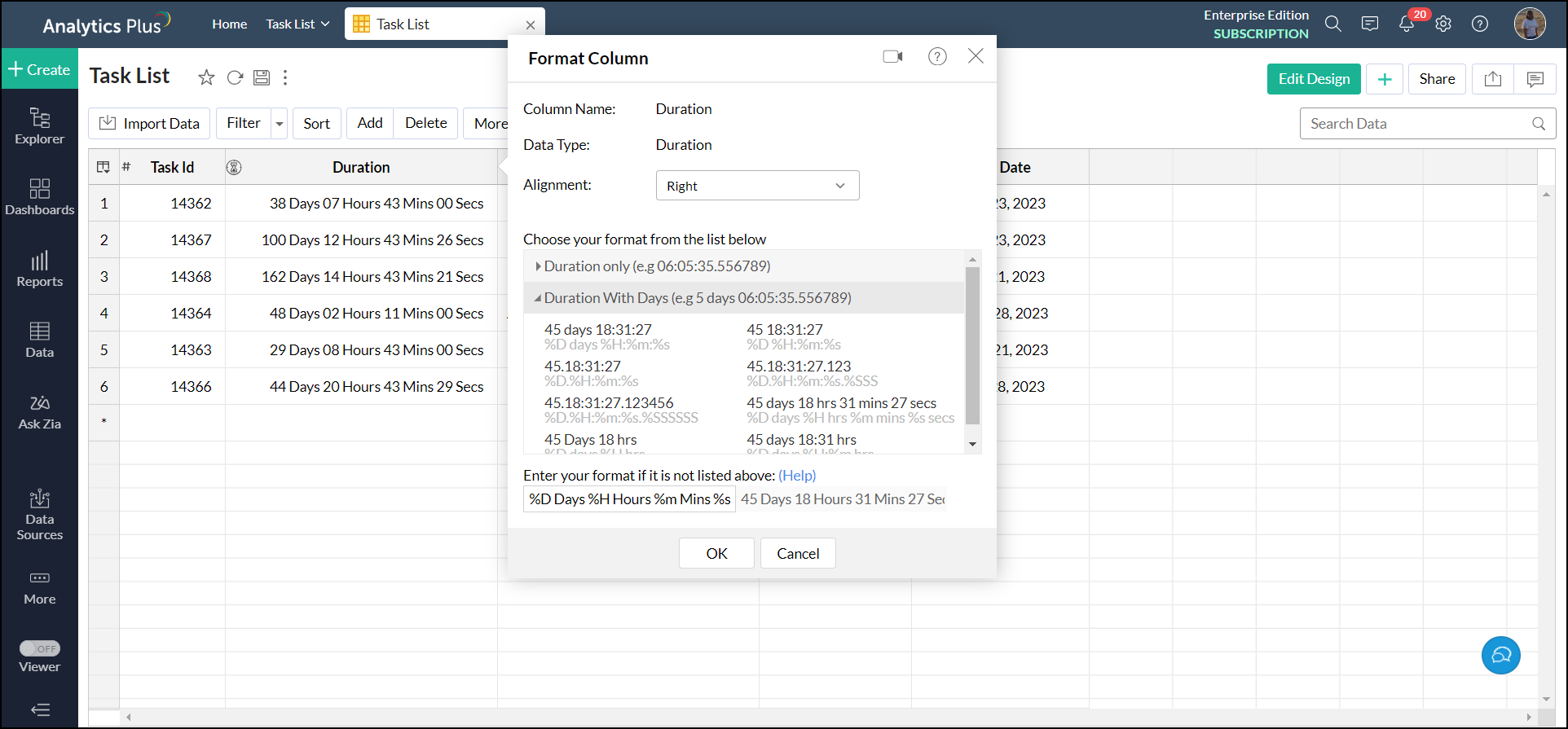
次の手順で特定のテーブルの期間形式を変更します。
- 対象のテーブルを開きます。
- 期間列を選択して、[その他] →[形式列]の順にクリックします。
- 表示されるダイアログで、表示されるリストから希望の形式を選択するか、「上記に含まれていない場合、形式を入力してください」フィールドにカスタム形式を入力して、[OK]をクリックします。
期間の値の編集
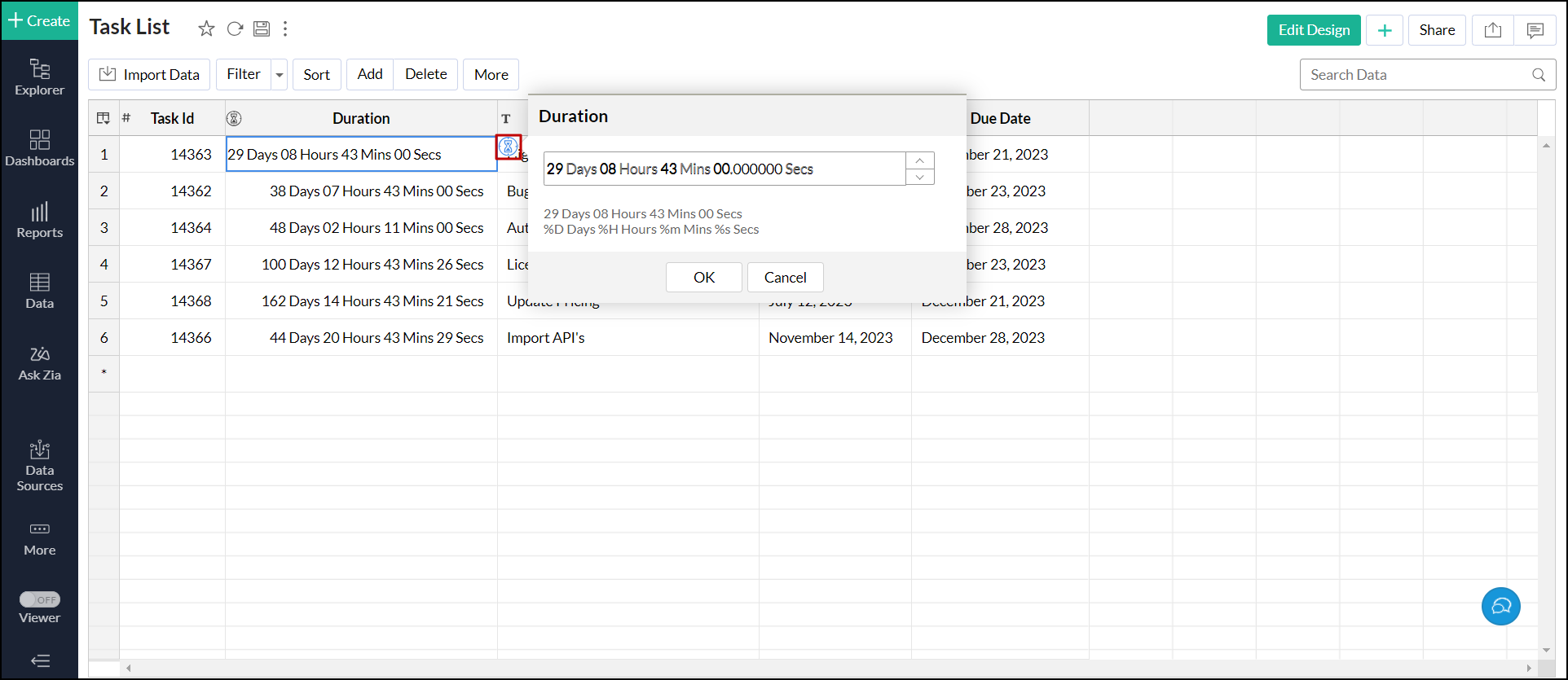
期間列の値を編集するには次の手順を使用します。
- 対象のテーブルを開きます。
- 更新するテーブルセルにマウスオーバーして表示される期間アイコンをクリックします。または、対象のセルをダブルクリックして、期間セルをクリックします。
- 値を修正します。