傾向線
Analytics plusでは、傾向線を使用して、時系列または数値系列における過去および将来のデータトレンドを特定できます。
- 傾向線とは何ですか? どのように導き出されるのですか?
- 傾向線をプロットする際に使用できる数学モデルの種類
- グラフに傾向線をプロットするための前提条件
- グラフに傾向線を追加する方法
- 傾向線に対応しているグラフの種類
- 傾向線をプロットする際に使用される数学モデルの詳細にアクセスする方法
- 予測データの傾向線をプロットすることはできますか?
- 複数のY軸に傾向線をプロットすることはできますか?
- 凡例付きのグラフ上に傾向線をプロットできますか?
- 共有ユーザーは傾向線の詳細にアクセスできますか?
- 傾向線のデータをエクスポートすることは可能ですか?
1.傾向線とは何ですか? どのようにプロットされますか?
傾向線は、時間系列または数値系列のデータのトレンドを識別するために使用されます。これらは、線形、対数、指数、べき乗、多項式の5つの数学モデルのいずれかに基づいて導出されます。詳細については、傾向線をプロットする際に使用できる数学モデルの種類を参照してください。
Analytics plusでは、次のように傾向線がプロットされます。
- 選択された数学モデルとグラフの基礎データに基づいて、さまざまなトレンド値を予測します。
- 誤差の二乗値は、実際のY値と予測されたトレンドのY値の差の二乗を計算することによって特定されます。このプロセスは、パラメーターを変更して繰り返し、誤差の二乗値が減少するかどうかを確認します。
- 次に、実際のY値と予測されたトレンドY値を使用して、可能な限りエラーが最小になる傾向線がプロットされます。
2.傾向線をプロットする際に使用できる数学モデルの種類
データのトレンド予測に対応している数学モデルは、次のとおりです。
- 線形:線形モデルを使用して傾向線を導出します。
- 対数:対数モデルを使用してデータのトレンドをプロットします。このモデルは、負の値を持つデータポイントには推奨されません。
- 指数:指数モデルを使用してデータのトレンドを予測します。
- べき乗:べき乗係数モデルは指数モデルの別の形式であり、係数の指数値を計算する前に自然対数が適用されます。
- 多項式:多項式モデルに基づいてデータのトレンドをプロットします。多項式級数を導出する次数を指定できます。
- 自動:グラフに表示されるデータに最適な数学モデルが自動的に選択されます。
3.グラフに傾向線をプロットするための前提条件
傾向線は、次の前提条件を満たすグラフにのみプロットできます。
- X軸の値は、単一次元の時間、日付、または数値の系列である必要があります。
- Y軸には、1つ以上の集計列、または1つの測定列が必要です。
- 色フィールドに値があってはいけません。つまり、色に基づいてグラフを分類してはいけません。
4.グラフに傾向線を追加する方法
次の手順でグラフに傾向線をプロットします。
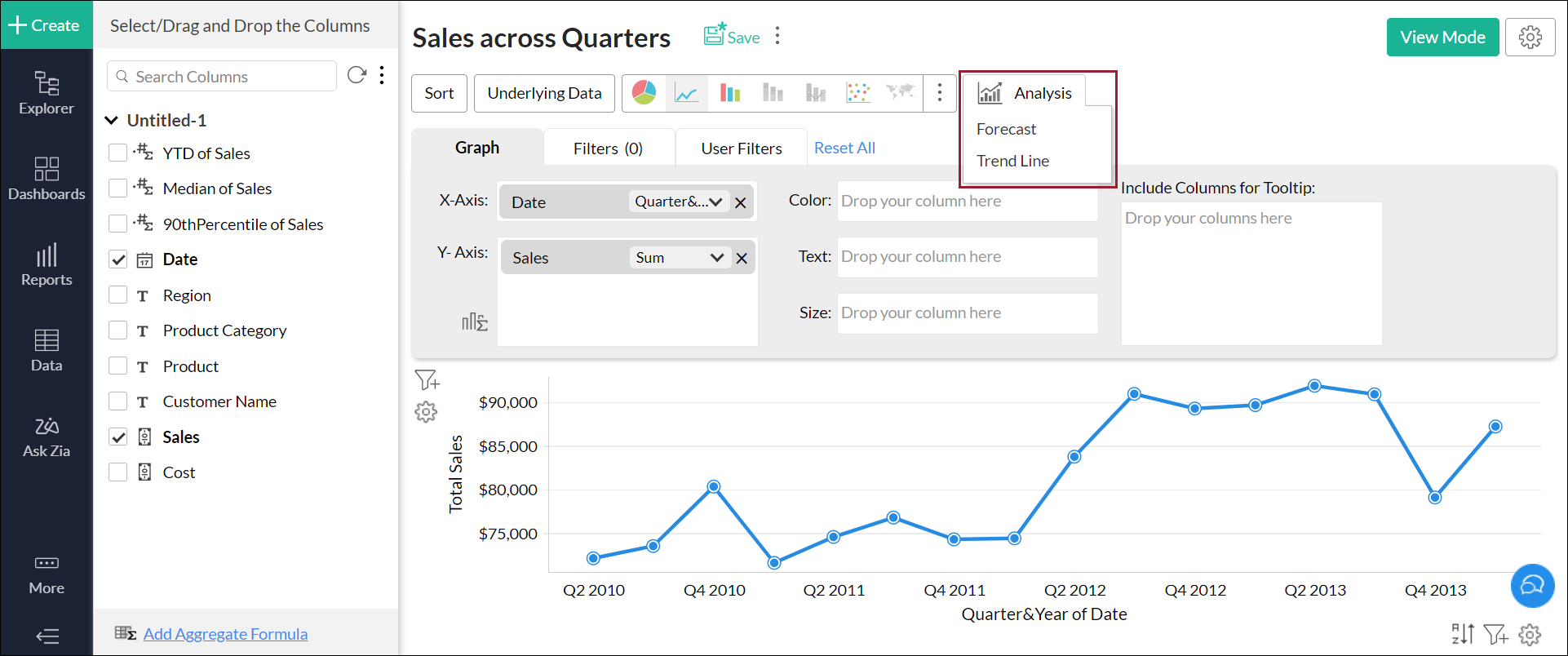
- 対象のグラフに移動し、[設計を編集する]ボタンをクリックして、グラフを編集モードで開きます。
- [分析] ボタンをクリックし、[傾向線] オプションを選択します。
![trend-line-1]()
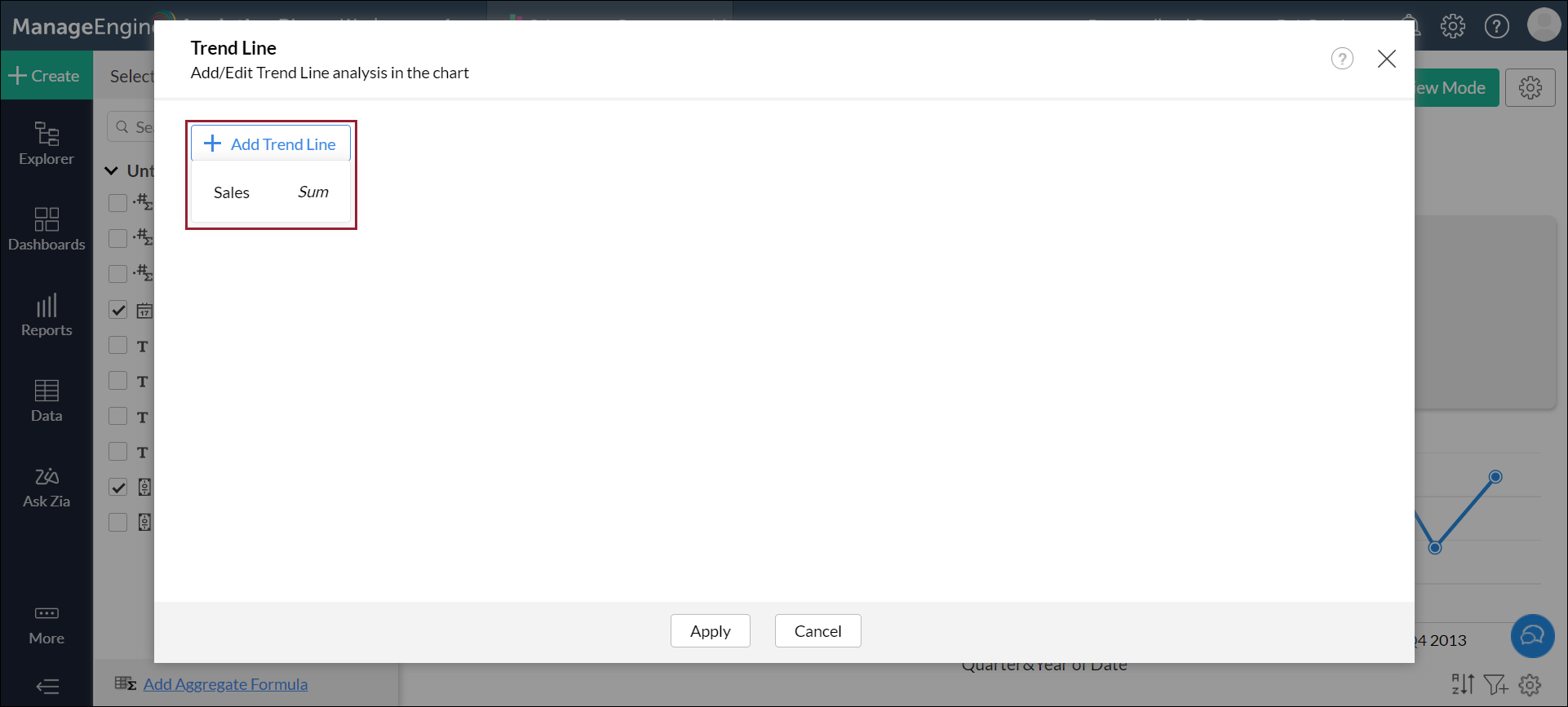
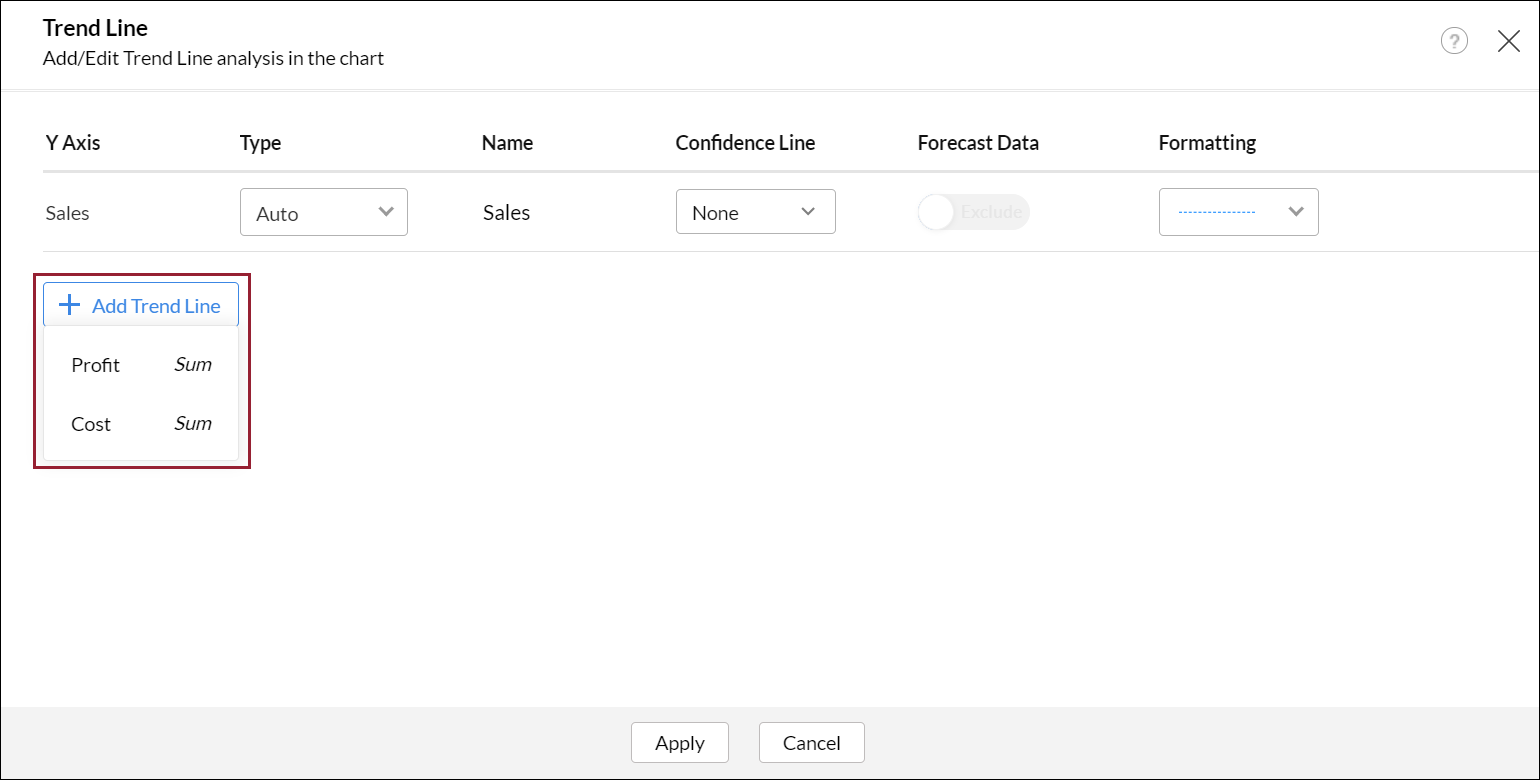
- 表示されるポップアップで、[傾向線の追加] ボタンをクリックし、任意の値を選択します。
![trend-line-2]()
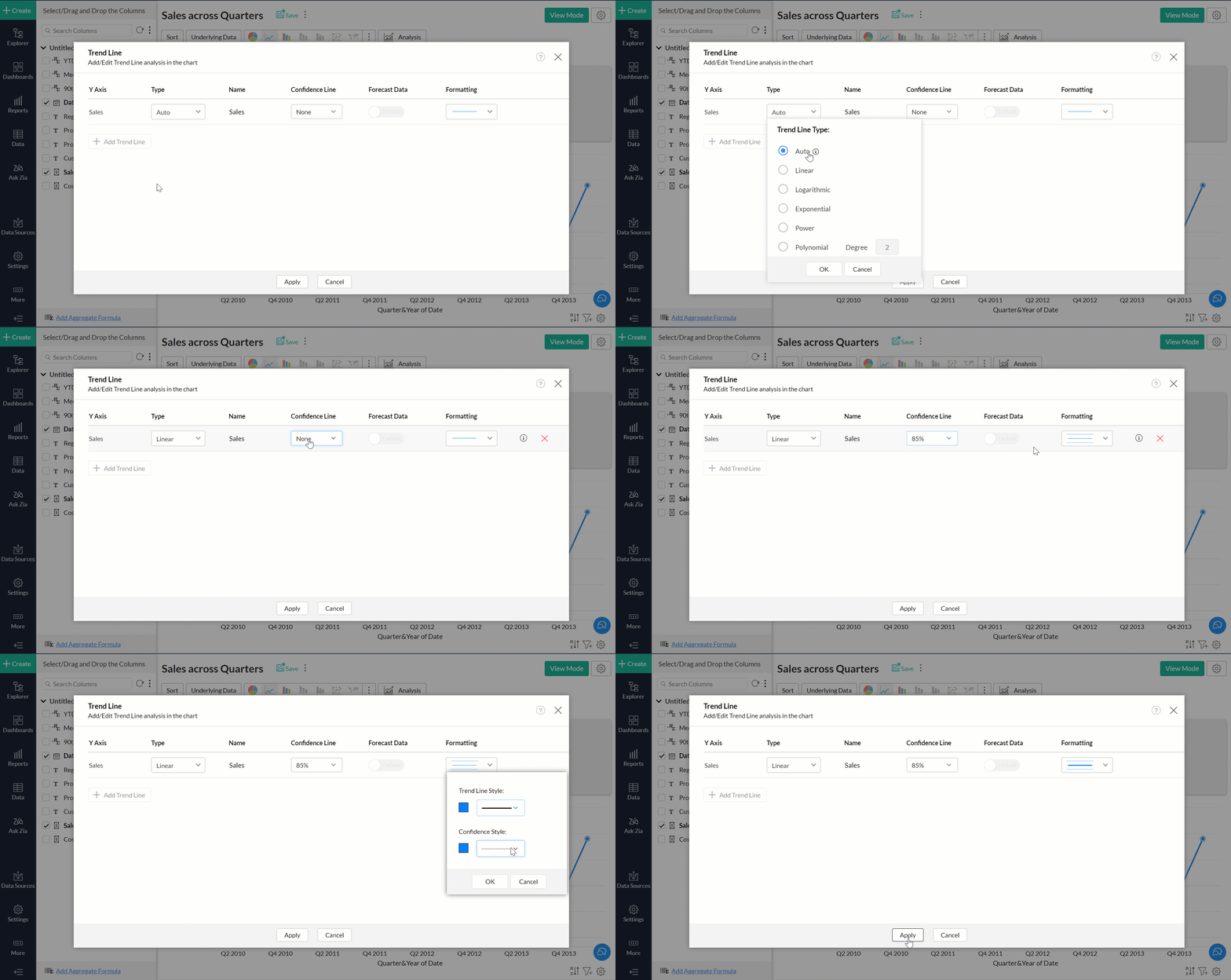
- 次のオプションを使用して傾向線をカスタマイズします。
- タイプ:傾向線のプロットに使用する任意の数学モデルを選択できます。
- 信頼ライン:選択した確率のパーセンテージに応じてデータのトレンドを予測できます。たとえば、90%の信頼範囲を選択した場合、基になるデータが (さまざまな前提条件に従って) 変更されると、更新された傾向線は、プロットされた信頼ライン内に入る可能性が 90%になります。
- 予測データ: 傾向線の計算に予測値を含めるか除外するかを指定します。
- フォーマット:必要に応じてトレンドと信頼度ラインをカスタマイズできます。
- [適用]をクリックします。
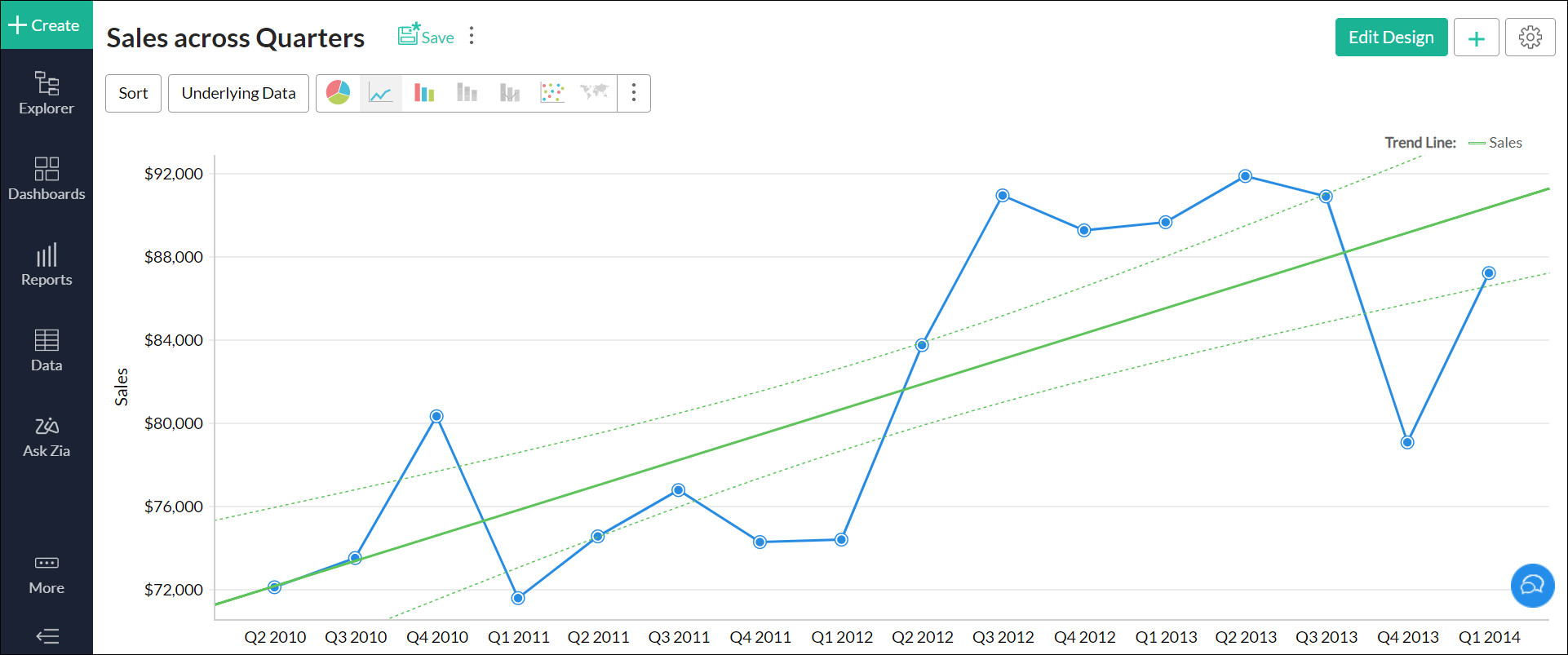
カスタマイズされた傾向線がグラフ上にプロットされます。
5.傾向線に対応しているグラフの種類
Analytics plusでは、次の種類のグラフに傾向線をプロットできます。
- 折れ線グラフ
- 棒グラフ
- 積み上げ棒グラフ
- 散布グラフ
- 面グラフ
- 積み上げ面グラフ
- バブルグラフ (バブル円グラフやパック済みバブルグラフではありません)
- 複合グラフ
6.傾向線をプロットするために使用される数学モデルの詳細にアクセスできますか?
この情報には、次の2つの方法でアクセスできます。
- 傾向線がプロットされているグラフを開きます。左側の凡例に移動し、マウスオーバーしたときに表示される情報アイコンをクリックします。
![trend-line-5]()
- グラフの設定ページから詳細を表示することもできます。[傾向線]タブに移動し、リストされている傾向線の上にマウスを移動したときに表示される [傾向線情報] アイコンをクリックします。
![trend-line-6]()
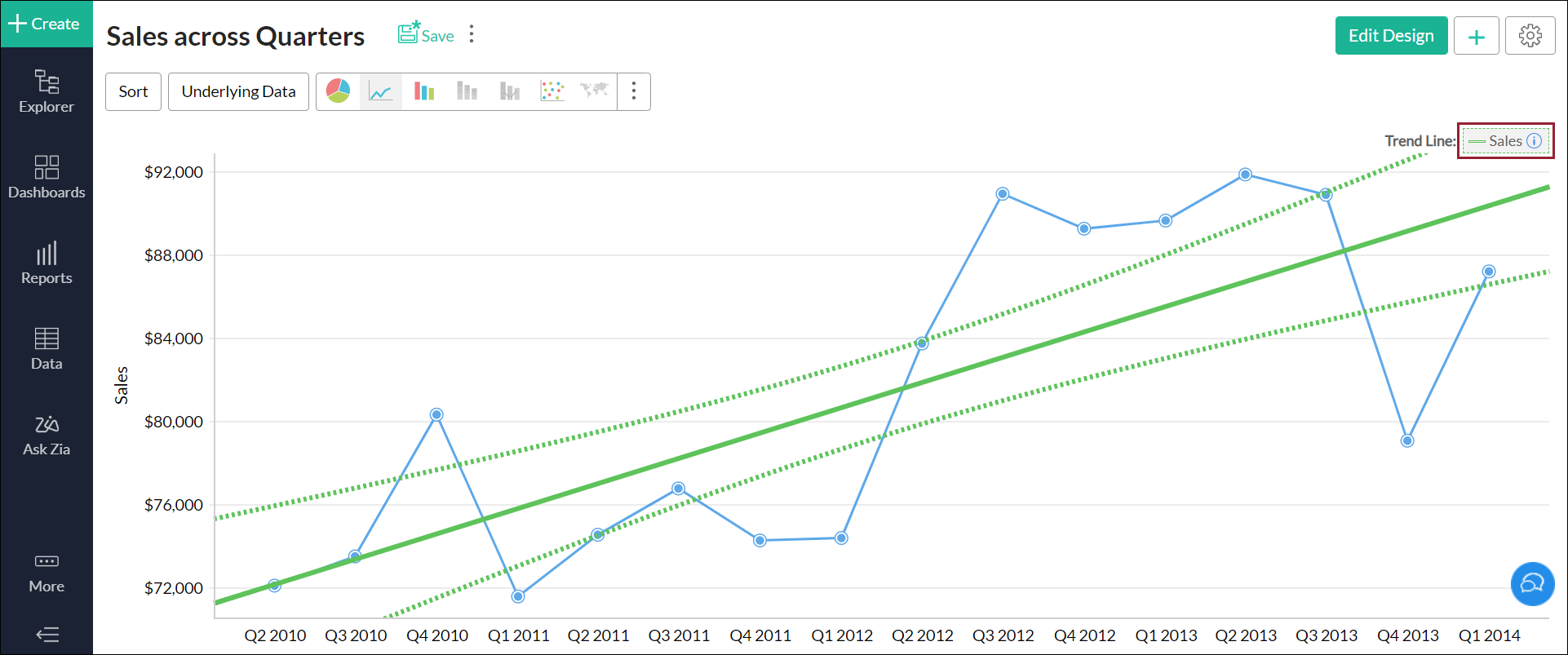
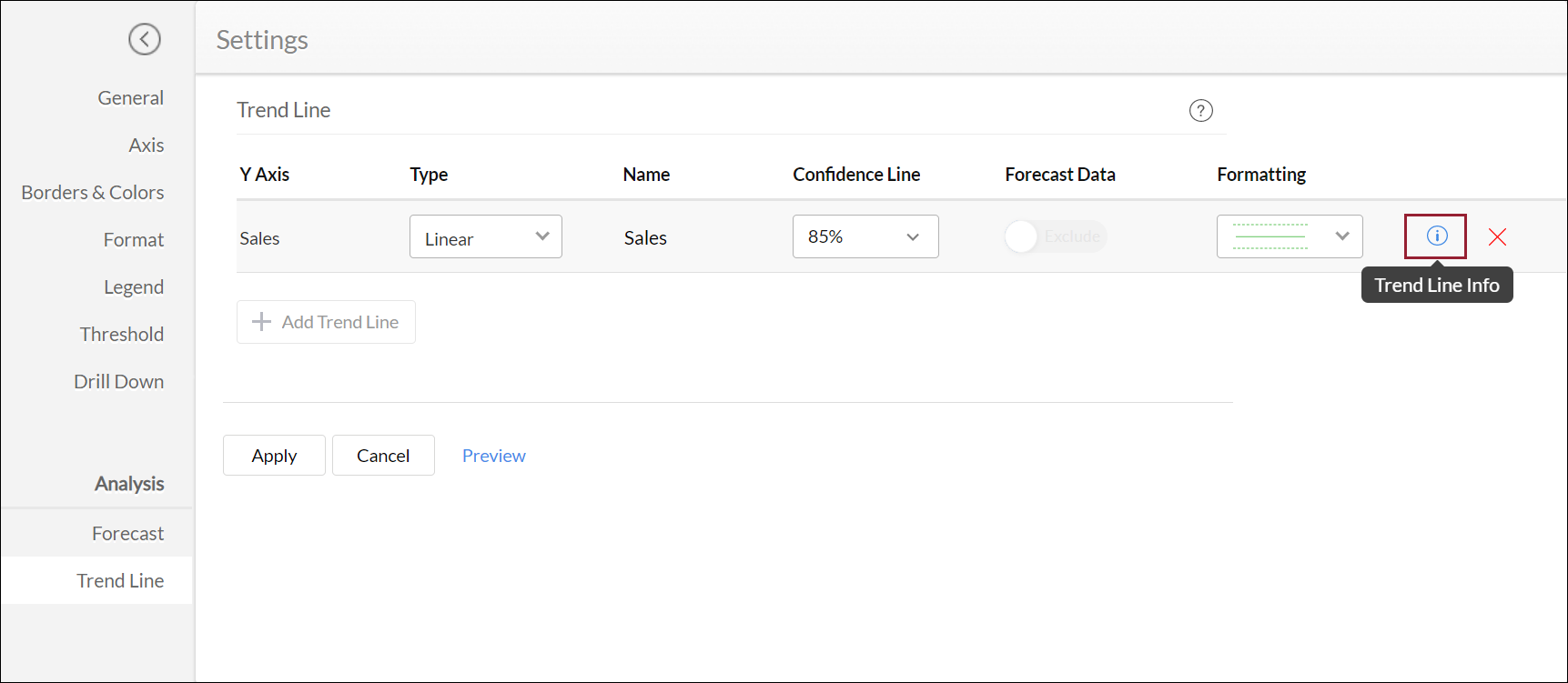
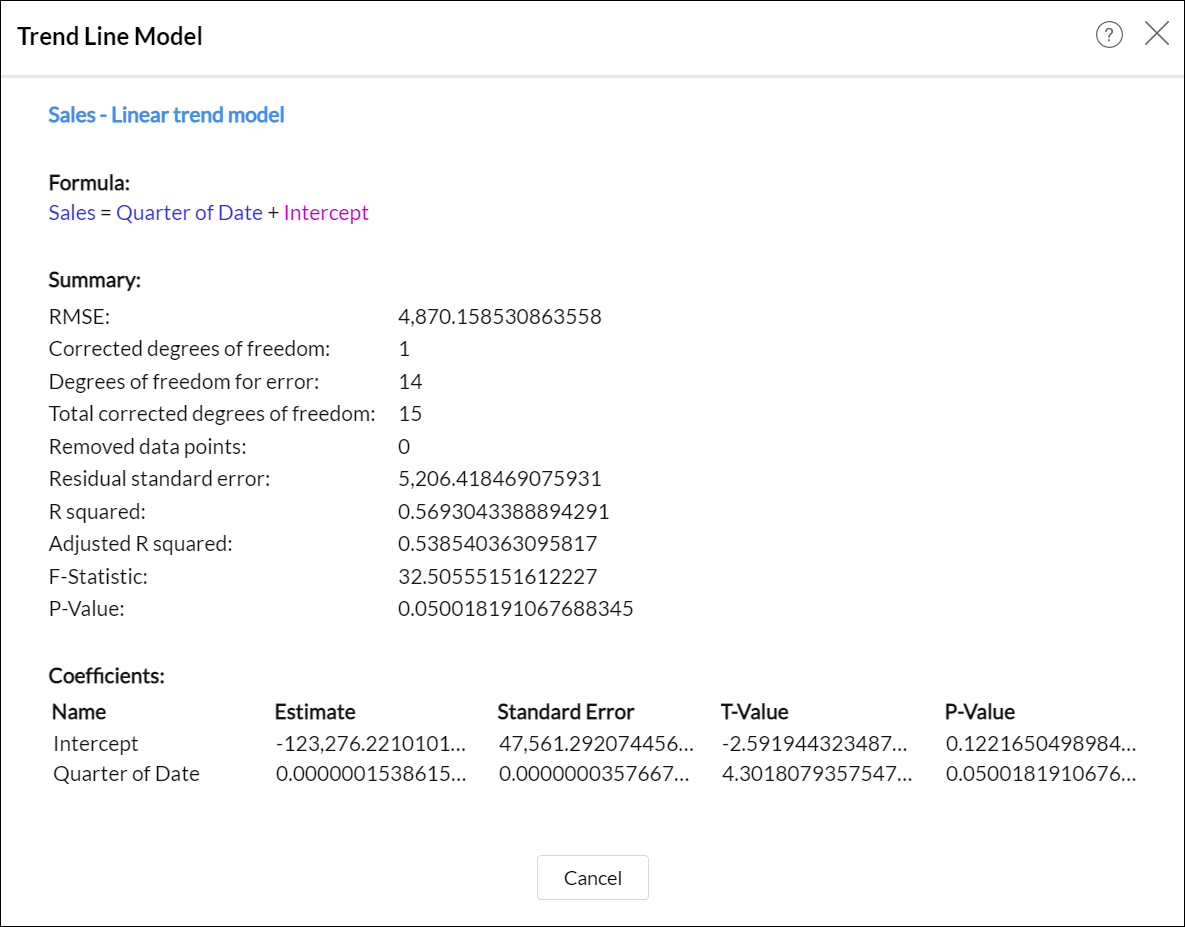
傾向線モデルの概要には、次の情報が表示されます。
- 数式:傾向線を駆動するためにグラフの基礎データに適用される数式が表示されます。
- 概要:選択した数学モデルに関する詳細情報が表示されます。
- RMSE:二乗平均平方根誤差 (RMSE)値は、傾向線の周囲にデータがどの程度集中しているかを示します。RMSE値は、誤差の二乗を平均で割り、その値の平方根を導き出すことによって計算されます。
- 修正された自由度:この値は係数の数を1減らすことによって計算されます。多項式を除くすべての数学モデルでは、修正された自由度は1になります。
- 誤差の自由度:この値は、傾向線の導出に関係するデータポイントの合計数から係数の数を減算することによって計算されます。
- 合計修正自由度:この値は、傾向線の導出に関係するデータポイントの合計数を1減らすことによって計算されます。
- 削除されたデータポイント:傾向線の計算中に破棄されたデータポイントの数が表示されます。破棄されるデータポイントの数が最も少ない数学モデルを選択してください。
- 残差標準誤差: この値は、誤差の二乗を修正された自由度で割ることによって計算されます。
- R二乗:R二乗 (または決定係数) では、選択した数学モデルが提供されたデータセットに最適かどうかを判断できます。この値は、データの平均の線をプロットし、それをエラー値の2乗で割ることによって計算されます。この結果がほぼ1に等しい場合、選択された数学モデルはグラフの基礎データに適合します。
- 調整 R二乗:複数の入力変数が存在する場合、このメトリックを使用して、選択した数学モデルが提供されたデータに最適かどうかを判断できます。R二乗メトリックと同様に、調整 R二乗値がほぼ1に等しい場合、選択された数学モデルはグラフの基礎データに適合します。
- F 統計:X軸の値が傾向線にどの程度影響を与えるかを示します。メトリックが高くなるほど、データのトレンドに対する X軸の値の寄与が大きくなります。
- P値:傾向線のプロットに関係する係数の重要性を示します。メトリックが低いほど、モデルと係数の重要性は高くなります。
- 係数: 傾向線の導出に関係する係数の詳細情報が表示されます。
7.予測データの傾向線をプロットすることはできますか?
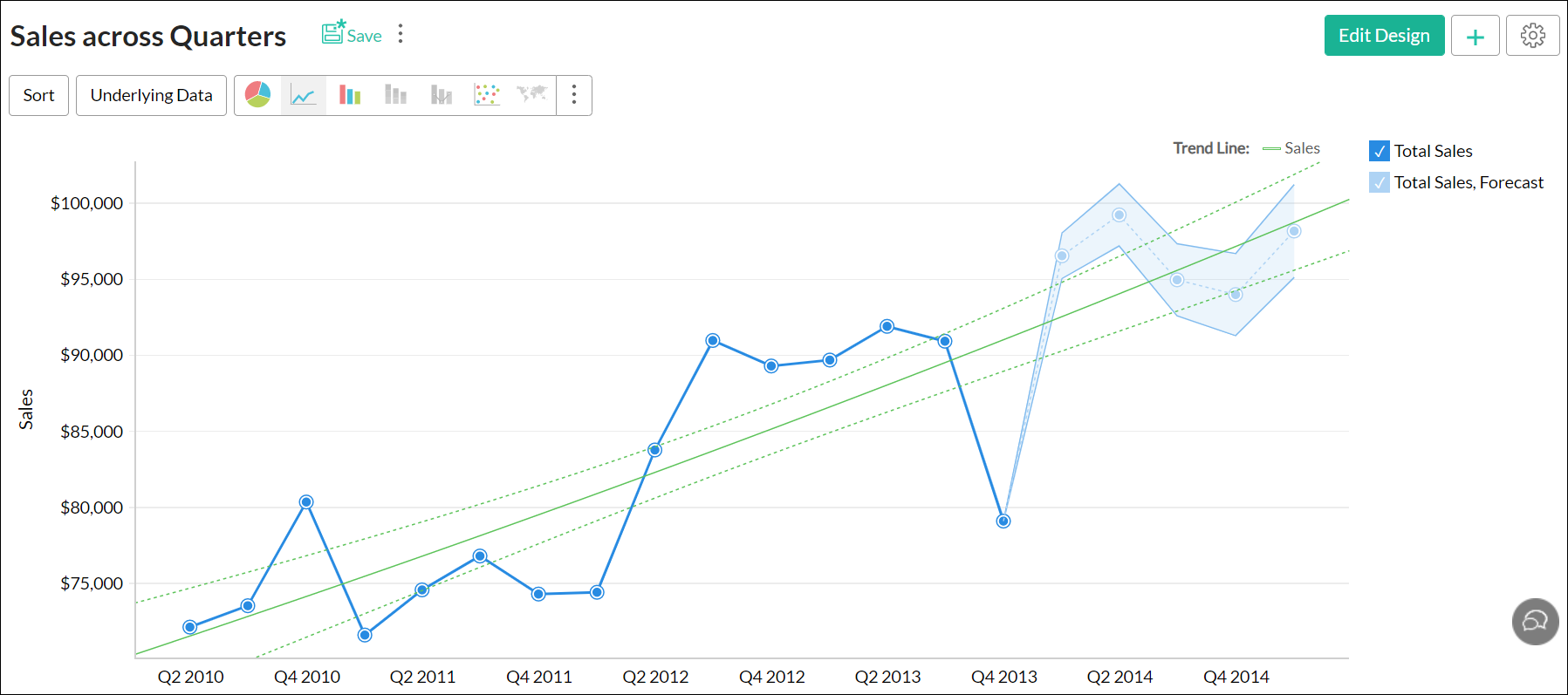
予測データ切り替えボタンを使用して、予測データの傾向線をプロットできます。このオプションは、グラフの設定ページの傾向線タブからアクセスできます。
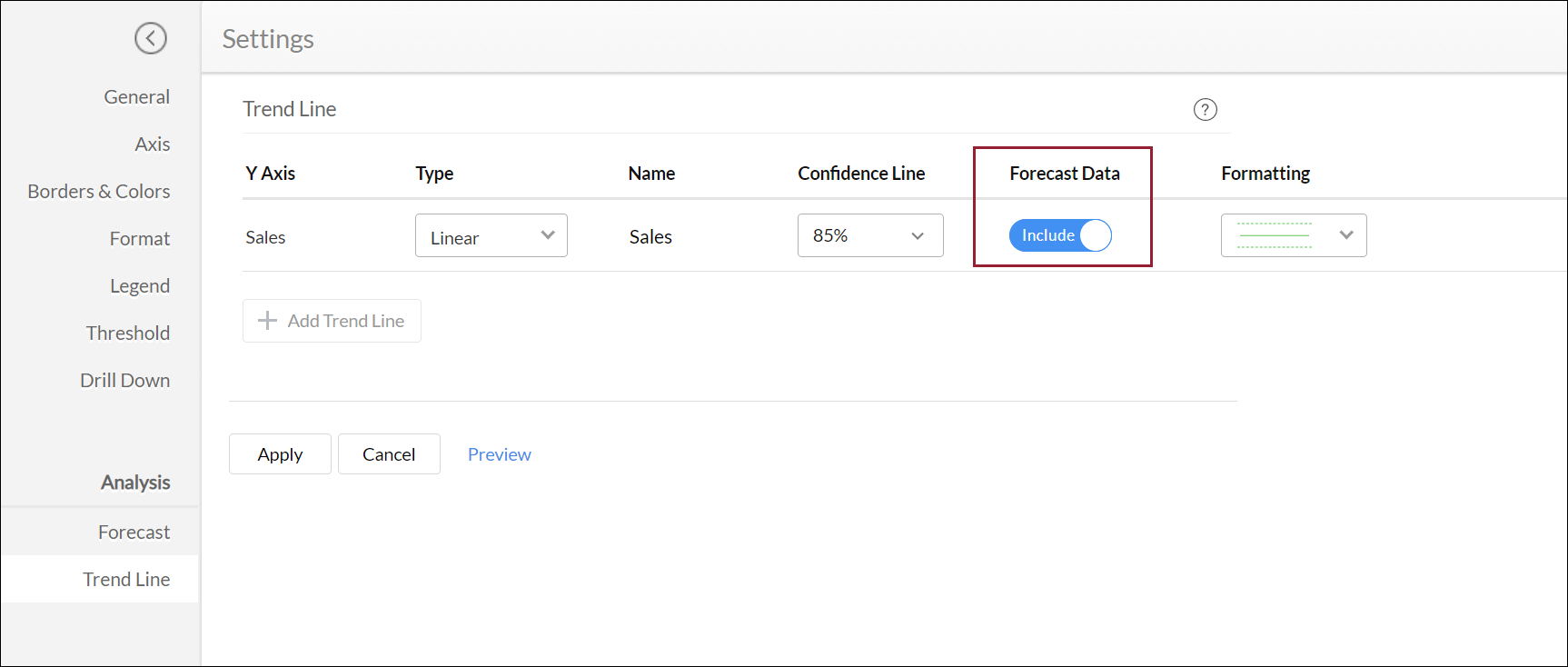
傾向線を作成するときに予測データを含めることもできます。傾向線の作成の詳細については、「グラフに傾向線を追加する方法」を参照してください。
以下は、予測データ上に傾向線がプロットされた四半期ごとの売上レポートです。
8.複数のY軸に傾向線をプロットすることはできますか?
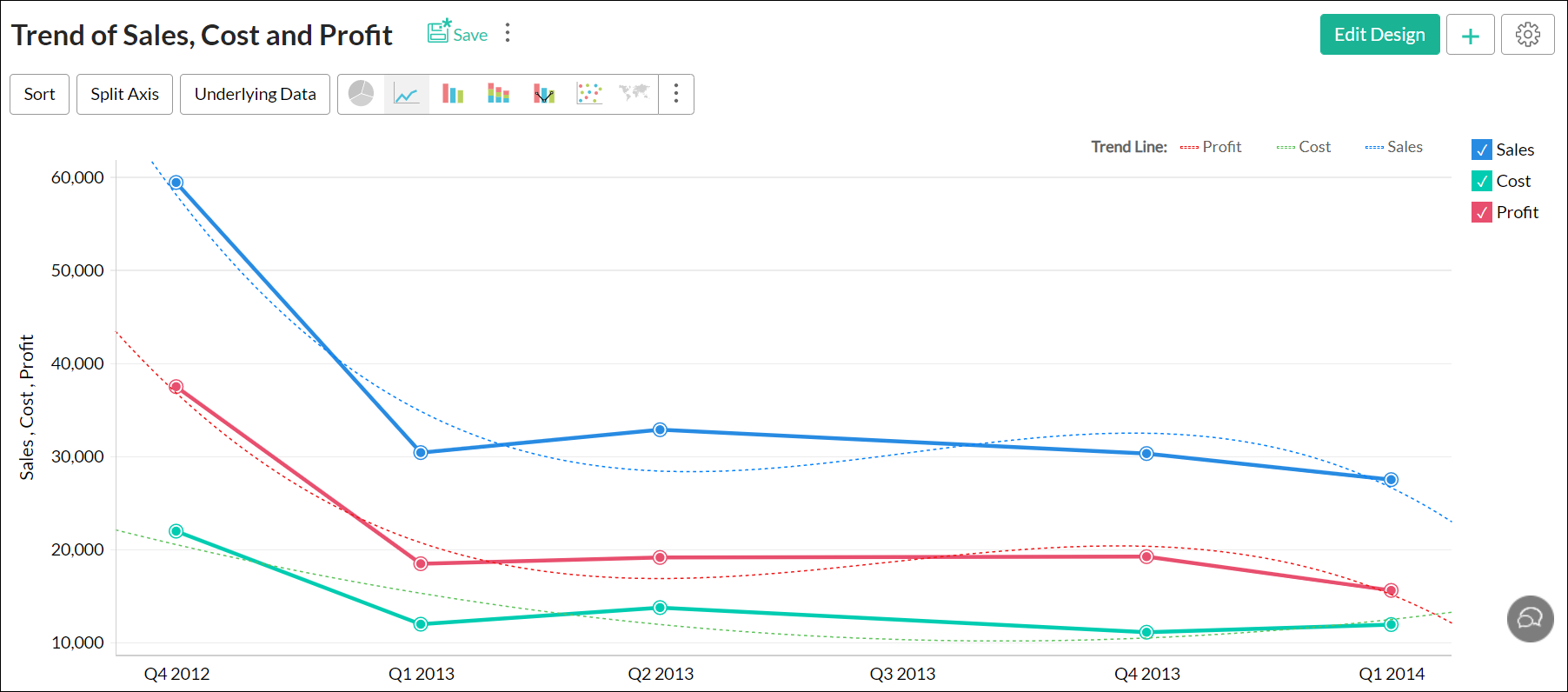
Y軸に最大5つの集計列の傾向線をプロットできます。これを行うには、傾向線ダイアログの [傾向線の追加] ボタンをクリックし、必要なY軸の値を選択します。
以下は、複数の集計列にわたって傾向線がプロットされたレポートです。
9.凡例付きのグラフ上に傾向線をプロットできますか?
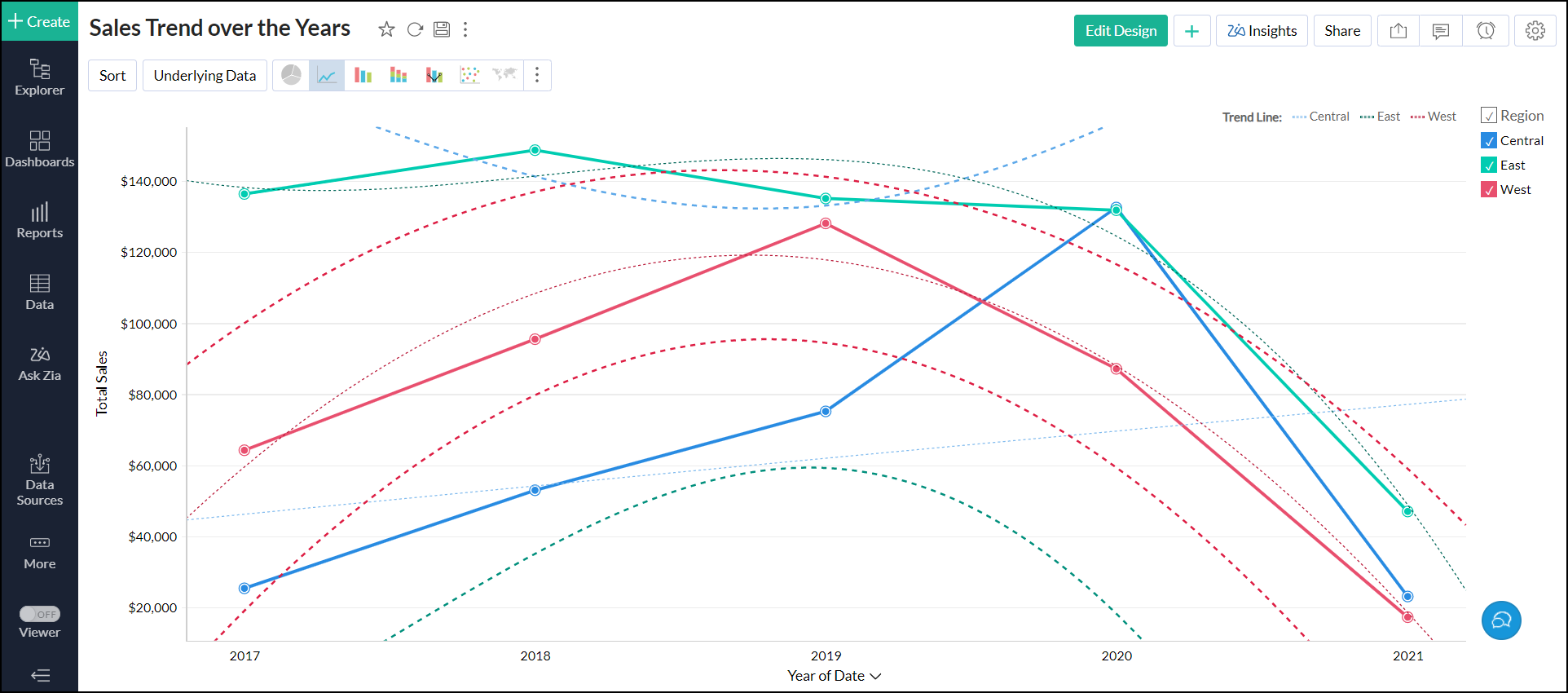
凡例を使用して作成されたグラフや複数の色の列を持つグラフにも傾向線をプロットできます。
10.共有ユーザーは傾向線の詳細にアクセスできますか?
共有ユーザーは、プロットされた傾向線を表示し、[設定] ページから傾向線モデルの詳細にアクセスできます。(傾向線モデルの詳細については、「6.傾向線をプロットするために使用される数学モデルの詳細にアクセスできますか? 」を参照してください。)ただし、共有ユーザーはプロットされた傾向線を編集することはできません。
11.傾向線のデータをエクスポートすることは可能ですか?
グラフのデータとともに傾向線のデータをエクスポートできます。グラフを表形式 (CSV、Excel) でエクスポートすると、傾向線のデータは個別の列としてエクスポートされます。