Zia分析(インサイト)
Zia分析は、高度な分析技術と機械学習アルゴリズムを使用してレポートとダッシュボードを分析し、有意な情報を提供する生成AIツールです。
Zia分析は、説明(Descriptive)、予測(Predictive)、診断(Diagnostic )による分析を行い、データの解釈として提示します。
- 説明的分析
特定のデータの過去の実績と傾向の概要を提供します。 - 予測的分析
ある1つの傾向がどのように遷移してきたか、また将来の傾向を示します。 - 診断的分析
イベントパターンや異常値の背後にある原因を特定することに焦点を当てます。Key Driver Analysis(診断分析情報)は、統計的手法を使用して、特定の指標に影響を与える重要な要因を特定します。
目次
Zia分析の起動
Zia分析は、個別のレポートまたはダッシュボードに埋め込まれたレポートから起動します。
レポートから開始
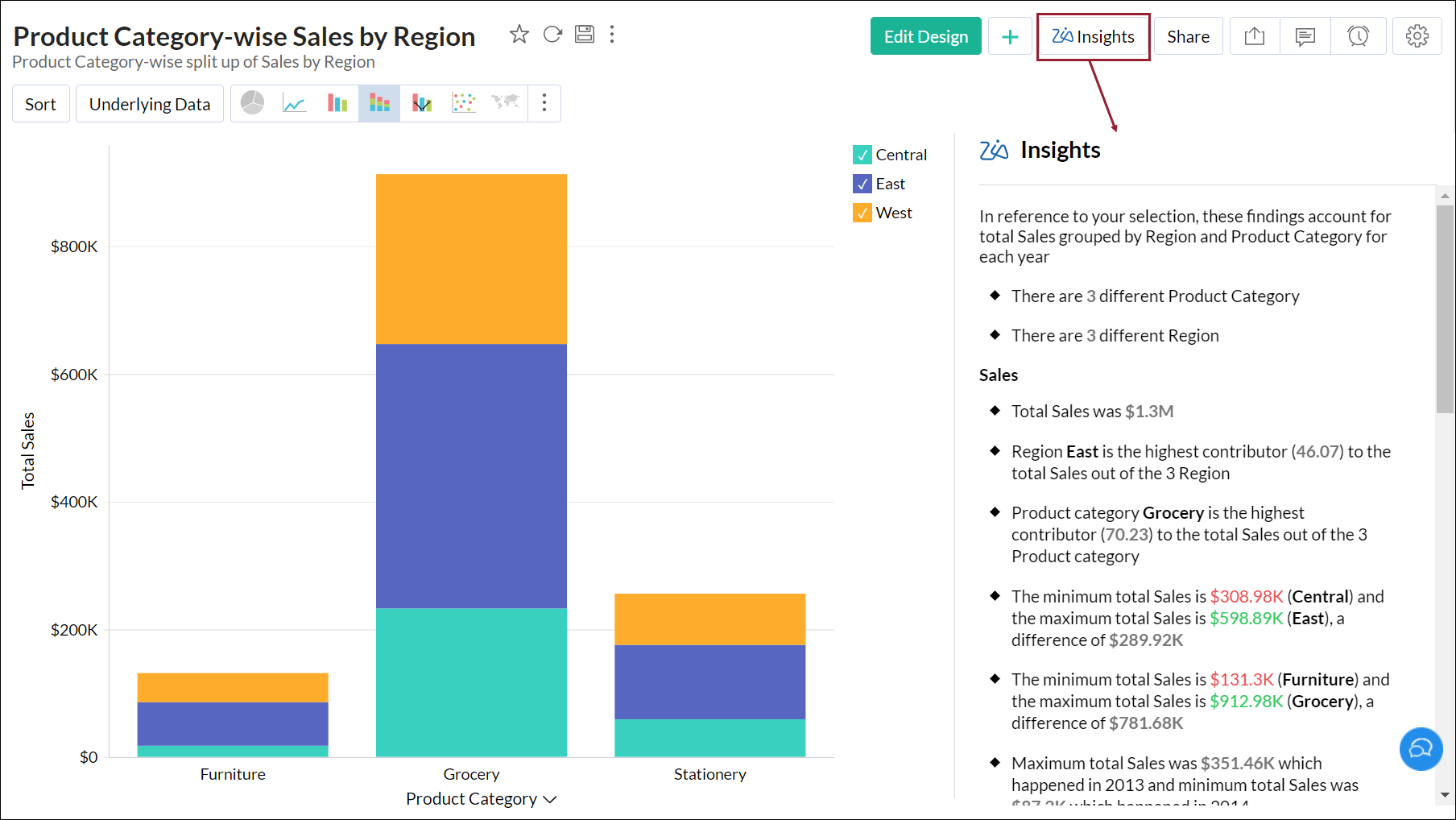
対象のレポートを開き、右上の[Zia分析]をクリックします。スライドウィンドウが表示され、分析情報が表示されます。
ダッシュボードから開始
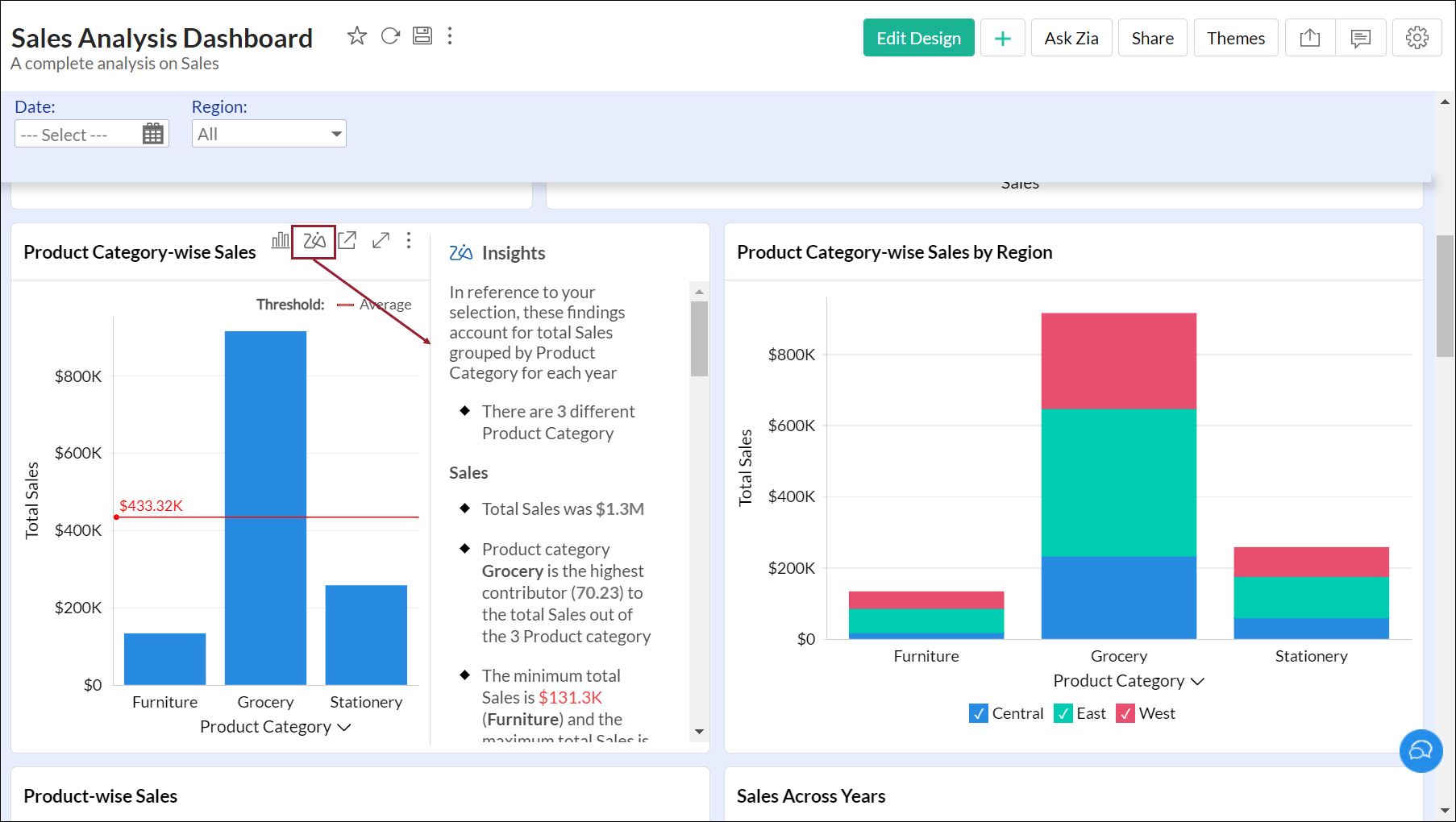
対象ダッシュボードから必要なレポート(ウィジェット)の右上のZia分析アイコンをクリックします。スライドウィンドウが表示され、選択したレポートの分析情報が表示されます。
Zia分析の使用
ナラティブの種類
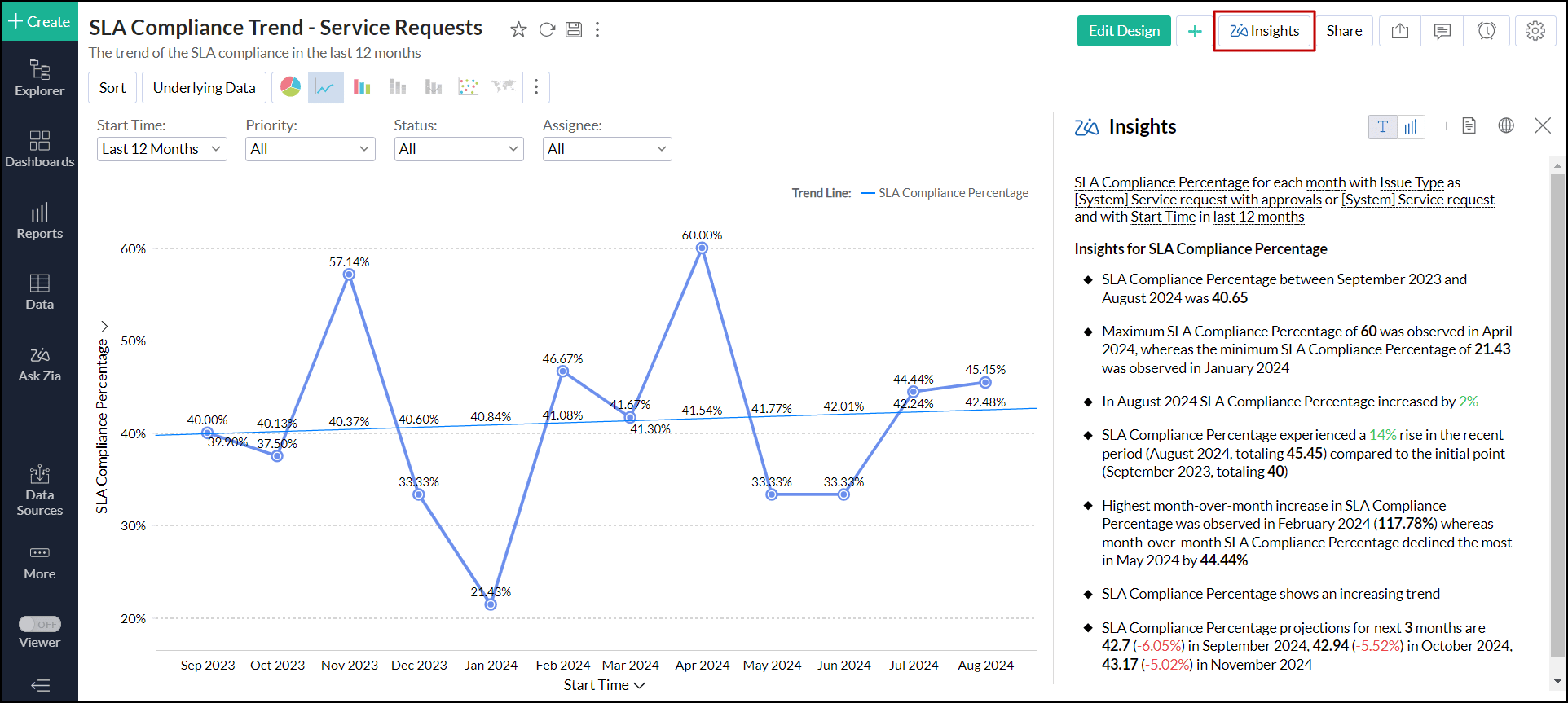
テキスト分析
可視化されたデータからの重要な分析情報をテキスト形式で要約した説明文が表示されるため、表面上では分からない潜在的なパターンを発見しやすくなります。
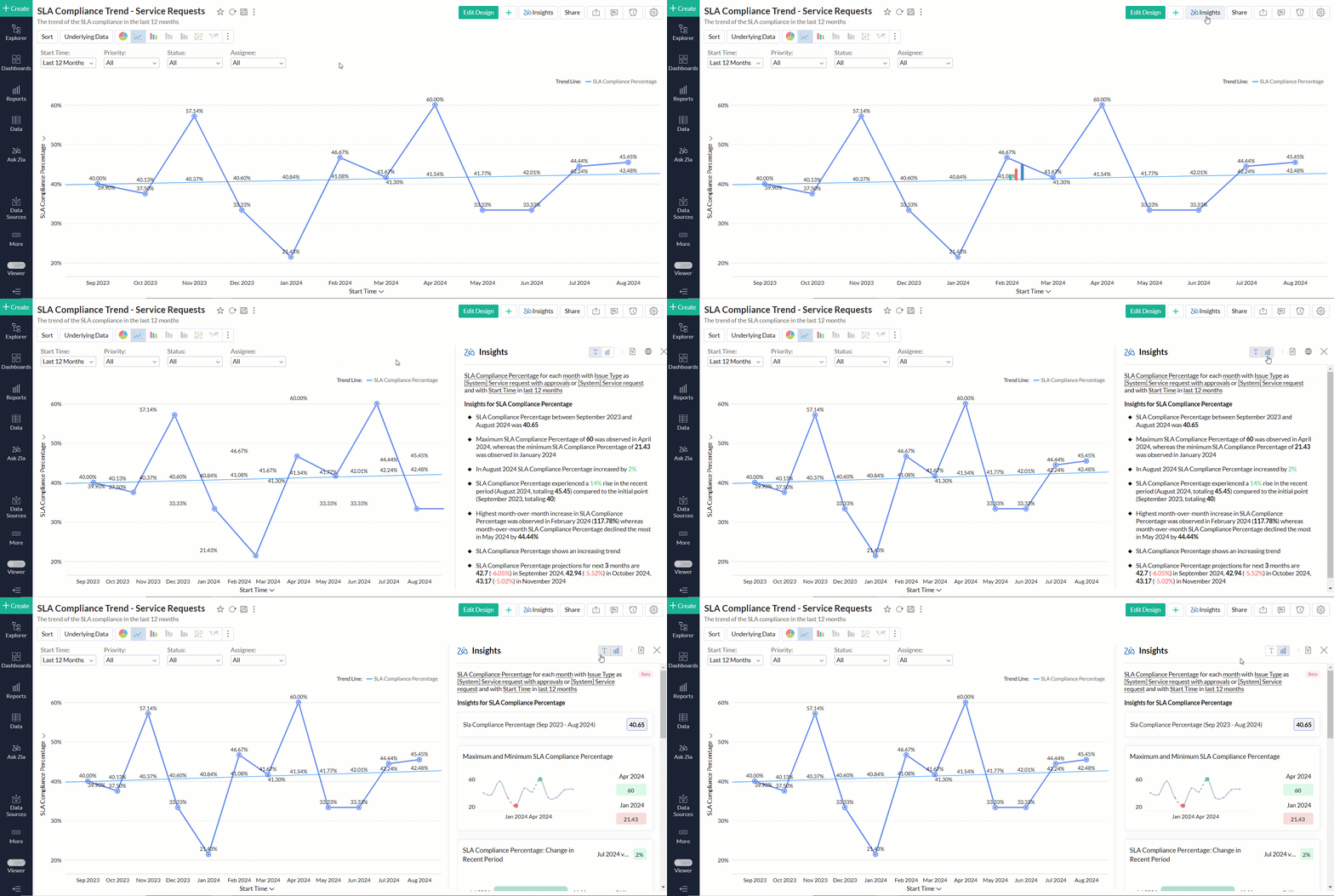
ビジュアル分析
レポート内のKPI(Key Performance Indicator:重要業績評価指標)の内、観察された傾向の要因となるものを特定します。KPIに焦点を当てた分析を提供し、特定の傾向や異常値の要因をより詳細に確認できるようにします。
詳細度
Zia分析では、3つの詳細度(レベル)で分析結果を表示します。
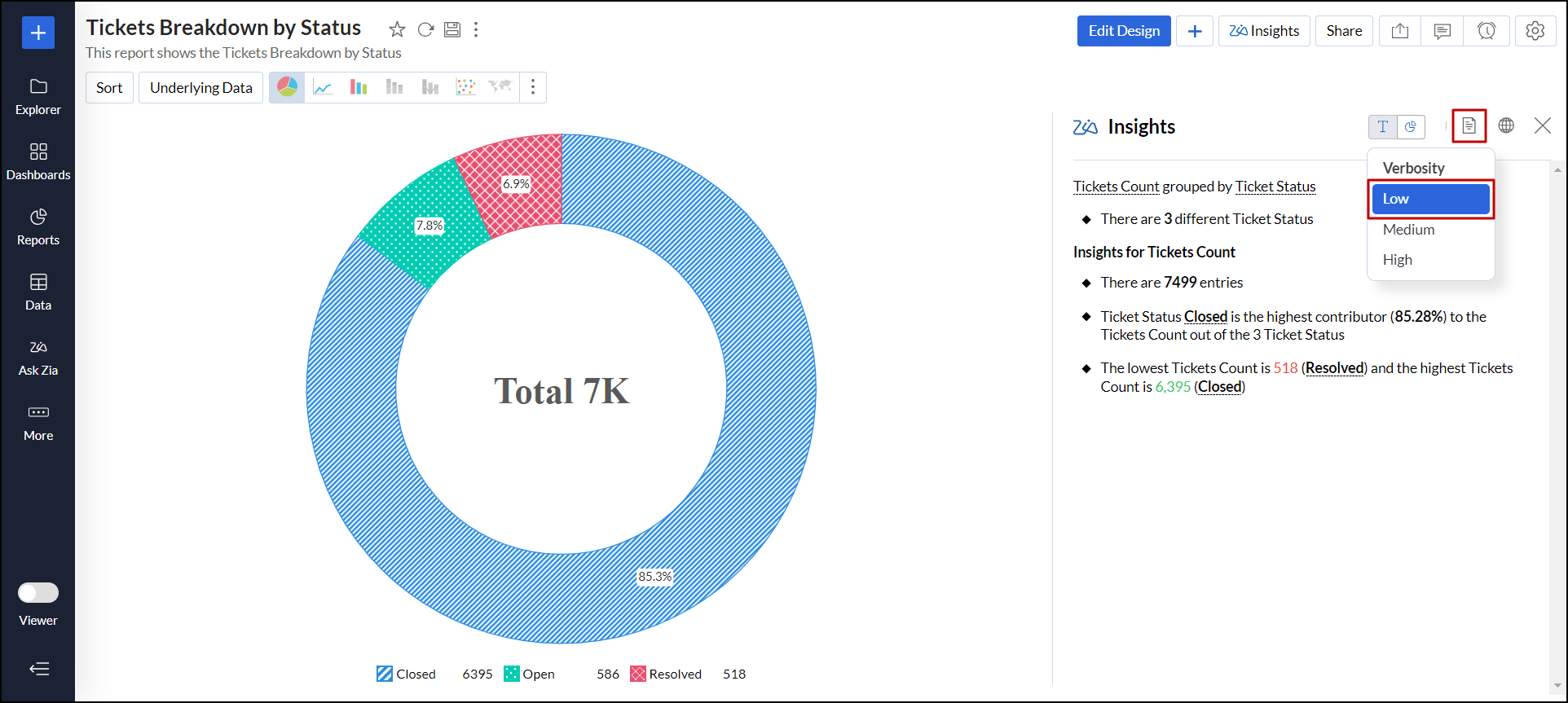
- 低(Low)
レポートから直接推測される分析情報を提供します。![zia-insights-verbosity-low]()
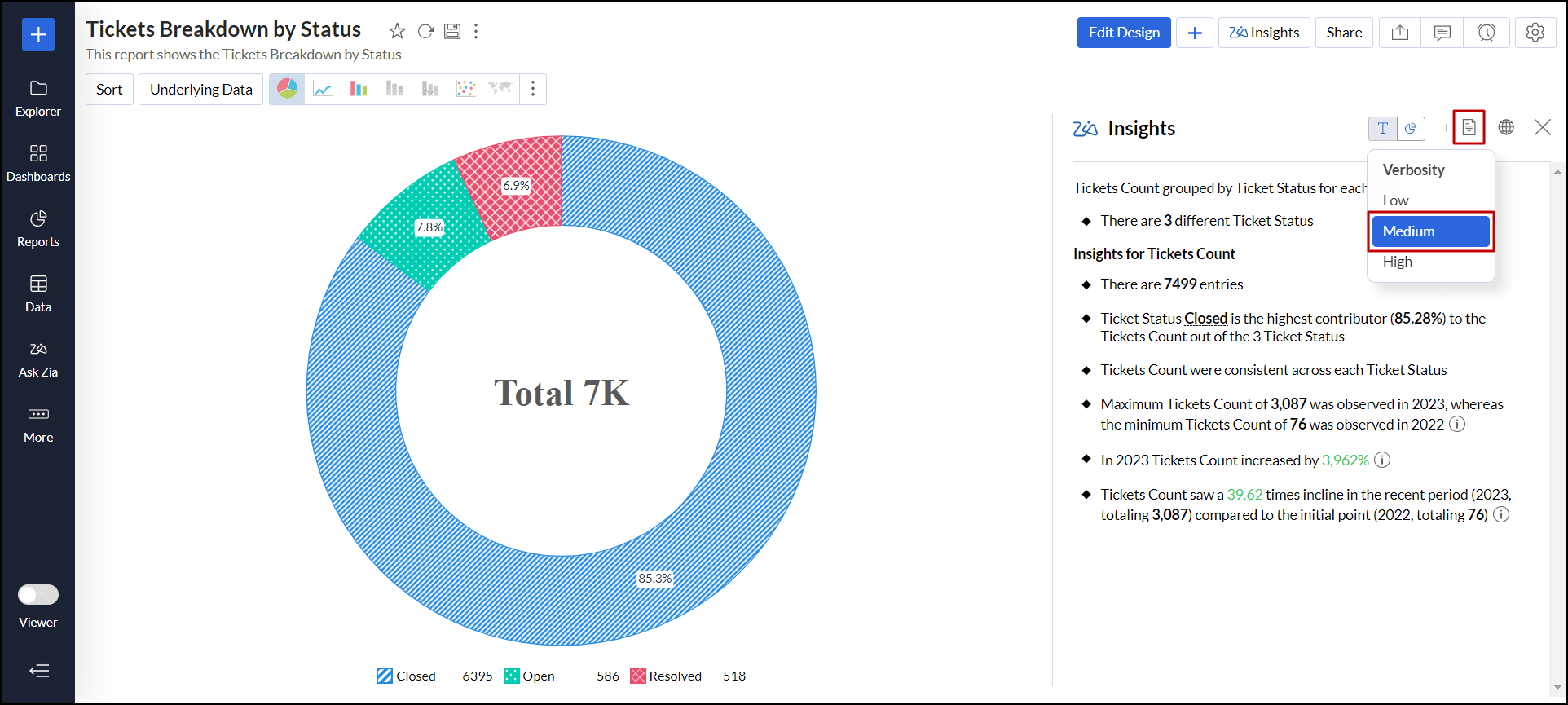
- 中(Medium)
追加情報として日付データを組み込み、時系列や季節性に基づいた分析情報を作成します。レポートに数式列が含まれている場合、不正確さを避けるために日付列は追加されません。![zia-insights-verbosity-medium]()
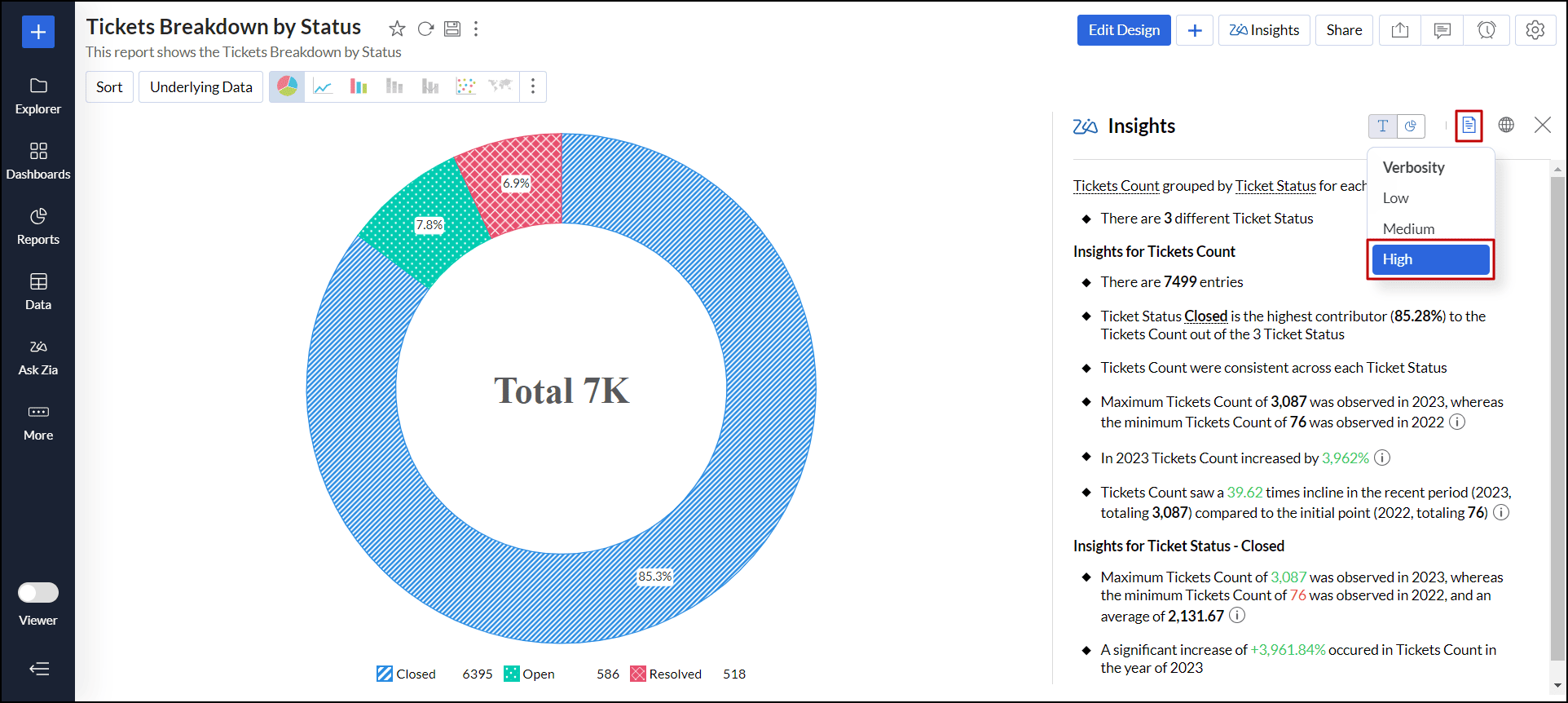
- 高(High)
日付情報と各階層(サブセクション)の分析の両方が含まれます。![zia-insights-verbosity-high]()
言語
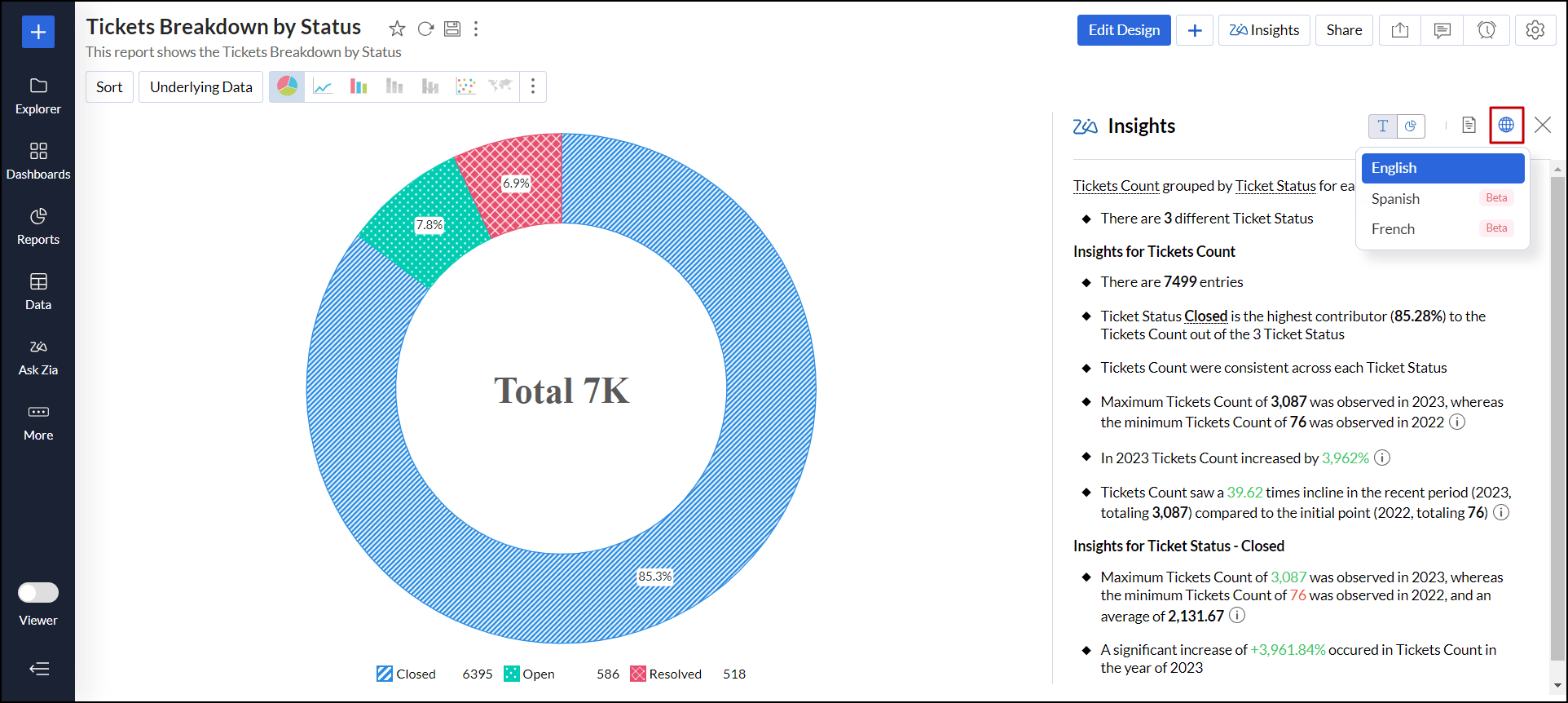
Analytics Plus Cloudのアカウントで指定した言語が、Zia分析における初期の設定言語となりまが、Zia分析ダイアログの言語設定から変更することができます。
※表示可能な言語には制限があります。
凡例に基づく動的分析
Zia分析は、凡例フィルターで選択された内容に基づいて動的に分析情報を提供し、表示されたレポート内容に沿った有益な情報を表示するのに役立ちます。
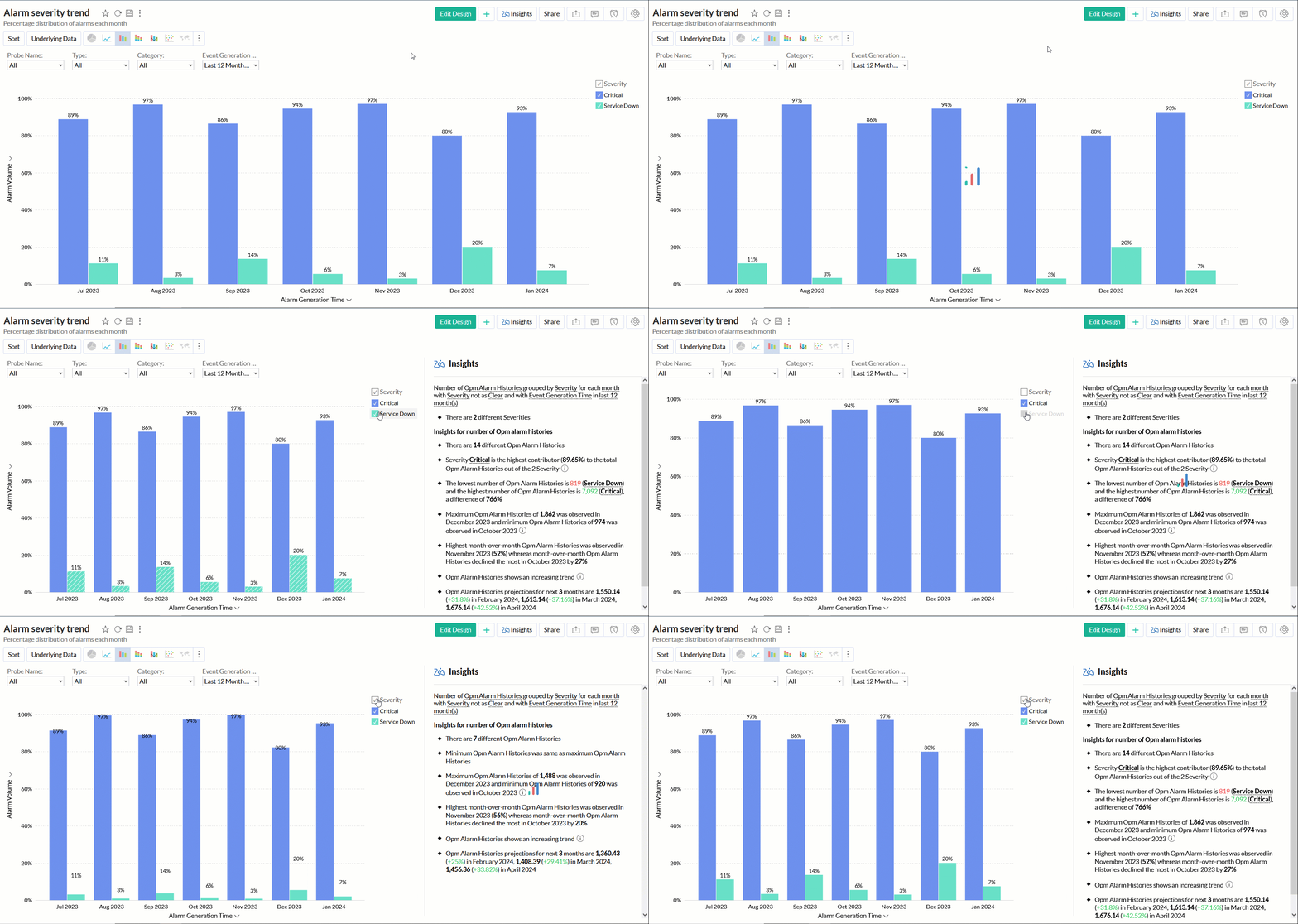
データの説明 - Zia分析
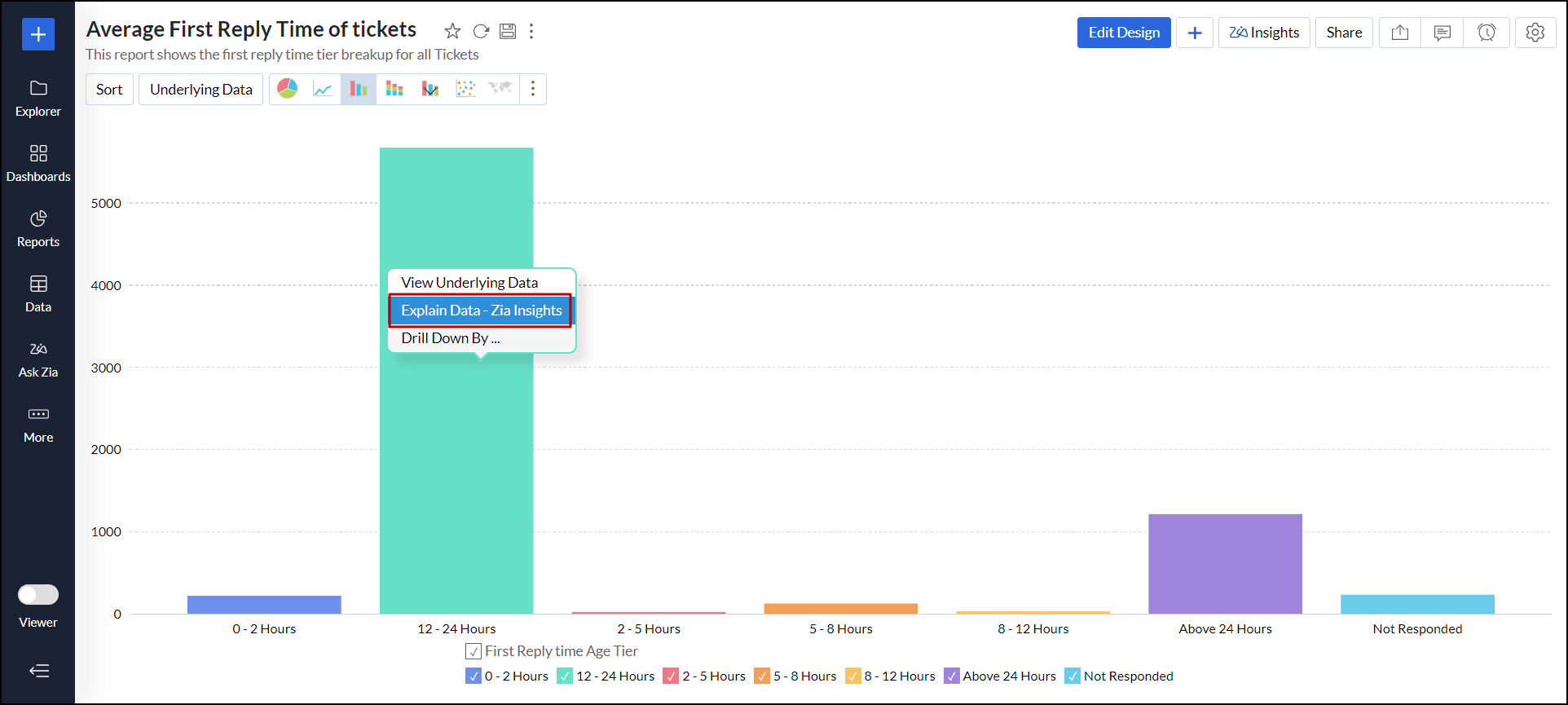
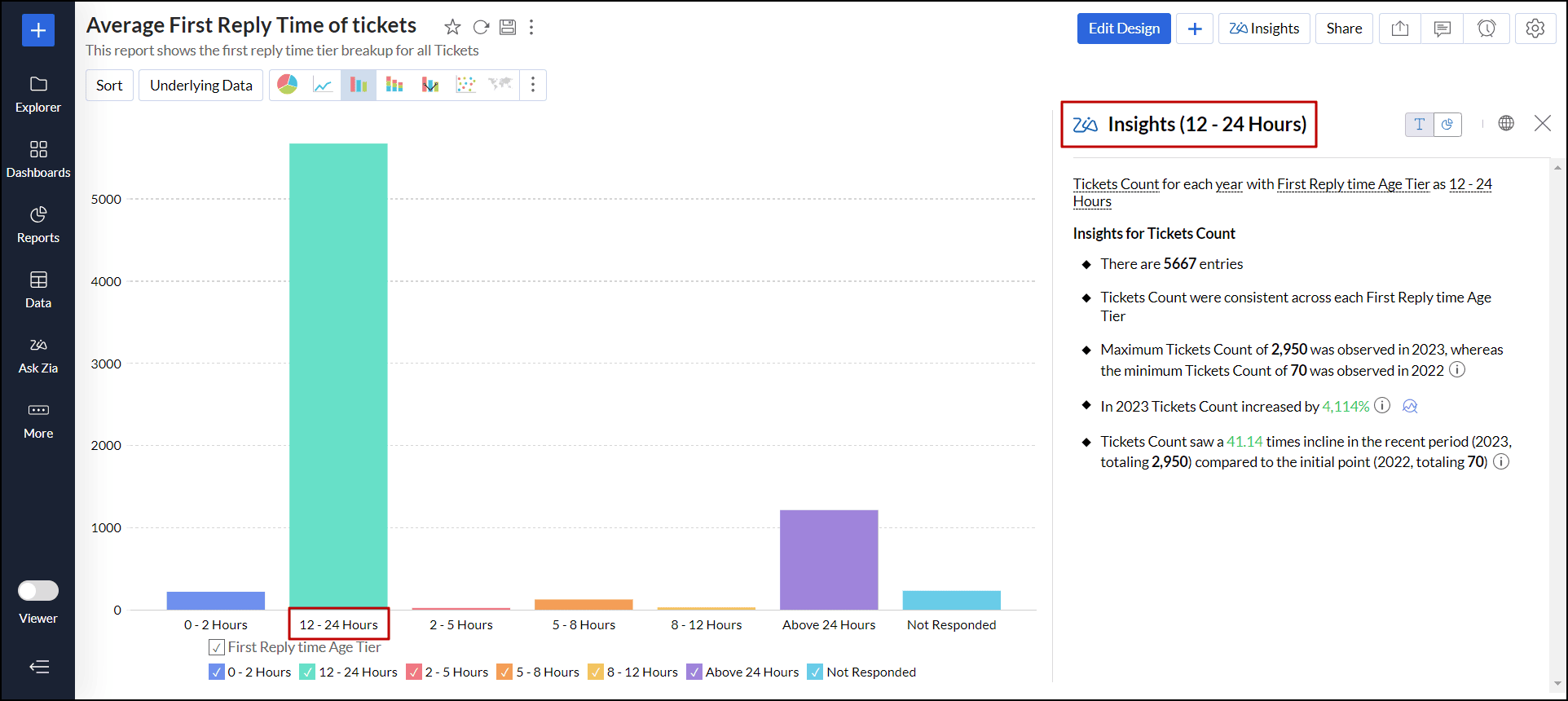
データの説明 - Zia分析では、レポート内で選択したデータポイントを他のデータポイントと比較し、データの相関、傾向、要因、異常値を把握するのに役立ちます。
以下の手順で実施します。
- 対象レポートを表示モードで開きます。
- レポート内のデータポイントをクリックし、[データの説明 - Zia分析]を選択します。
![zia-insights-explain-data-option]()
- 選択したデータポイントの分析が右側に表示されます。
生成される分析の種類は、「分析情報のカテゴリー」を参照してください。![zia-insights-explain-data-dialog]()
Zia分析のカスタマイズ
Analytics Plus Cloudでは、分析情報の生成に使用する要素をカスタマイズし、制御することができます。
用語の説明
- メトリック(測定基準)
顧客満足度、収益などの数値 - メジャー(指標)
測定基準に基づいて計算された具体的な値や量
例:全体的な顧客満足度、チケット数、合計売上 - ディメンション(軸)
この列の値はデータの整理と分析に使用します。
例:チケットステータス、製品タイプ、場所、時刻、連絡先名 - 時系列
日付、日時、タイムスタンプなど、特定の時間間隔で記録されたデータポイントを含む列です。
列に基づいて説明する
Zia分析の生成に使用する列を選択することができます。効果的な分析情報を得るために、少なくとも1つの指標の列と1つの軸の列を選択することを推奨します。
- 対象のレポートを開きます。
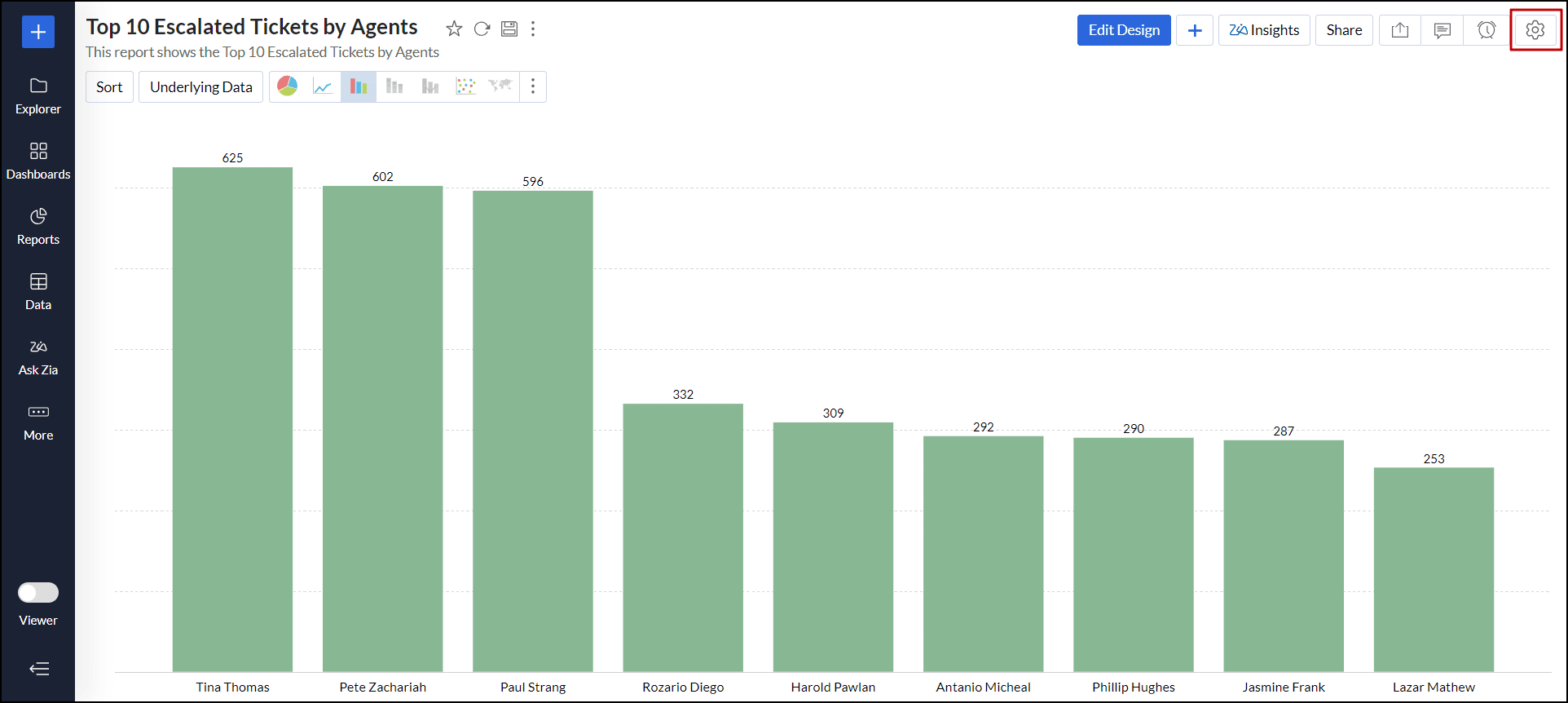
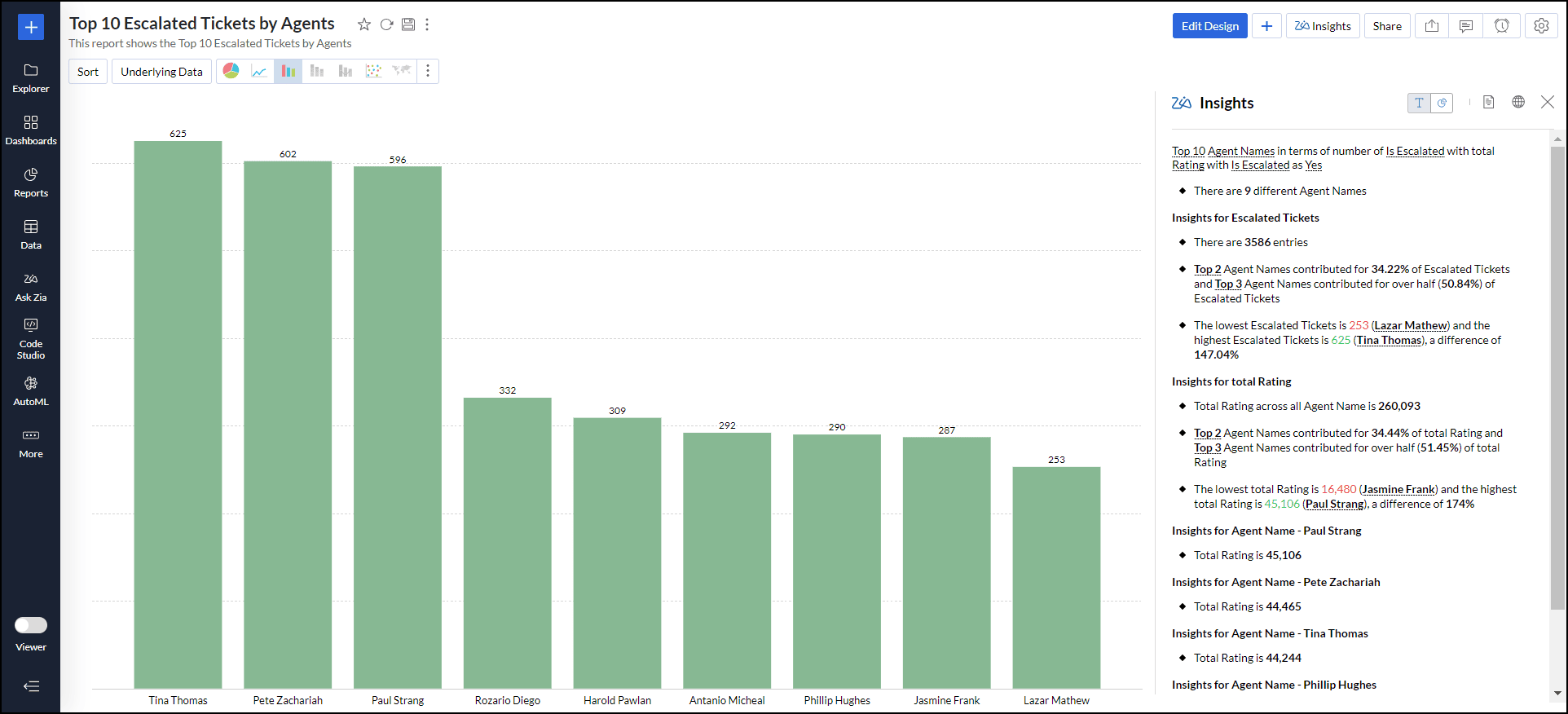
例として「エージェント別エスカレーションチケット上位10件」というレポートで、Zia分析をカスタマイズします。最初のZia分析は、連絡先名と エスカレーションされたチケット列に基づいて作成されます。![zia-insights-explainby-column-example]()
- 右上の設定アイコンをクリックします。
![zia-insights-explainby-column-settings-option]()
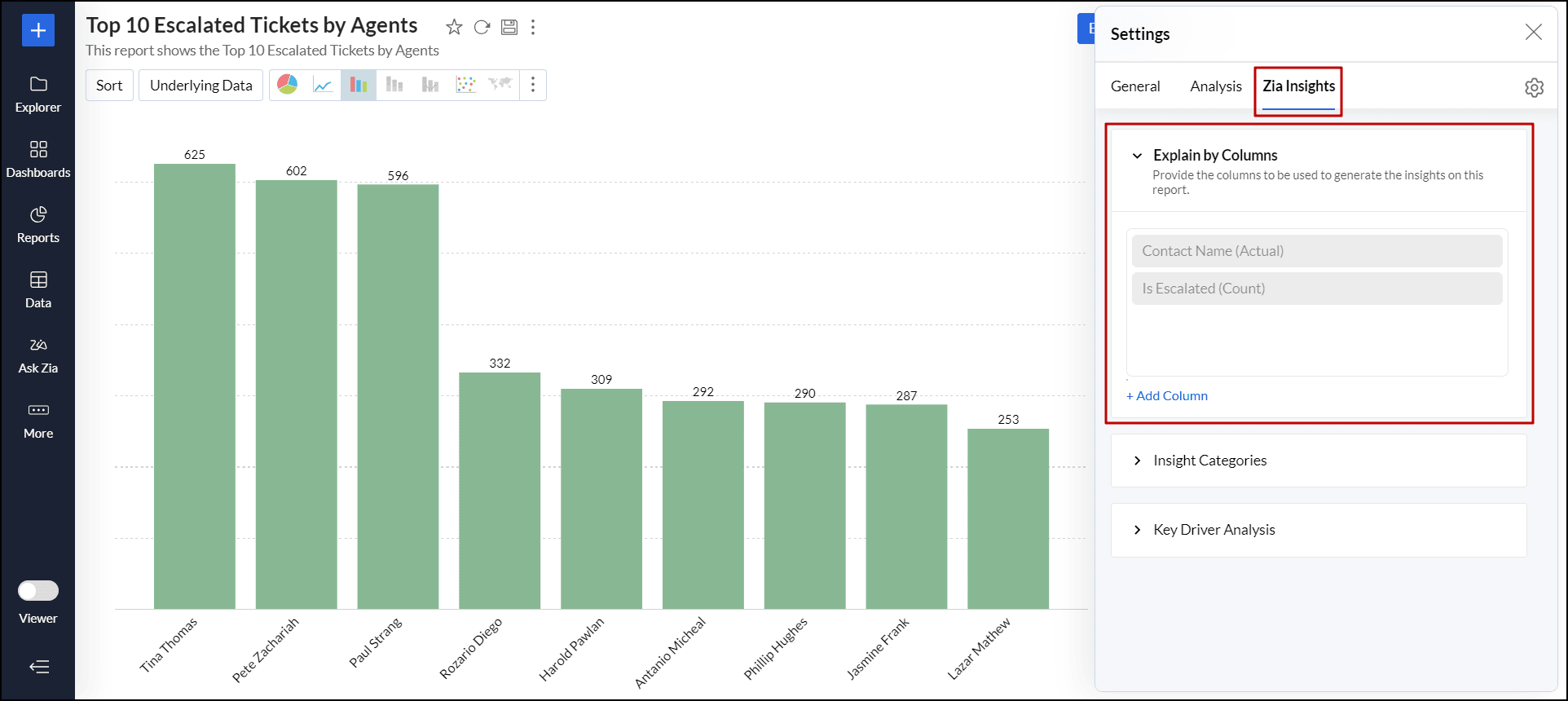
- 表示されるダイアログで、「Zia分析」タブに移動し、「列に基づいて説明する」オプションを展開します。デフォルトでは、レポートで使用されるすべての列が選択されています。
![zia-insights-explainby-column-settings-dialog]()
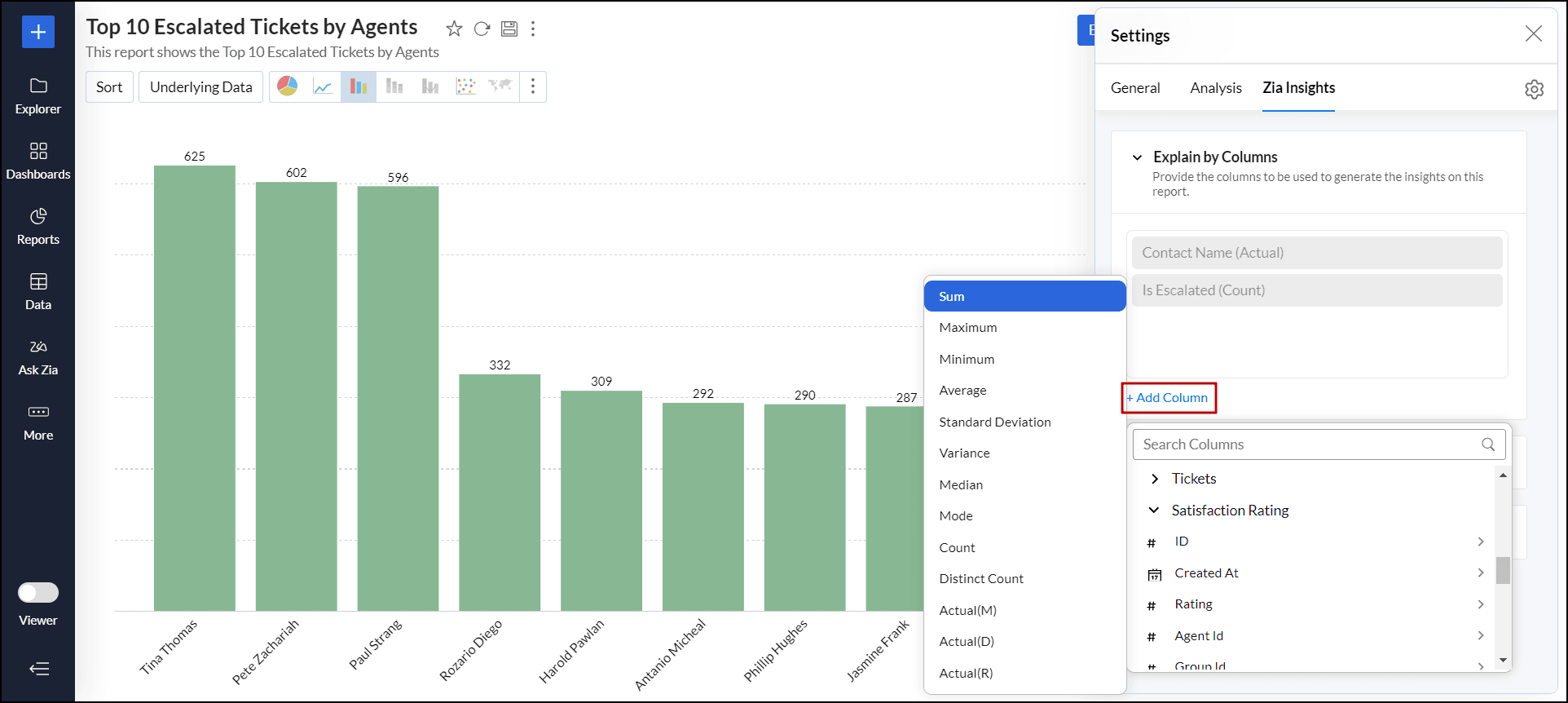
- [列を追加する]をクリックして、分析情報を生成するために使用する関連の指標または軸の列を追加します。
例として評価列を使用して、エスカレーションされたチケットの数が最も多いエージェントの満足度を評価します。![zia-insights-explainby-column-add-column]()
- 保存するをクリックしてレポートを保存します。
![zia-insights-explainby-column-save]()
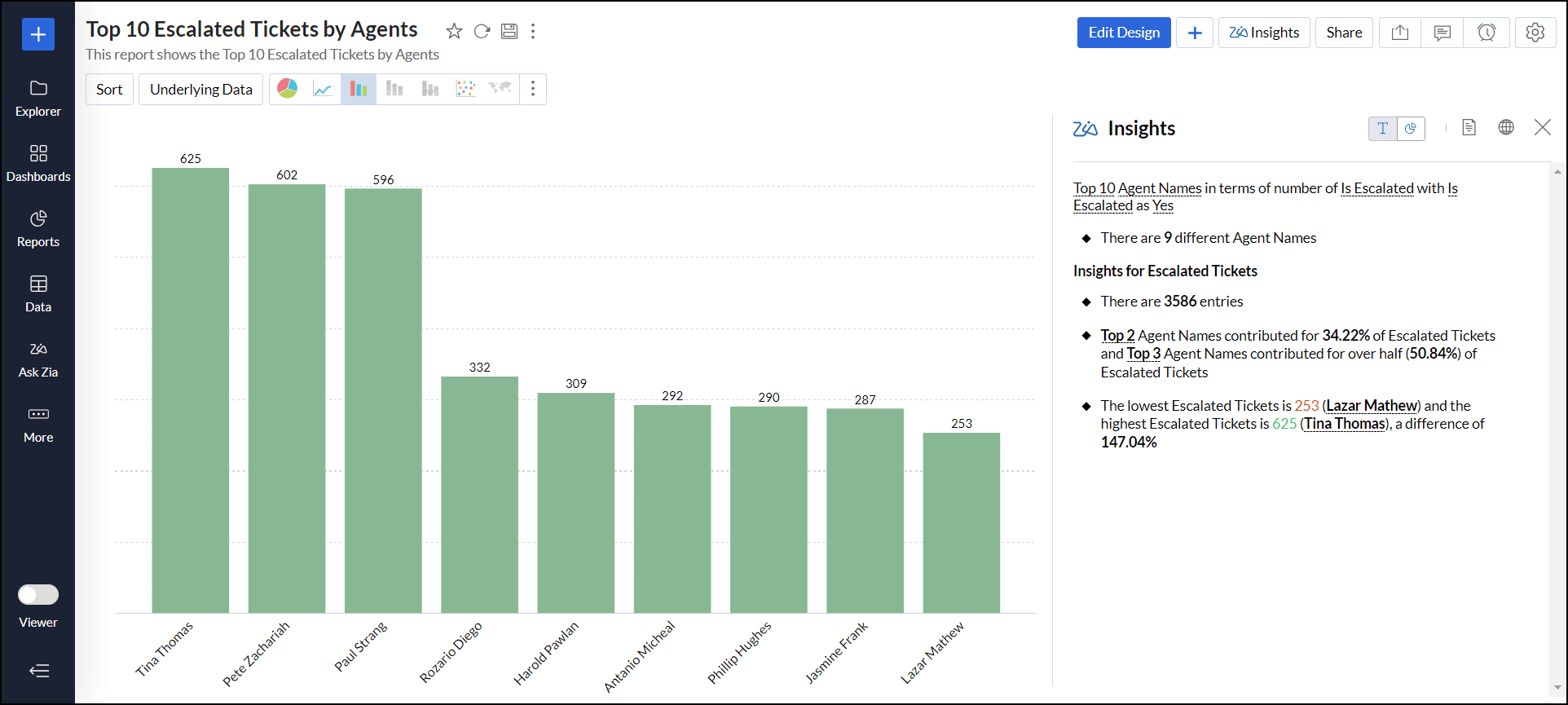
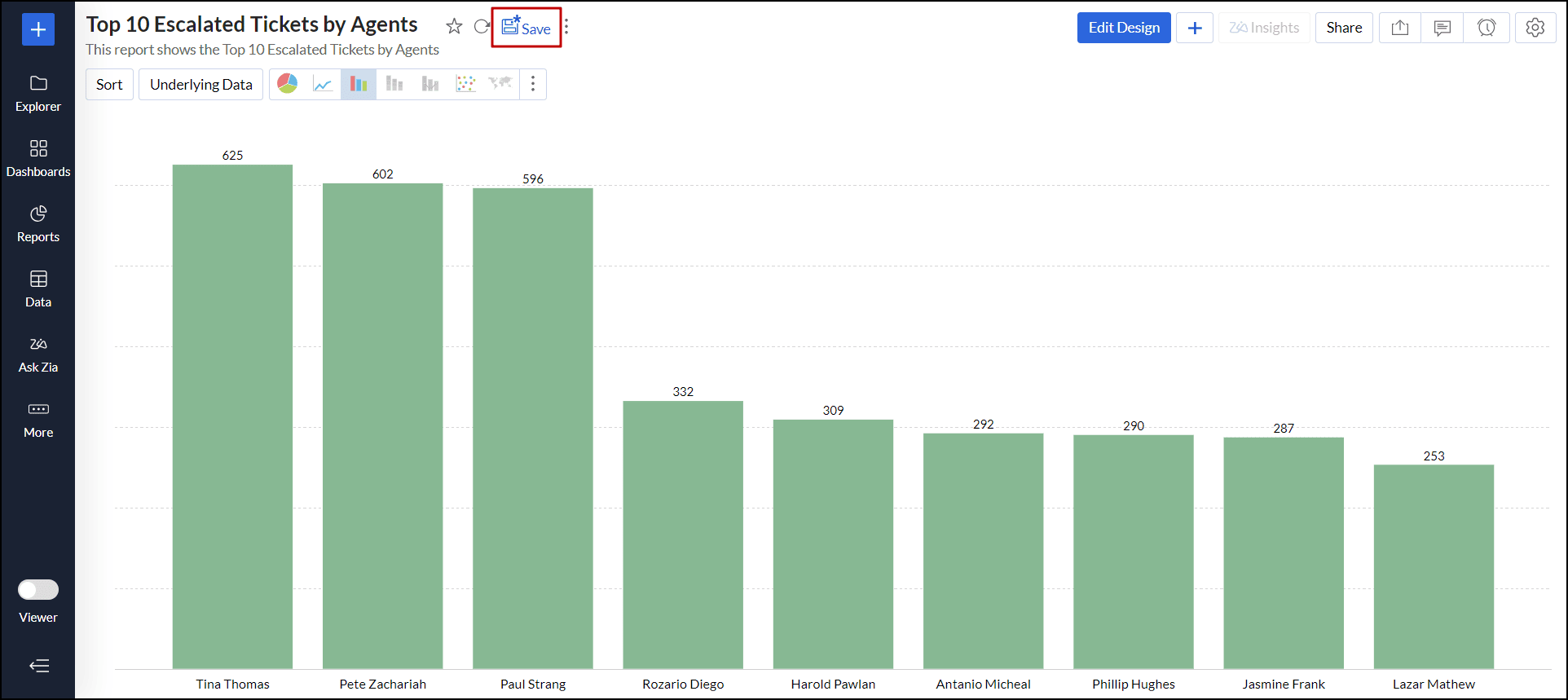
選択した列(評価)がZia分析情報の生成に使用されます。
分析情報のカテゴリー
Analytics Plus Cloudでは、レポートの分析の種類を選択することができ、必要な分析のみに集中することができます。Zia分析は、次の5つの分析に分類されます。
貢献度分析
貢献度分析では、データをセグメント化し、全体の結果に大きく寄与する要素を特定することができます。貢献度分析には、少なくとも1つの値と1つの軸が必要です。以下は、貢献度分析の異なるカテゴリーです。
- 貢献度の合計
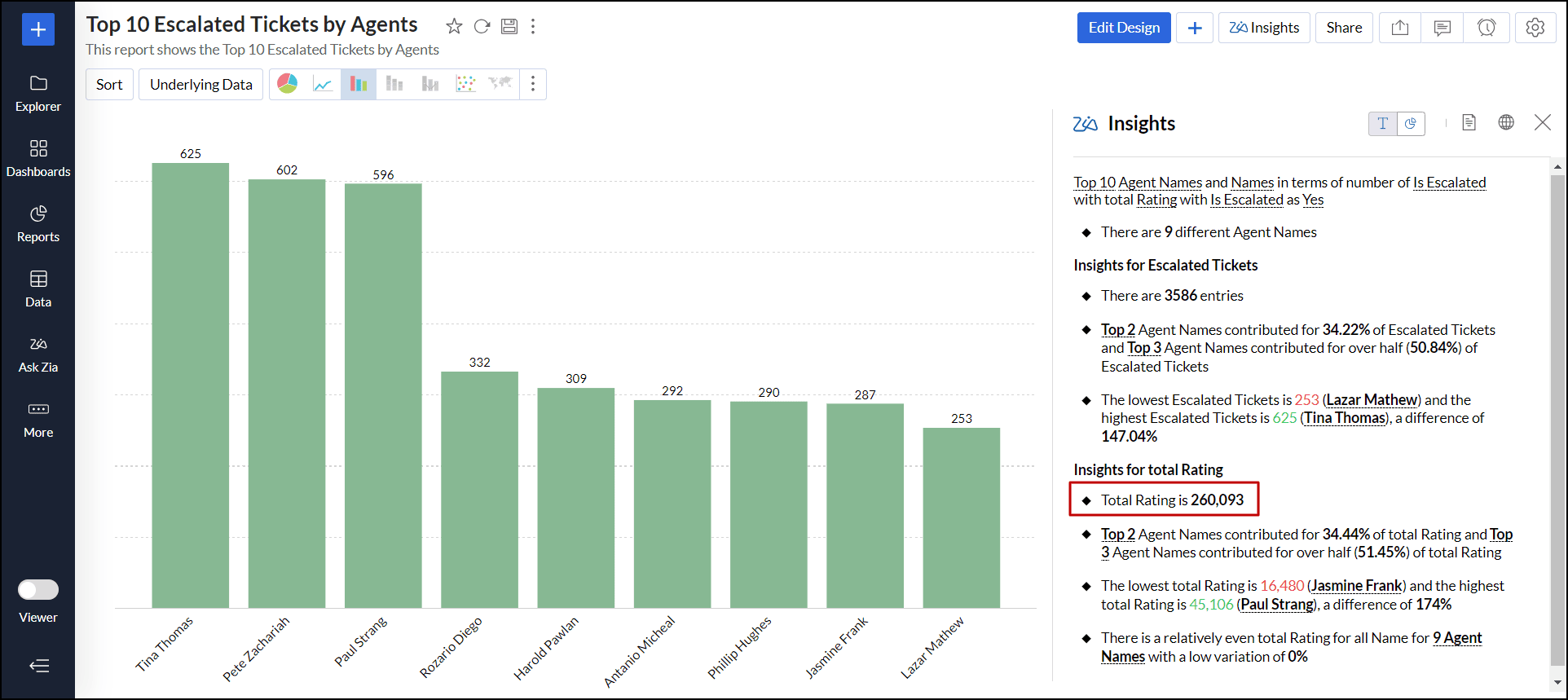
軸の列内に存在する指標列の累積合計を示します。
例
該当の列に含まれる指標の累積合計を示します。エスカレーションされたチケット数の多い上位10エージェント(列:軸)の合計評価(指標)。![zia-insights-category-total-contribution]()
- 最大値と最小値
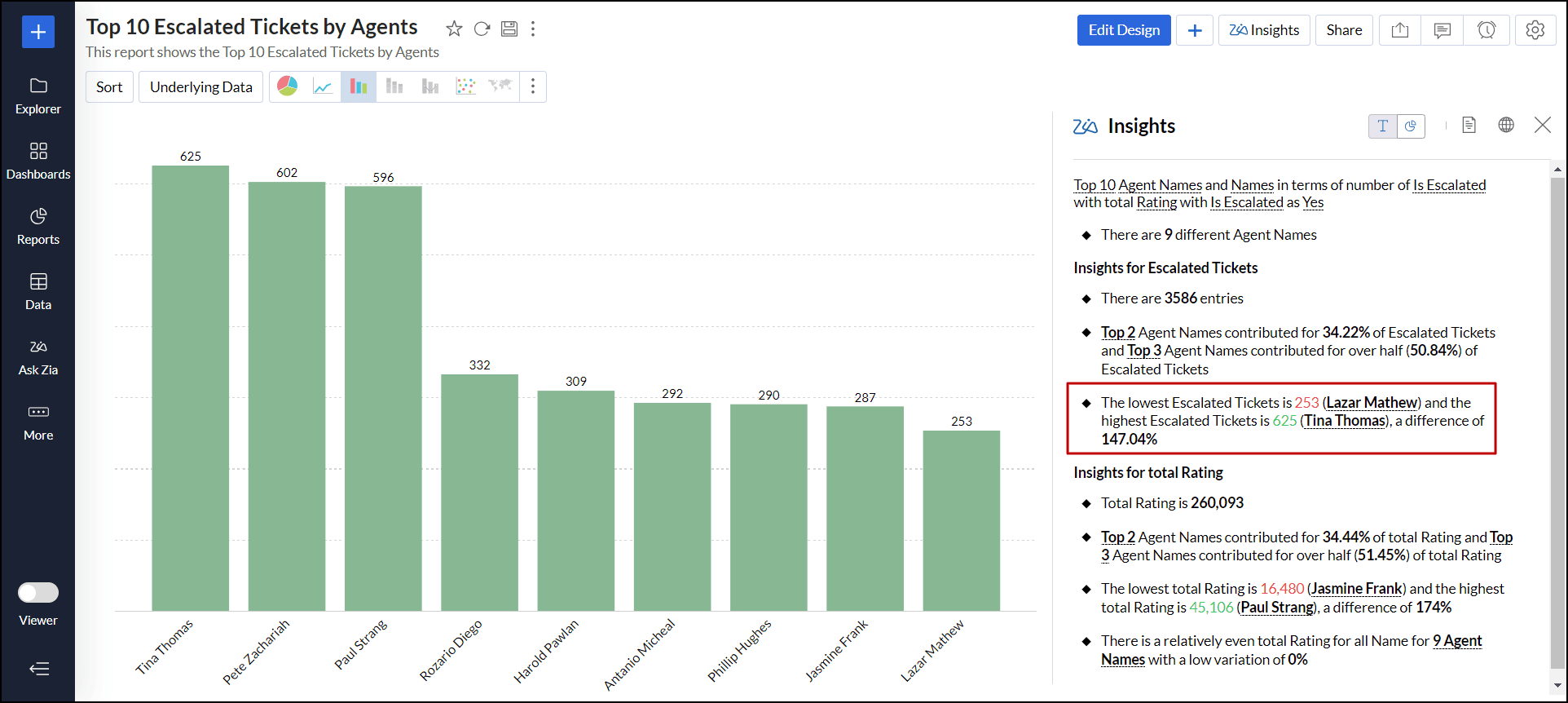
最もパフォーマンスが高い要因と最も悪い要因を強調し、範囲と変動性を把握します。
例
エスカレーションチケット数が最も少ないエージェント名と最も多いエージェント名を表示します:エスカレーションチケット数が最も少ないエージェント名と最も多いエージェント名を表示します。![zia-insights-category-extreme-value]()
- 貢献度が上位の要因
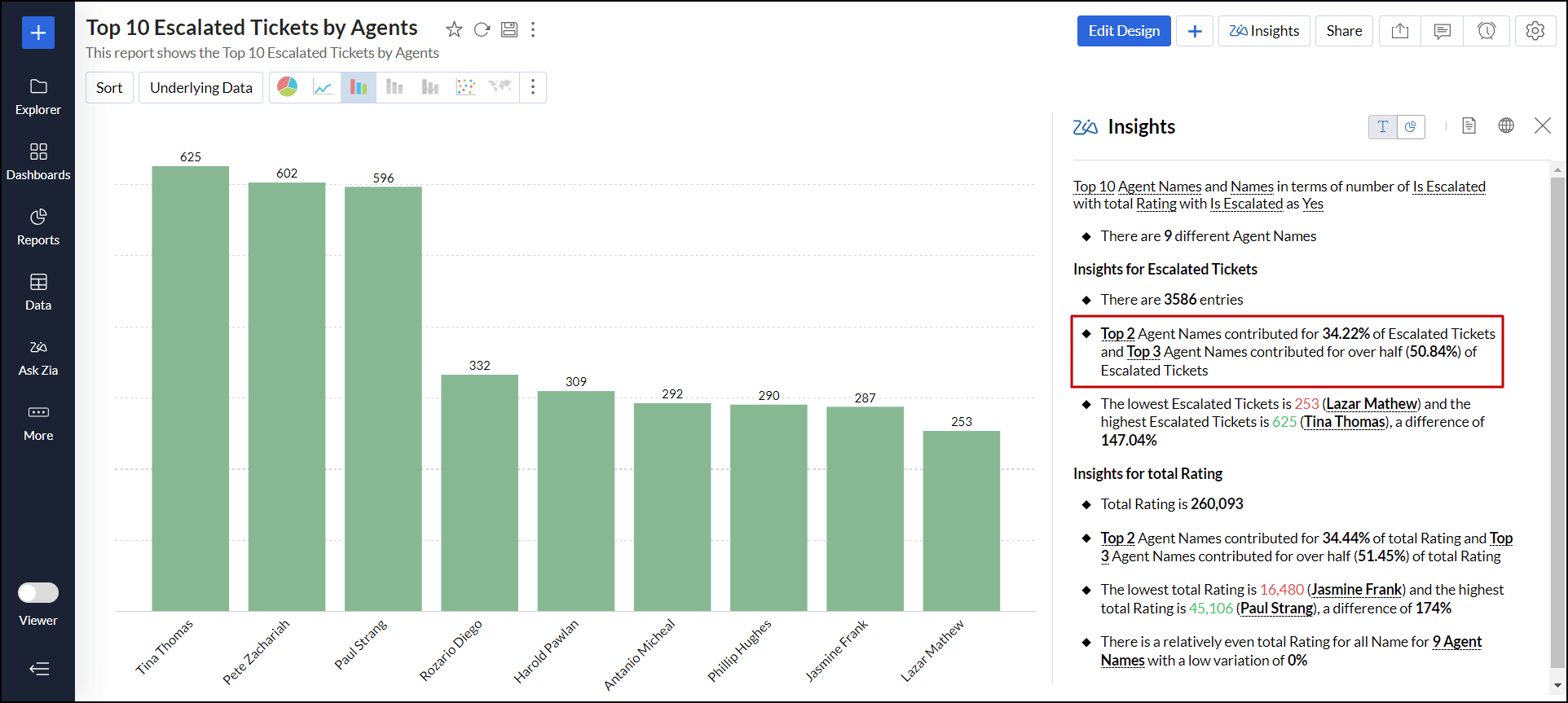
指標の全体的な結果に貢献している要因を表示します。
例
全体のエスカレートチケット数に貢献度が上位のエージェントの名前を提供します。![zia-insights-category-top-contributions]()
- 基準値の超過
事前に定義された基準値を超過した指標または値を表示します。
例
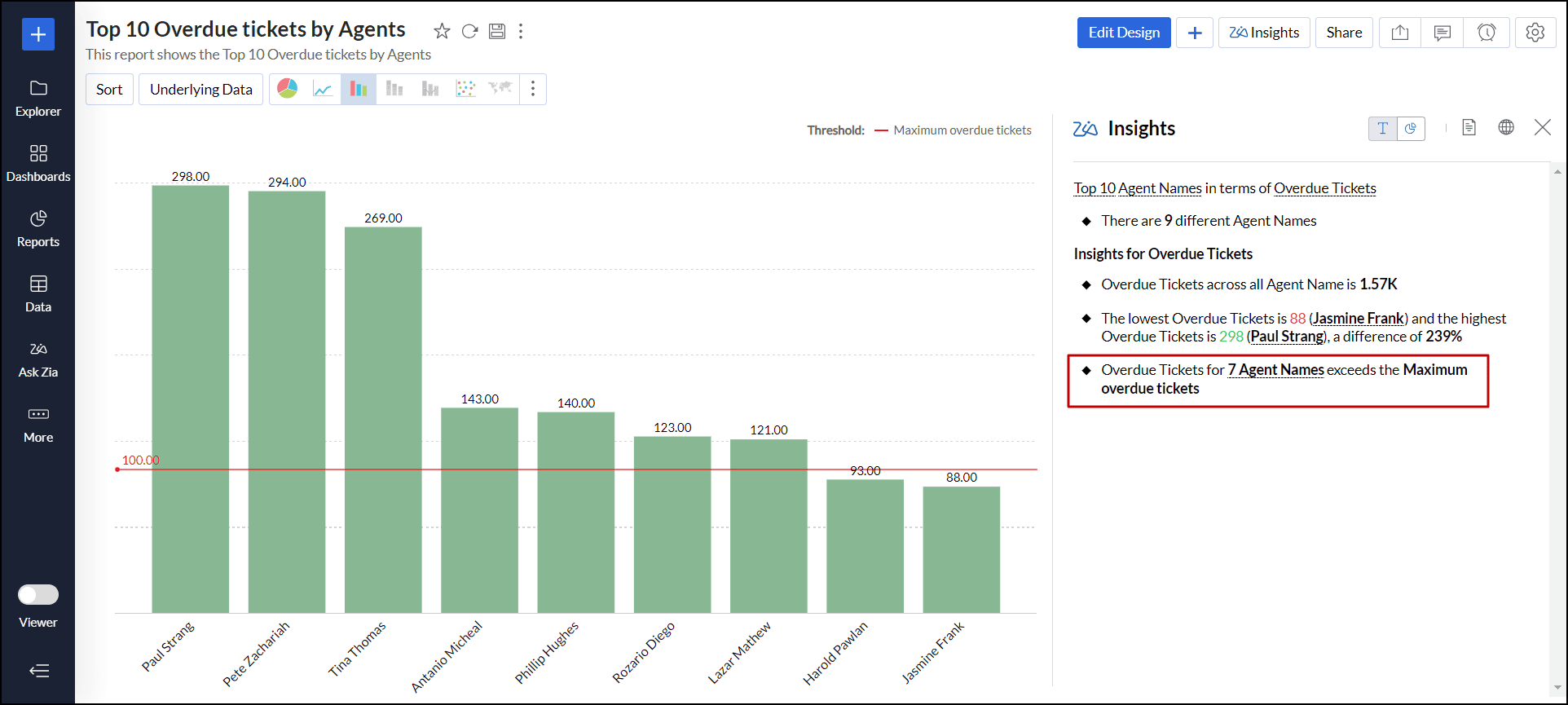
エスカレーションされたチケット数に貢献したエージェントの総数や延滞チケットが基準値の超過したエージェントの合計数を表示します。![zia-insights-category-exceeding-threshold]()
- カテゴリー/軸の値
1つの軸に存在する異なる値またはカテゴリの数を示します。
例
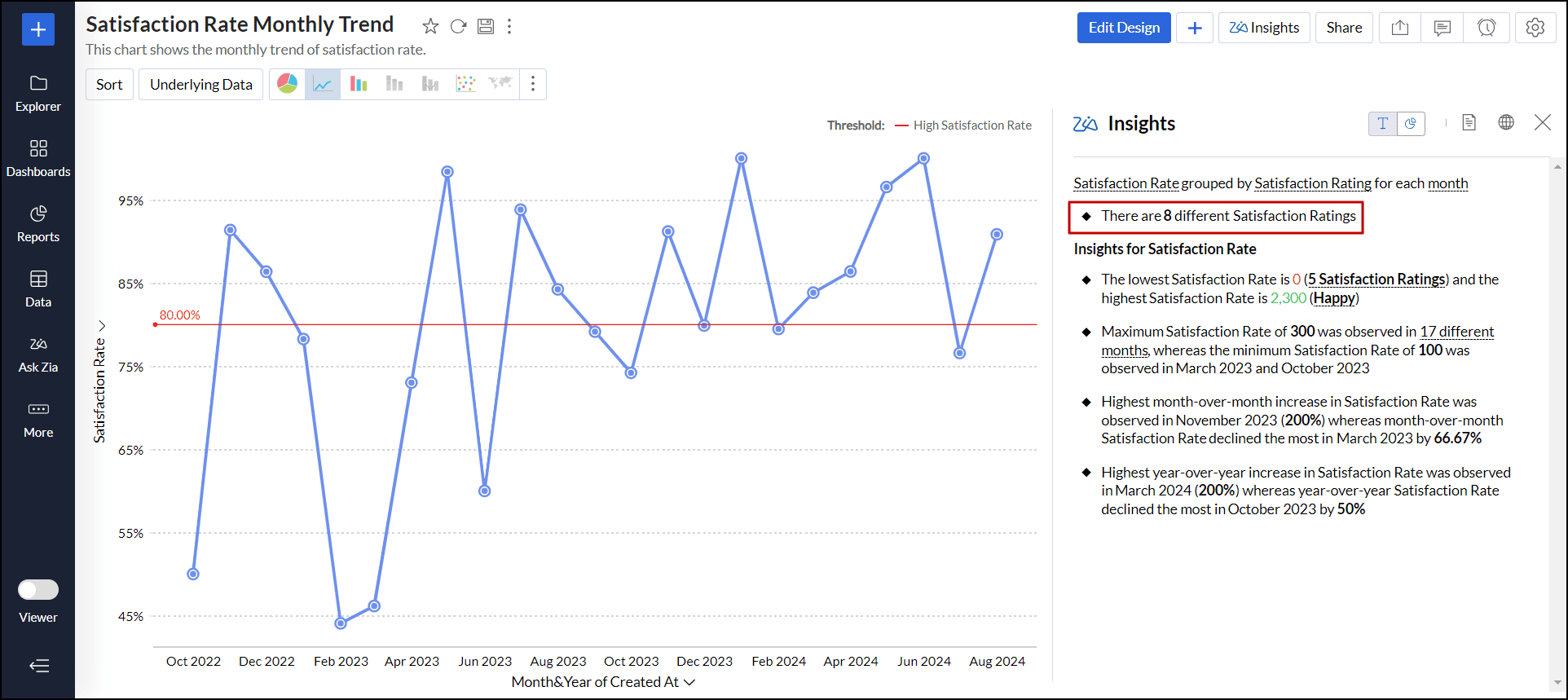
このグラフには、8つの異なる満足度があります。![zia-insights-category-values-in-dimension]()
- 貢献度の分散(カテゴリー別)
すべての軸にわたって乖離している指標を識別します。
時系列の分析
時系列の分析は、一定の時間間隔で収集されたデータの傾向、パターン、変動を特定することに重点を置きます。これにより、傾向の識別、異常値の検出、過去のパターンに基づく今後の値の予測など、分析情報の発見に役立ちます。時系列分析を作成するには、少なくとも1つの時系列の列(日付など)が必要です。
以下に時系列の分析の種類を示します。
- 傾向
ある期間にわたって、特定の尺度がどのように変化(増加、減少、横ばい)しているか示します。
例
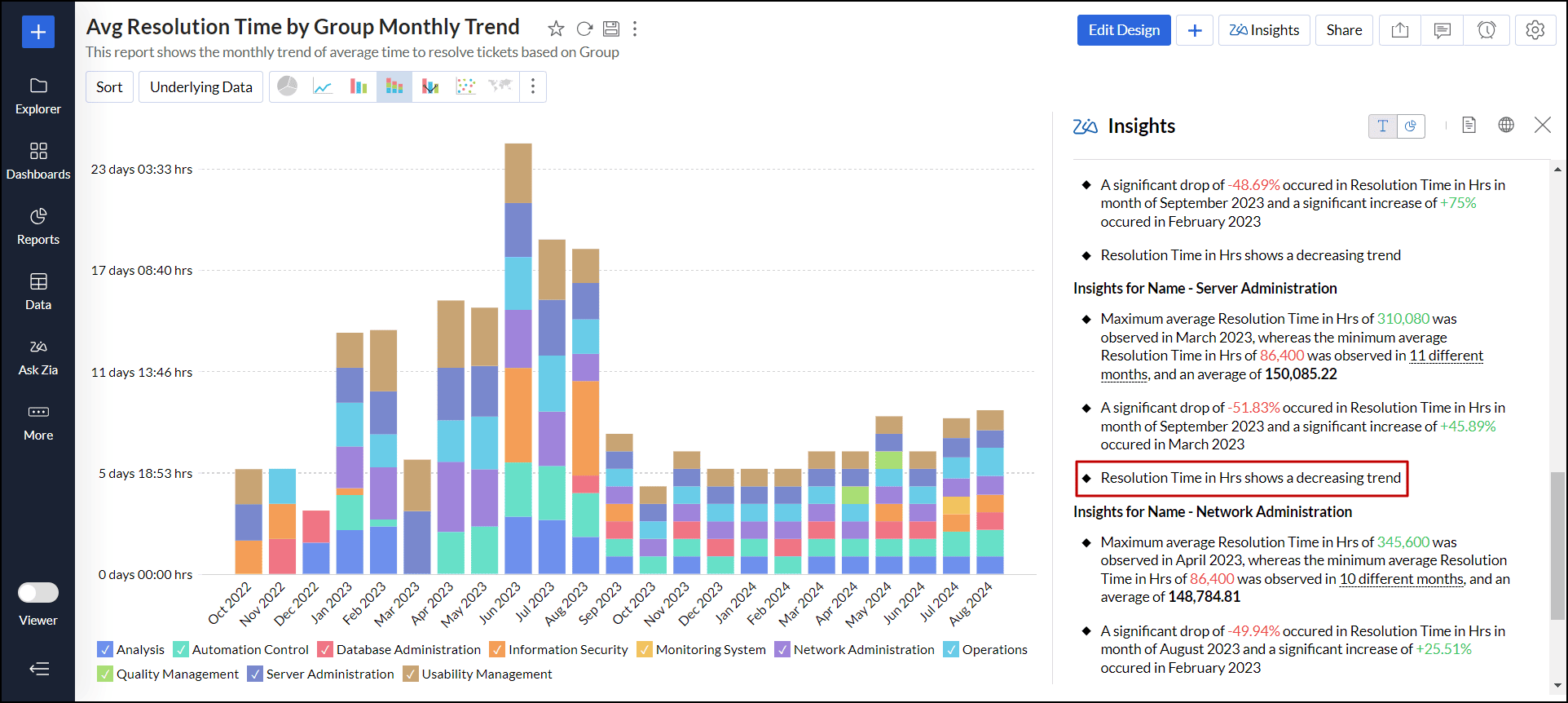
平均解決時間:サーバー管理グループの平均解決時間は、時間の経過とともに減少しています。![zia-insights-category-trend]()
- 周期変動
季節的要因によって一定の間隔で繰り返し発生するデータのパターンまたは変動を理解するのに役立ちます。
例
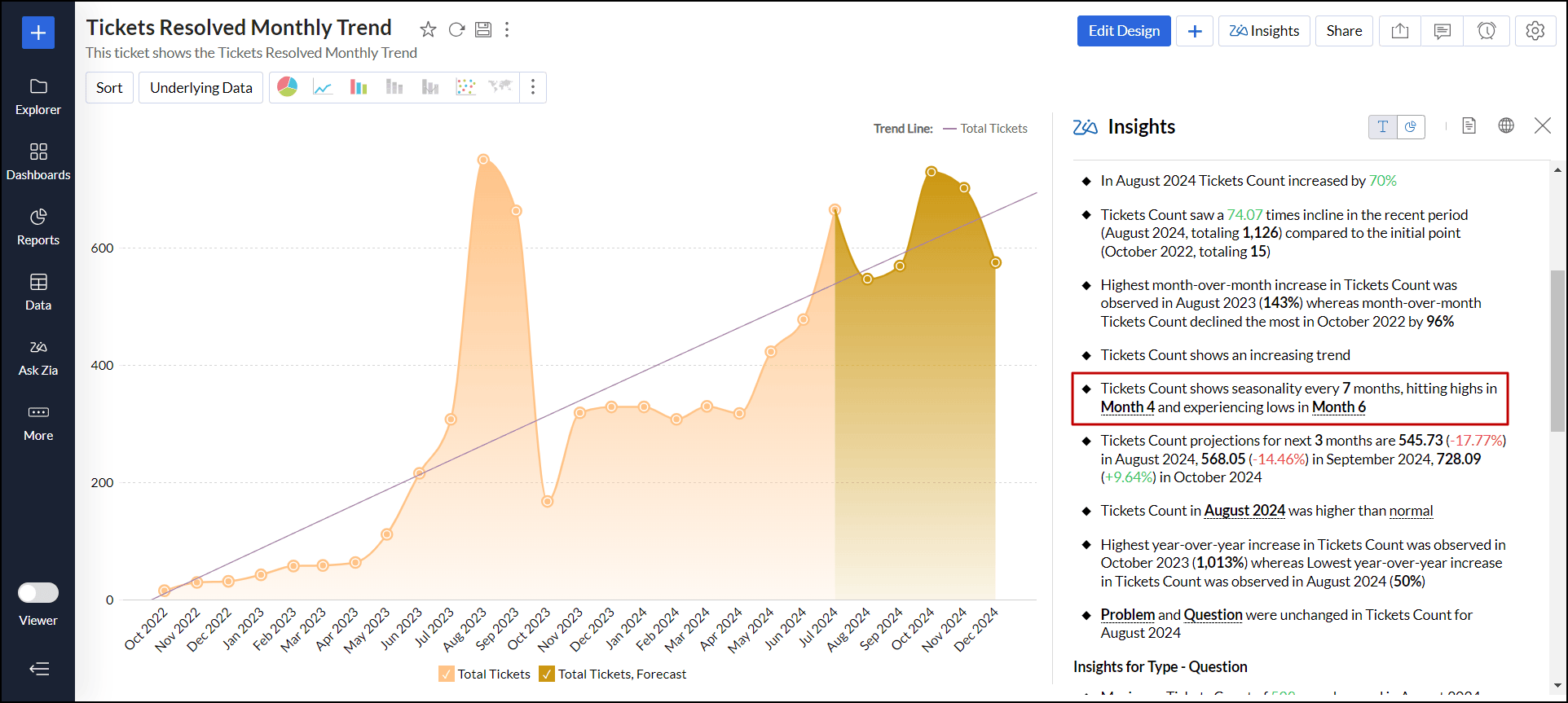
解決したチケットの月別傾向レポートでは、季節性が示されています:解決したチケットの月間傾向レポートでは、7か月ごとに周期変動が見られ、4か月目に高値、6か月目に低値を示します。![zia-insights-category-seasonality]()
- 予測
過去のデータに基づいて将来の値を予測します。
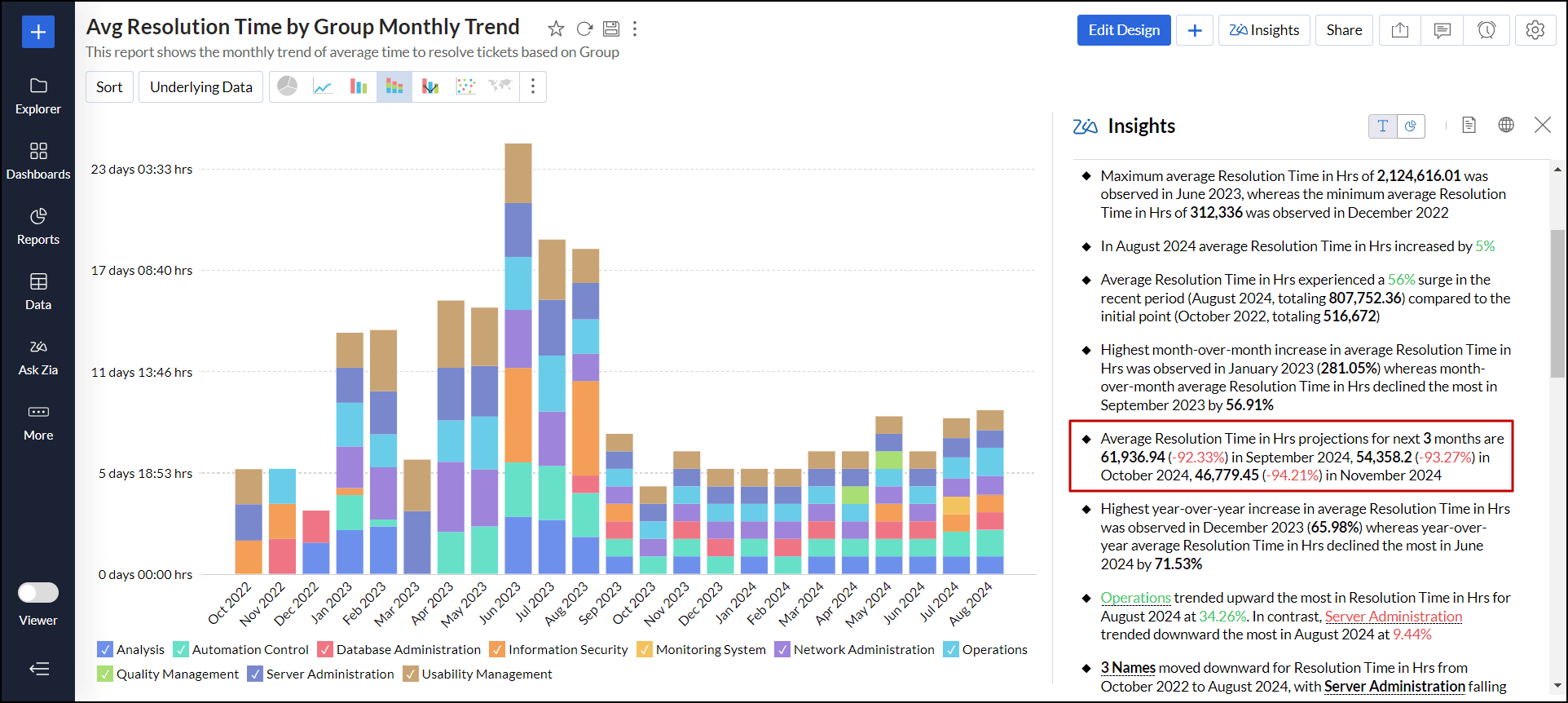
例
チケットの平均解決時間を予測します:次の3か月の平均解決時間を予測します。![zia-insights-category-forecasting]()
- 異常値
観測された傾向から大きく外れたデータポイントを強調します。
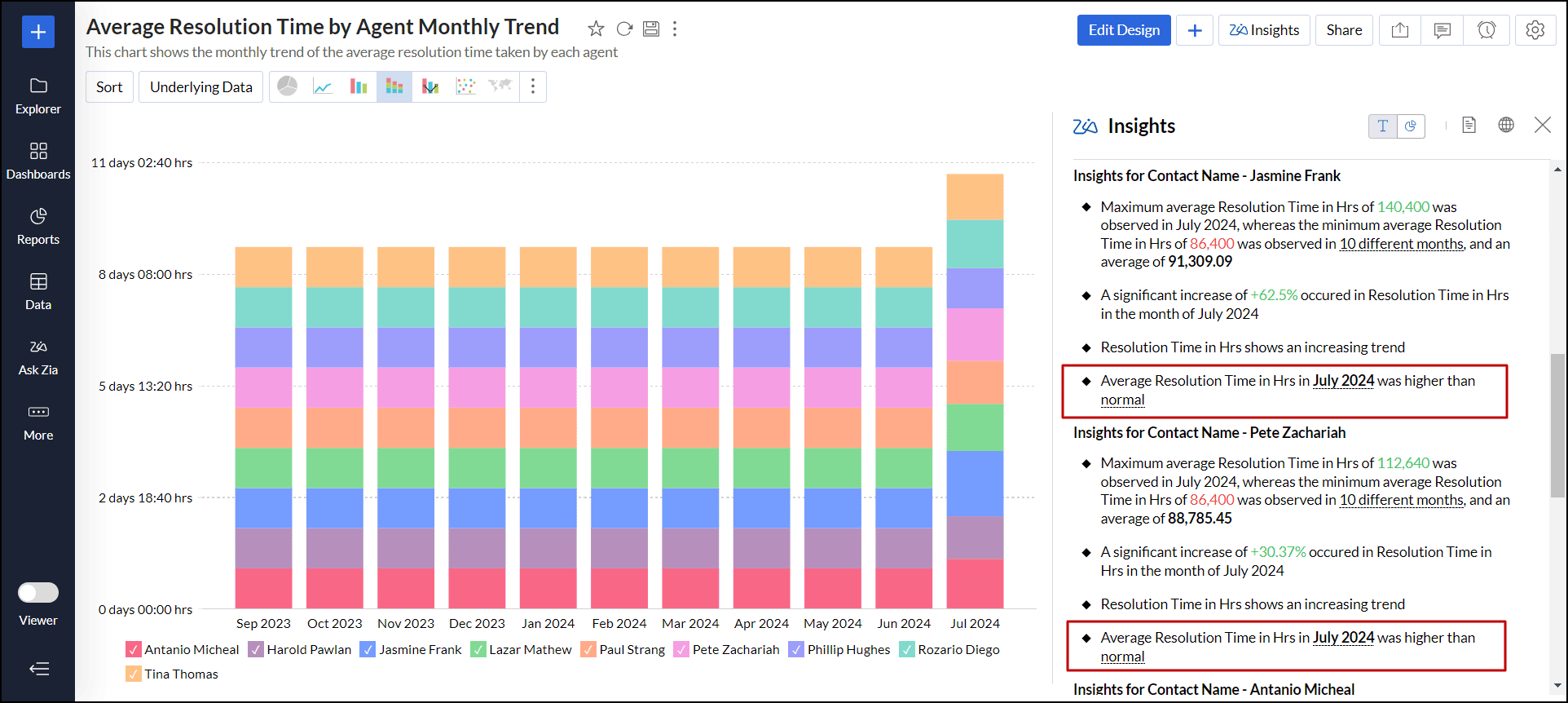
例
平均解決時間が標準より長い月を示す。![zia-insights-category-anomalies]()
時系列の分析(診断的分析が有効)
時系列の分析は、データの傾向、パターン、変動を特定するのに役立ちます。さらに、「Key Driver Analysis(診断分析情報)」セクションで行った設定に基づいて、特定の傾向や偏差の原因(何/Whatとなぜ/why)を特定します。利用可能な分析は以下のとおりです。
- 増減の最大値
指定された期間における指標の最も顕著な増加または減少を示します。
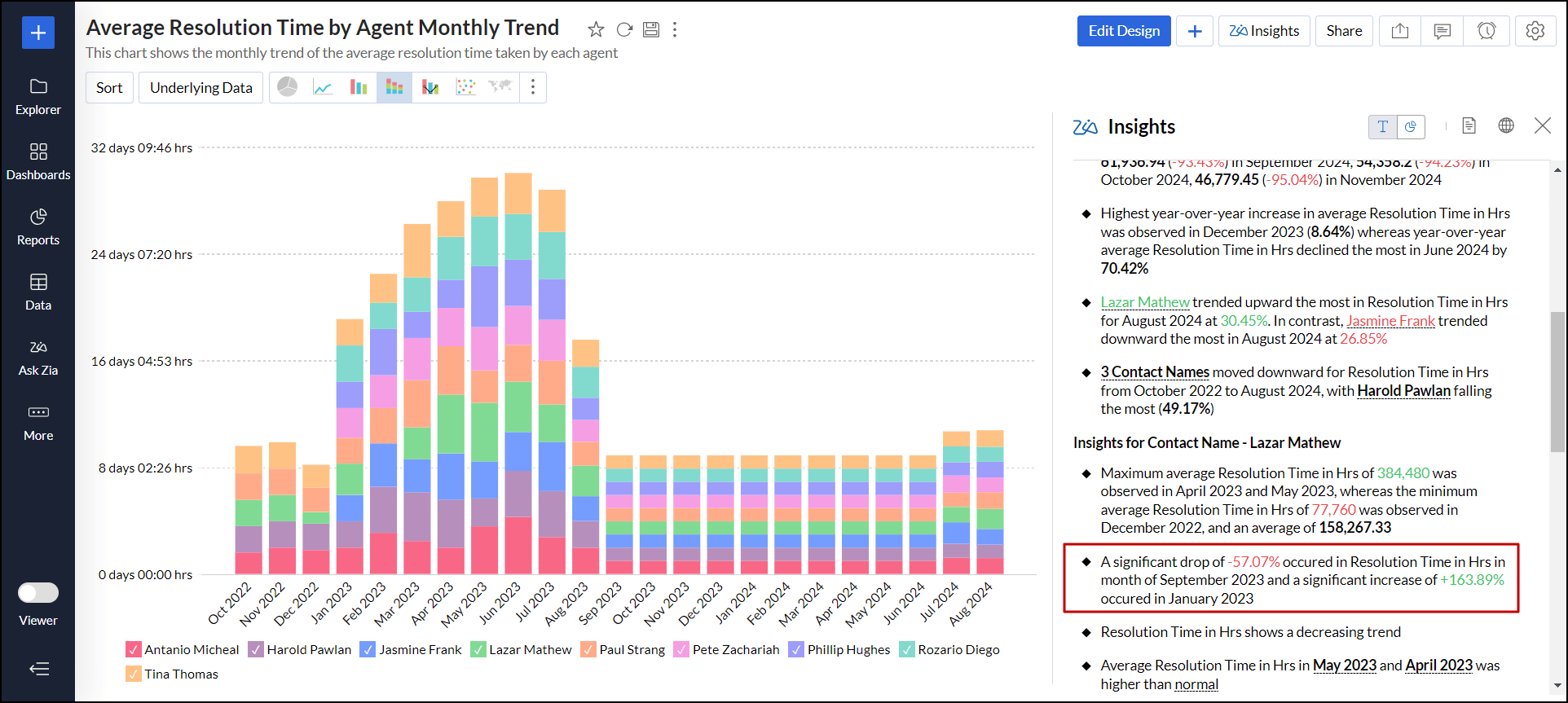
例
解決時間の大幅な低下と増加が発生した月を示します。![zia-insights-category-largest-incline-decline]()
- 最新の期間の分析
指標が最近の時間枠でどのように変更されたかを強調します。
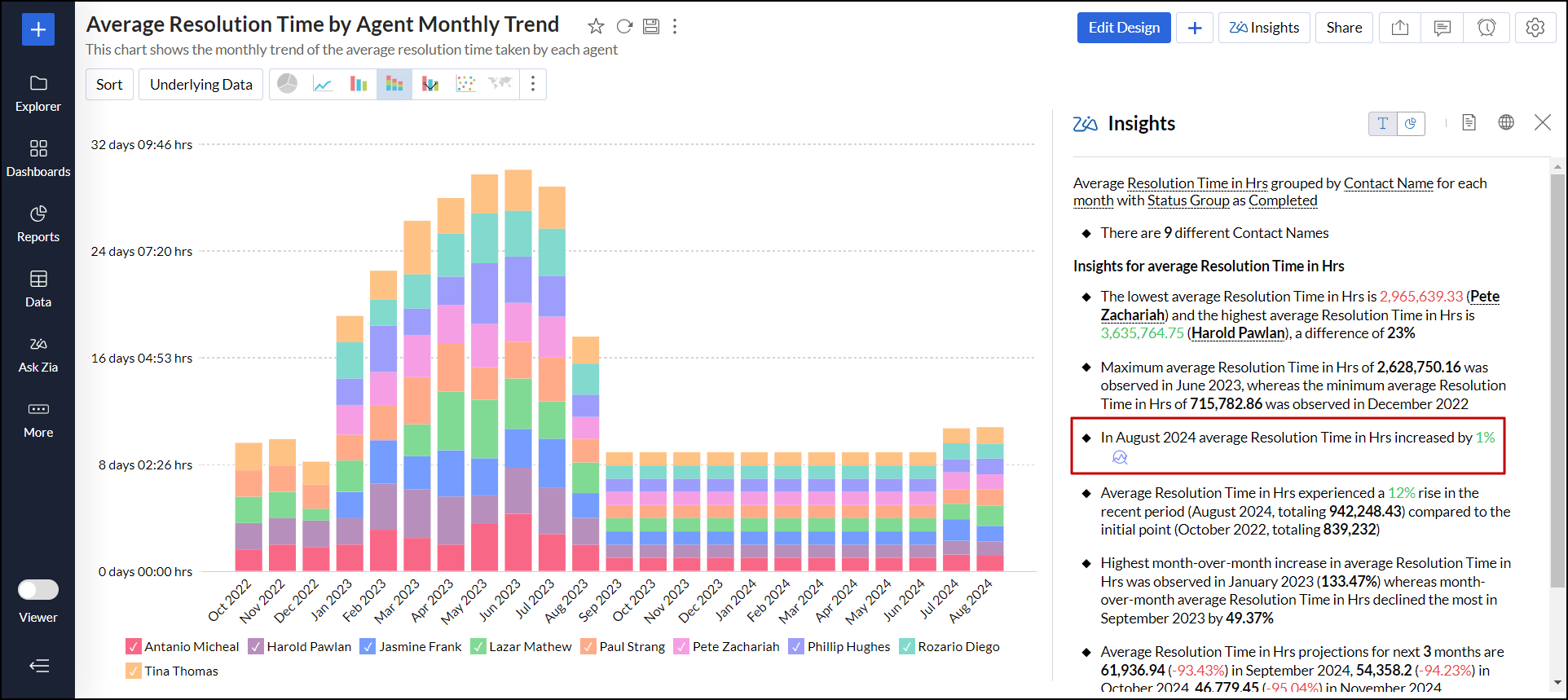
例
平均解決時間の増加月かつ増加率を表示します。![zia-insights-category-recent-time-period]()
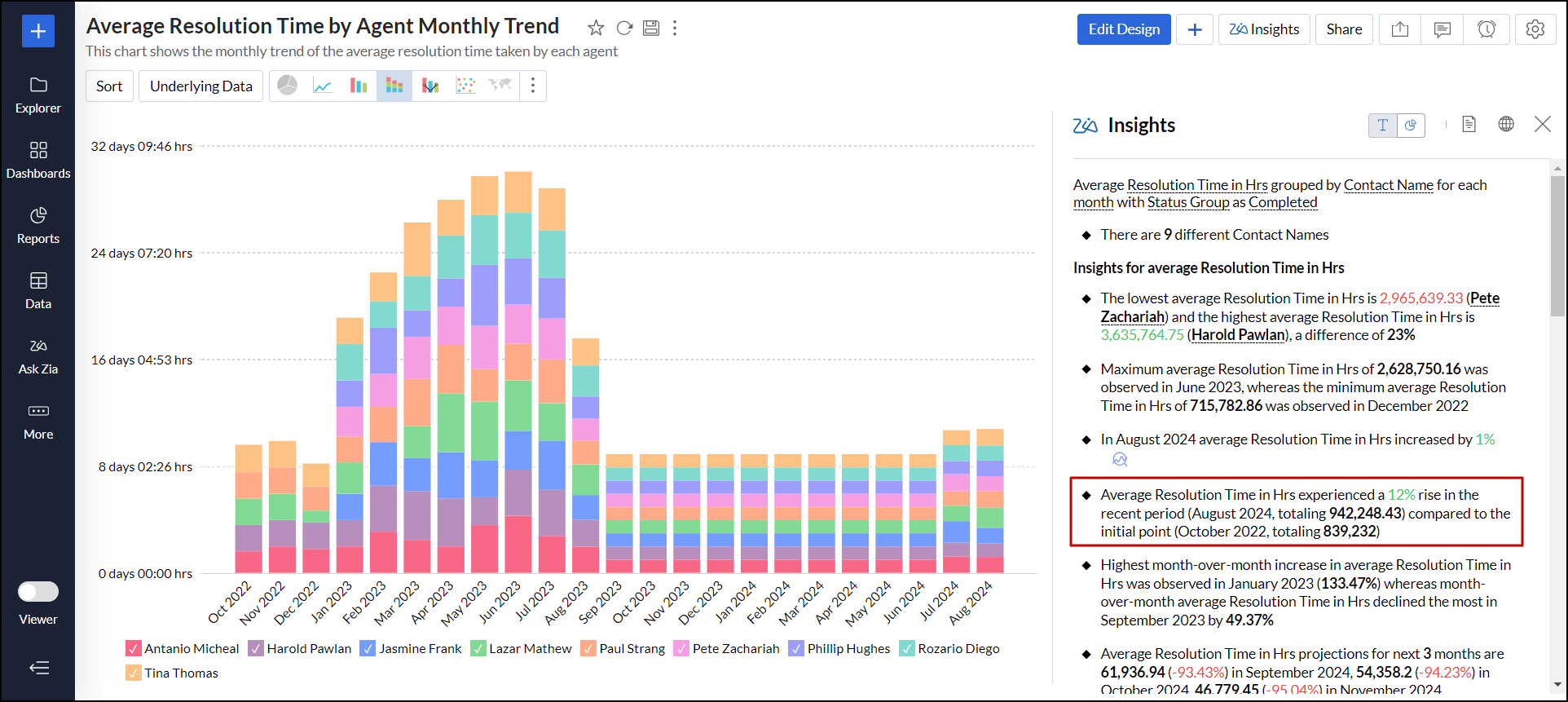
- 特定の期間における変化の分析
特定の指標が、設定した期間の開始時点から現在または終了時点までにどのように変更されたかを強調します。
例
平均解決時間は、最初の期間と比較して最近の期間では12%増加しています。![zia-insights-category-period-change-analysis]()
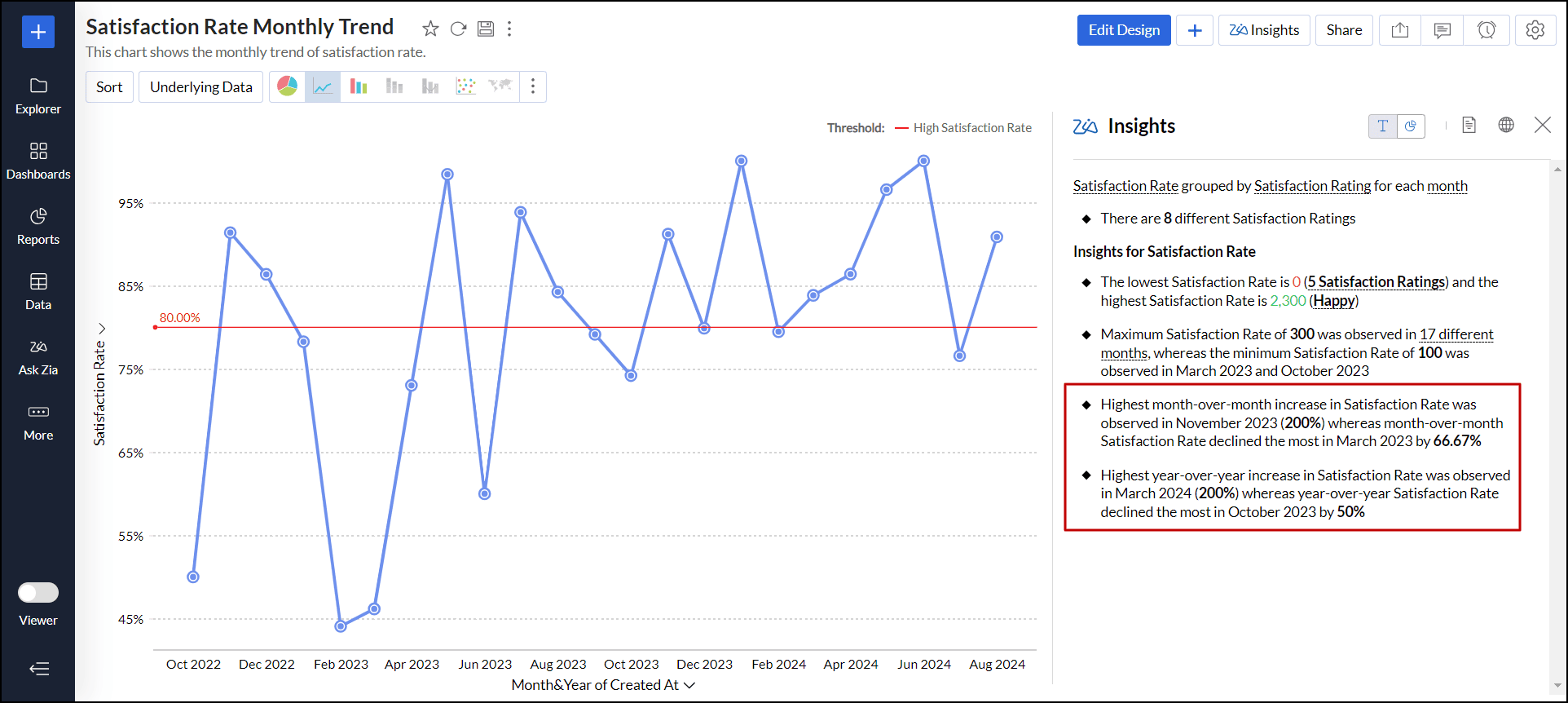
- 一定期間における変化の分析
時系列で連続する期間を比較することにより、目標指標の最高率と最低率を強調する。
例
月ごとのデータを比較し、顧客満足度の最高値と最低値を示します。![zia-insights-category-period-over-period-change]()
軸の比較
データセットの異なる部分を比較し、それらがどのように関係し、全体的な結果に影響するかを確認します。軸の比較に基づいて分析情報を作成するには、少なくとも1つの指標列と2つの軸の列が必要です。
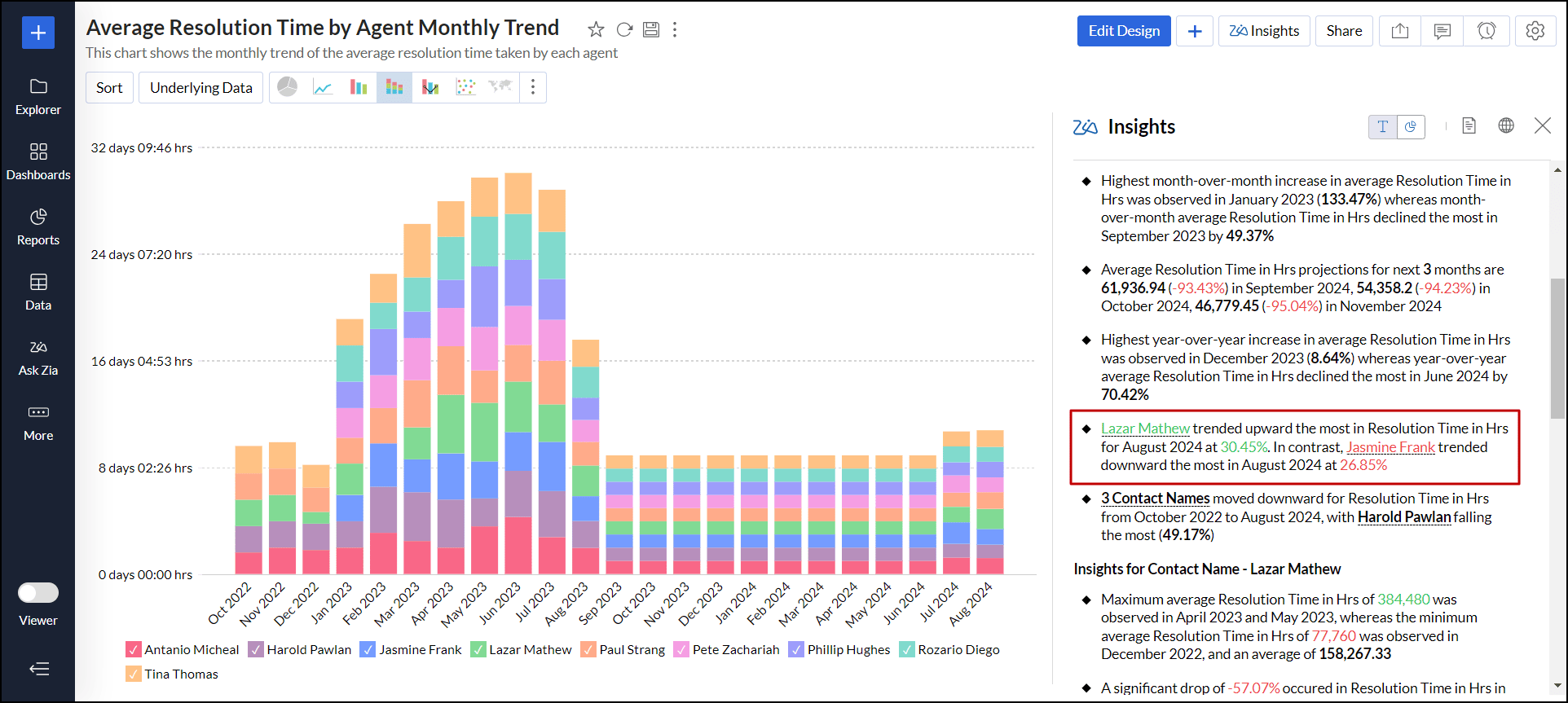
- 一定期間の値の傾向
時系列での各値のパフォーマンス傾向を表示する。
例
解決時間に基づいて、パフォーマンスの最も高いエージェント名と最も低いエージェント名を表示します。![zia-insights-category-trend-across-series]()
- 一定期間の値の分散
期間にわたる軸内のカテゴリ値の変動の度合いを示します。
指標の分析
さまざまな指標とそれぞれの割合との間の関係を計算します。軸間の比較に基づいて分析情報を生成するには、少なくとも1つの指標列と2つの軸の列が必要です。
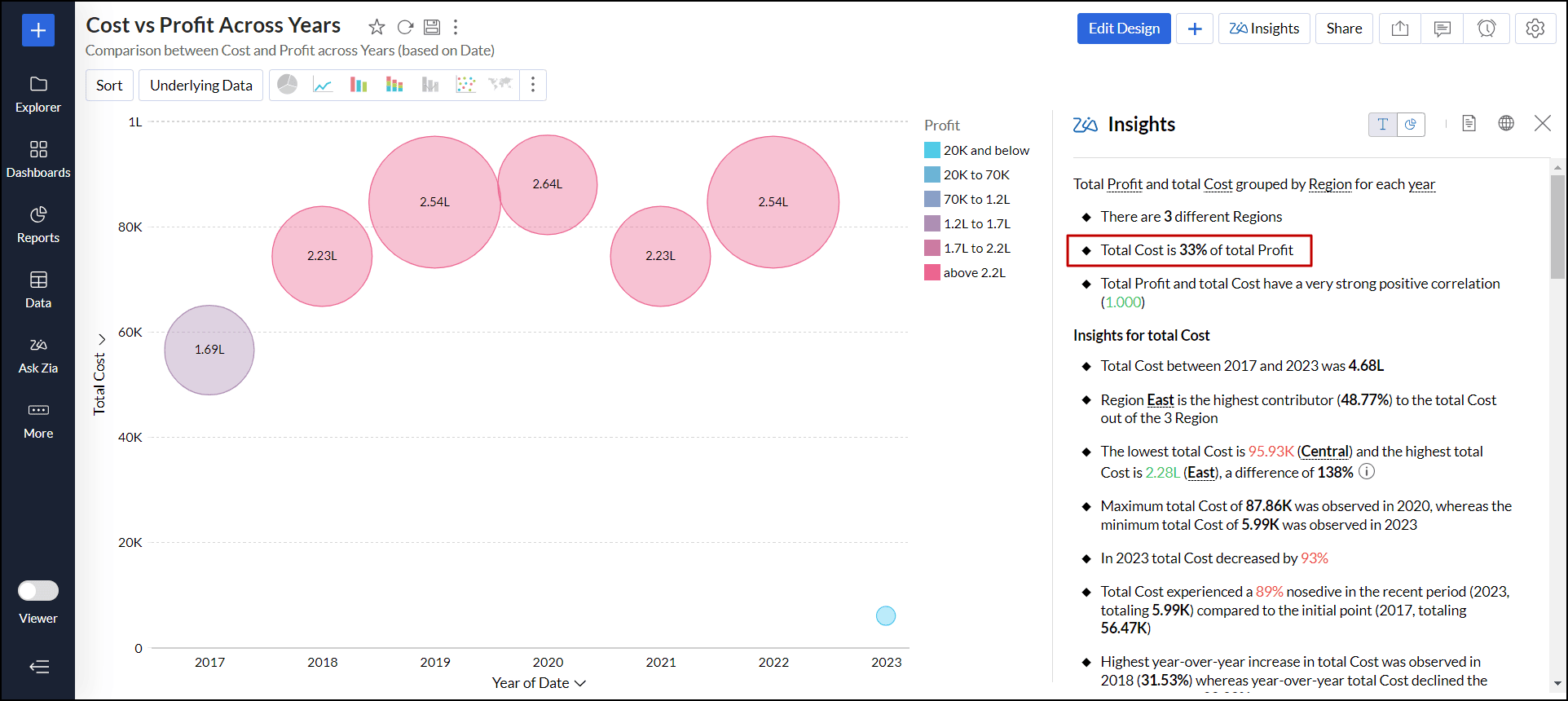
- ある指標に対する他の指標の割合
特定の指標とそれに対する他の指標の割合を示します。
例
利益に対する総コストの割合を示します。![zia-insights-category-proportion]()
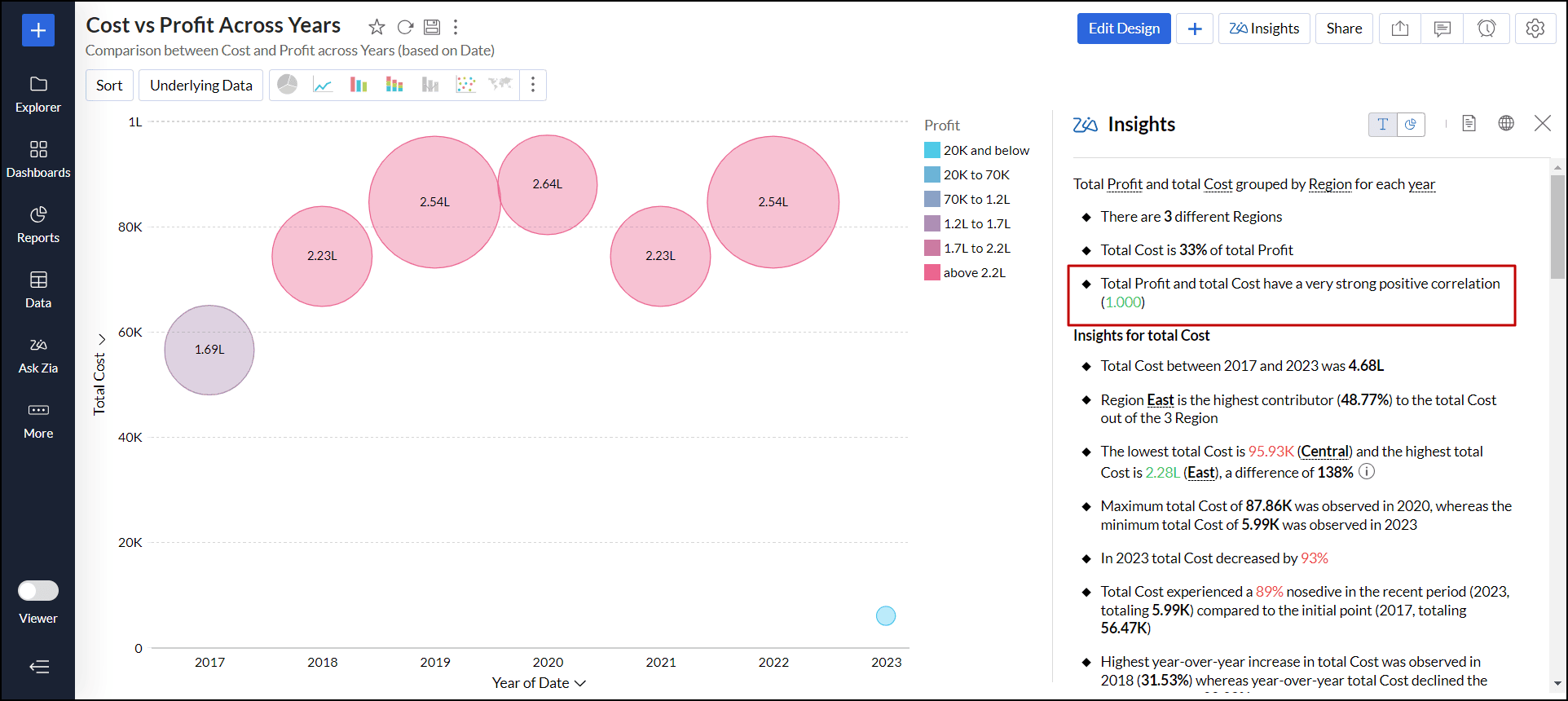
- 指標の相関関係
2つの指標間の関係の程度を示します。
例
原価と利益の相関関係を表示します。![zia-insights-category-correlation]()
Key Driver Analysis(診断分析情報)
測定基準に大きく影響する要素、およびこれらの要素が結果に与える影響の程度を特定するために使用される統計方法です。 ここで設定した内容に基づいて、Analytics Plus Cloudでは時系列の分析で定義した分析結果を確認することができます。
Key Driver Analysis(診断分析情報)の詳細