「Ziaに質問」の利用方法
「Ziaに質問」の起動
Analytics Plusでは、次の方法で「Ziaに質問」を起動できます。
ナビゲーションメニューから起動
左ペインの[Ziaに質問]をクリックして「Ziaに質問」ページにアクセスします。

ワークスペースエクスプローラーから起動
ワークスペースエクスプローラーから「Ziaに質問」にアクセスするには、上部バーの[検索]アイコンをクリックします。表示される検索ダイアログで[Ziaに質問] タブに切り替えて起動します。

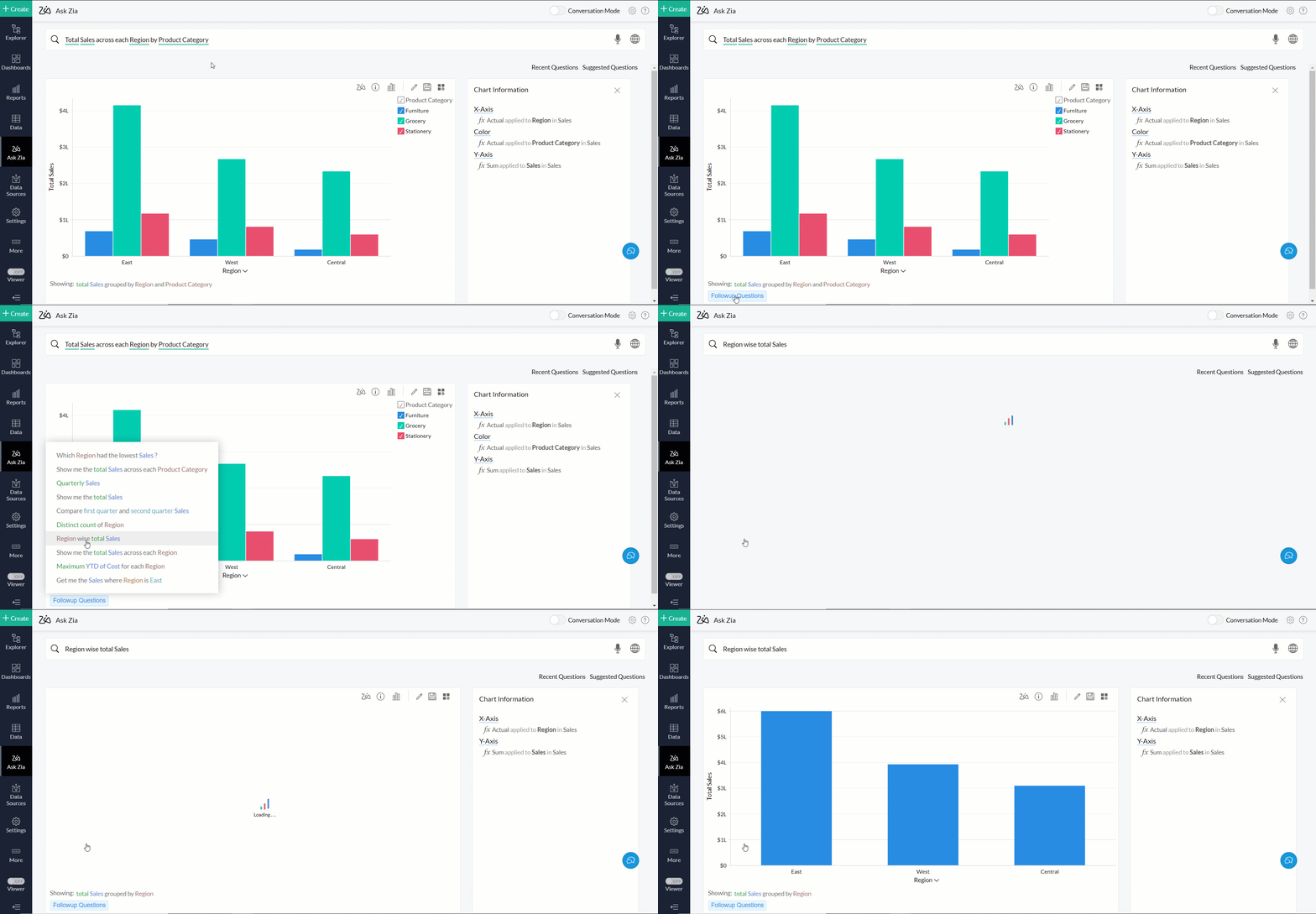
最初のレポートを作成する時、[やりとりを続ける]リンクをクリックして「Ziaに質問」ウィンドウを会話モードで開きます。Ziaとの会話についての詳細は、会話モードでZiaに質問を参照してください。

ダッシュボードから起動
ダッシュボードページからも「Ziaに質問」にアクセスできます。上部の[Ziaに質問]ボタンをクリックすると、会話モードで「Ziaに質問」が開きます。

Ziaに質問の使用
「Ziaに質問」ページで表示されたテキストボックスに質問をタイプすると、Ziaが質問を解釈して回答として最適なレポートを作成します。

要件に合致した詳細な情報を取得するために、質問にさらにキーワード(修飾子)を追加することもできます。

自動提案機能
Ziaは、ユーザーの質問のパターンから学習し、インテリジェントでパーソナライズされた提案を提供し、質問の作成を支援します。これらの提案は、テーブル間の関係、過去の履歴、「Ziaに質問」機能のカスタマイズなどに基づいて提供されます。自動提案機能は、補助フレーズ(上位10位、下位10位など)、並べ替えの設定、グラフの種類なども提案します。

Ziaに質問すると、最初のレポートが作成された後、フォローアップの質問も提案されます。生成されたレポートにマウスカーソルを合わせると表示される[Followup Questions]ボタンをクリックします。
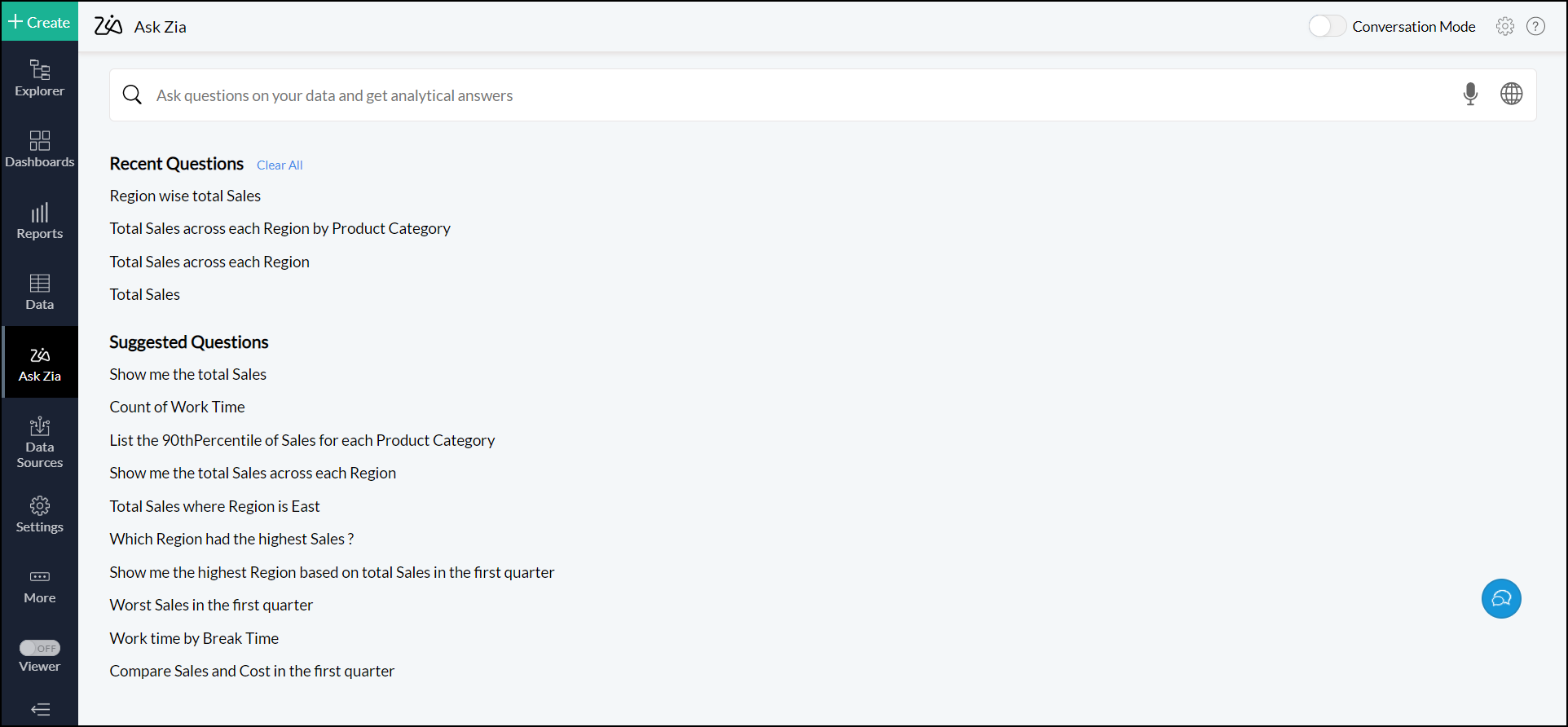
「Ziaに質問」ページにアクセスすると、使用するワークスペースごとに[おすすめの質問]のリストが表示されます。提案された質問の1つ、または[最近の質問]リストから最近検索された質問のいずれかをクリックすると、簡単にレポートを作成することができます。
レポートの利用
レポートの説明
「Ziaに質問」を使用して作成されたレポートは、詳細な説明とレポートがどのようにプロットされているかについての情報とともに、プレビューとして表示されます。

このプレビューでは、データがどのようにグループ化されているか、使用されている集計列、それらに適用されている関数、使用されているフィルターについて確認できます。レポートの説明には次の色分類が使用されます。
-
ブルー:レポートで使用される指標の列
-
グリーン:指標の列に適用される関数
-
ブラウン: レポートでデータをグループ化するために使用される列
-
ライトグリーン:レポートで使用される日付関数
-
ライトブラウン:レポートのデータのフィルターに使用される列
-
スカイブルー :データのフィルターに使用される値
-
ピンク:レポートから削除される列の特定の値
-
パープル:レポートの並べ替えに使用される値
レポート情報
レポート情報セクションにはレポートの詳細がリストされ、作成されたレポートの横に表示されます。グラフの場合、X軸とY軸の列、カラーシェルフで使用される列、各列に適用される関数、レポートで使用されるフィルターが表示されます。ピボットビューの場合、行、列、データシェルフで使用される列が一覧表示されます。

レポートの更新
「Ziaに質問」を使って作成したレポートをユーザーの要件に合わせて調整するには、以下の方法があります。
グラフの種類の変更
作成したレポートのグラフの種類を変更するには、プレビューセクションの右上にある[グラフ]アイコンをクリックします。

レポートの編集
作成したレポートで使用するデータを編集するには、[編集]アイコンをクリックします。レポート編集画面が開き、必要に応じてレポートを修正することができます。

レポートの保存
作成したレポートを保存するには、右上の[保存]アイコンをクリックします。表示されるダイアログで「レポート名」、「フォルダー」、「説明」を入力し、[保存する]をクリックします。

ダッシュボードにレポートを追加する
作成したレポートを関連するダッシュボードに追加するには、[ダッシュボードに追加する]ボタンをクリックします。「レポート名」を指定して、対象の「フォルダー」と「ダッシュボード」を選択して、[保存してダッシュボードに追加する] をクリックします。
