ログプロファイルの追加
ログプロファイルは、サーバからどのログを収集し、どのように解析して監視に関連付けるかを定義します。ログプロファイルの作成は、AppLogsを使用してログを収集および分析するための最初のステップです。
ログプロファイルを追加するには、[AppLogs]タブ→[AppLogs設定]→[ログプロファイル]→[ログプロファイルの追加]に移動し、次の詳細を入力します。
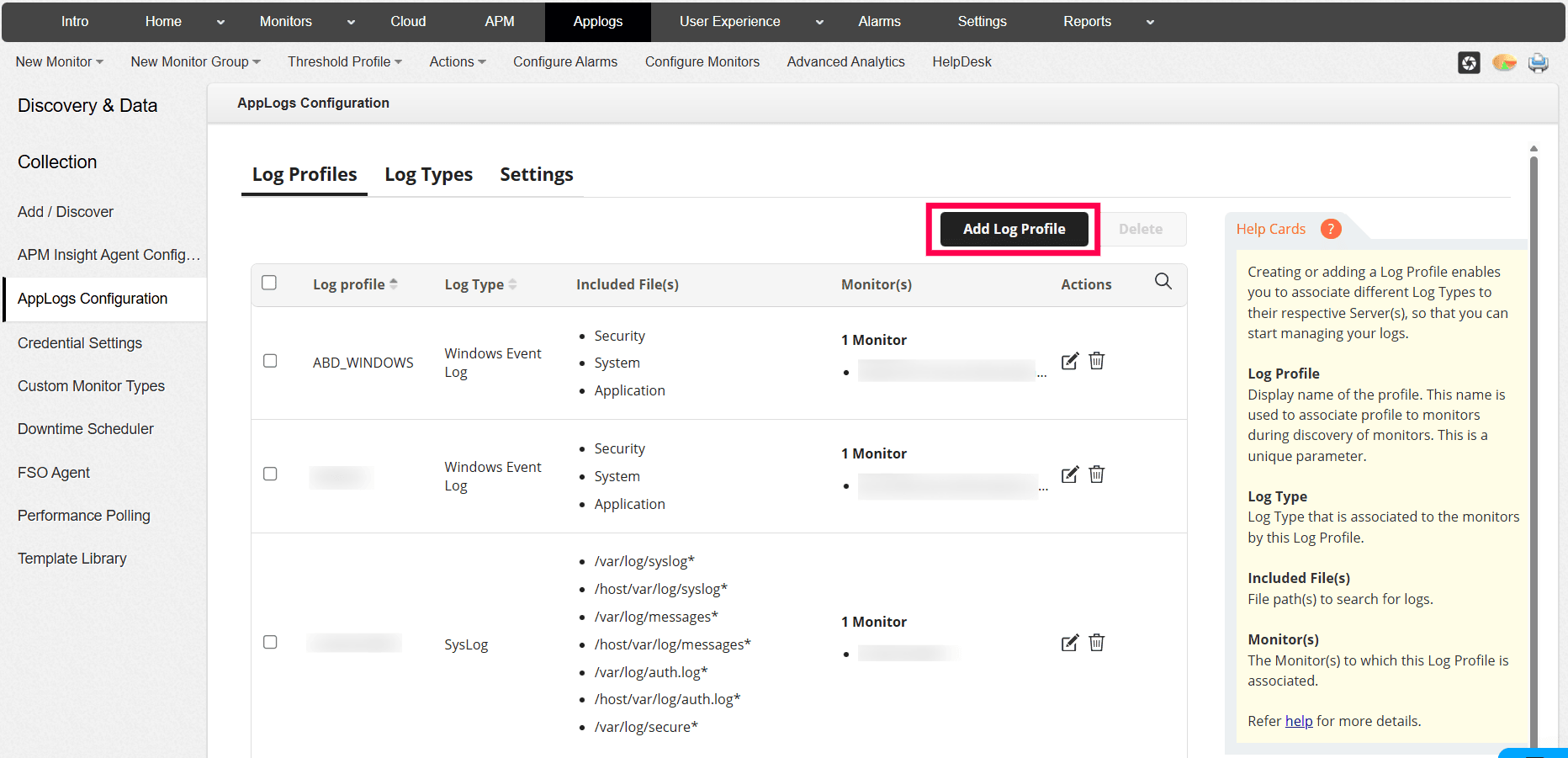
-
ログプロファイルの詳細を入力します。
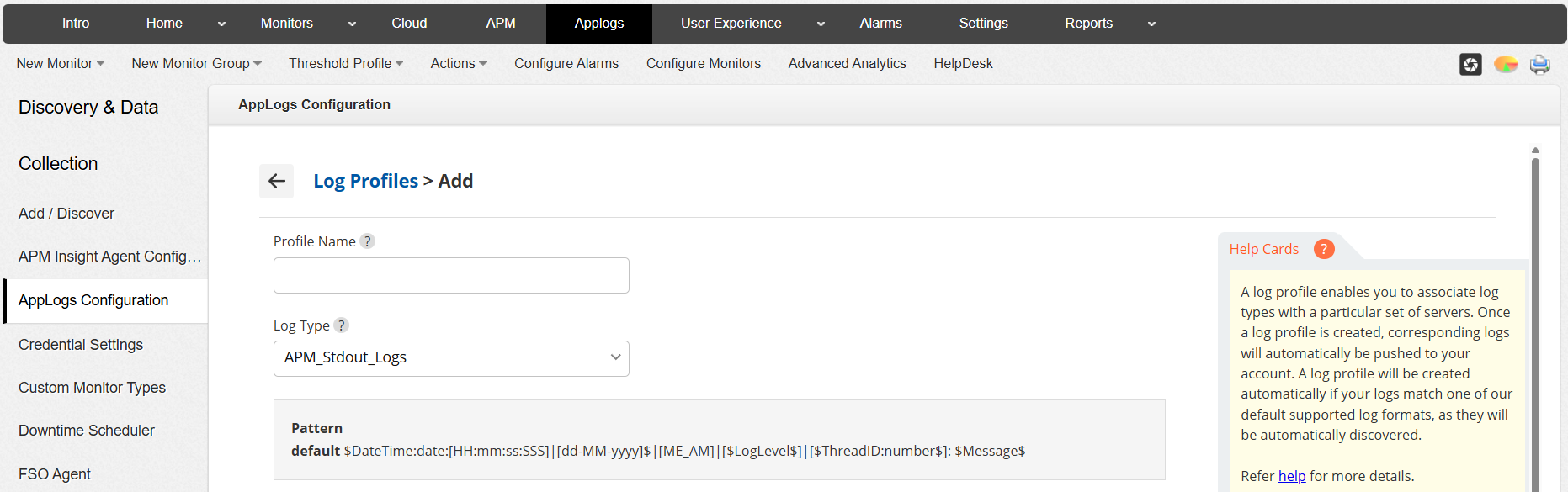
- プロファイル名:ログプロファイルを識別するための一意の名前を入力します。この名前は、プロファイルと監視を関連付けるために使用されます。
- ログタイプ:収集したいログの形式に一致するログタイプを選択します。選択したログタイプによって、ログエントリの解析方法とインデックス作成方法が決まります。サポートログタイプ
- パターン:選択したログタイプに関連付けられた解析パターンを表示します。このパターンは、タイムスタンプ、重要度、メッセージなどのログフィールドをどのように抽出するかを定義します。作成したログパターンが、提供されたサンプルログと完全に一致していることを確認してください。
パターンがサンプルログと一致しない場合、ログエントリはフィールドが欠落したり、不明な状態で取り込まれたりする可能性があります。必要なすべてのフィールドが正しく抽出されるよう、サンプルログと解析パターンを確認し、必要に応じて修正してください。
-
ログファイルのパスを指定します。
[ログを検索するファイルの一覧]フィールドに、ログファイルの完全なファイルパスまたはディレクトリパスを入力できます。また、ワイルドカードを使用して、複数のファイルを指定することもできます。
- 特定のフォルダー内のすべてのファイルを含める場合
特定のフォルダー配下のすべてのファイルとフォルダーを含めるには、[ログを検索するファイルの一覧]フィールドに、フォルダー名の末尾に「/」と「*」を付けて指定し、「含む」を選択します。例えば、
home/sas/cassandra/*を指定すると、cassandraフォルダー配下のすべてのファイルが対象になります。この指定はファイルのみを対象とし、サブフォルダーは含まれません。
- フォルダー内のすべてのファイルとフォルダーを含める場合
特定のフォルダー配下のすべてのファイルとフォルダーを含めるには、[ログを検索するファイルの一覧]フィールドに、フォルダー名の末尾に「/」と「**」を付けて指定し、「含む」を選択します。例えば、
home/sas/cassandra/**を指定すると、cassandraフォルダー内のすべてのファイルとサブフォルダーが対象になります。このオプションは、指定したパス配下のすべてのサブフォルダーとファイルを含めます。
- 特定のファイルを除外する場合
特定のファイルを除外するには、[ + ]をクリックして除外したいファイルのパスを追加し、[除外する]を選択します。ファイルパスは上記と同じ形式で入力してください。
ログが複数の場所に保存されている場合は、複数のファイルパスを追加できます。
- 特定のフォルダー内のすべてのファイルを含める場合
-
ログプロファイルを監視に関連付けます。
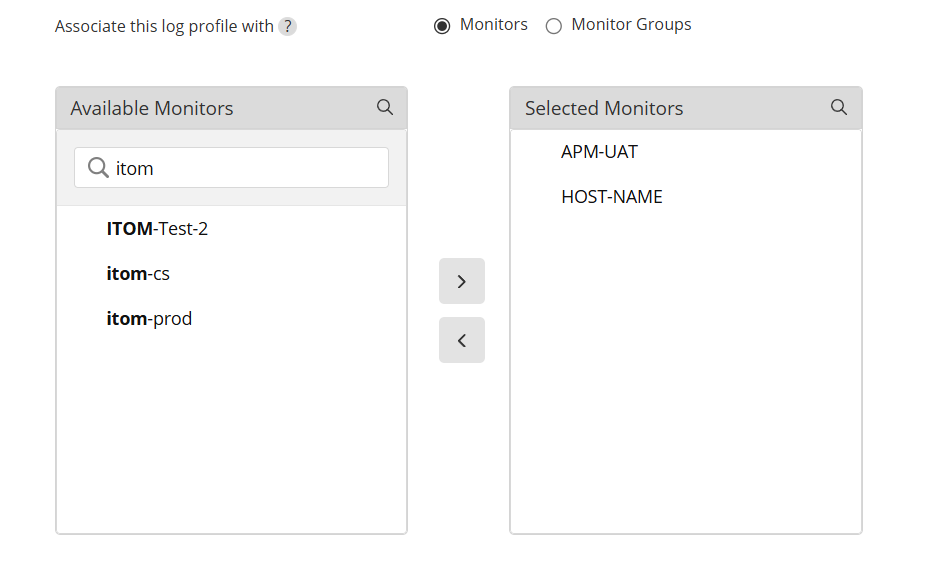
- 監視:関連付ける監視を選択します。
- 監視グループ:ログプロファイルを監視グループに関連付けて、複数の監視に一括で適用できます。
必要な監視または監視グループを、利用可能なリストから選択済みリストへ移動してください。
-
高度なオプションを設定します。
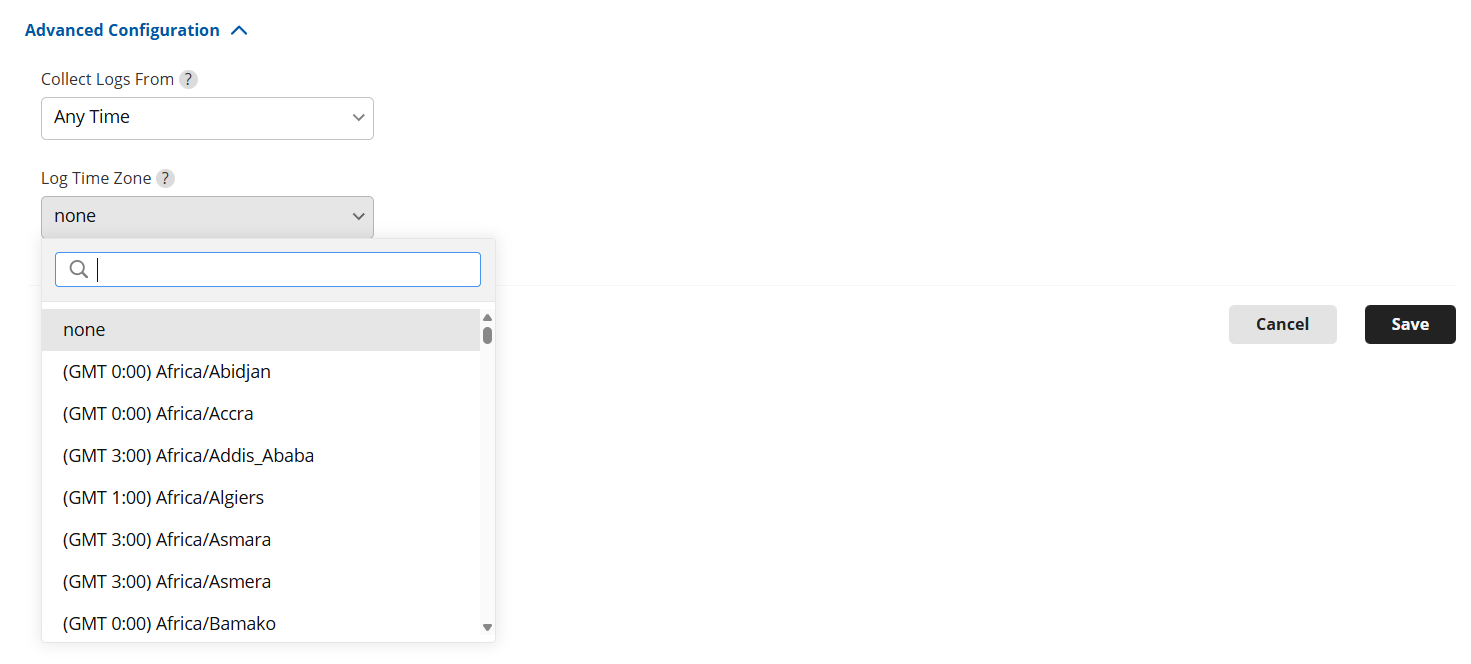
- ログを収集する期間を指定します。
- 任意の時間設定されたログファイルパスから、生成時刻に関係なく利用可能なすべてのログを収集します。
- 新規ログログプロファイルが有効化された時点、または前回の収集以降に生成された新しいログのみを収集します。継続的な監視に適しています。
- 過去24時間現在から過去24時間以内に生成されたログを収集します。最近の問題調査に役立ちます。
- 過去2日間過去48時間以内に生成されたログを収集します。直近数日のトラブルシューティングに適しています。
- 過去3日間過去72時間以内に生成されたログを収集します。最近のイベントをより広い範囲で確認できます。
- 過去7日間過去7日間に生成されたログを収集します。
- 過去30日間過去30日間に生成されたログを収集します。長期的な分析や監査、コンプライアンス用途に適しています。
- ログのタイムゾーン:ログ行にタイムゾーンが存在しない場合は、ログに適したタイムゾーンを選択してください。存在する場合、Applications Managerは監視エージェントがインストールされているマシンからタイムゾーンを自動的に取得します。
- ログを収集する期間を指定します。
- ログプロファイルを[保存]します。
ログプロファイルを保存することで、Applications Managerは定義されたプロファイルに基づいてログの収集を開始し、AppLogsの検索ページで利用可能になります。
ログプロファイルは、少なくとも1つの監視または監視グループに関連付けられた後に有効になります。
監視グループがログプロファイルに関連付けられている場合、FSOエージェントがインストールされ、AppLogs監視が有効になっているサーバからのみログ収集の対象となります。