Applications Managerのカスタム統合
Applications Managerは、組み込みの連携機能に加え、カスタム統合もサポートしています。
これにより、WebhookまたはREST
API呼び出しを受け入れるあらゆるサードパーティ製アプリケーションとの接続が可能になります。カスタム統合を利用することで、アラートを任意のツールに自動転送し、インシデント対応を迅速化し、アプリケーションの稼働時間とパフォーマンスを維持できます。
新しくカスタム統合を作成するには、[設定]→[連携(アドオン設定)]に移動し、[新規カスタム統合]をクリックします。
Applications Managerでのカスタム統合設定
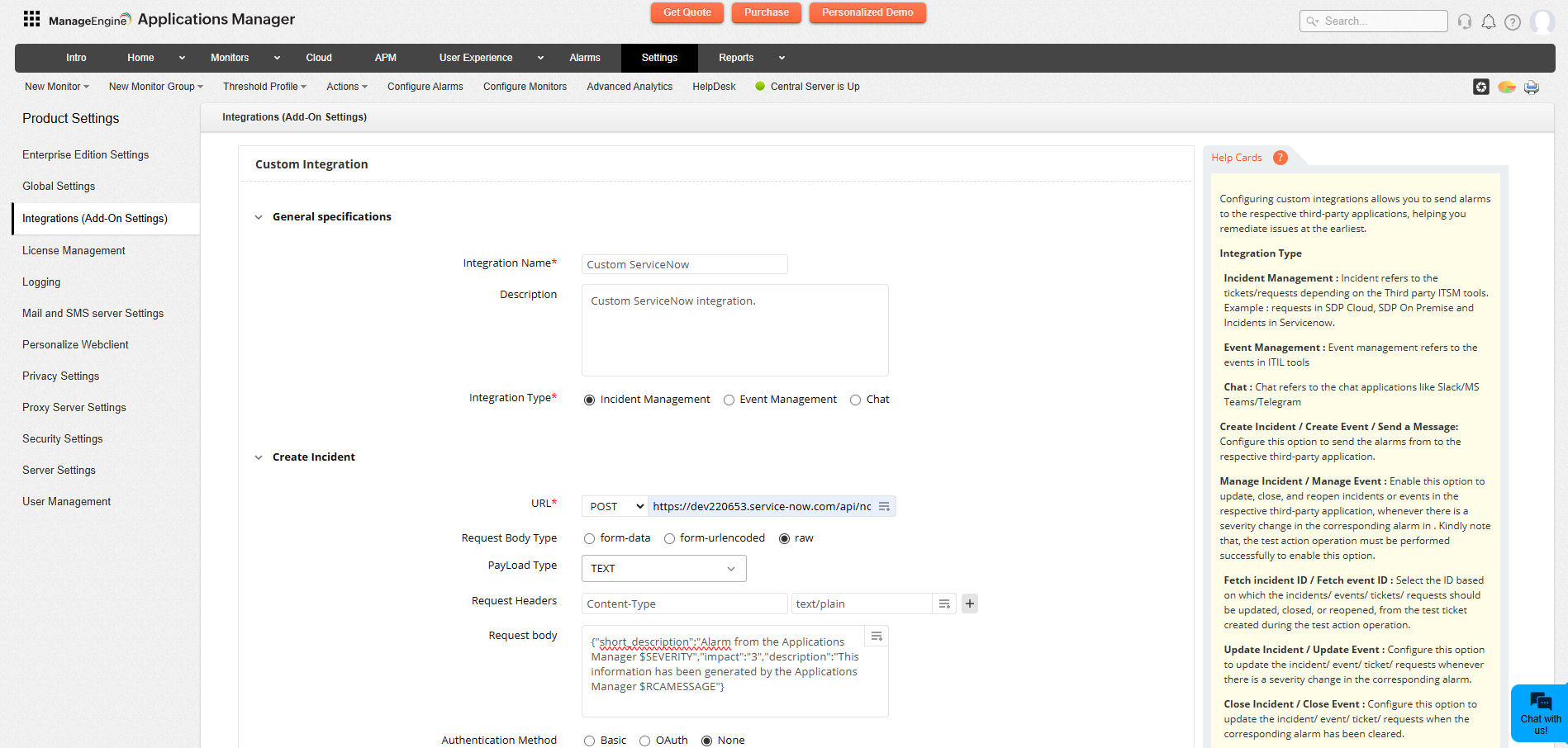
[新規カスタム統合]をクリックすると、統合設定ページが表示されます。以下の情報を入力してください。
- 統合名 & 説明 — 統合の名前と説明を記載
- 統合タイプ— 以下から選択
- インシデント管理 — 例:ServiceDesk、ServiceNow インシデント作成
- イベント管理 — 例:Moogsoft、BigPanda でのイベント
- チャット — 例:Slack、Microsoft Teams、Telegram
インシデントおよびイベント管理
ターゲットシステムでインシデント/イベントを作成、更新、クローズ、または再開するアクションを構成します。
- インシデント作成 / イベント作成
- HTTPリクエスト本体、ヘッダー、ペイロードを設定する方法については、HTTPSパラメータを参照してください。
- 詳細設定
- ユーザーエージェント — オプション設定です。 ターゲットAPIで必要な場合は、元のエージェント/ユーザーエージェント文字列を指定します。
- タイムアウト — リクエストのタイムアウト(秒単位)。
- 認証方法— 「ベーシック」、「OAuth」、または「なし」を選択します。
- ベーシック — エンドポイントで必要な場合は、ユーザー名/パスワード認証を使用します。
- OAuth — エンドポイントでOAuthが必要な場合は、OAuthを使用します。「新しいOAuthを追加」を使用してOAuthプロバイダーの設定を行います。 詳細はこちら。
- なし — エンドポイントが認証されていない場合、またはヘッダー/本文トークンを使用する場合に使用します。
- 保存する前に、[テスト構成]を実行して接続を確認し、Webhook構成が正しいことを確認します。
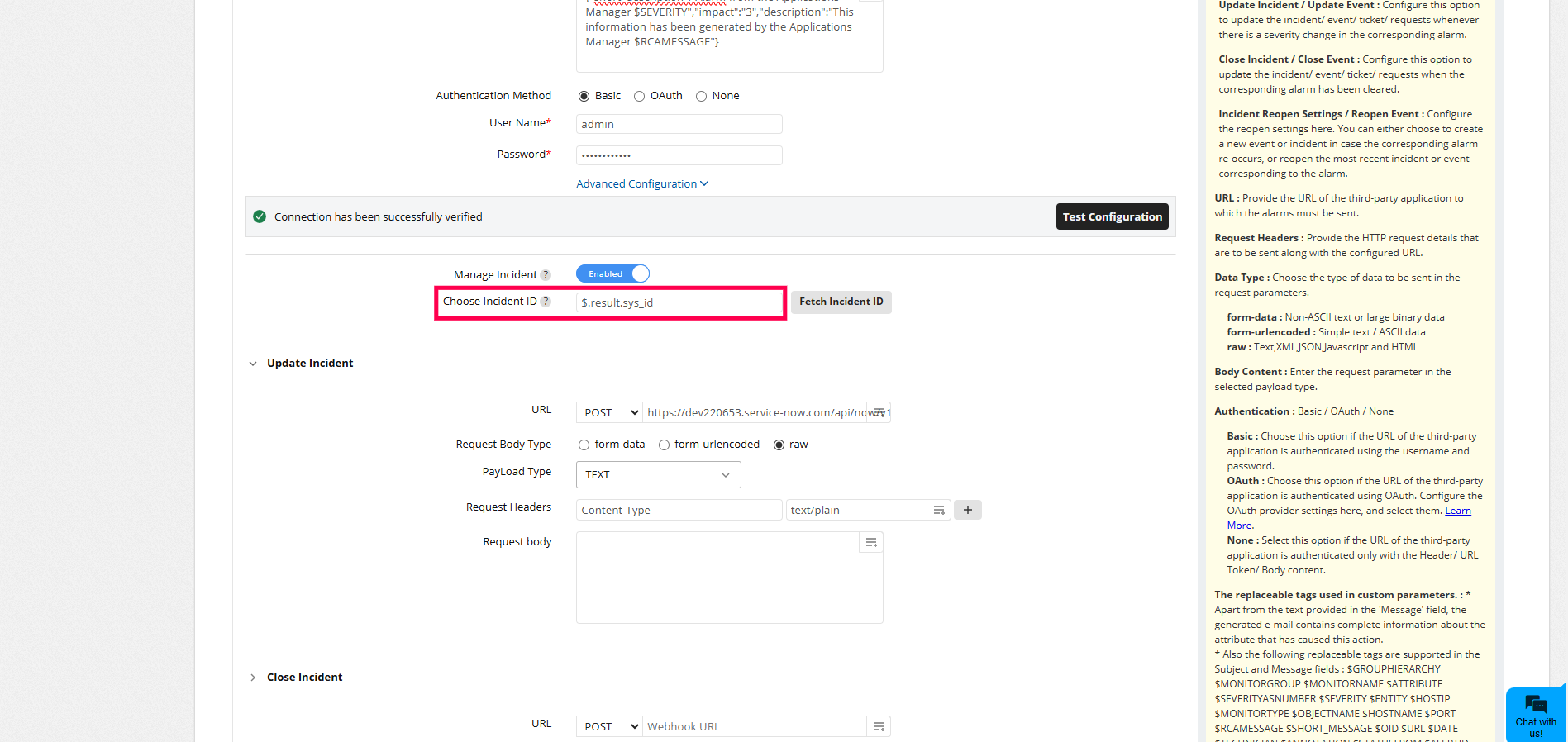
- インシデント管理 / イベント管理 —
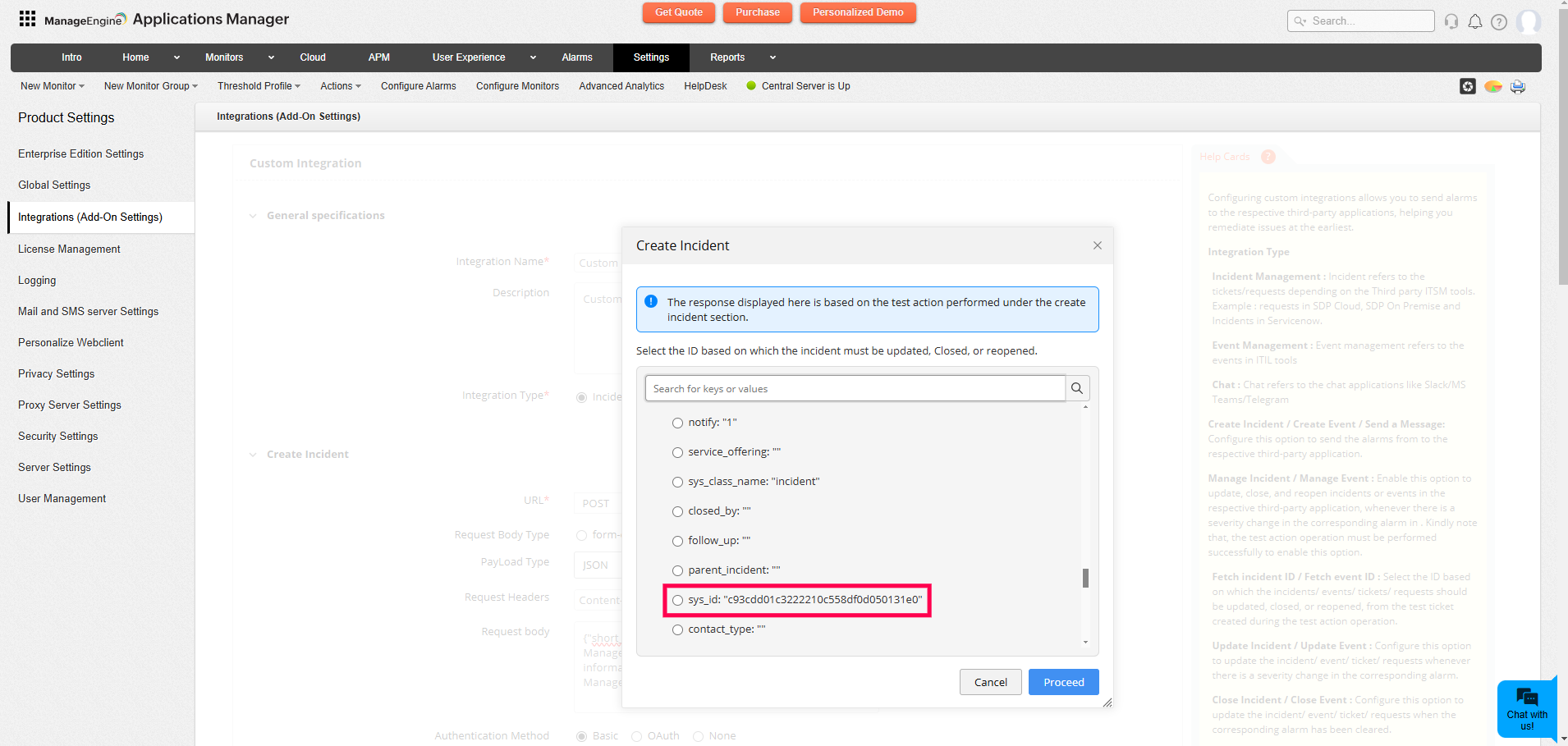
インシデント/イベントの更新、クローズ、または再開を有効にします。「インシデント/イベントIDの取得」を使用して、以降の更新/クローズに使用するレスポンスフィールド(インシデントIDやイベントIDなど)を取得して選択します。
メモ:Webhookを更新、クローズ、または再開する場合、選択したインシデント/イベントIDの置き換え可能なタグを使用してください。
例えば、ServiceNowのインシデント更新APIのURLは次のようになります:
https://dev220653.service-now.com/api/now/v1/table/incident/$.result.sys_id![Custom integration Manage incident]()
![Custom integration create incident]()
- インシデントの更新/イベントの更新:アラートの重要度が変更されたときに更新を送信するようにHTTPパラメータを構成します。
- インシデントのクローズ/イベントのクローズ:アラートがクリアされたときにインシデント/イベントを閉じるように HTTPパラメータを構成します。
- インシデントの再オープン/イベントの再オープン設定:再発時に新しいインシデント/イベントを作成するか、構成されたウィンドウ内で最新のインシデント/イベントを再オープンするかを選択します。
- 設定が完了したら、[保存]をクリックします。
チャット
アラート通知をチャットメッセージとして送信するには、本機能を使用します。
インシデント/イベントアクションと同様に、HTTPリクエストパラメータ、ペイロード形式、認証を設定します。詳細オプションには、ユーザーエージェント、タイムアウト、認証方法が含まれます。
- ターゲットチャットAPIごとにメッセージペイロードとヘッダーを定義します。
- [テスト構成]を使用してテストし、[保存]をクリックします。
HTTPSパラメータの設定
HTTP(S)リクエストパラメータを次のように設定します。
- URL:ターゲットのWebhookまたはAPI URL
- リクエストヘッダー:ターゲットAPIに必要なすべてのヘッダー
- データタイプ:form-data、form-url-encoded、またはraw。
- ペイロード/本文コンテンツ:rawを選択した場合、ペイロードタイプと本文コンテンツ(リクエストbody)を指定します。
- カスタムパラメータ:form-dataおよびform-url-encodedの場合、送信するパラメータをリストします。
保存すると、統合は「統合」ページに表示されます。そこから統合を編集または削除できます。
統合を削除すると、Applications Managerからその統合への参照もすべて削除されます。
Applications Managerでのカスタム統合の仕組み
アラートに対してカスタム統合アクションが正しくトリガーされるようにするには、以下の手順に従います。
- アクションを自動的に作成:Applications Managerでカスタム統合を保存すると、対応するアクションエントリがアクションリストに作成されます。手動でアクションを作成する必要はありません。
- アクションをしきい値に関連付け:アラート発生時にカスタム統合を呼び出すには、関連する監視またはしきい値設定を開き、自動的に作成されたカスタム統合アクションをしきい値のアクションプロファイルに関連付けます。これで、しきい値条件が満たされたときにアクションが実行されます。
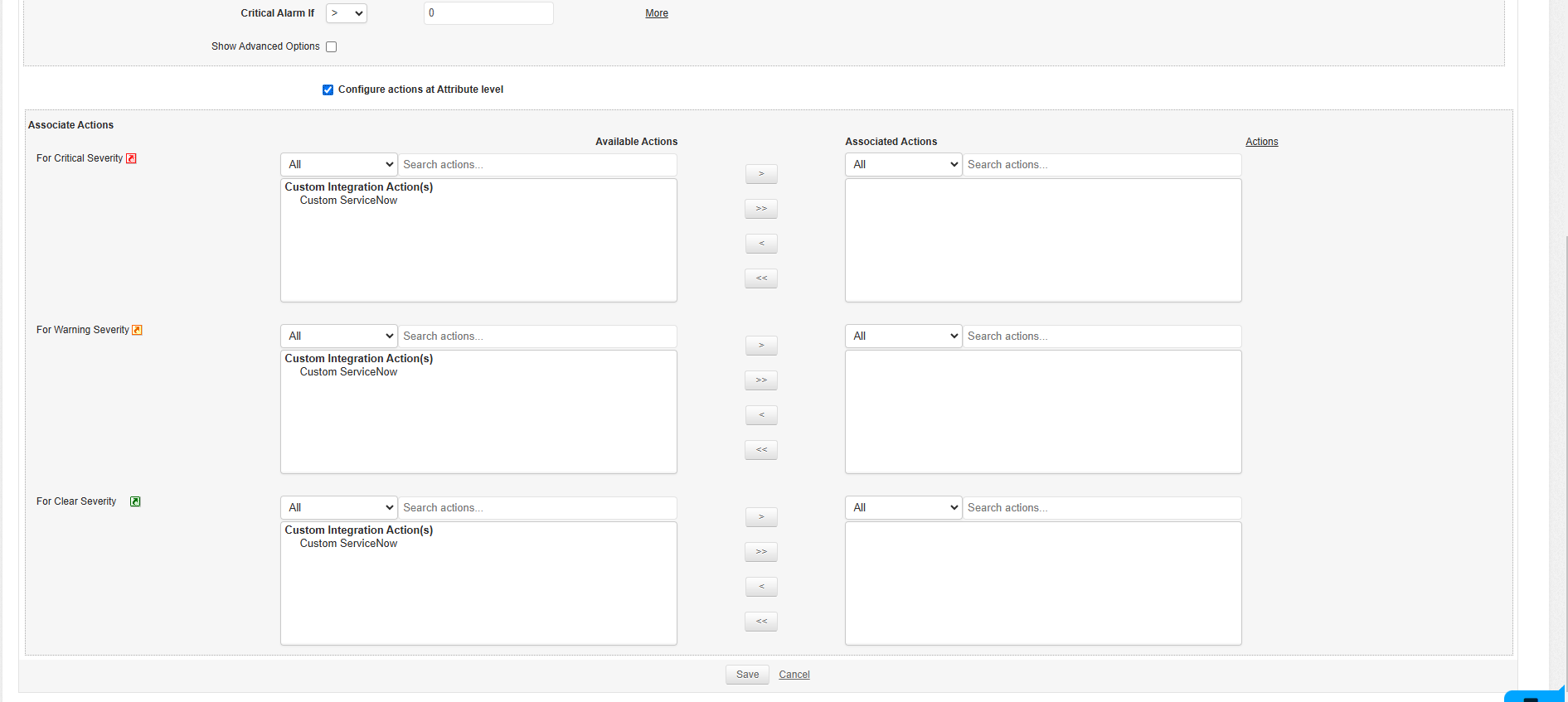
このフローにより、構成後すぐに統合をアクションとして利用できるようになり、任意のAPMアラートルールからサードパーティの通知を簡単にトリガーできるようになります。
- 構成を本番環境しきい値ルールに追加する前に必ずテストしてください。
- 一貫したパラメータ/フィールド名を使用して、更新とインシデントの相関関係をシンプルにします。
- 認証トークン/資格情報が安全に保存され、セキュリティポリシーに従ってローテーションされていることを確認します。