Google AI連携
本ページは機械翻訳をもとに提供しています。正確かつ最新の情報は英語版の内容をご参照ください。
Google AIは、Gemini API(Google AI Studio)を通じて大規模言語モデルのGeminiファミリーを提供します。Google AIを使用すると、Applications Managerで生成AI(GenAI)搭載機能にGeminiモデルを使用して、AI支援によるサマリーやインサイトを生成できます。
前提条件
- Google AI StudioにアクセスできるGoogleアカウントを持っていることを確認します。
- Google AI StudioからAPIキーを作成または使用します(キーにはGoogle Cloudプロジェクトが関連付けられています)。
- Gemini APIが有効になっており、プロジェクトの課金と使用量制限が設定されていることを確認します。
Applications ManagerでGoogle AIを設定する方法
- [設定]→[製品設定]→[連携(アドオン設定)]に移動します。
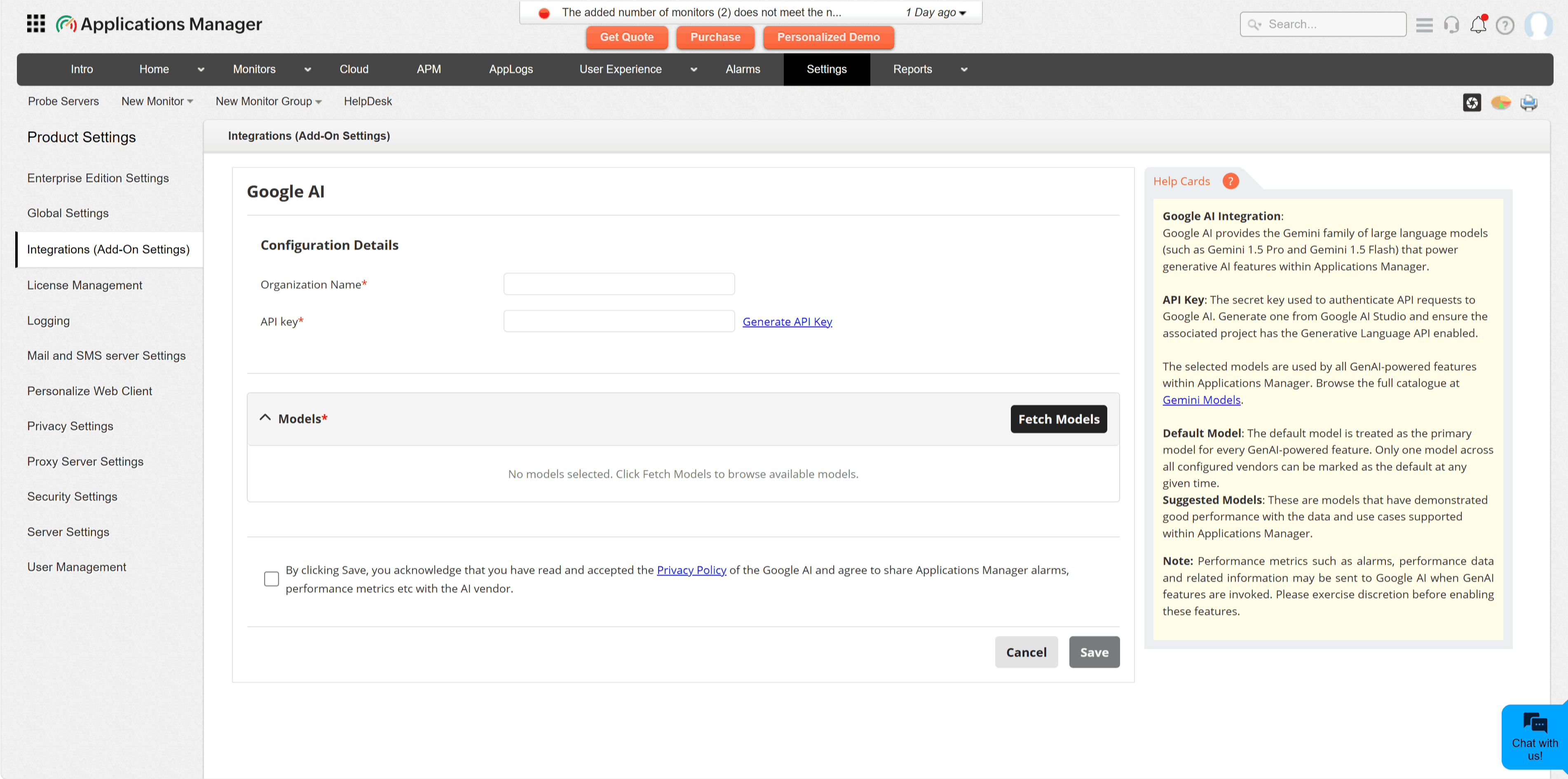
- [AIOps]カテゴリーで、[Google AI]を選択します。これにより、Google AI連携設定ページが開きます。
- [組織名]を入力します。これはApplications Managerで連携を識別するために使用される表示名です。
- Google AI Studioから生成された[APIキー]を入力します。APIキーの作成またはコピーについては、Gemini APIキーの取得を参照してください。どちらのキー形式(AIza…およびAQ.Ab…)も受け入れられます。
- [モデルの取得]をクリックして、設定されたアカウントで利用可能なGeminiモデルを取得します。モデルを選択する前に、Geminiモデルの概要を参照できます。
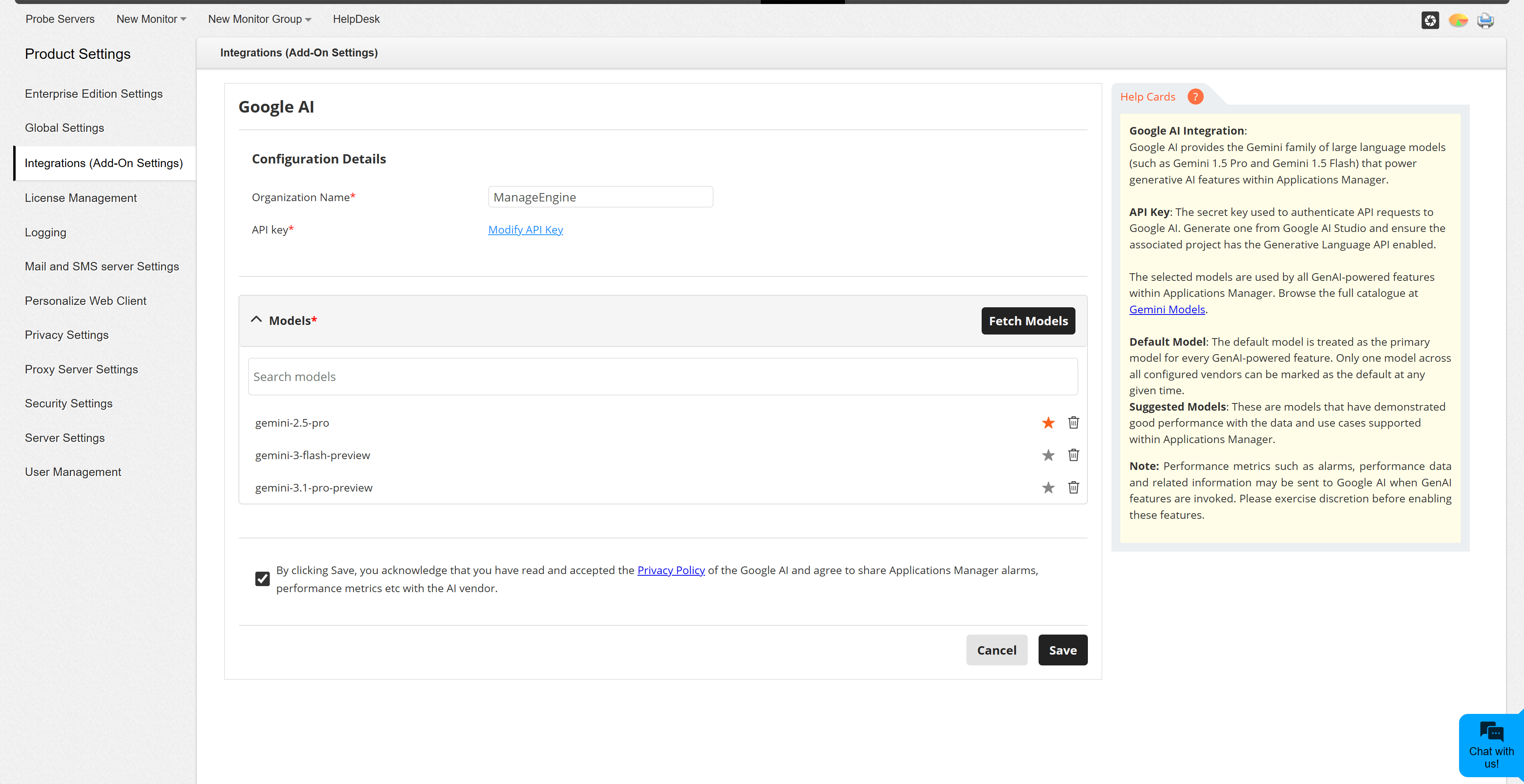
- GenAI搭載機能で利用可能にしたいモデルを選択します。
- [モデルの追加]をクリックして、選択したモデルを連携に追加します。
- 必要に応じて、星(⭐)アイコンをクリックしてモデルをデフォルトとして設定します。設定されたすべてのGenAIプロバイダーの中で、デフォルトとして扱われるモデルは1つだけです。
- プライバシー同意声明を確認して同意し、[保存]をクリックします。
設定項目
| 項目 | 説明 |
|---|---|
| 組織名 | Applications ManagerでこのGoogle AI連携を識別するための分かりやすい名前です。 |
| APIキー | Applications ManagerをGemini APIに接続するために使用されるシークレットキーです。このキーは非公開にし、組織のセキュリティーポリシーに従ってローテーションしてください。 |
| モデル | Applications ManagerがGenAI搭載機能で使用できるGeminiモデルです。 |
| デフォルトモデル | GenAI搭載機能で特定のモデル選択が不要な場合に使用されるプライマリーモデルです。 |
注:
- GenAI搭載機能を使用すると、その機能に必要なデータがGoogleに送信される場合があります。データの取り扱いは、Gemini APIの無料(無償)層と有料層で異なることに注意してください。連携を有効にする前に、Gemini API追加利用規約を確認してください。
- 生成されたアウトプットに基づいて行動する前に、その内容を確認してください。
- [モデルの取得]に失敗した場合は、APIキー、プロジェクトでGemini APIが有効になっていること、課金と使用量制限、およびApplications Managerサーバーからのネットワークアクセスを確認してください。