SIEM連携
概要
SIEM(セキュリティ情報イベント管理)ソリューションは、複数のシステムからセキュリティ関連のログやイベントを収集、相関分析し、脅威の検知、コンプライアンス遵守、インシデント調査の迅速化を支援します。
Applications Managerは、標準のSyslogプロトコルを用いた外部SIEMプラットフォームへのログ転送(監査ログ、アクセスログ、アラート生成時のSyslogメッセージ)に対応しています。これにより、監視アクティビティや設定変更、セキュリティイベントの一元管理が可能になります。
対応SIEM連携
Applications Managerは、以下のSIEM連携オプションをサポートしています。
- Splunk(標準連携)
UDP/Syslogを使用してSplunkに直接ログを転送するためのネイティブサポートを提供します。 - カスタムSIEM連携(UDP/Syslog経由)
Applications Managerを、ManageEngine Log360、Microsoft Sentinel、その他のサードパーティ製SIEMソリューションなど、SyslogをサポートするあらゆるSIEM製品と連携させることができます。
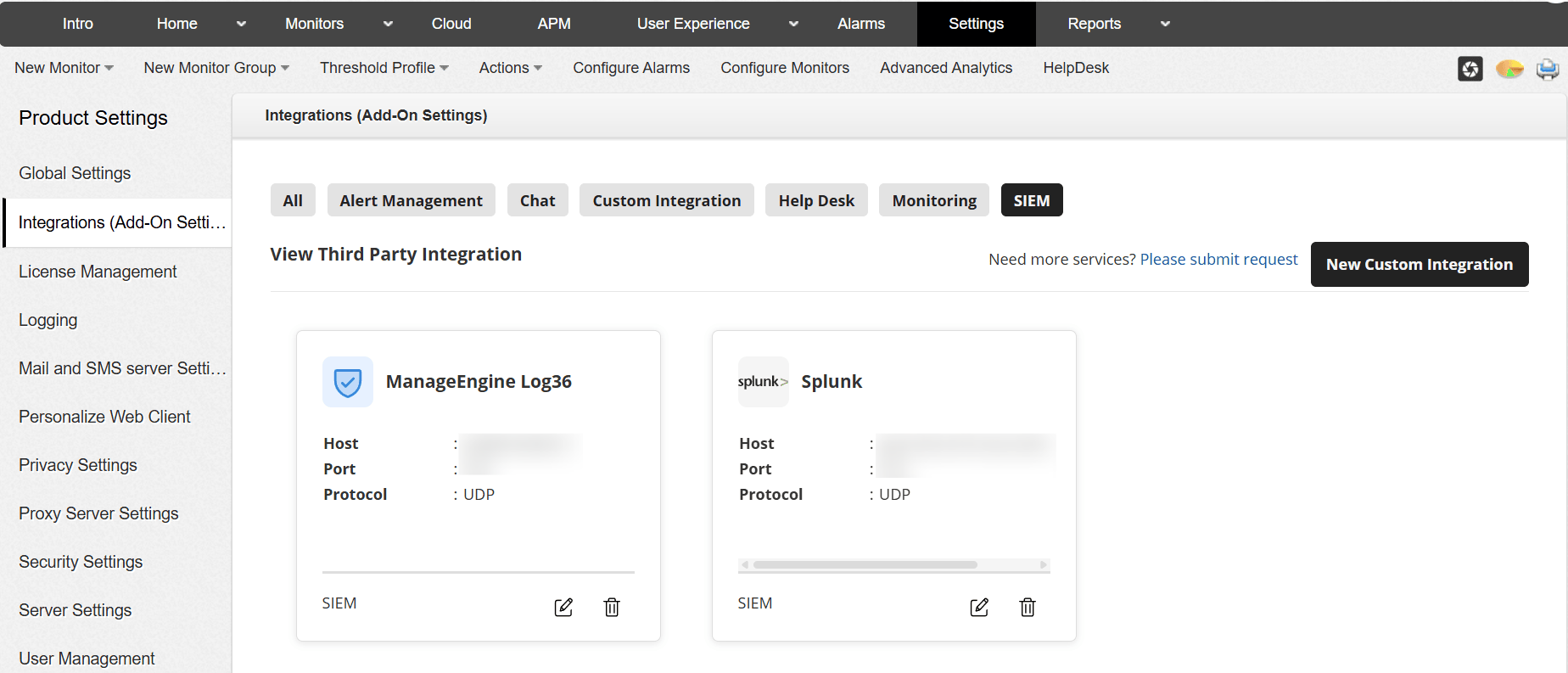
SIEM連携の設定手順
SIEM連携は、[設定]→[製品設定]→[連携(アドオン設定)]→[SIEM]に移動して設定できます。
カスタムSIEM連携の設定(Log360、Microsoft Sentinelなど)
カスタムSIEMオプションを使用して、Applications ManagerをSyslogをサポートするSIEMプラットフォームと連携します。
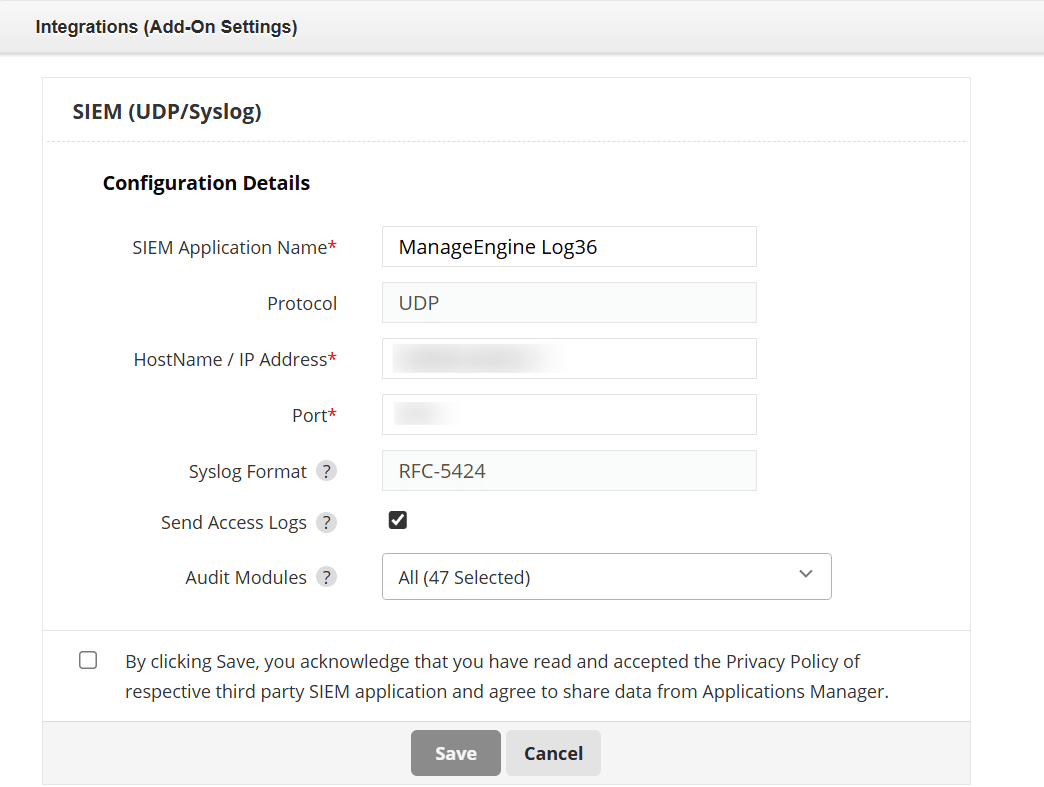
- [SIEMアプリケーション名]フィールドに分かりやすい名前を入力します。
- [プロトコル]として[UDP]を選択します。
- SIEMサーバーの[ホスト名/IPアドレス]を入力します。
- Syslogデータを受信するように設定された[ポート番号]を指定します。
- [Syslogフォーマット]が[RFC-5424]に設定されていることを確認します。
- 必要に応じて、[アクセスログを送信]を有効にします。
- 関連する[監査モジュール]を選択します。
- プライバシーポリシーに同意します。
- [保存]をクリックします。
保存されると、Applications Managerは設定されたSIEMサーバーへの監査ログおよびアクセスログの転送を開始します。
SplunkのSIEM連携設定(標準)
Applications Managerは、UDP/Syslogを使用したSplunk連携のネイティブサポートを提供します。
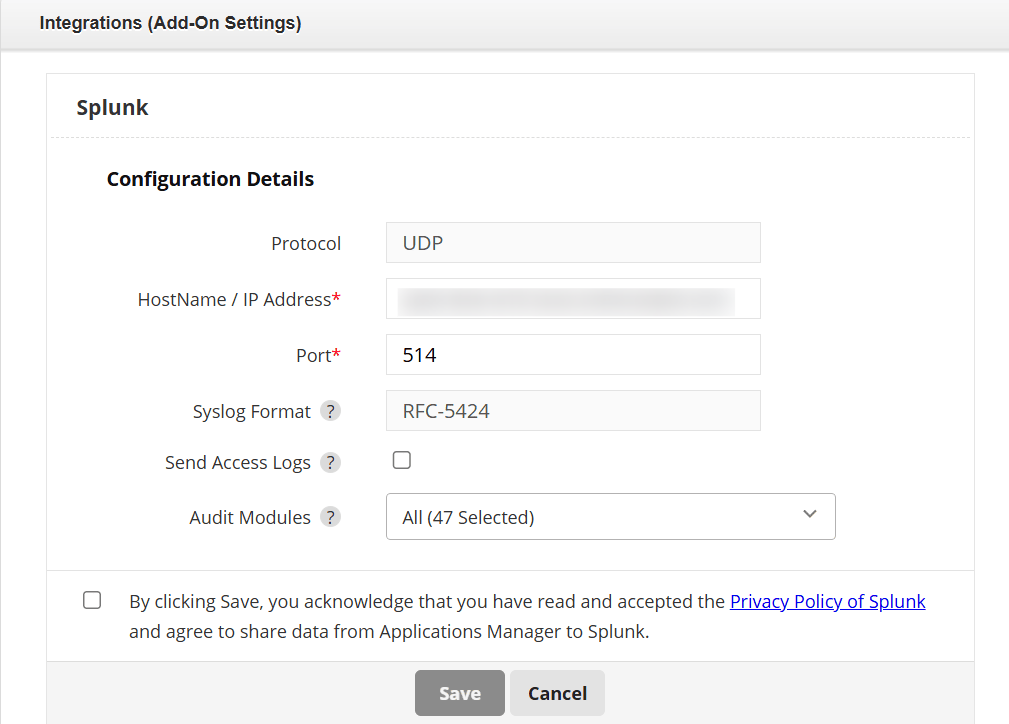
- SIEM連携オプションとして[Splunk]を選択します。
- [プロトコル]として[UDP]を選択します。
- Splunkサーバーの[ホスト名/IPアドレス]を入力します。
- UDP入力用に設定された[ポート番号]を指定します。
- [Syslogフォーマット]が[RFC-5424]であることを確認します。
- 必要に応じて、[アクセスログを送信]を有効にします。
- 必要な[監査モジュール]を選択します。
- Splunkのプライバシーポリシーに同意します。
- [保存]をクリックします。
連携後の設定
SIEMまたはSplunk連携を設定した後、対応するアクションを作成し、監視の属性に関連付ける必要があります。この手順により、Applications ManagerはアラートがトリガーされたときにSyslogメッセージを送信できるようになります。
- [設定]→[アクション]に移動します。
- 設定した連携に基づいて、[SIEMアクション]または[Splunkアクション]の作成をクリックします。
- [表示名]に名前を入力します。
- [宛先ホスト]と[宛先ポート番号]を確認します。
- 必要な[Syslogフォーマット](RFC-3164またはRFC-5424)を選択します。
- 適切な[重要度]と[ファシリティ]の値を選択します。
- (任意)構造化されたSyslogデータが必要な場合は、[構造化メッセージ]を有効にします。
- [説明]フィールドに、SIEMサーバーに送信するメッセージテンプレートを入力します。
- [保存]をクリックしてアクションを作成します。
SIEM連携の管理
設定されたSIEM連携は、連携(アドオン設定)ページから管理できます。
- 編集:サーバーの詳細、ポート、または監査モジュールの選択を更新します。
- 削除:不要になったSIEM連携を削除します。
これらの管理オプションは、監視およびセキュリティ要件の変化に応じて、SIEM連携を維持および適応させるのに役立ちます。