支払いの詳細の追加
必要な役割:SDAdmin、 購買に関する編集権限を持つ技術担当者
承認者が注文書を承認したら、支払い情報を追加できます。
- 購買モジュールに移動し、対象の注文書を開きます。
-
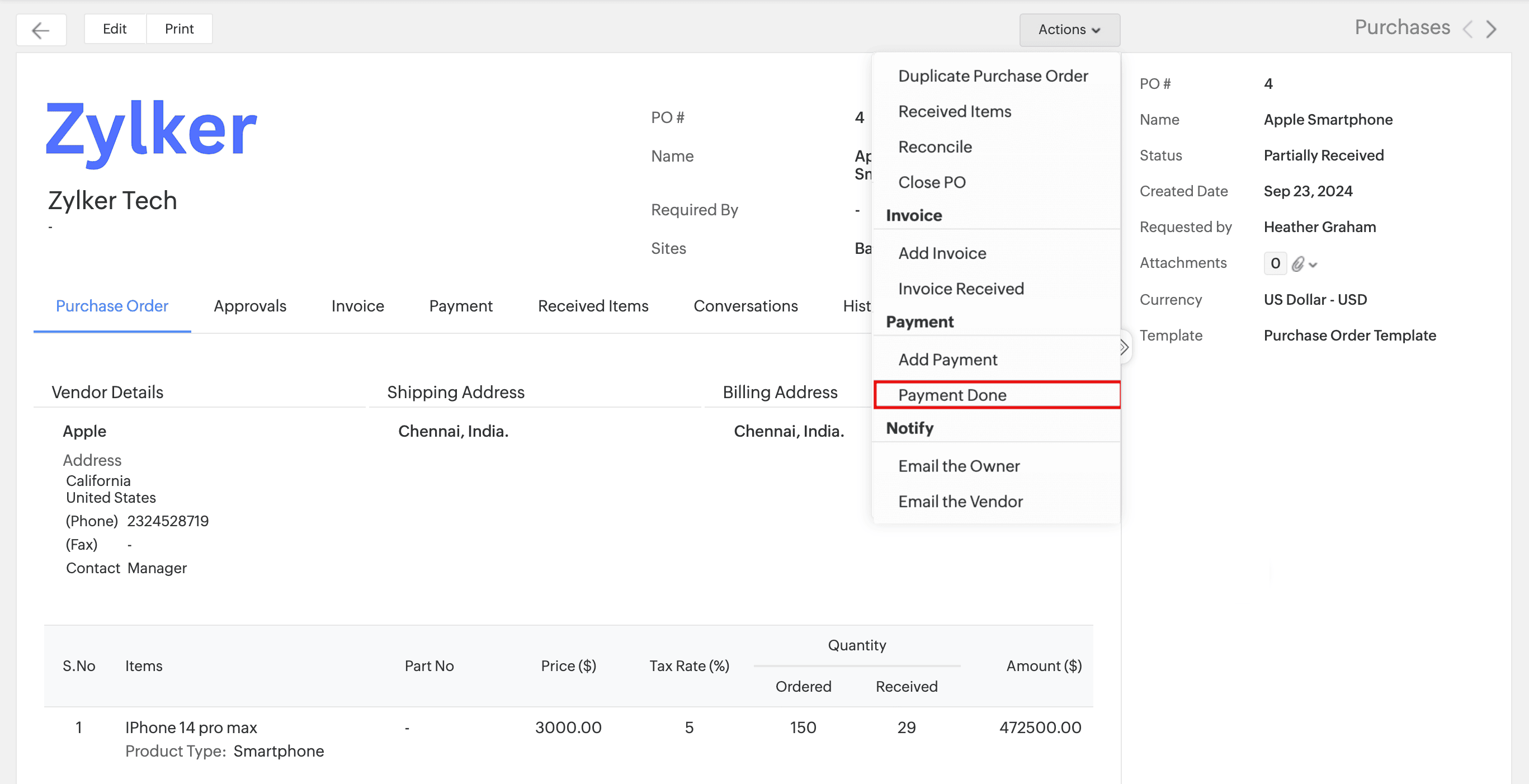
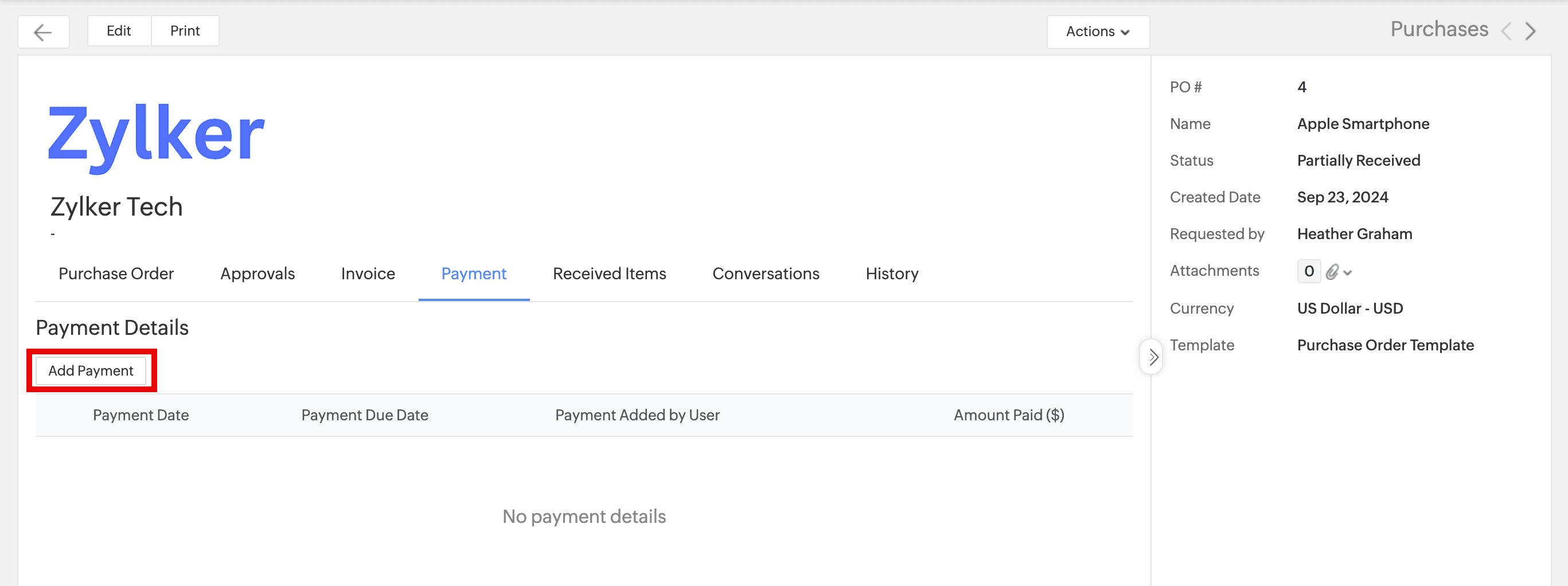
注文書の詳細ページで、[支払い]タブに移動し、[支払いを追加]ボタンをクリックします。または、[アクション]に移動し、ドロップダウンメニューから[支払いを追加]を選択することもできます。
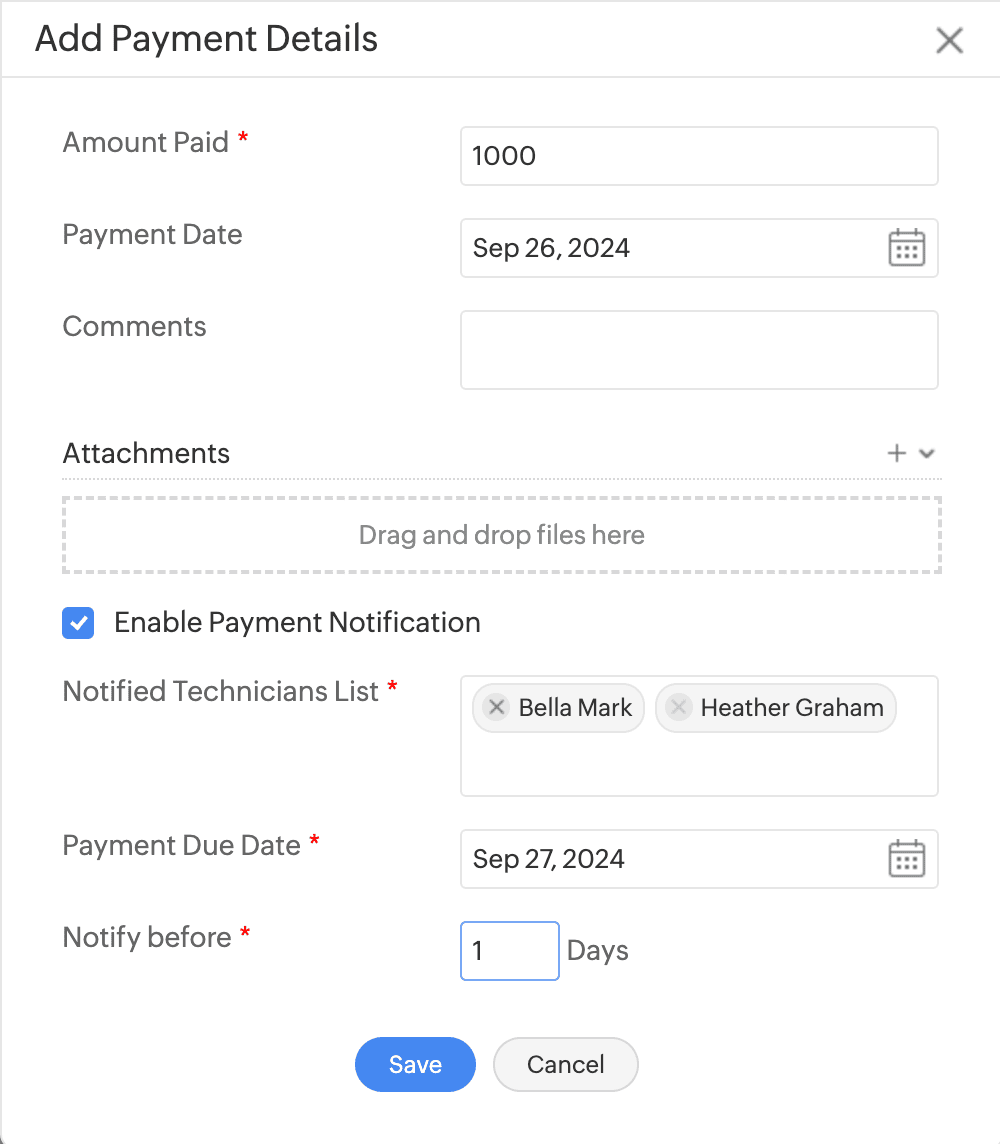
- 各項目を入力します。
*必須項目フィールド 説明 支払金額*
支払った金額を入力します。
為替レート*
この項目は、ベンダー通貨と組織通貨が異なる場合に利用可能になります。ベンダー通貨の為替レートを入力します。
支払日
カレンダーを使って、支払日を選択します。
コメント
必要な場合は、コメントを追加します。
添付ファイル
関連するファイル、ドキュメント、または画像をアップロードします。
支払通知
技術担当者に通知* : 通知を受ける技術担当者を選択します。 支払期日*: カレンダーを使って支払期日を選択します。 通知までの日数*: 選択した技術担当者に通知を送信するまでの日数を入力します。
- 支払いの詳細を追加したら、[保存]をクリックします。
一覧ビューのアクション
一覧ビューで支払いをクリックすると、詳細が表示されます。
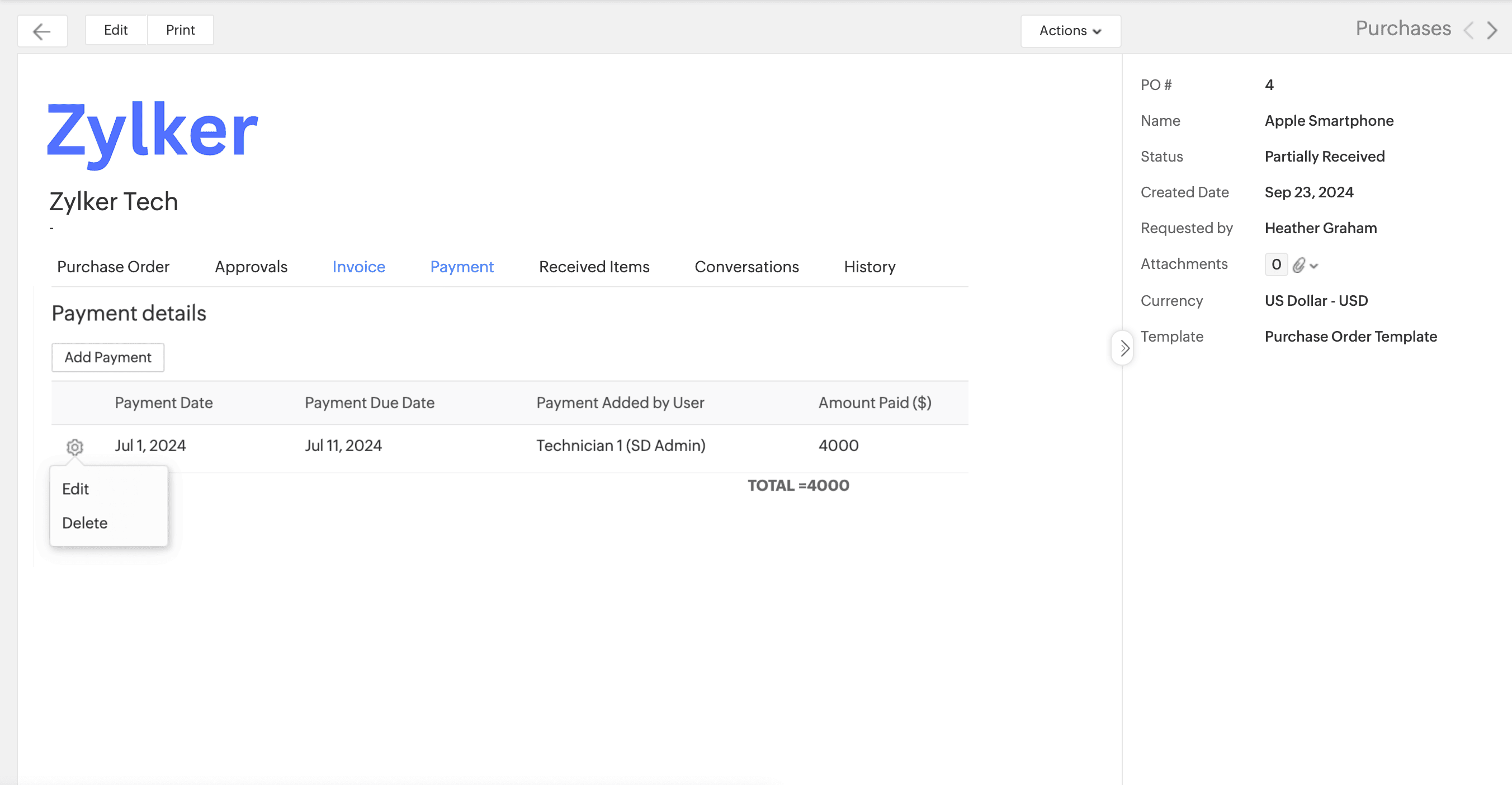
支払い情報を編集または削除するには、一覧ビューで該当する支払いで  をクリックし、適切なオプションを選択します。
一覧ビューのカラムをカスタマイズするには、 をクリックします。
支払い完了通知
技術担当者に対し、支払いが完了したことを通知するメールを送信できます。
- 注文書の詳細ページで、[アクション] → [支払い完了]をクリックします。
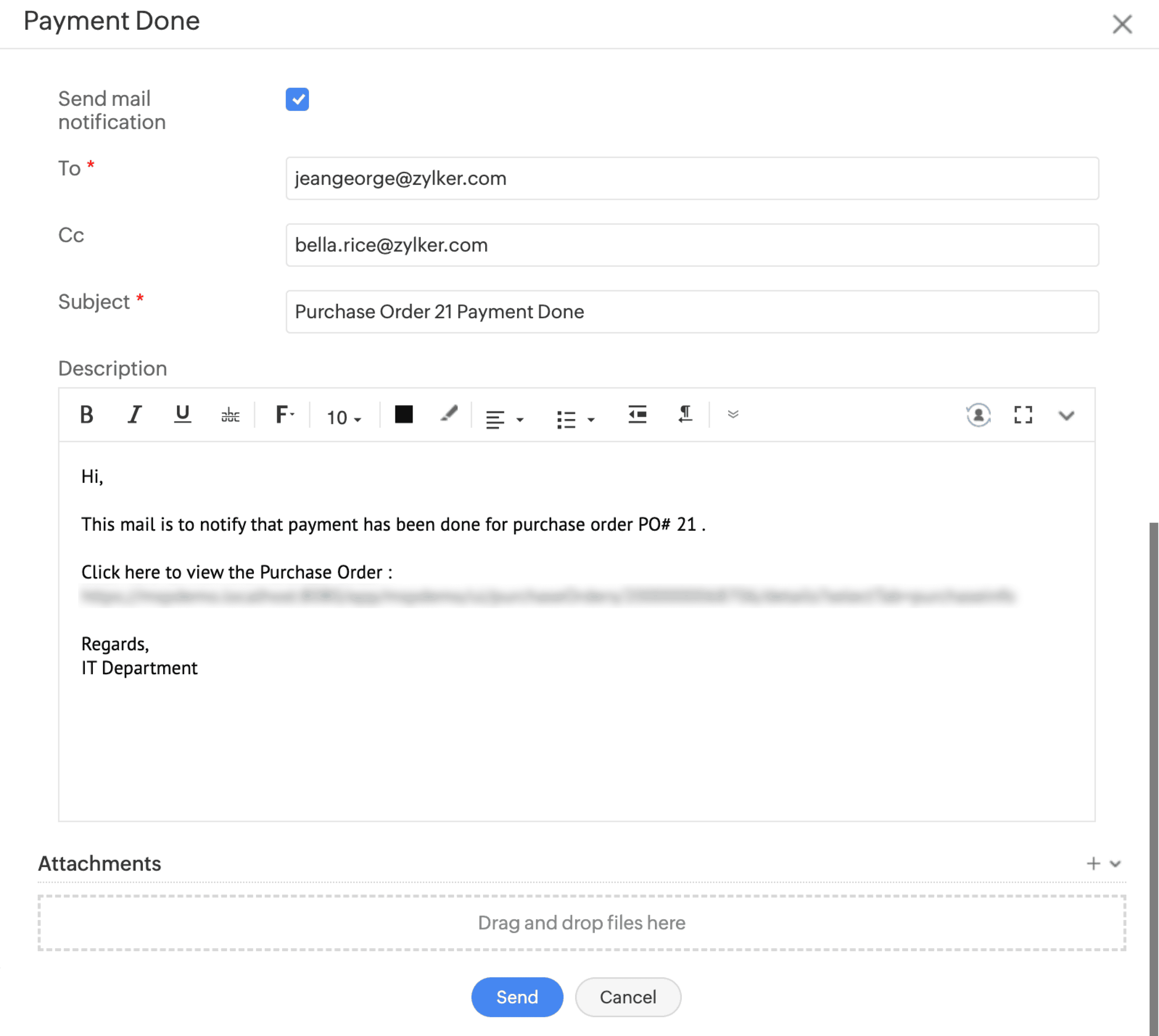
- 表示されたポップアップ画面で、[メール通知を送信]チェックボックスをオンにします。
- メールの宛先を[To]と[Cc]に入力します。
- メールの件名を入力し、説明欄でメッセージをカスタマイズします。
- 支払いに関連する添付ファイルを追加します。
- 最後に、[送信]をクリックします。
このオプションは、注文書の全額支払いが完了し、品目が受領された場合にのみ表示されます。