追加フィールド
追加フィールドは、リクエスト、ユーザー、技術担当者、問題、変更、プロジェクト、リリース、資産、ワークステーション、ソフトウェアライセンス、ライセンス契約、購買注文書、および契約に関する追加情報を対応するフォームに取り込むのに役立ちます。テキスト、数値、小数、日付、パーセンテージ、コスト、決定ボックス、自動番号、ルックアップフィールドなど、さまざまなタイプの追加フィールドを構成できます。追加のフィールドをさまざまな自動化フィールドで使用して、チケット解決プロセスを迅速化できます。
追加フィールドの構成
- [管理]→ [カスタマイズ]→ [追加フィールド] に移動します。
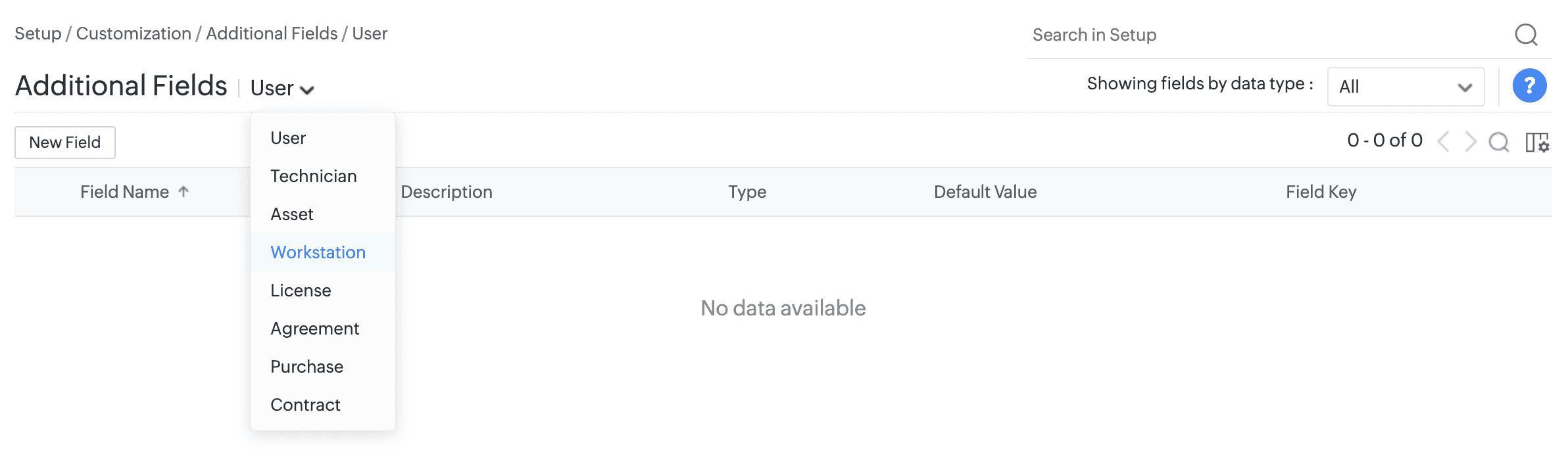
- ドロップダウンメニューからモジュールを選択します。
サポートされているモジュール:ユーザー、技術担当者、資産、ワークステーション、ライセンス、契約、購買、契約、カスタム![追加フィールドの構成]()
- [新規フィールドの追加]をクリックし、必要な詳細情報をフォームに入力します。
- フィールドに名前と説明を入力します。
- ドロップダウン一覧からフィールドのタイプを選択します。
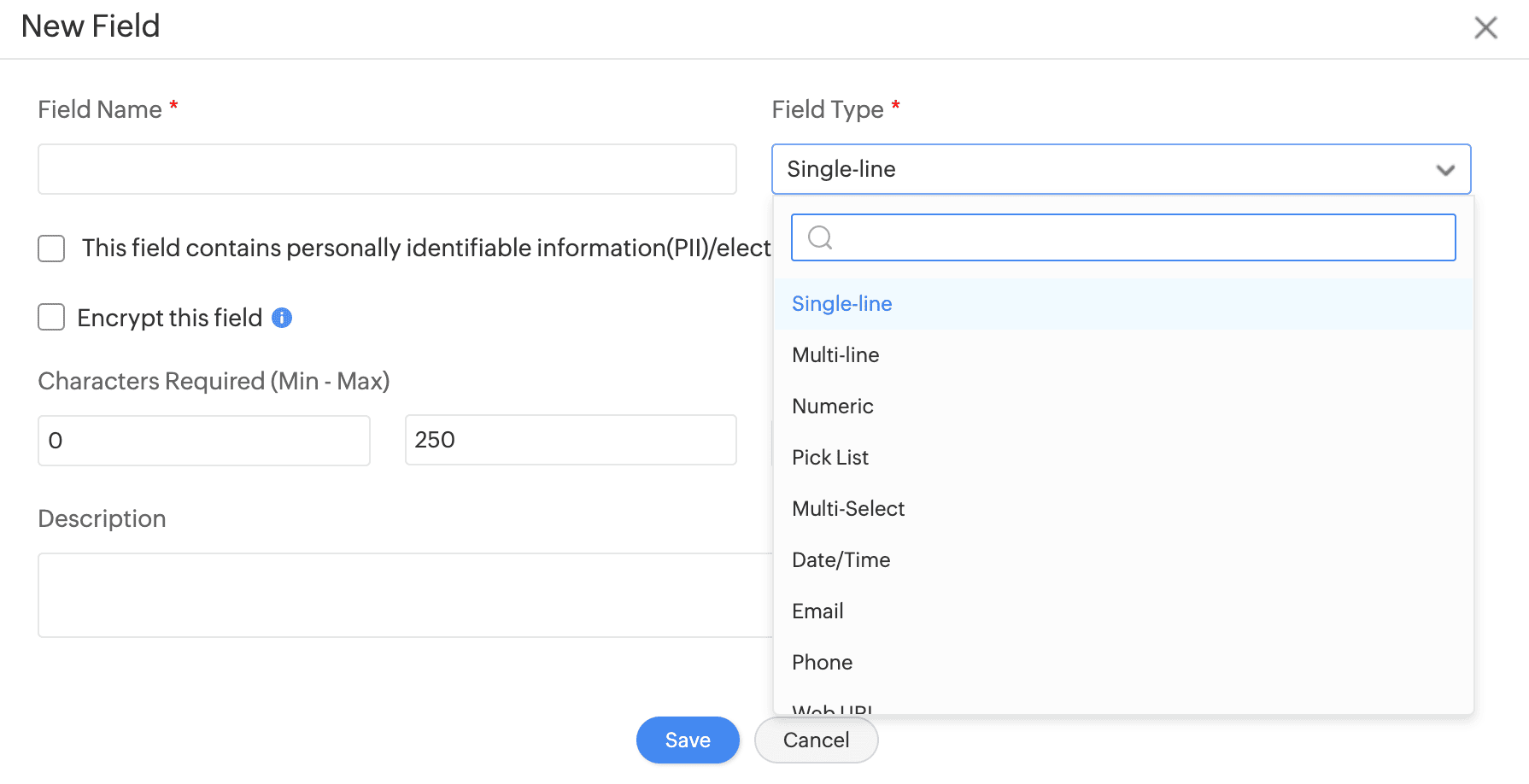
利用可能なフィールドのタイプについては、以下のテーブルで説明します。
| フィールドタイプ | 説明 | 構成 | アクセス可能性 |
|---|---|---|---|
|
シングルライン |
名前や座席の場所などのシンプルで短いフレーズ |
文字数制限とデフォルト値 |
サポートされているすべてのモジュールとタブ* |
|
マルチライン |
問題の詳細/コメントを追加します |
文字数制限とデフォルト値 |
サポートされているすべてのモジュールとタブ* |
|
ピック一覧 |
使用可能な装置やハードウェアなどの項目の一覧 |
オプションを一つずつ指定、または、一括追加/編集オプションを使用 |
サポートされているすべてのモジュールとタブ* |
|
ラジオボタン |
使用可能な装置やハードウェアなどの項目の一覧 |
オプションを一つずつ指定、または、一括追加/編集オプションを使用 |
資産とワークステーション |
|
複数選択 |
使用可能なソフトウェアライセンスなど、一覧内の選択可能な値 |
オプションを一つずつ指定、または、一括追加/編集オプションを使用 |
サポートされているすべてのモジュールとタブ* |
|
チェックボックス |
使用可能なソフトウェアライセンスなど、一覧内の選択可能な値 |
オプションを一つずつ指定、または、一括追加/編集オプションを使用 |
資産、ワークステーション、およびカスタムモジュール |
|
数値 |
数字用 |
文字数制限とデフォルト値 |
サポートされているすべてのモジュールとタブ* |
|
日付時刻 |
日付、時刻、および曜日を指定 |
ユーザーが選択できるようにする日を選択 |
サポートされているすべてのモジュールとタブ* |
|
メール |
name@example.comの形式でメールアドレスを指定します。 |
– |
サポートされているすべてのモジュールとタブ* |
|
電話 |
電話番号(自宅、職場、携帯電話、FAX)を指定します。 |
デフォルト値 |
サポートされているすべてのモジュールとタブ* |
|
ウェブURL |
https://help.sdpondemand.com、www.zylker.comなどのWebサイトを指定します。 |
文字数制限とデフォルト値 |
サポートされているすべてのモジュールとタブ* |
|
コストを追加 |
コスト計算時に追加する金額をそれぞれのフォームに指定します。 |
– |
ソフトウェアライセンス、ライセンス契約、および購買購文書 |
|
コストを引く |
合計コストから差し引く金額をそれぞれの形式で指定します。 |
– |
ソフトウェアライセンス、ライセンス契約、および購買購文書 |
|
ルックアップフィールド |
技術担当者、ユーザー、サイト、部門、またはカスタムモジュールをドロップダウン一覧に追加します。 |
– |
資産、購買、契約、およびカスタムモジュール |
|
複数選択のルックアップフィールド |
複数のリクエスト者、技術担当者、ユーザー、サイト、部門、またはカスタムモジュールをドロップダウン一覧に追加します。 |
– |
カスタムモジュール |
|
通貨 |
サービス、資産、技術担当者など、あらゆる項目のコストを明記します。 |
文字数制限、デフォルト値、および許可される小数点以下の桁数 |
資産、ワークステーション、およびカスタムモジュール |
|
小数 |
資産の耐用年数など、任意の小数値を指定 |
文字数制限、デフォルト値、および許可される小数点以下の桁数 |
資産、ワークステーション、およびカスタムモジュール |
|
パーセント |
資産の経過耐用年数など、任意のパーセンテージを指定 |
文字数制限、デフォルト値、および許可される小数点以下の桁数 |
資産、ワークステーション、およびカスタムモジュール |
|
決定ボックス |
チケットに必須の「はい」または「いいえ」の質問を指定します。たとえば、リクエストでは、[マネージャーの承認]と呼ばれる決定ボックスを使用してフィールドを含めることができます。 |
フィールドの値。右の例では、「マネージャーはこのリクエストを承認しましたか?」などと表示されます。 |
資産、ワークステーション、およびカスタムモジュール |
|
自動番号 |
このフィールドは、自動生成された番号をモジュールで作成されたチケットに関連付けます。たとえば、毎年の初めに新規自動番号フィールドをリクエストに関連付けることで、毎年のリクエストを簡単に追跡できます。 |
プレフィックス、接尾辞、開始番号 |
資産およびワークステーション |
*サポートされているすべてのモジュールとタブには、ユーザー、技術担当者、資産、ワークステーション、ライセンス、契約、購買、契約、およびカスタムモジュールが含まれます。
フィールド暗号化
AssetExplorer
Cloudは、保存データの暗号化をサポートしており、データベースにユーザーの機密情報を保存する際のセキュリティを確保します。追加のフィールドを暗号化すると、フィールドで収集されたデータが暗号化されてデータベースに保存されます。許可されたユーザーのみがそれらを復号化できます。情報はデータベースレベルで暗号化されているため、ハッカーがそれらにアクセスすることは不可能となります。
追加のフィールドを暗号化するには、次のスクリーンショットに示すように、フィールドを作成する際に[フィールドを暗号化する]チェックボックスを選択します。
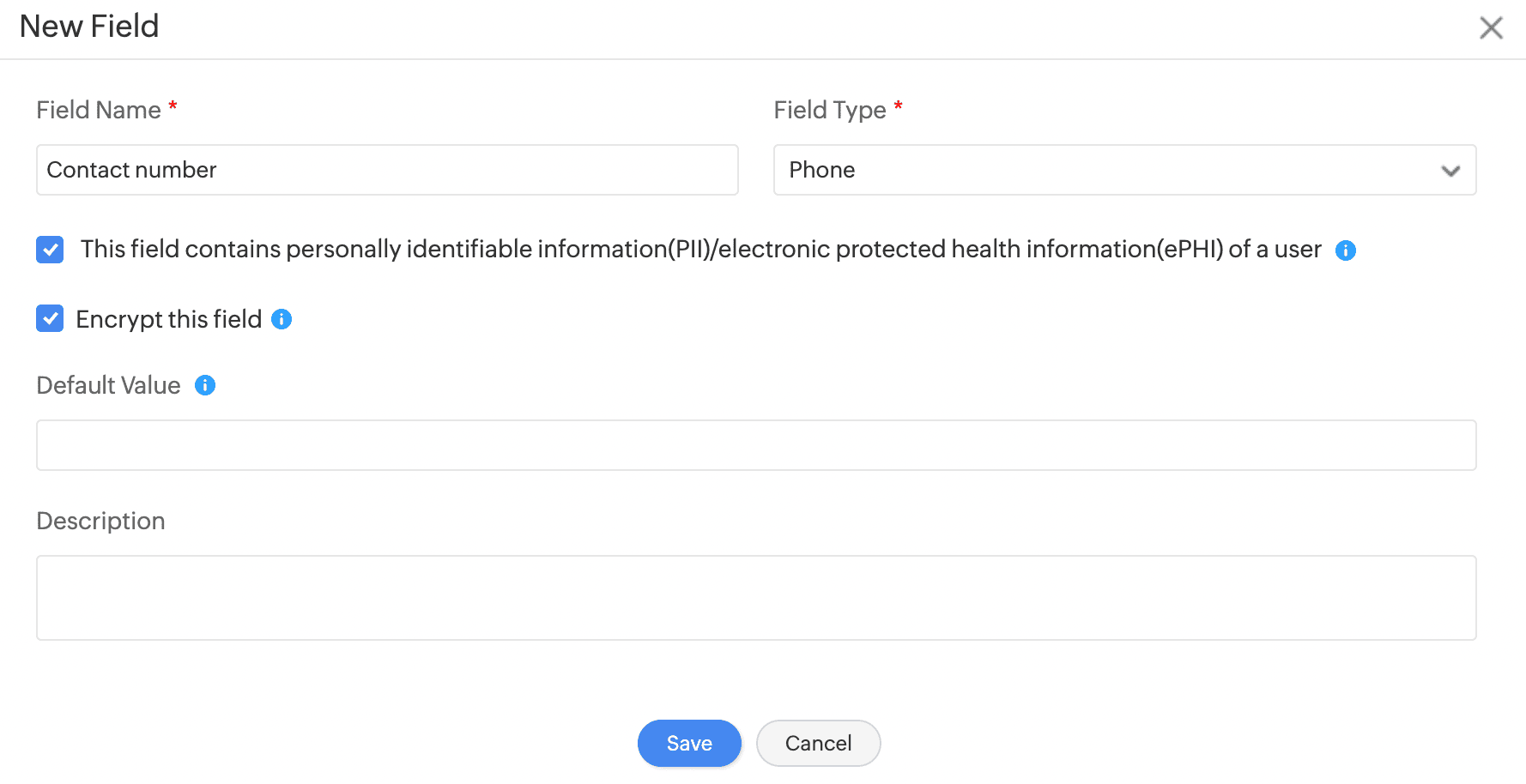
モジュール全体の追加フィールドの中で、単一行テキスト、複数行テキスト、ピック一覧、電話番号、およびメールアドレスのフィールドを暗号化できます。これらのサポートされているフィールドはいくつでも暗号化できます。
- フィールドの暗号化は、作成時のみ行うことができます。
- 一度フィールドを暗号化すると、その操作を元に戻すことはできません。
個人識別情報(PII)のマーキング
ユーザーの個人情報を含む追加フィールドは、個人識別情報(PII)としてマークします。ユーザーを削除すると、すべてのPIIフィールドでユーザーの詳細を効果的に匿名化および消去できます。このようにして、一般データ保護規則(GDPR)などのプライバシーガイドラインでリクエストされているように、ユーザーが組織を離れるときにユーザーの情報を保護できます。追加の項目をPIIとしてマークするには、まず [管理]→ [ユーザー&権限] にある [プライバシー設定] を有効にする必要があります。
以下に示すように、単一行、複数行、電話番号、メールアドレス、および数値フィールドをPIIとしてマークすることができます。
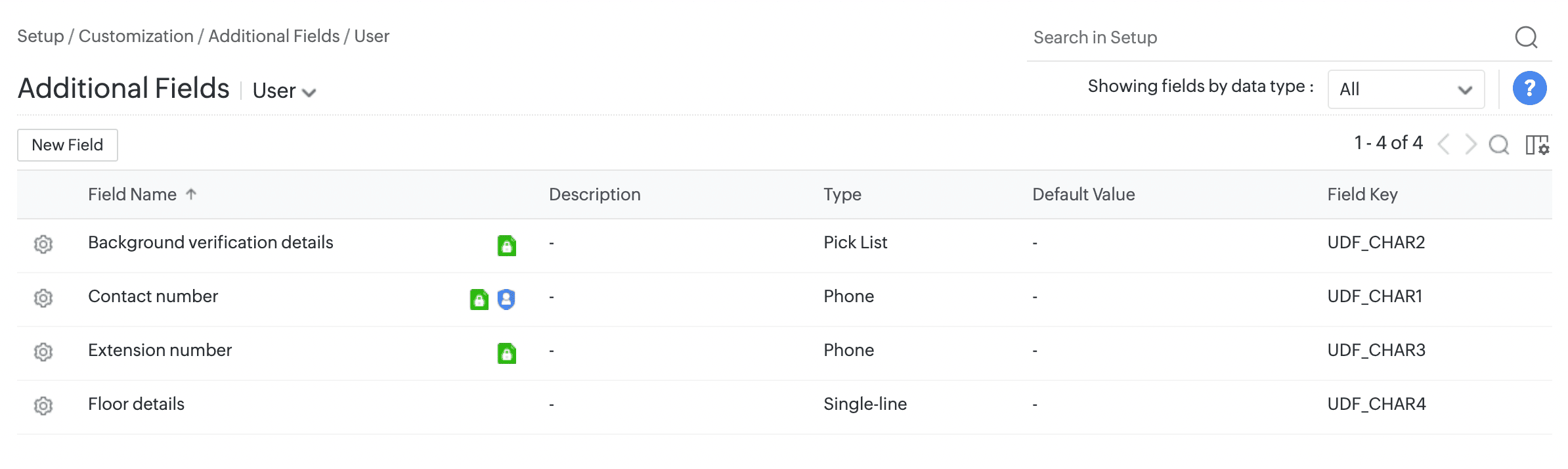
 - 暗号化されたフィールド
 - PIIとしてマークされたフィールド
- フィールドを作成または編集するときに、フィールドをPIIとしてマークできます。
- フィールドをPIIとしてマークすると、元に戻すことはできません。
資産用に設定された追加フィールドは、ワークステーションのフォームにも表示されます。
追加フィールドを表示
追加フィールドの一覧ビューページで、対応する追加フィールドを表示するモジュールを選択します。
- 追加フィールドをフィルタリングする
ページの右上に表示されているフィルターのドロップダウンを使用して、データ型ごとにフィールドを絞り込んでください。 -
編集/削除
フィールド名の横にある![追加フィールドを表示]() をクリックし、必要なオプションを選択します。
をクリックし、必要なオプションを選択します。
 をクリックし、必要なオプションを選択します。
- 追加フィールドのフィールドタイプを編集することはできません。
- 追加フィールドを削除すると、そのフィールドはモジュールやタブの各フォームから完全に削除されます。