資産管理
製品タイプ
企業が購入する各製品は、特定の製品タイプに分類することができます。これは、購入された資産の上位レベルの分類です。例えば、Adobe PhotoshopやMacromedia
Flashは[ソフトウェア]に分類できる一方、HPのインクジェットプリンターは[プリンター]に分類できます。一般的に、製品タイプとは、企業が所有する資産をグループ化するための親カテゴリです。分類は、各製品タイプにおける予算の見積もりや資産の追跡に役立ちます。
- 製品タイプ
製品タイプは、製品をグループ化する際の上位レベルの分類です。 - タイプ
タイプとは、製品タイプをさらに細分化したもので、製品タイプは資産、コンポーネント、消耗品に分類されます。 - カテゴリ
カテゴリは、製品タイプとタイプの共通属性です。これらはIT関連と非IT関連に分類されます。
例:
HPインクジェットプリンターとその関連製品は、以下のように分類できます。
| 資産 | 製品タイプ | タイプ | カテゴリ |
|---|---|---|---|
|
HPインクジェットプリンター |
プリンター |
資産 |
IT |
|
インクカートリッジクランプ |
プリンターカートリッジクランプ |
コンポーネント |
非IT |
|
インクジェットカートリッジ |
プリンターカートリッジ |
消耗品 |
IT |
|
A4用紙 |
紙 |
消耗品 |
非IT |
組織内の製品タイプを管理するには、[管理] → [カスタマイズ] → [資産管理] → [製品タイプ]に移動します。
製品タイプを追加する
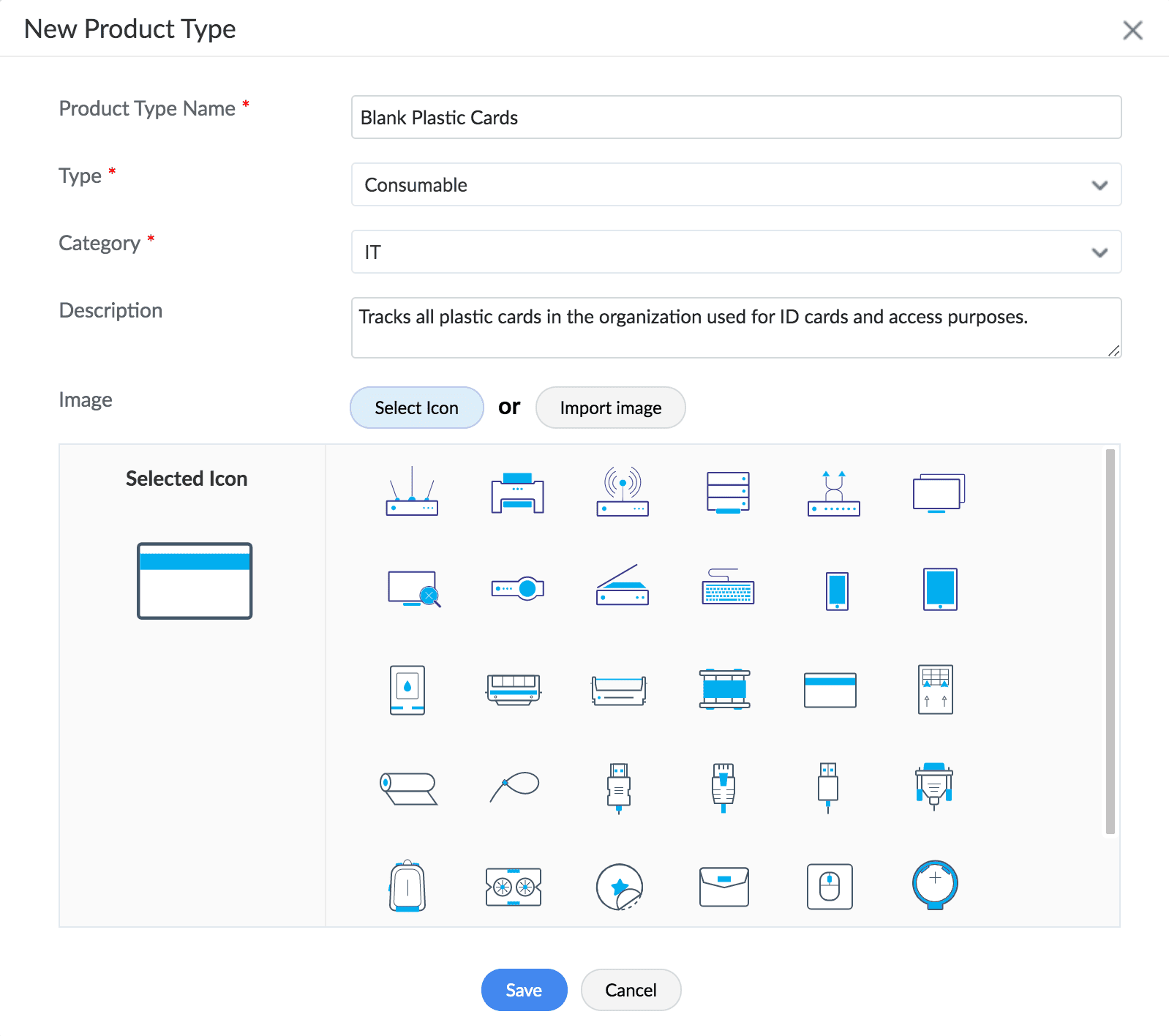
- [新規製品タイプ]をクリックします。
- 製品タイプに名前を付けてください。
- ドロップダウンメニューからタイプを選択します。タイプは、資産、コンポーネント、消耗品から選択できます。
- ドロップダウンメニューから、製品のカテゴリをIT製品または非IT製品から選択します。
- 製品のタイプについて簡単に説明します。
- 製品の代表画像としてアイコンを選択します。2MB以下の画像もインポートできます。
- [保存]をクリックします。
製品タイプの編集/削除
製品タイプの一覧ビューで  をクリックし、必要なオプションを選択します。
製品
[製品]とは、組織によって購入され、インベントリに追加されたハードウェアまたはソフトウェアの品目を指します。特定の製品に対して減価償却を設定することもできます。
新規製品を追加
- [管理] → [カスタマイズ] → [資産管理] → [製品] に移動します。
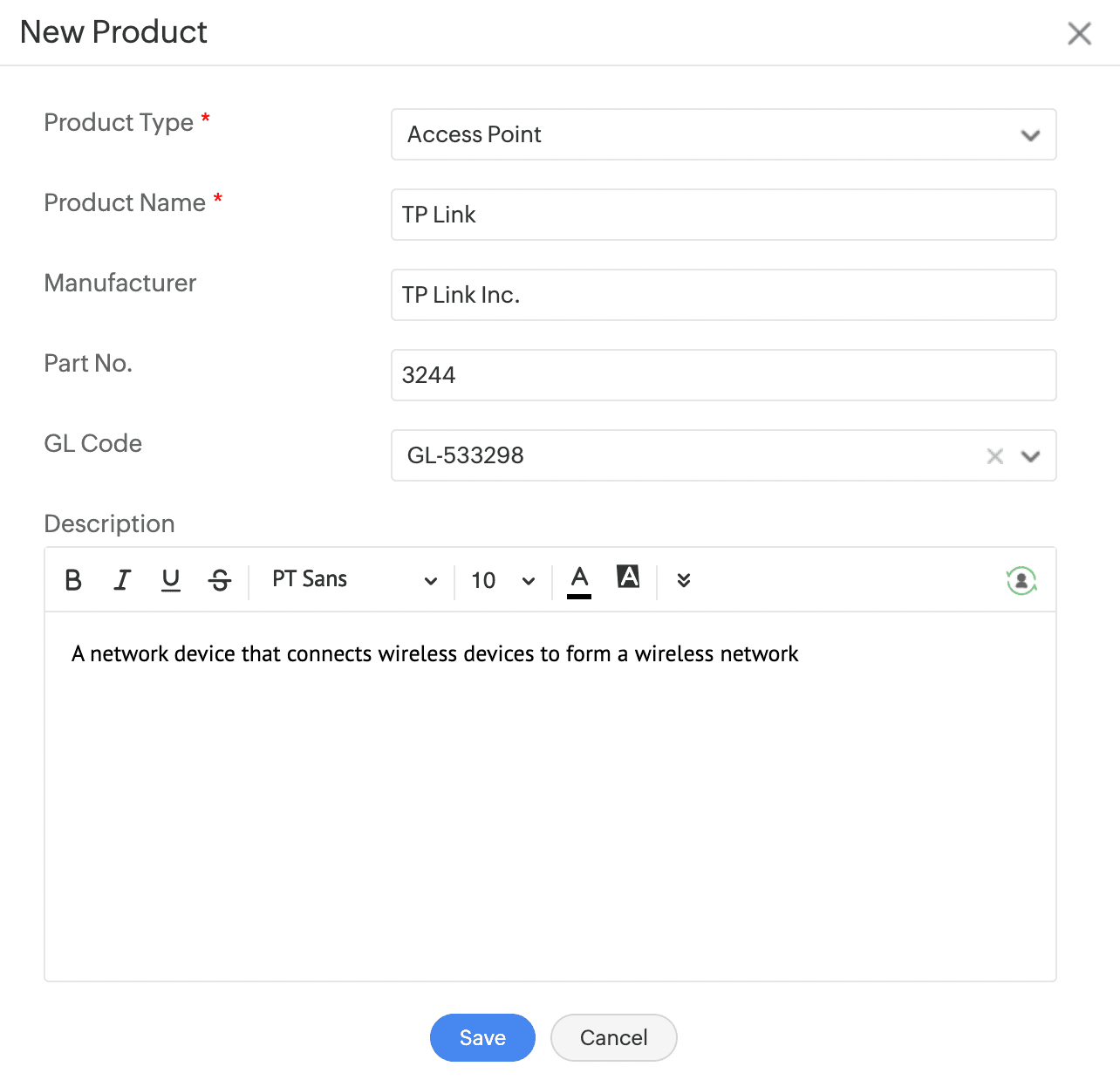
- [新規製品]をクリックします。
- 次の詳細を入力します。
- 製品タイプ
製品を分類するために、製品タイプを選択します。 - 製品名
製品名を入力します。 - メーカー
製品メーカー名をご記入ください。 - 部品番号
製品の部品番号をご記入ください。 - GLコード
GLコードを選択します。 - 説明
製品の使用方法と機能について説明します。
- 製品タイプ
- [保存]をクリックします。
減価償却の設定
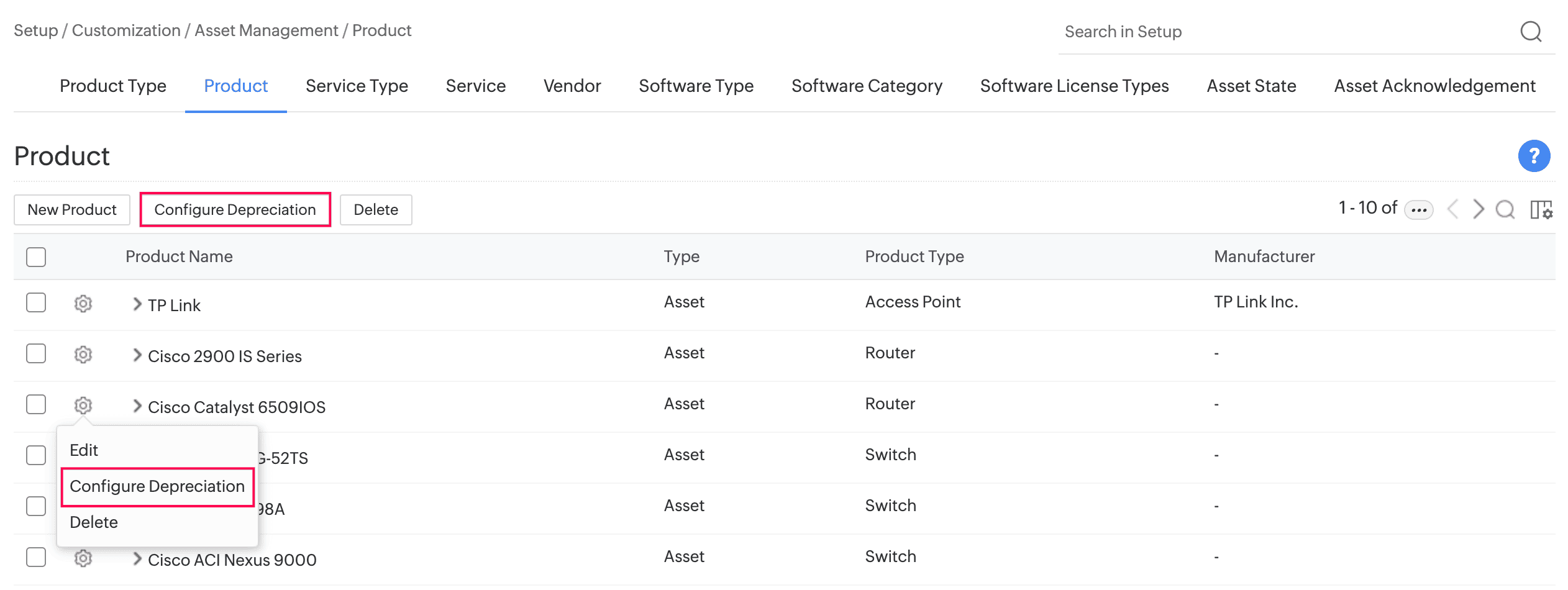
資産およびコンポーネントの減価償却の詳細を設定できます。
- 製品の横にある
![減価償却の設定]() をクリックし、[減価償却の設定]を選択します。複数の製品を一括で減価償却するには、複数の製品を選択し、ツールバーの[減価償却の設定]をクリックします。
をクリックし、[減価償却の設定]を選択します。複数の製品を一括で減価償却するには、複数の製品を選択し、ツールバーの[減価償却の設定]をクリックします。 - 必要な方法を選択します。
- 定率法および定額法の場合
資産の耐用年数、または年間の減価率に基づいて、減価償却費を計算することができます。 - 二倍定率法および級数法について
減価償却は、資産の耐用年数に基づいてのみ計算することができます。
- 定率法および定額法の場合
- 耐用年数:資産の耐用年数を入力します。
- 残存価値($):資産の耐用年数が経過した後の総純資産額を入力します。
ベンダーの関連付け
- 製品の横にある
![ベンダーの関連付け]() をクリックします。
をクリックします。 - 展開されたビューで、[関連付ける]をクリックします。
- 以下の詳細を入力します。
- ベンダー
製品に関連付けるベンダーを選択します。 - 価格:
製品の価格を入力します。 - 税率
適用される税率をパーセントで示します。 - 保証期間
保証期間を年と月で設定します。 - メンテナンスベンダー
製品のメンテナンスベンダーを選択します。 - コメント
追加情報があれば、追記します。
- ベンダー
- [保存]をクリックします。
 をクリックします。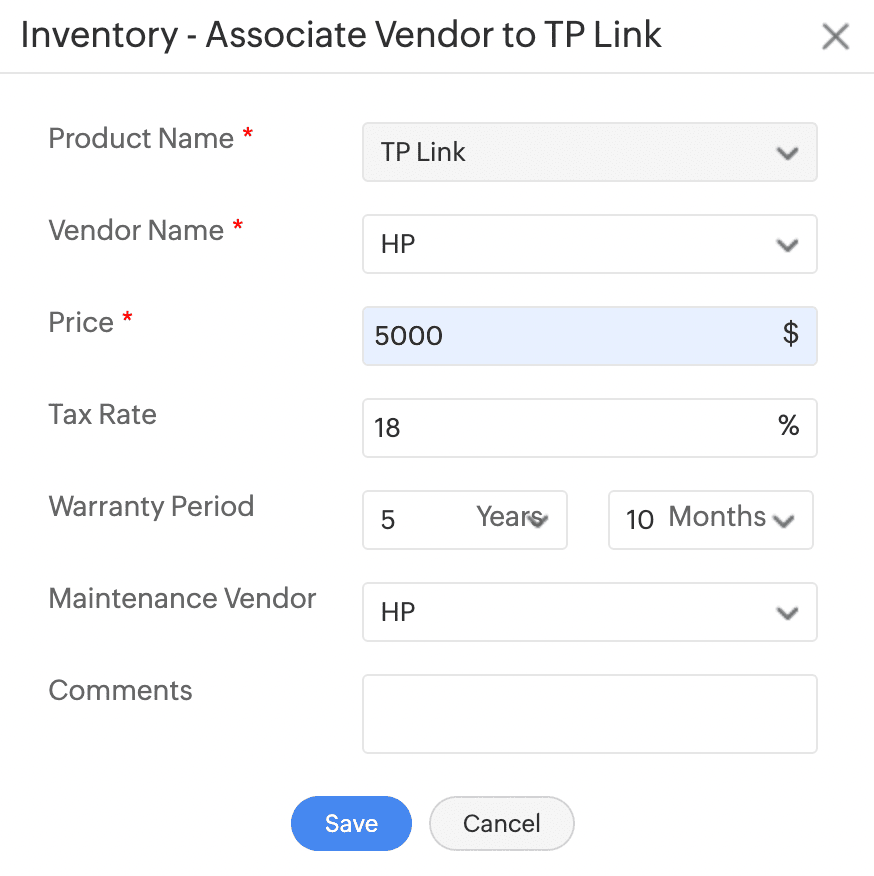
ベンダーの関連付けを編集または削除するには、ベンダーの横にある
をクリックし、必要なオプションを選択します。
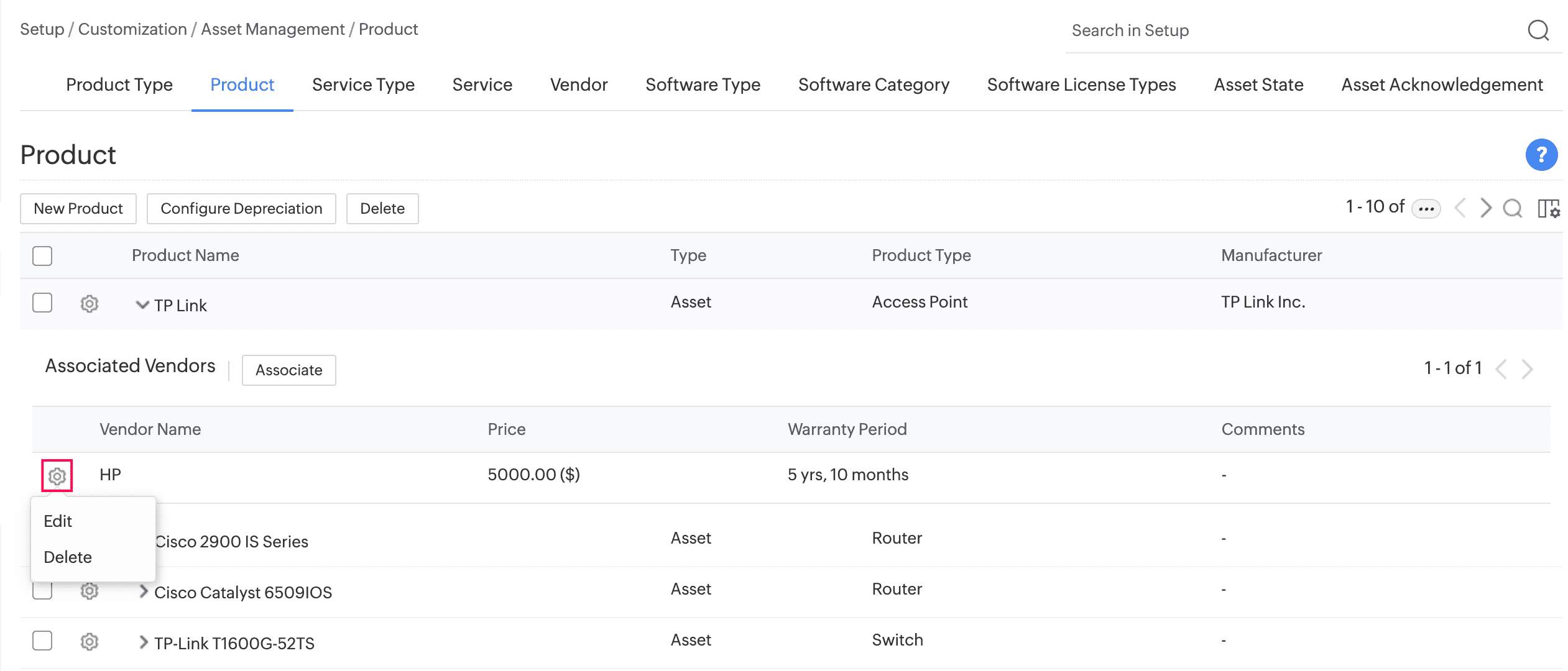
製品の編集/削除
- 製品の横にある
![製品の編集/削除]() をクリックし、[編集]または[削除]を選択します。
をクリックし、[編集]または[削除]を選択します。 - 複数の製品をまとめて削除するには、削除したい製品を選択し、ツールバーの[削除]をクリックします。
サービスのタイプ
組織が提供または利用するサービスを、その機能と目的に基づいて分類および追跡することができます。
新規サービスタイプを作成する
- [管理] → [カスタマイズ] → [資産管理] → [サービスタイプ] に移動します。
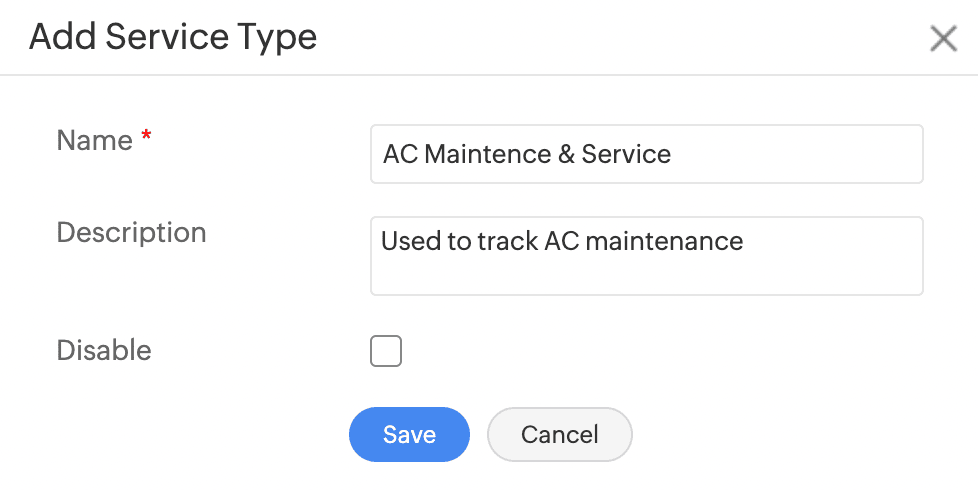
- [サービスタイプを追加]をクリックします。
- サービスのタイプについて、名称と簡単な説明を記入します。
- チェックボックスを使用して、サービスタイプを無効にできます。
- [保存]をクリックします。
サービスタイプの一覧ビューで、サービスタイプの横にある
をクリックして編集または削除できます。
サービス
組織が提供または利用しているサービスを追加します。類似した機能や目的を持つサービスを、[サービスタイプ]の下に分類することができます。サービスを作成した後、そのサービスを提供または利用するベンダーを関連付けることができます。
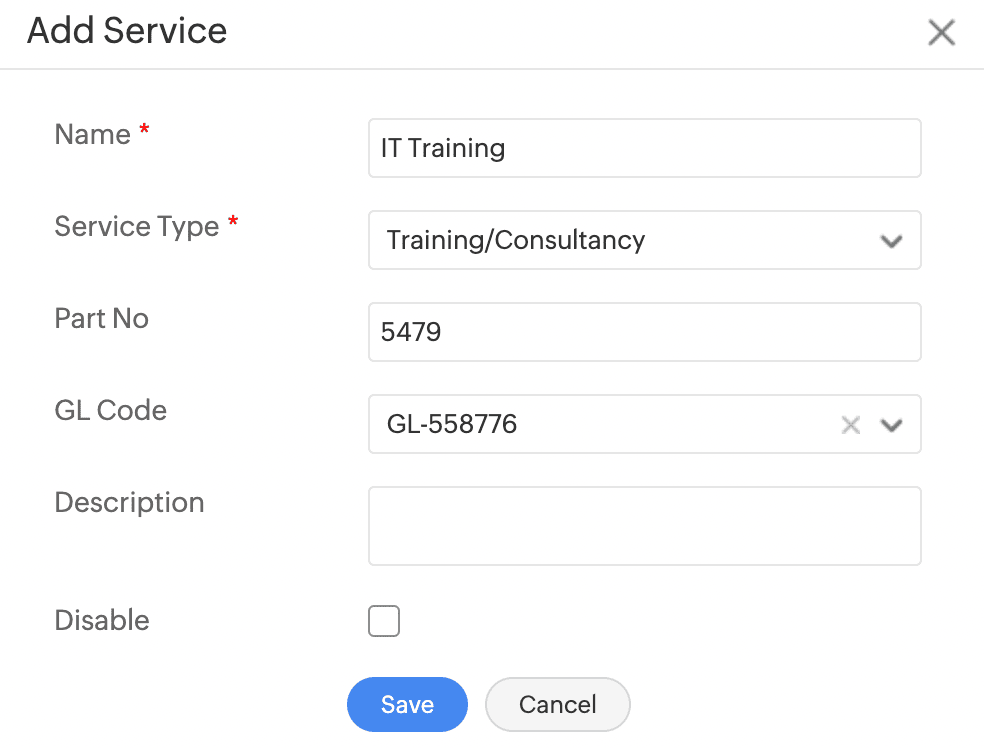
サービスの追加
- [管理] → [カスタマイズ] → [資産管理] → [サービス] に移動します。
- [サービスを追加]をクリックします。
- 次の情報を提供します。
- 名前
サービス名を指定します。 - サービスのタイプ
該当するサービスのタイプを選択します。 - 部品番号
サービスの部品番号を提示します。 - GLコード
該当するGLコードを選択します。 - 説明
追加情報があれば、追記します。 - 無効化
サービスの使用を防止するには、このチェックボックスを有効にします。
- 名前
- [保存]をクリックします。
ベンダーの関連付け
- サービス一覧ビューで、サービスをクリックします。
- 展開された画面で[関連付ける]をクリックします。
- 必要な詳細を記入します。
- [保存]をクリックします。
サービスの編集/削除
サービス一覧ビューで、サービスの横にある
をクリックし、必要なオプションを選択します。
ベンダー
ベンダーとは、組織に製品やサービスを販売する供給業者のことです。AssetExplorer Cloudは、各ベンダーが提供する製品/サービスを効率的に追跡することを可能にします。
ベンダーは手動で追加することも、CSVファイル経由でインポートすることもできます。ベンダーを追加した後、そのベンダーが提供する製品やサービスを関連付けることができます。
ベンダーを追加
- [管理] → [カスタマイズ] → [資産管理]に進んでください。
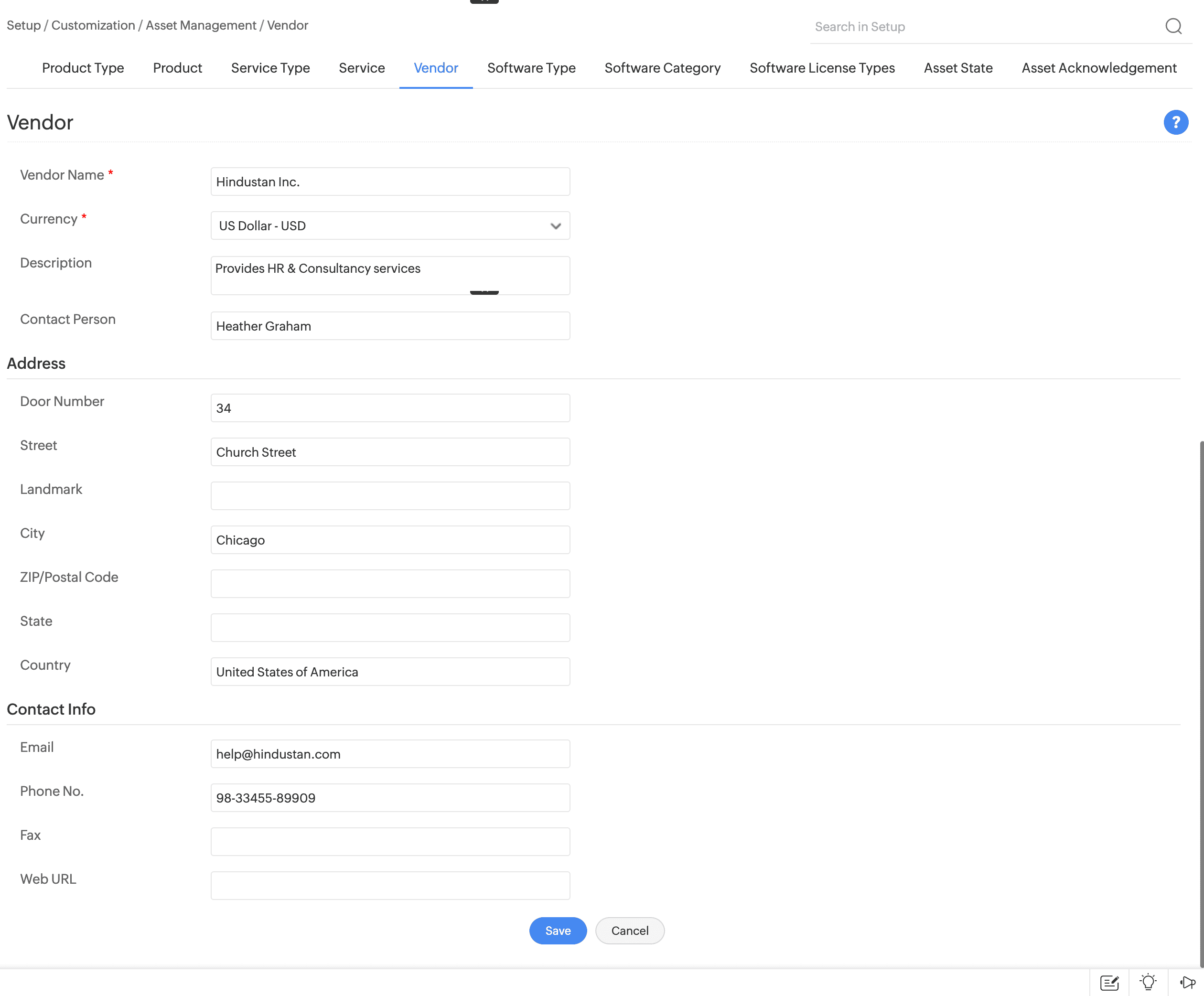
- [新規ベンダー]をクリックします。
- 次の詳細を入力します。
- ベンダー名*
ベンダー名を入力します。 - 通貨*
ベンダーと取引を行うのに使用した通貨を選択します。ドロップダウンメニューの横にあるパーセントアイコンを使用して通貨を追加できます。 -
説明
ベンダーが提供する製品とサービスについて簡潔に説明します。 - 連絡担当者
ベンダーチームとの連絡先を入力します。 - [保存]をクリックします。
| 属性 | フィールドと説明 |
|---|---|
|
ベンダーの情報 |
|
|
住所 |
国、郵便番号、都道府県、市町村、番地、号、目印となる物を指定し、ベンダーの住所を入力します。 |
|
連絡先情報 |
メールアドレス、電話番号、ファックス、およびWeb URL等のベンダーの連絡先詳細情報を入力します。 |
ベンダーをインポート
[CSVからインポート]をクリックして、ベンダーを一括でインポートします。また、[管理] → [データ管理] →
[データインポート]から、CSV、XLS、またはXLSXファイルを使用してベンダーをインポートすることも可能です。詳しくはこちらをクリックします。
関連製品またはサービス
- ベンダー一覧ビューで、ベンダーをクリックします。
- 関連製品または関連サービスタブに移動し、[関連付ける]をクリックします。
- 必要な情報を入力し、[保存]をクリックします。
ベンダーの編集/削除
ベンダー一覧ビューで、ベンダーの横にある
をクリックし、必要なオプションを選択します。
ソフトウェアのタイプ
ソフトウェアを機能と用途に基づいて分類します。AssetExplorer Cloudは、デフォルトで6タイプのソフトウェアを提供します。
- 除外対象
使用対象から除外されたソフトウェア - フリーウェア
無償で提供されるソフトウェア - 管理対象
ライセンスされたソフトウェアはすべてこのタイプに分類されます。 - 禁止
使用が禁止されているソフトウェア - シェアウェア
無料ソフトウェア。追加機能やマニュアルなどについては料金を請求する形で、評価目的で配布される場合があります。 - 未知
未知のソフトウェアは、このタイプに分類することができます。
ソフトウェアのタイプを作成する
- [管理] → [カスタマイズ] → [資産管理] → [ソフトウェアタイプ] に移動します。
- [新規ソフトウェアのタイプ]をクリックします。
- ソフトウェアのタイプについて、名称と説明を記入します。
- [保存]をクリックします。
ソフトウェアのタイプを編集/削除する: 一覧ビューで、ソフトウェアタイプの横にある  または
または  をクリックして、編集または削除を行います。
ソフトウェアカテゴリ
ソフトウェアを特定のカテゴリに分類します。AssetExplorer Cloudは、デフォルトで9つのソフトウェアカテゴリを提供します。デフォルトのカテゴリは編集または削除できません。
ソフトウェアカテゴリを作成する
- [管理] → [カスタマイズ] → [資産管理] → [ソフトウェアカテゴリ]に移動します。
- [新規ソフトウェアカテゴリ]をクリックします。
- ソフトウェアカテゴリの名前と説明を入力します。
- [保存]をクリックします。
ソフトウェアタイプの編集/削除: 一覧ビューで、ソフトウェアカテゴリの横にある または
をクリックすると、編集または削除ができます。
ソフトウェアライセンスのタイプ
ワークステーションとユーザーに基づいて、ソフトウェア固有のライセンスタイプをカスタマイズできます。
ソフトウェアライセンスのタイプを作成する
- [管理] → [カスタマイズ] → [資産管理] → [ソフトウェアライセンスタイプ] に移動します。
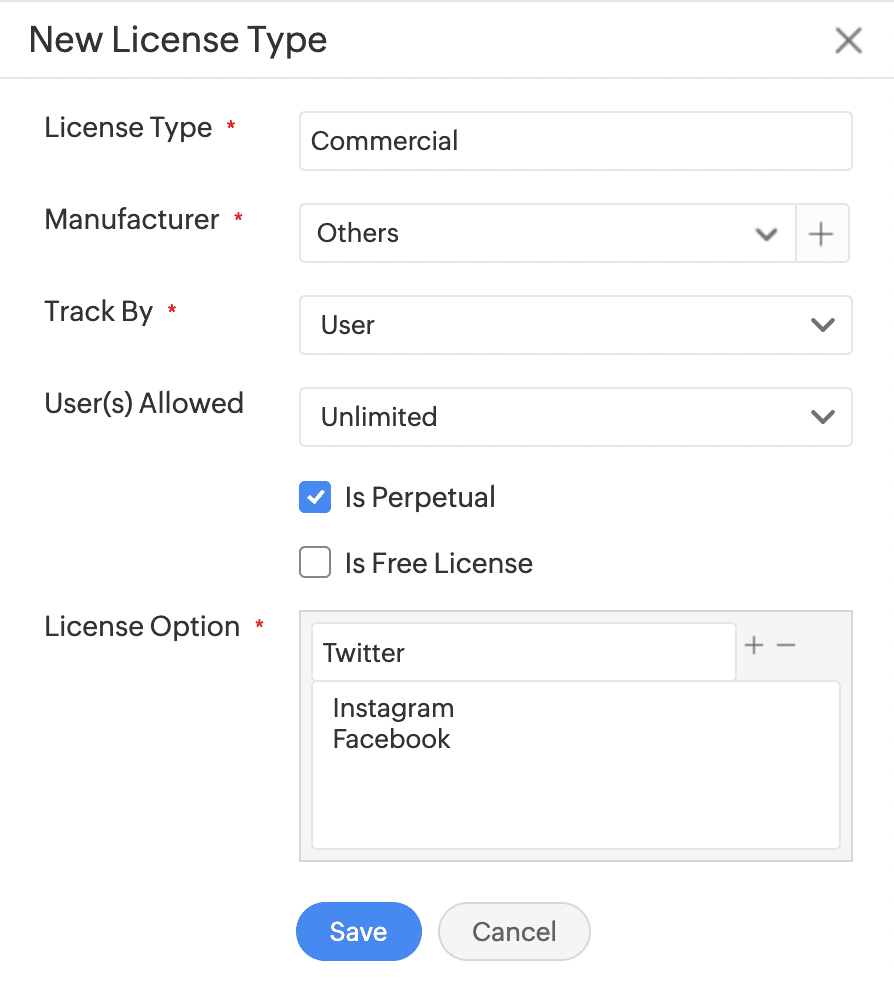
- [新規ライセンスタイプ]をクリックします。
- 次の詳細を入力します。
フィールド 説明 ライセンスのタイプ ライセンスのタイプを入力します。 メーカー メーカーを選択します。
次で追跡 ワークステーション別またはユーザー別にライセンスを追跡します。 - コンピューター
ライセンスはワークステーションに割り当てられます。 - ユーザー
ライセンスはワークステーションとユーザーの両方に割り当てられます。
許容されるインストレーション ドロップダウンメニューからオプションを選択します。 - 単一
インストールは1回のみ許可されています。 - 複数
複数インストールが許可されています。 - 無制限
インストール数は無制限です。 -
OEM(相手先ブランドメーカー)
ソフトウェアライセンスは、ソフトウェアがインストールされるハードウェアに付属しています。本ソフトウェアを他のワークステーションへ移転することはできません。また、ワークステーションが廃棄ステータスへ移行した時点で、ライセンスは失効します。
ノードロック - このオプションは、[次で追跡]フィールドで[コンピューター]が選択されている場合にのみ表示されます。
- このオプションを有効にすると、[許可されるインストール]が自動的に[単一]に変更されます。
許容されるユーザー - このオプションは、[次で追跡]フィールドで[ユーザー]を選択した場合に表示されます。
- この項目では、ソフトウェアにアクセスできるユーザー数を選択できます。単一、複数、または無制限。
永久ライセンス ソフトウェアが一度インストールするだけで更新が不要な場合は、このオプションを有効にします。 フリーライセンス このオプションは、ソフトウェアが無制限のインストールが可能で有効期限のないフリーウェアである場合に有効にします。 ライセンスのオプション [オプションを追加]にライセンスオプションを入力します。+-アイコンからライセンスオプションを追加、削除できます。
- コンピューター
- [保存]をクリックします。
一覧ビュー操作
編集/削除 - ライセンスタイプの横にある または
をクリックして、編集または削除します。デフォルトのライセンスタイプは編集または削除できません。
フィルター - ページ右上のフィルタードロップダウンを使用して、メーカーに基づいてライセンスのタイプを絞り込むことができます。
検索 - ライセンスタイプ名に基づいて検索を実行するには、 をクリックします。
テーブル設定 - 一覧ビューのレイアウトをカスタマイズするには、 をクリックします。
ソフトウェアメーカー
すべてのIT資産のソフトウェアメーカーに関する情報を作成および管理します。
資産がスキャンされると、ソフトウェアメーカーの情報がここに自動的に表示されます。ただし、ソフトウェアメーカーは手動で作成することもできます。
AssetExplorer Cloudには、Adobe Systems, Inc.、Microsoft Corporation、Symantec Corporationなどのソフトウェアメーカーのデフォルトエントリが用意されています。
ソフトウェアメーカーを作成する
ソフトウェアメーカーを手動で作成するには、
- [管理] → [カスタマイズ] → [資産管理] → [ソフトウェアメーカー]に移動します。
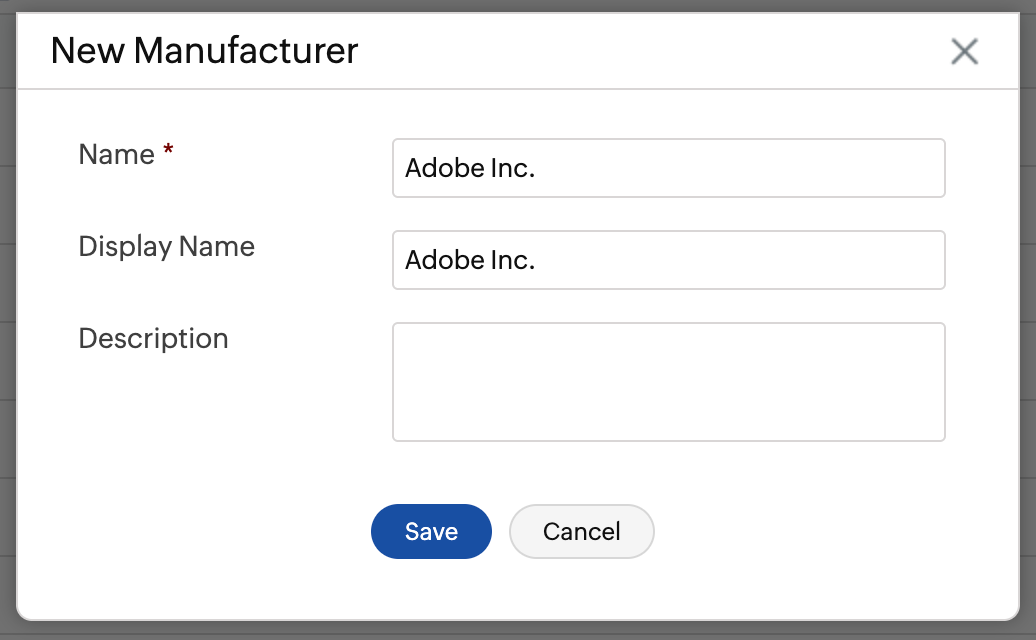
- [新規メーカー]をクリックします。
- [新規メーカー]ポップアップ画面で、ソフトウェアメーカー名、表示名、および説明を入力します。名前は必須項目です。
- [保存]をクリックします。
ソフトウェアメーカーの照合
重複するエントリが複数ある場合、単一のメーカーにマージします。
- チェックボックスを使用して、一覧から重複するソフトウェアメーカーを選択します。
- ツールバーの[照合]をクリックします。
- [メーカー照合]ポップアップで、ドロップダウン一覧から親メーカーを選択し、 [照合]をクリックしてマージします。
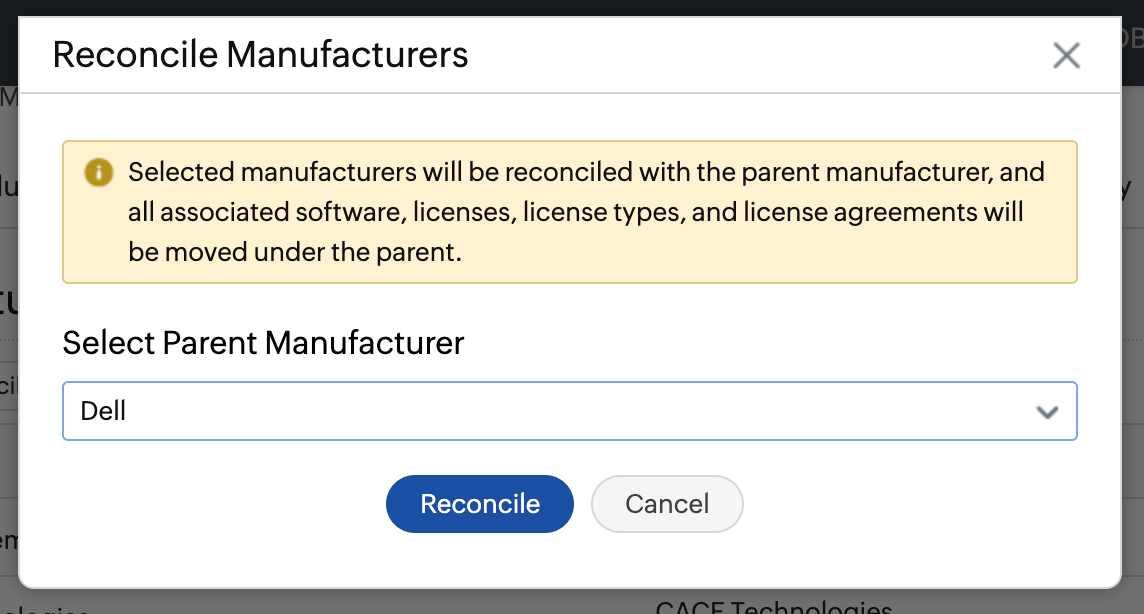
- 関連するすべてのソフトウェア、ライセンス、ライセンスタイプ、およびライセンス契約は親メーカーに移動されます。
- デフォルトのソフトウェアメーカーを子として他のソフトウェアメーカーとマージすることはできません。同様に、デフォルトのメーカー同士をマージすることはできません。
ソフトウェアメーカーのマージを解除する
親メーカーから、すべてのメーカーまたは特定のメーカーをマージ解除します。
![ソフトウェアメーカーのマージを解除する]() を使用して、必要な親メーカーを展開します。
を使用して、必要な親メーカーを展開します。- サブテーブルから、チェックボックスを使用してメーカーを選択し、 [結合解除]をクリックします。
 を使用して、必要な親メーカーを展開します。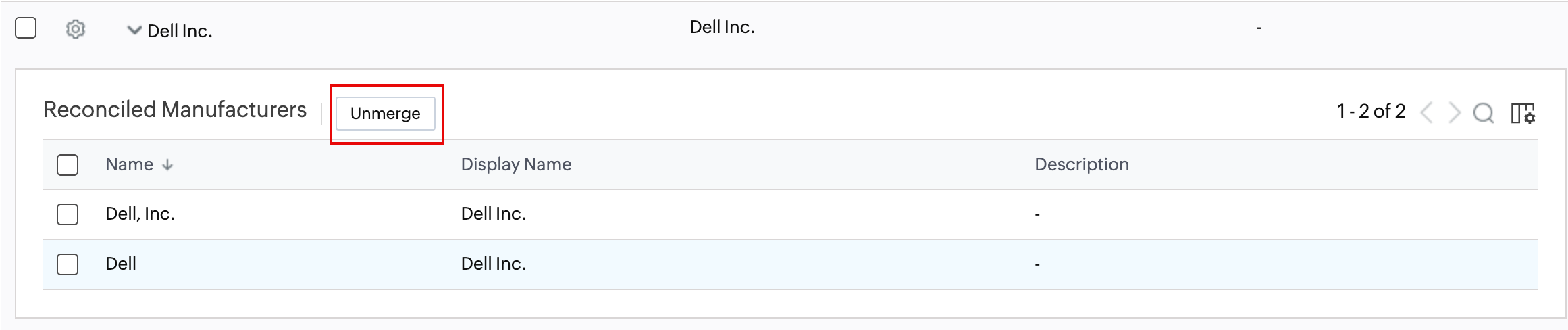
ソフトウェアメーカーの編集/削除
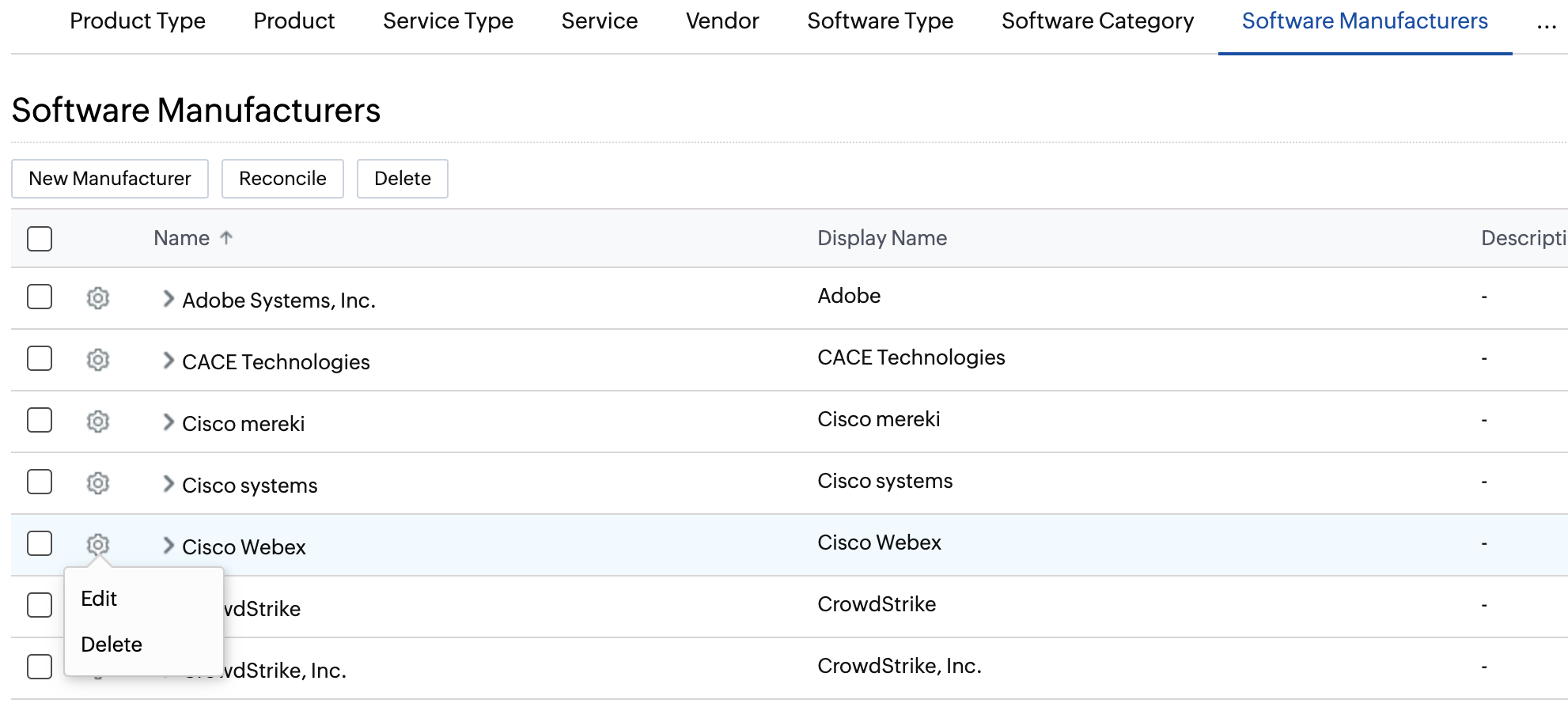
ソフトウェアメーカーの一覧ビューでは、
- 必要なソフトウェアメーカーの横にある歯車アイコン(
![ソフトウェアメーカーの編集/削除]() )をクリックし、[編集]または[削除]をクリックします。
)をクリックし、[編集]または[削除]をクリックします。 - 一括削除するには、該当するメーカーの横にあるチェックボックスを使用して選択し、ツールバーの[削除]をクリックします。
![ソフトウェアメーカーの編集/削除]()
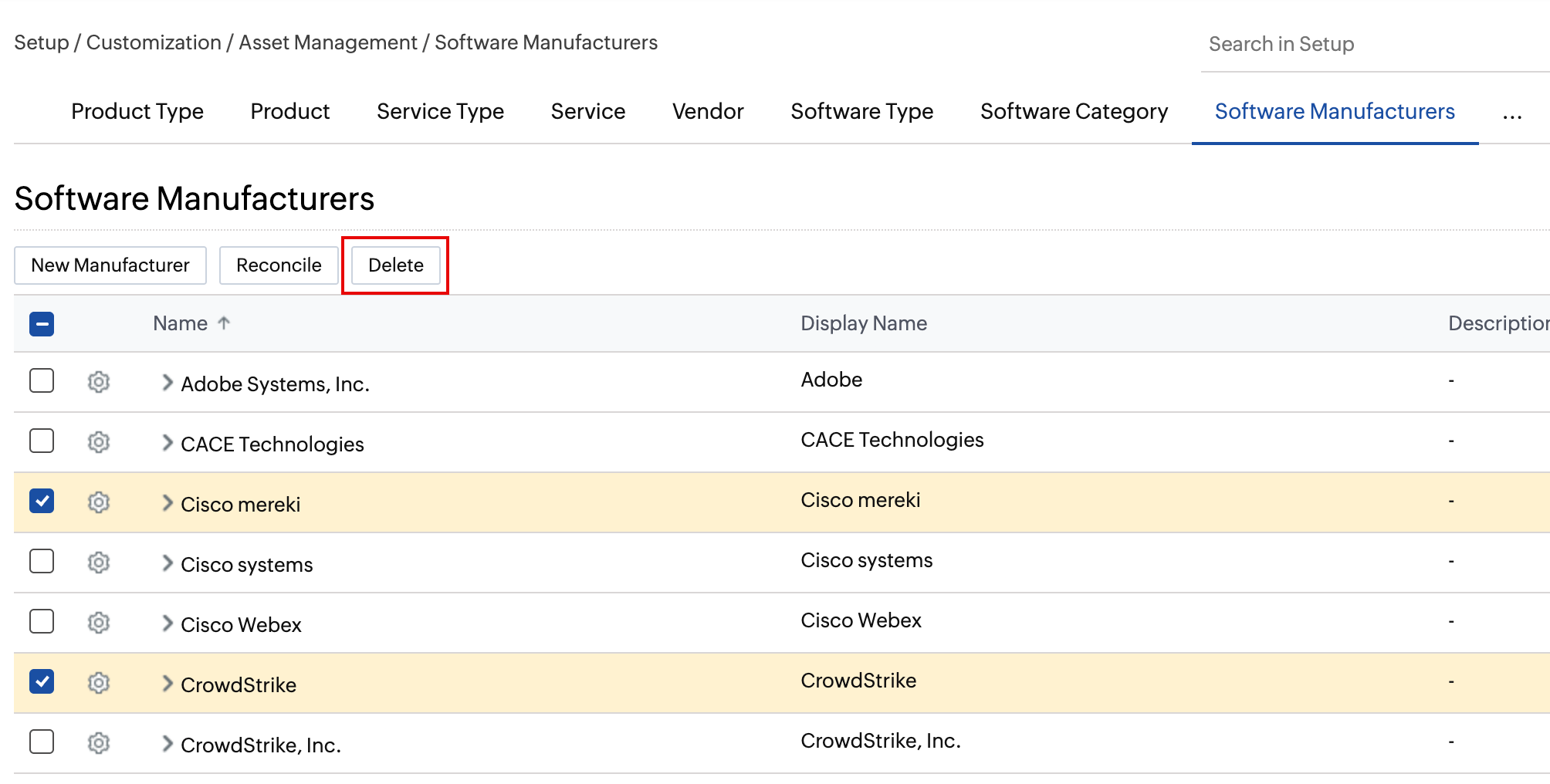
- デフォルトのソフトウェアメーカーを削除することはできません。
- 削除されたソフトウェアメーカーは復元できません。
その他のアクション
検索
右上の検索アイコン( )を使用して、一覧内から特定のソフトウェアメーカーを検索します。
並べ替え
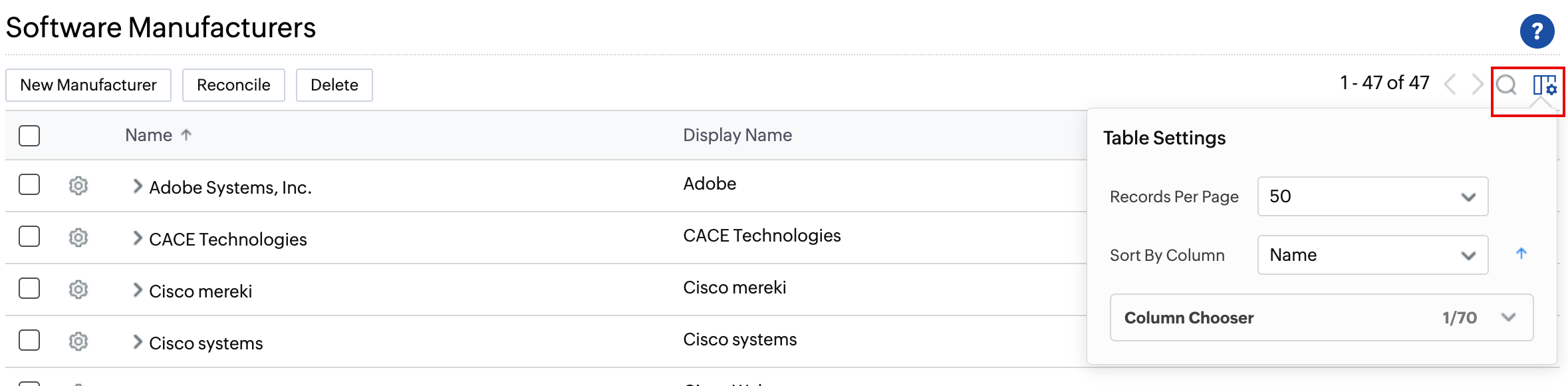
右上の[テーブル設定]アイコン( )を使用して、1ページあたりの表示レコード数を設定したり、「名前」、「表示名」、「説明」、「作成者」でレコードを並べ替えたりすることができます。一覧ビューにコラムを追加するには、
[コラムの選択]をクリックします。
)を使用して、1ページあたりの表示レコード数を設定したり、「名前」、「表示名」、「説明」、「作成者」でレコードを並べ替えたりすることができます。一覧ビューにコラムを追加するには、
[コラムの選択]をクリックします。
資産のステータス
組織内の資産のステータスを示します。AssetExplorer Cloudは、デフォルトでは「廃棄」、「期限切れ」、「修理中」、「使用中」、「保管中」のステータスを表示します。新規資産のステータスを作成することもできます。
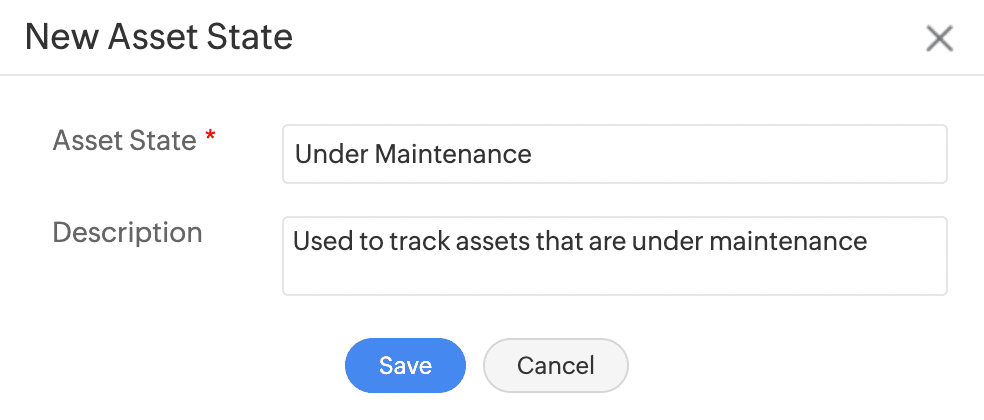
資産のステータスを作成する
- [管理] → [カスタマイズ] → [資産管理] → [資産のステータス] に移動します。
- [新規資産のステータス]をクリックします。
- 資産のステータスを表す名前と説明を入力します。
- [保存]をクリックします。
編集/削除:資産のステータスの横にある
をクリックし、必要なオプションを選択します。
資産承認
資産の所有権または占有権を認識または承認するための正式な手続き。ビジネス、金融、または法務課題等、各種の状況で、資産承認により、所有権を確立し、説明責任を確認し、透明性を維持できます。
特定の製品タイプごとに承認を設定し、資産がユーザーに割り当てられるたびにユーザーからの承認を受け取ることができます。承認が送信された際にユーザーへ通知できるよう、対応する資産通知が有効になっていることを確認します。
資産承認の設定
- [管理] → [カスタマイズ] → [資産管理] → [資産承認]に進みます。
- [資産承認を有効にする]チェックボックスをオンにします。
- [製品タイプの設定]セクションで、特定の製品タイプまたはすべての製品タイプに対して承認を設定するかを選択します。
- [製品タイプの選択]を選択した場合は、一覧から必要な製品タイプを選択します。
- [すべての製品タイプ]を選択した場合、すべての製品タイプが資産承認設定に含まれます。
- [高度な条件]を使用することで、承認が意図した資産に対してのみ設定されるようにすることができます。

例えば、特定部門に関する資産にのみ資産承認を有効にする構成が可能です。そのためには、詳細条件で、<部門→ は <必要な部門→ <です→を選択できます。他に利用可能は条件は以下のとおりです:資産タグ、部門、場所、名前、製品、シリアル番号、ステータス、ユーザー、および資産追加フィールド。

製品タイプを選択し、条件を設定(オプション)した後、資産承認フォームを設定できます。
資産承認フォームの設定
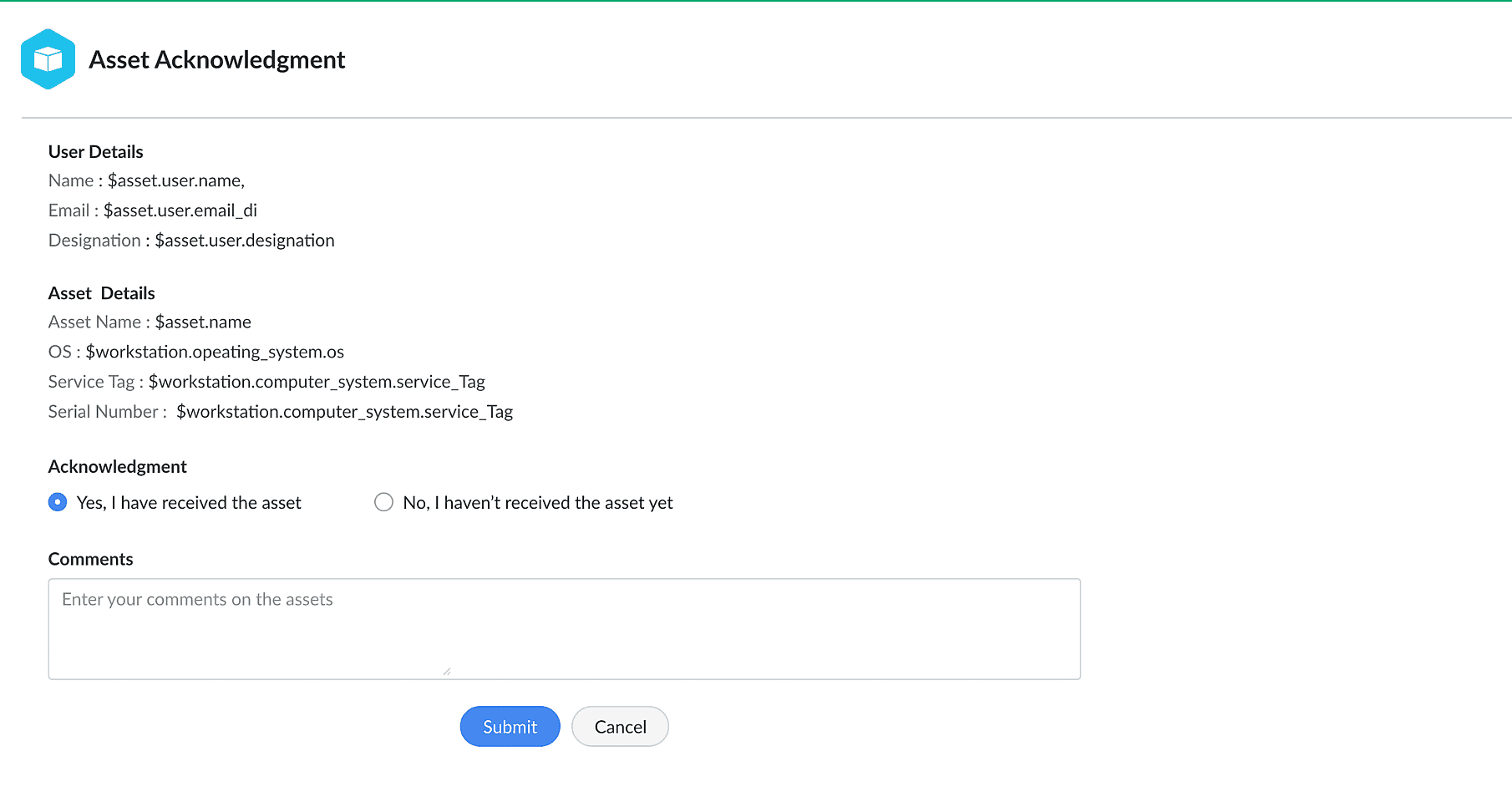
デフォルトでは、資産承認フォームには以下の画像に示すような内容が含まれています。
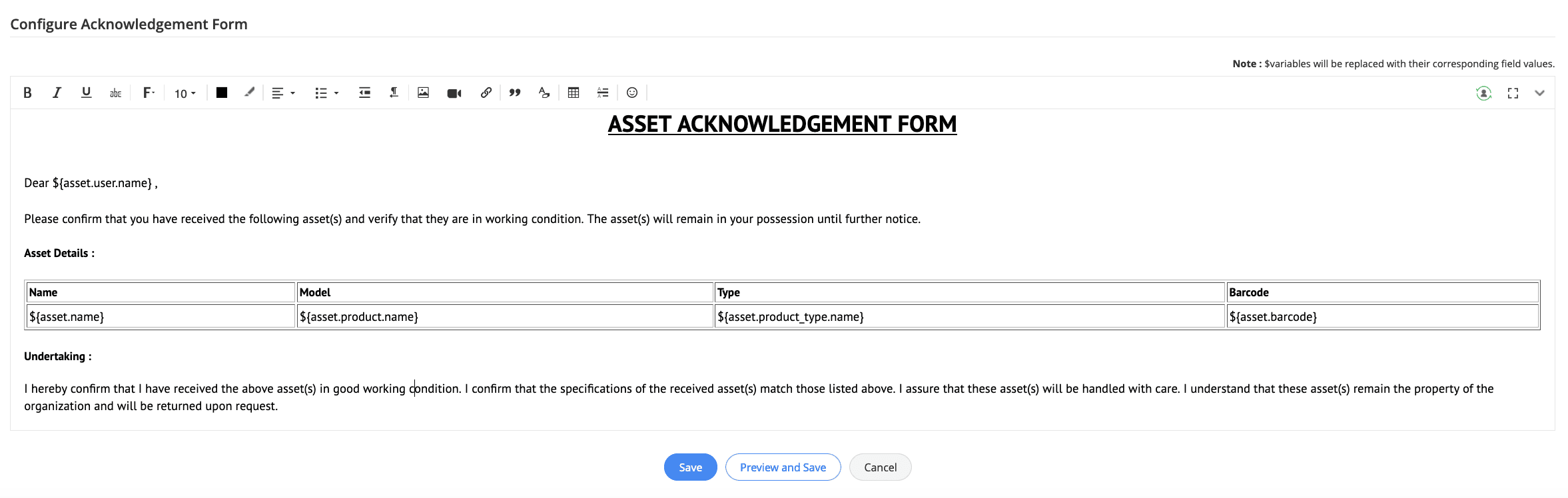
エディタを使い、$文字を入力して必要な変数を挿入して、内容を修正することができます。フォームをカスタマイズしたら、プレビューして保存できます。
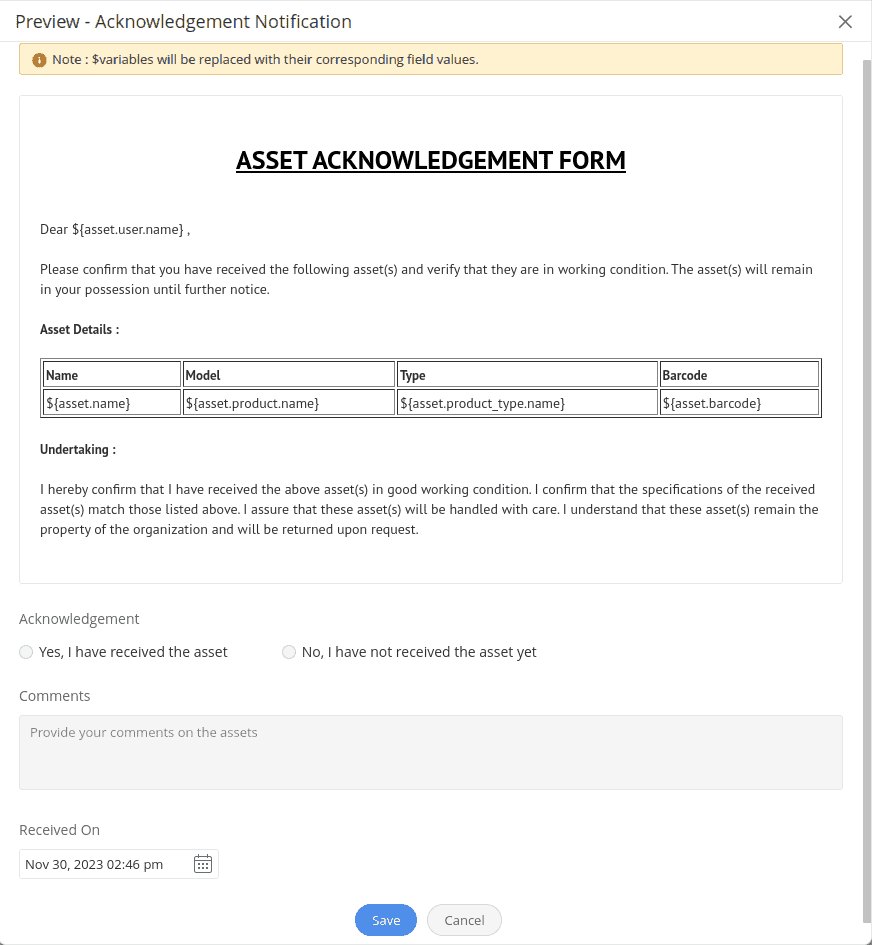
デフォルトの資産承認フォームのプレビュー
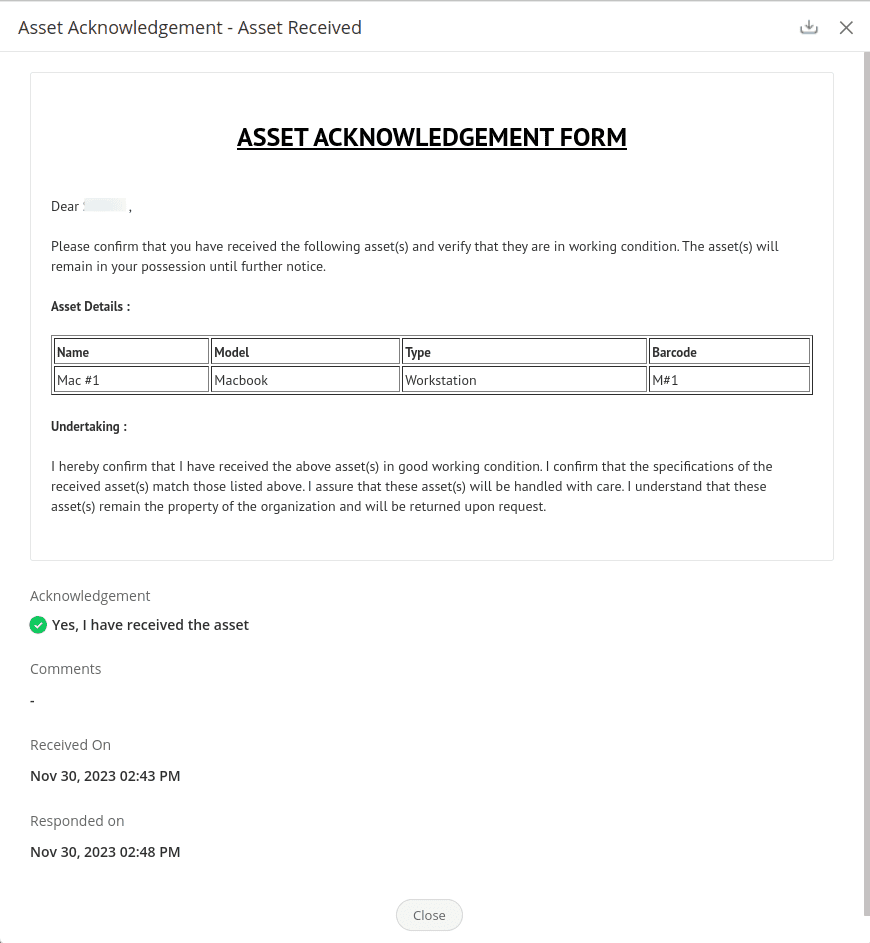
ユーザーから受け取ったサンプルの資産承認
資産承認に関する通知
[通知ルール] → [資産]で、以下の通知を構成できます。
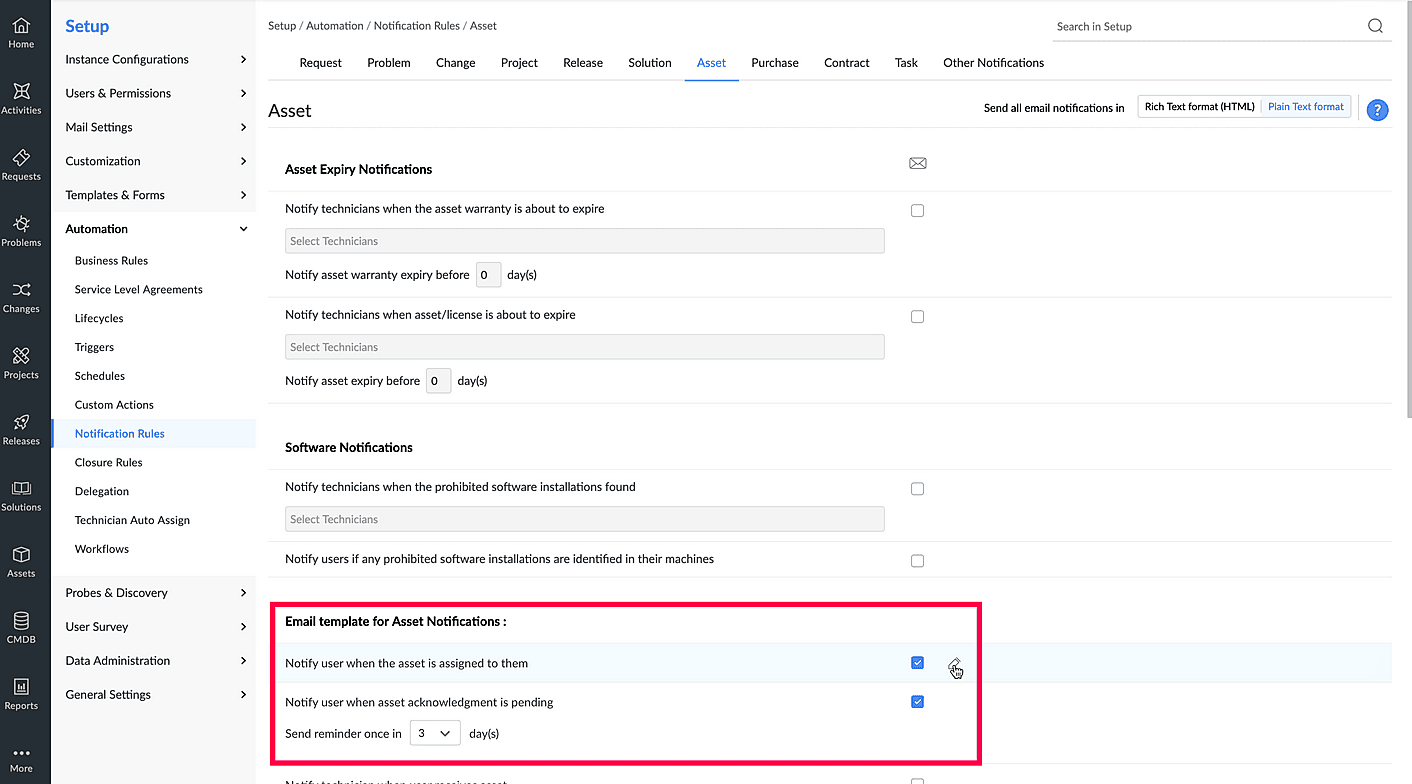
通知テンプレートをカスタマイズするには、編集アイコンをクリックします。
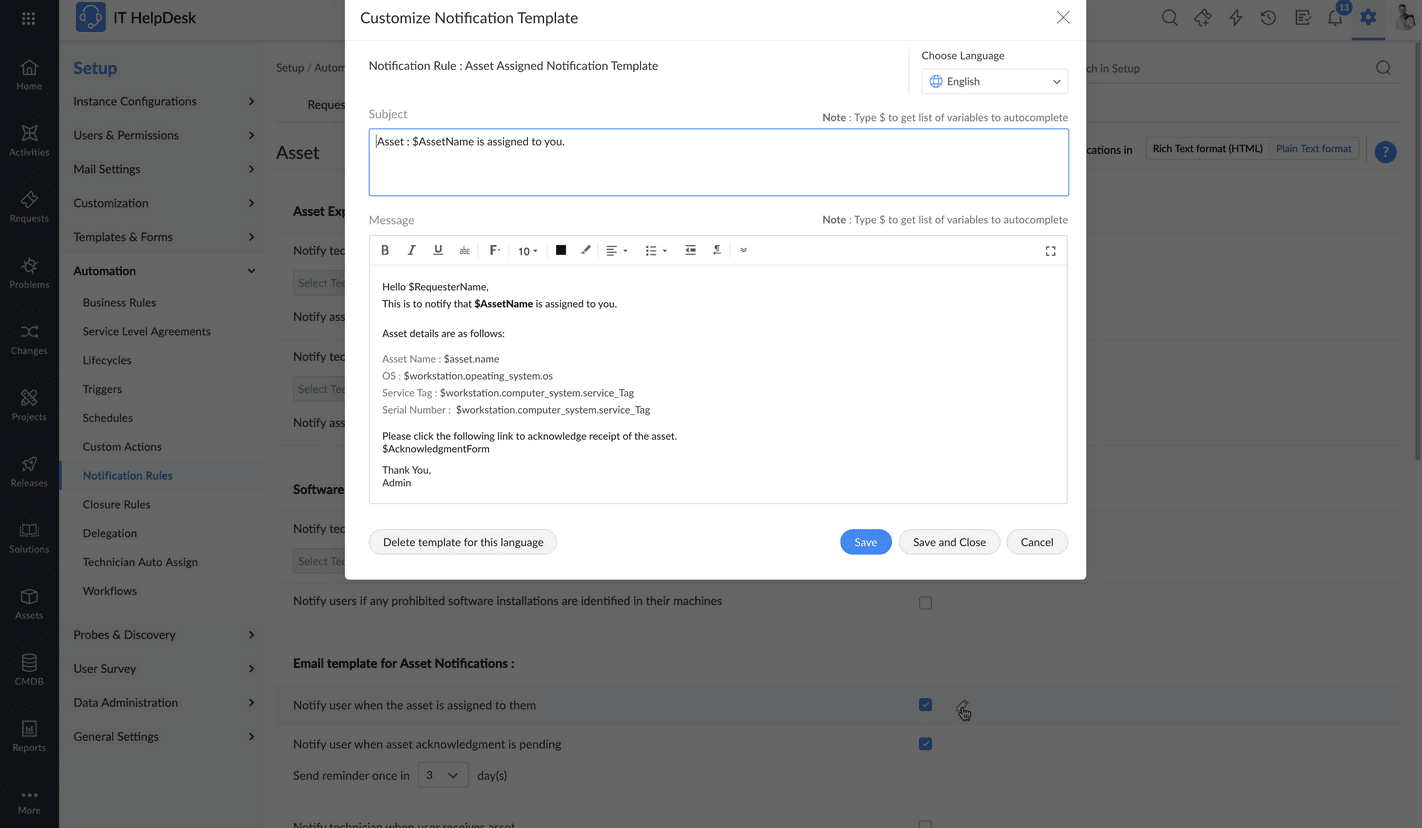
エンドユーザー
エンドユーザーは、セルフサービスポータルの[マイ資産]ウィジェットから、またはメール通知を通じて承認できます。エンドユーザーが資産を受け取った後に承認を行わない場合、資産には[承認待ち]ステータスが付けられます。
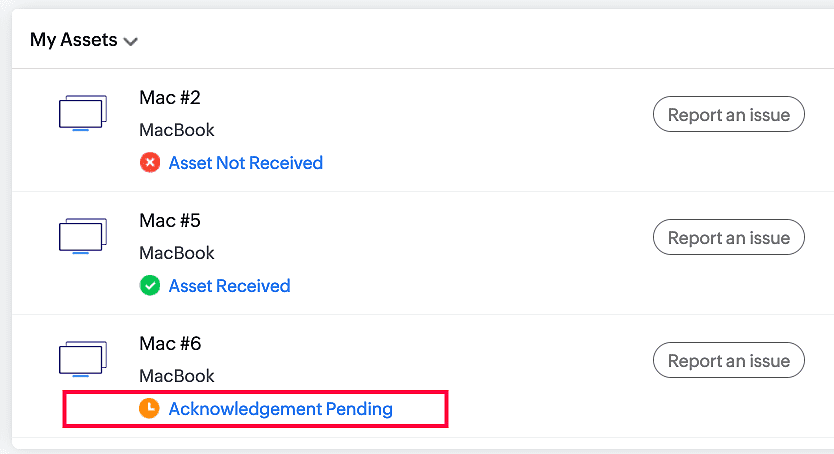
[マイ資産]の下にある[承認待ち]をクリックすると、承認フォームへ移動します。
技術担当者
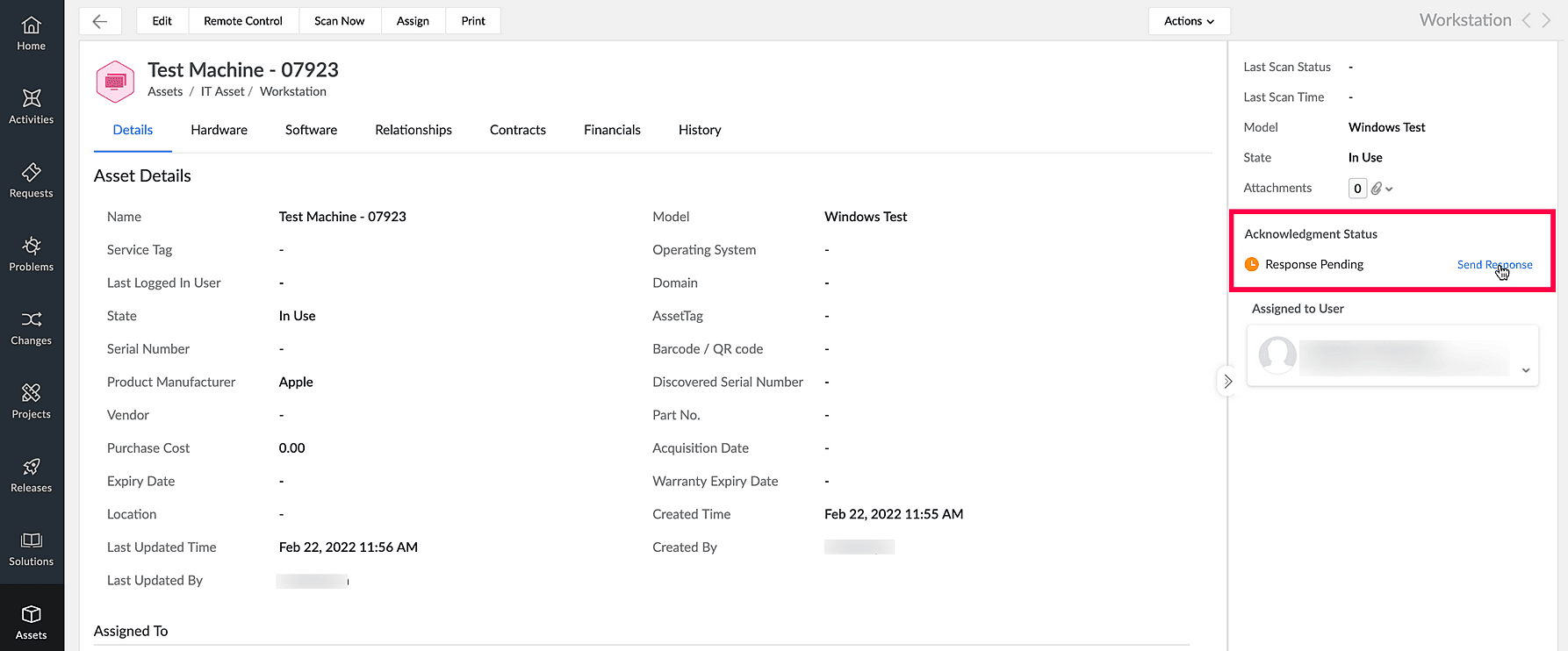
技術担当者は、メール通知または資産詳細ページから資産を承認できます。
資産詳細ページから承認する
技術担当者は、資産詳細ページの右側のパネルから承認アクションを行うことができます。
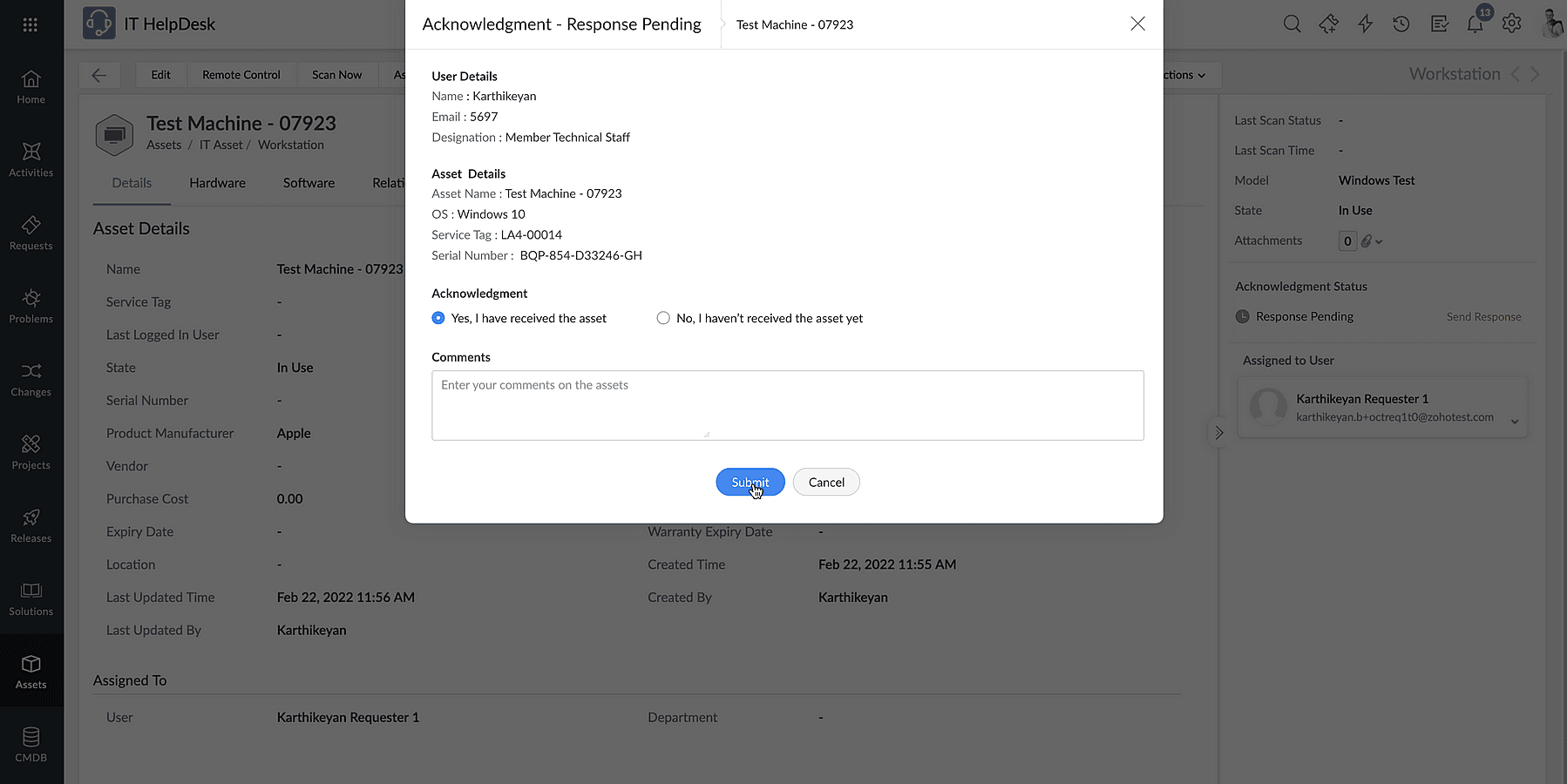
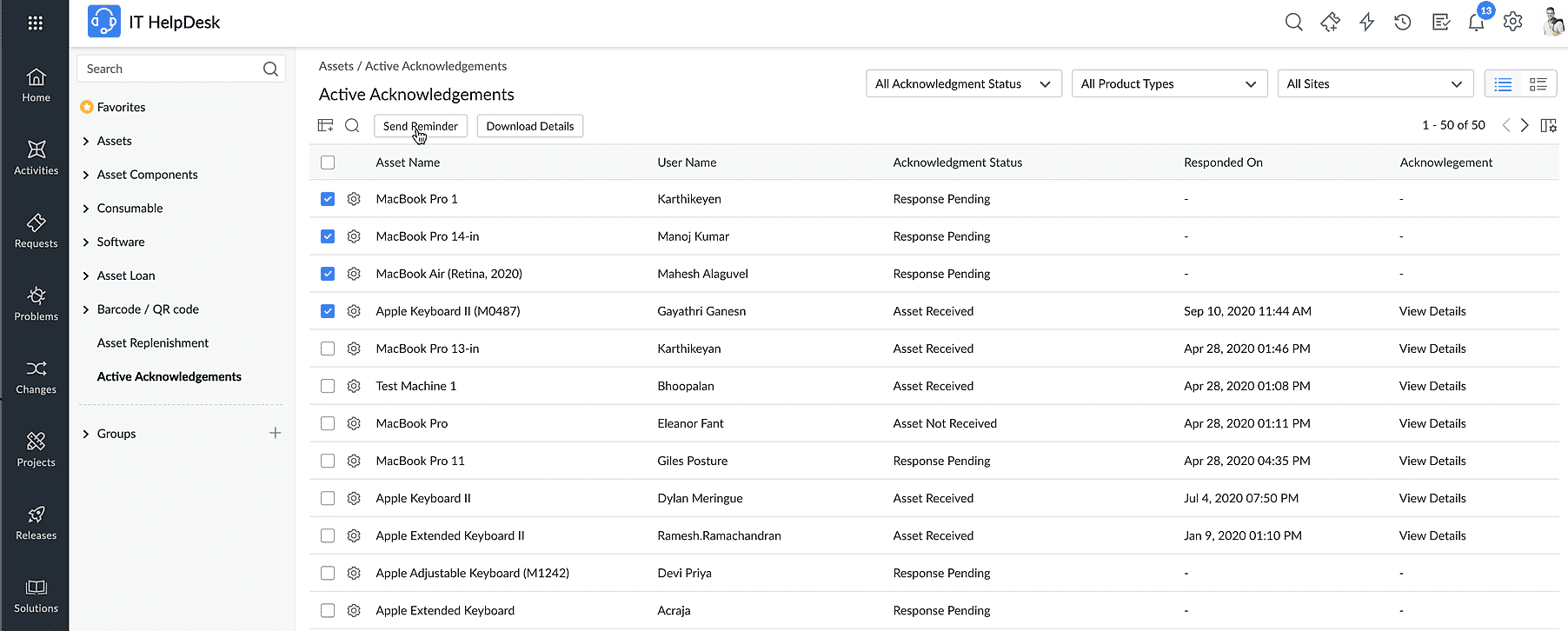
資産承認を管理
SDAdminおよび資産編集アクセス権を持つ技術担当者は、[資産] → [承認]から承認を管理できます。
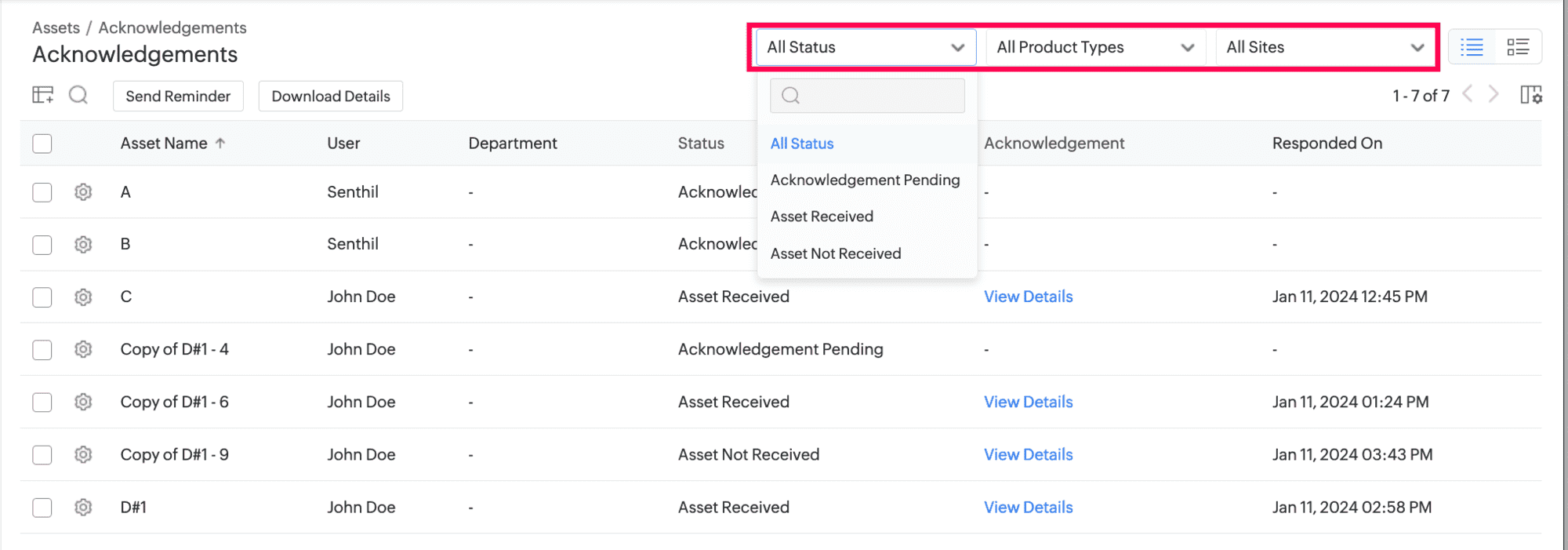
承認は、[すべてのステータス]、[承認待ち]、[受領済み資産]、[未受領資産]に基づいてフィルタリングできます。また、製品のタイプやサイトに基づいて承認をフィルタリングすることもできます。
- 承認待ち:ユーザーからの操作を保留中の承認
- 受領済み資産: ユーザーが受領した資産として認識される承認
- 未受領資産:ユーザーが受領していない資産として認識される承認
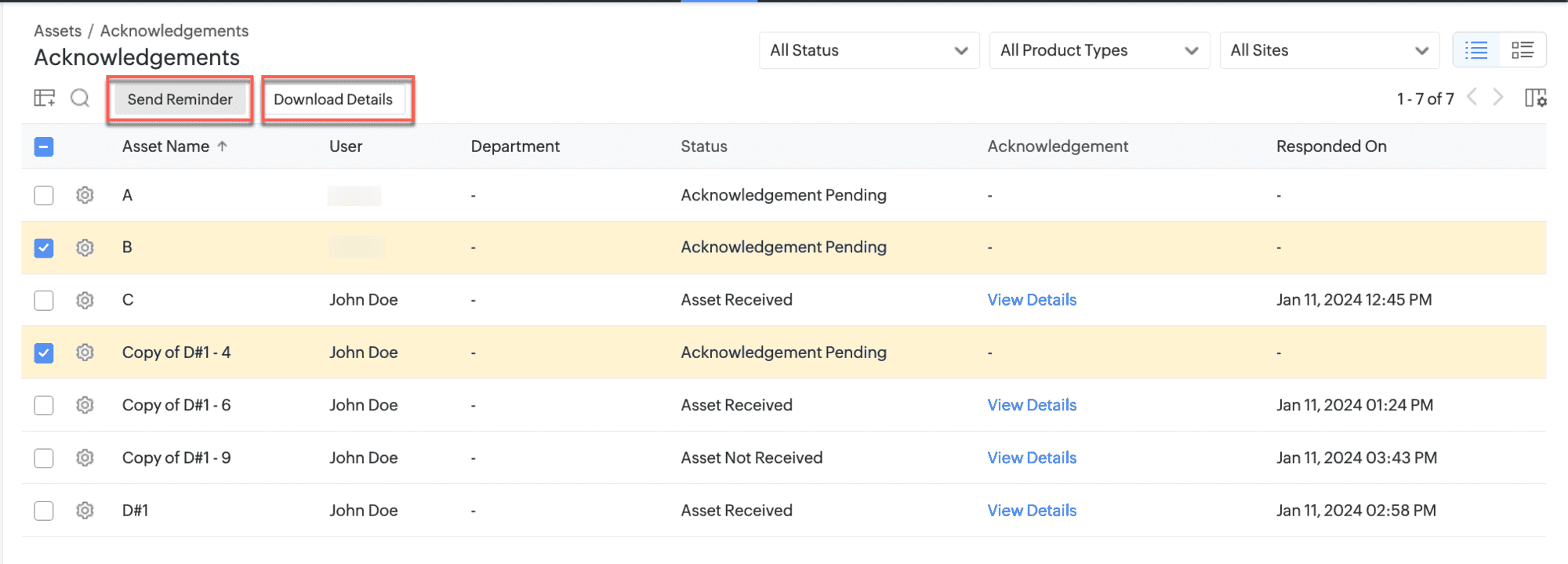
承認リマインダーの送信と承認のダウンロード
SDAdminおよび資産編集権限を持つ技術担当者は、ユーザーに承認アクションを促すリマインダーを送信したり、承認をダウンロードしたりすることができます。
リマインダーを送信したり、承認をダウンロードしたりするには、一覧ビューから承認を選択し、[リマインダーを送信]または[詳細をダウンロード]をクリックします。
- IT資産、非IT資産、およびコンポーネントに対して確認応答を生成できます。
資産を部門長が所属する部門に割当てると、確認応答が生成されます。部門長に確認応答を通知するため、資産の部門割当てに関する通知ルールを有効にしてください。 - すでにユーザーや部署に割当てられている資産については、確認応答は生成されません。
- 資産の確認応答に関するすべてのアクティビティは、「資産履歴」に記録されます。
- 資産の確認応答はPDF形式でダウンロードできます。
- 確認応答に関連するフィールド(確認応答コメント、確認応答ID、確認応答モード、確認応答の受信日時、確認応答リマインダー日、確認応答ステータス、確認応答ユーザーのメールアドレス、確認応答ユーザーの社員ID、確認応答ユーザーなど)は、カスタムレポートのコラムに含まれています。