リモートコントロール
リモートコントロール機能により、異なる場所にいる技術担当者とエンドユーザー間で画面共有が可能になります。リモートコントロールは、ワークステーションスキャン用に標準ポートが開放されたプローブを使用して実現されます。この機能はエージェント不要です。
リモートコントロールへのアクセス
- [資産]に移動します。左側のパネルで[IT] → [ワークステーション]をクリックします。
- リモートアクセスを行いたいワークステーションをクリックしてください。
- ワークステーションの情報ページから、[リモートコントロール]をクリックします。

オペレーティングシステム Windows(7以降)/Mac(全バージョン)/Linux(全バージョン) Webブラウザ 全てのブラウザ
Windowsワークステーションでのリモートコントロール
Windowsワークステーションのリモートコントロールを開始する
[リモートコントロール]をクリックすると、ネットワーク/ドメインスキャンによってワークステーションが既に検出されている場合は、セッションが自動的に開始されます。
そうでない場合は、ワークステーションを既存のプローブに関連付け、リモートコントロールセッションを開始するために、そのワークステーションの管理者認証情報(ログイン名とパスワード)を提供する必要があります。また、まだスキャンされていないワークステーションでは、ポート139が開いていることを確認してください。ログイン名は、DomainName\LoginNameの形式で指定する必要があります。

技術担当者が[開始]をクリックすると、セッションが開始されます。
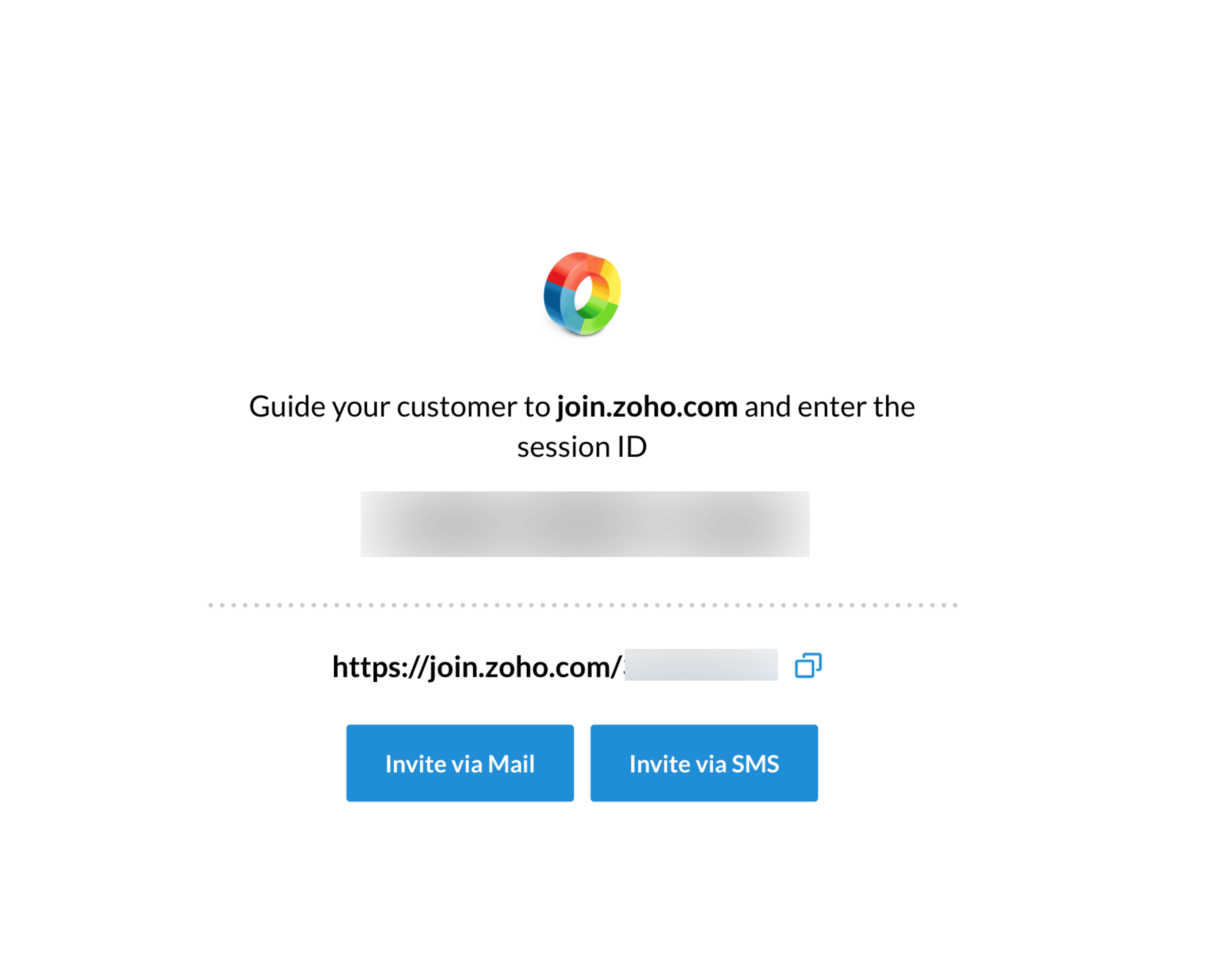
リモートコントロールセッションが確立されると、技術担当者は直ちにビューアーへと誘導されます。

ワークステーションのユーザーには、技術担当者と画面を共有するかどうかを尋ねるダイアログが表示されます。
ユーザーが招待を承諾すると、リモートコントロールセッションが開始されます。
Windowsワークステーションのリモートコントロールの仕組み
技術担当者がWindowsワークステーションに対してリモートコントロールをクリックした場合。
- AssetExplorer Cloudは、ワークステーションを検出したプローブを特定し、そのプローブにリクエストを送信します。
- プローブはリモートコントロールリクエストを受信し、Windowsワークステーションに接続します。
- Probeは、実行ファイル(join.exeおよびRemoteControlAgent.exe)をターゲットのワークステーションにコピーし、それらを実行します。
- リモートコントロール実行ファイルがターゲットワークステーションにダウンロードされ、セッションが開始されます。
- Windowsワークステーションのデスクトップが、技術担当者と共有されるようになります。
Windowsワークステーションでのリモートコントロールを成功させるためのチェック一覧
- ワークステーションの管理者共有は、プローブシステムからアクセス可能でなければなりません。
- リモートレジストリサービスは稼働しており、プローブシステムからアクセス可能である必要があります。
Mac/Linuxワークステーションのリモートコントロール
Mac/Linuxワークステーションのリモートコントロールを開始する
- 技術担当者が[リモートコントロール]をクリックした際は、ユーザーのメールアドレスを入力してください。
- エンドユーザーに招待が送信され、技術担当者はビューアーに誘導されます。
- ユーザーがメールによる招待を承諾すると、リモートセッションに参加できるようになります。

リモートセッションのユーザー権限設定
リモートコントロールセッションでは、画面共有を行う前にユーザーの許可を求めます。リモートシステムにユーザーがいない場合は、ワークステーションの情報ページにある[アクション]ドロップダウンメニューからリモートコントロールの設定を変更し、新しいセッションを開始できます。

リモートコントロールの切断
セッションを終了するには、停止アイコンをクリックしてください。
トラブルシュートのヒント
プローブが管理者にアクセスできるかどうかを確認する手順
- プローブシステムでコマンドプロンプトを開きます。
- 次を入力します。net use \\TargetSystemName\admin$ /user:Domain\UserName
- 必要に応じてパスワードを入力してください。
- ターゲットシステムにファイアウォールが設定されているかどうかを確認し、ポート139(ファイルおよびプリンター共有)が例外一覧に含まれていることを確認してください。
- ターゲットシステムのローカルセキュリティポリシーにて、[セキュリティオプション]に移動し、[ネットワークセキュリティ:ローカルアカウントの共有とセキュリティモデル]の値を確認してください。 値は[クラシック]でなければなりません。