注文書の承認
すべての注文書は、注文前に承認を受ける必要があります。
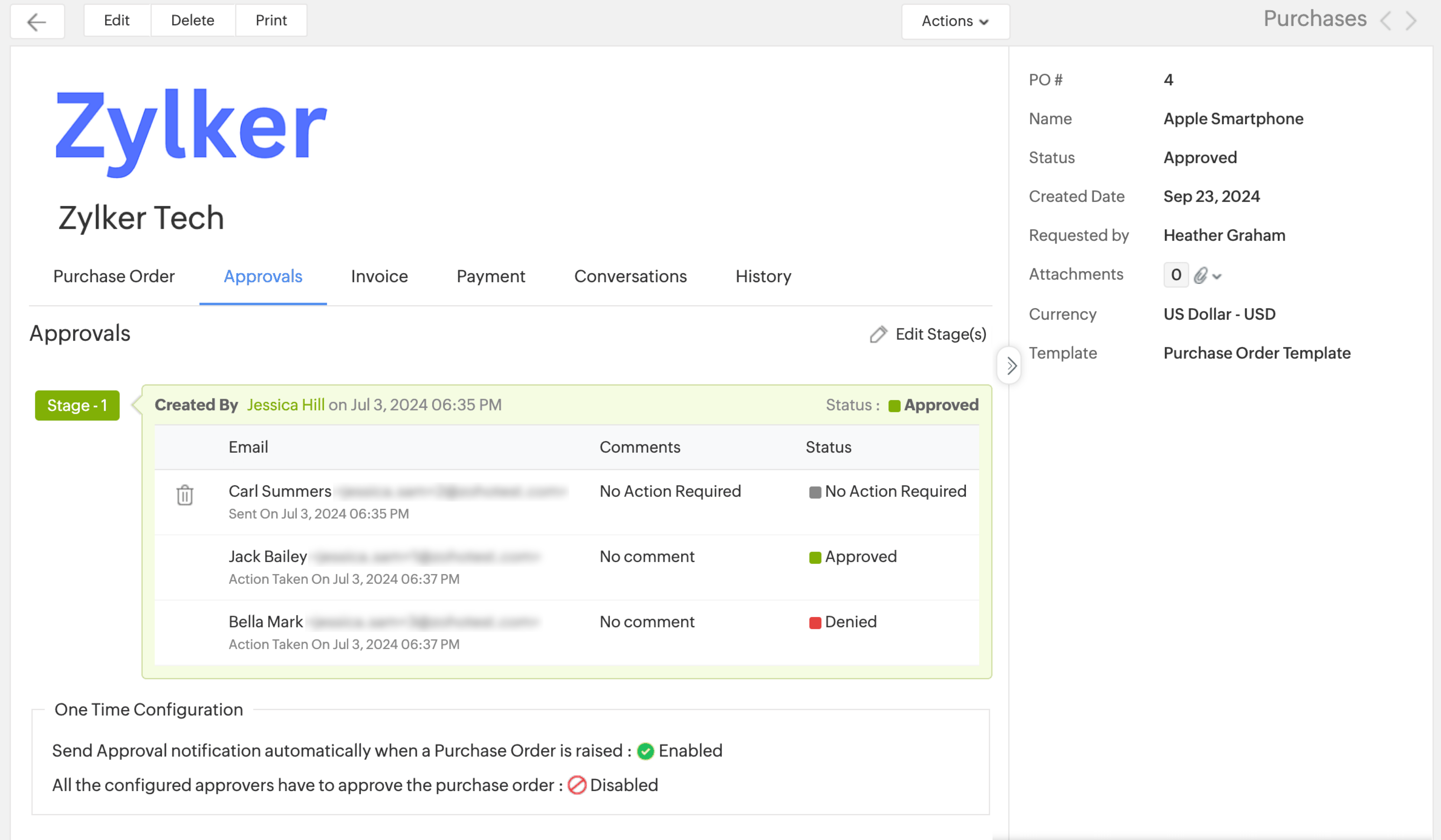
注文書内の[承認]タブにて、注文書に対する複数かつ多段階の承認を設定することができます。
ユーザーの承認権限を設定する
必要な役割:SDAdmin
依頼者と技術担当者の両方を承認者として追加できます。
ユーザーが注文書を承認するには、承認権限が必要です。
ユーザーの注文書承認権限を設定するには、
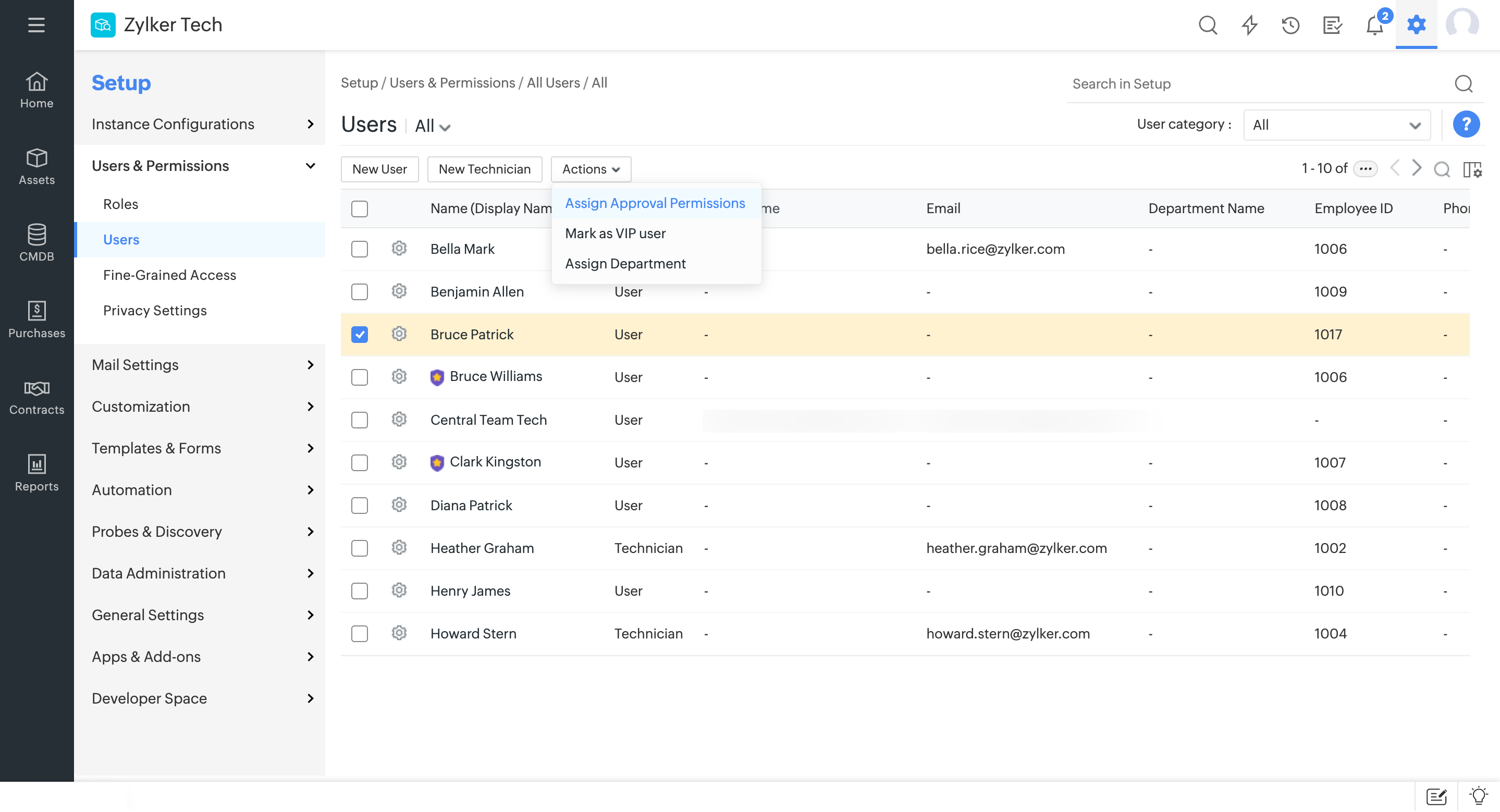
- [設定] → [ユーザーと権限] → [ユーザー] に移動します。
- ヘッダーのフィルターから該当する顧客を選択します。
- 上部にあるユーザーフィルターのドロップダウンをクリックして、ユーザーを依頼者、技術担当者、またはすべてのユーザーとして並べ替えます。
- 一覧ビューで、チェックボックスを使用して承認権限を割り当てるユーザーを選択します。
- [アクション] → [承認権限の割り当て]をクリックします。
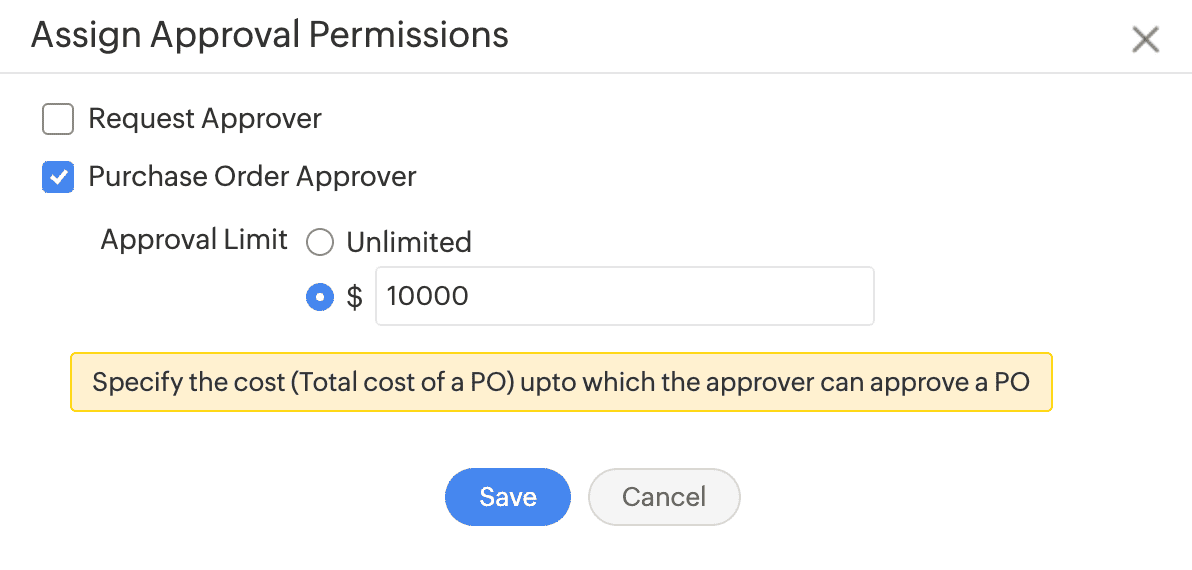
- 表示されたポップアップで、[注文書承認者]を選択します。
- 承認限度数を[無制限]に設定するか、または選択したユーザーが承認できる上限数を入力することができます。
- 最後に、[保存]をクリックします。
承認段階と承認者を設定する
必要な役割:SDAdmin、および購買に関する編集権限を持つ技術担当者
承認段階とは、注文書が通過する必要のある承認のレベルまたは階層を表します。1つの注文書に対して、最大5つの段階を追加できます。承認の第5段階は、最も高いレベルの承認です。
承認段階を追加するには、
- 注文書内の[承認]タブに移動します。
- [ステージを追加]をクリックして、承認の最初のステージを追加します。
![approvals in purchase orders overview 03]() をクリックして、後続の承認段階を追加します。
をクリックして、後続の承認段階を追加します。 - 各承認段階で、複数の技術担当者または依頼者を注文書承認者として追加できます。注文書承認者権限を持つユーザーのみが承認者として表示されます。
-
複数の承認者を設定する際に、[設定されたすべての承認者が注文書を承認する必要がある]オプションを有効にすることで、次の段階に進む前にすべての承認者からの承認を必須にすることができます。
 をクリックして、後続の承認段階を追加します。
[注文書が起票された際に承認通知を自動送信する]を有効にすることで、承認ステージの自動承認を設定できます。これにより、ステージが完了した際、次段階の承認者へ自動的に承認通知が送信されます。このオプションを無効にすると、承認は自動的に送信されません。代わりに、 をクリックして承認を手動で送信する必要があります。
承認プロセス
注文書の承認は、承認者のいずれか、または全員に行わせることができます。
| [設定されているすべての承認者が注文書を承認する必要がある]が有効の場合 | [設定されているすべての承認者が注文書を承認する必要がある]が無効の場合 |
|---|---|
|
|
注文書を承認または拒否する
注文書承認者権限を持つユーザーは、承認または拒否を行うことができます。ユーザーに承認権限を割り当てる方法については、こちらをクリックします。
必要な役割: 技術担当者、依頼者、注文書所有者
メールで承認/拒否する
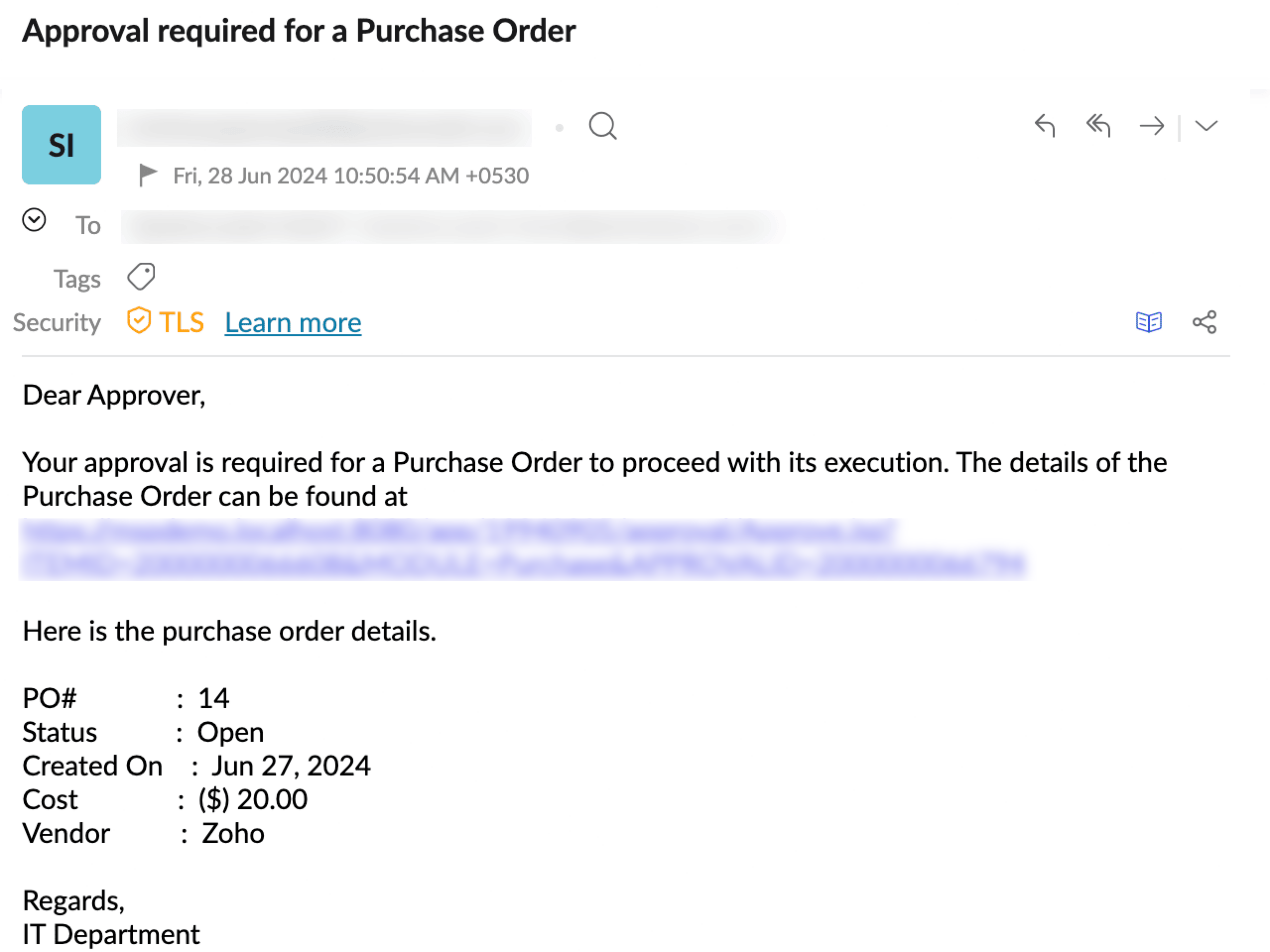
メールの宛先となったユーザーには、承認リンクが記載されたメールが届きます。承認リンクをクリックすると、注文書の詳細と承認または拒否のオプションが表示されたフォームが表示されます。
承認パネルから承認/拒否する
承認者にとって、保留中の承認は[保留中の承認]パネルに記録されます。このパネルから注文書を直接承認または拒否できます。
- アプリケーションヘッダーに表示される
![承認パネルから承認/拒否する]() をクリックします。
をクリックします。 - 保留中の注文書に対して[アクションを実行]を選択します。
- コメントはテキストボックスに記入できます。
- 承認または拒否をクリックして選択します。
 をクリックします。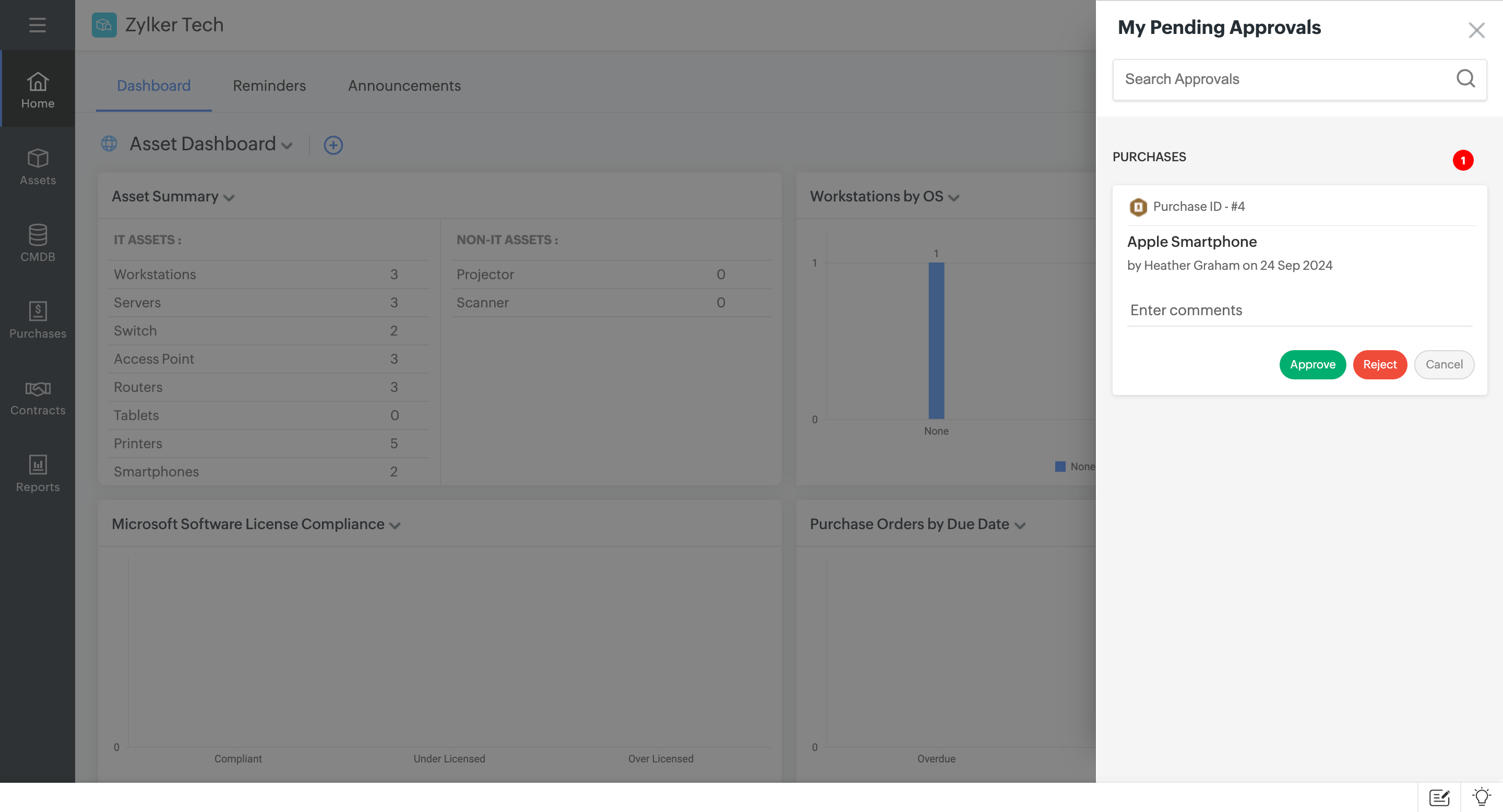
詳細ページから承認または拒否
詳細ページから、承認者は注文書を承認または拒否することができます。
- 保留中の注文書を開きます。
- [アクション]をクリックし、 [注文書を承認]または[注文書を拒否]を選択します。
- 表示されたポップアップにコメントを入力します。
- 特定のユーザーに操作内容を通知する場合は、 [メール通知を送信]チェックボックスを選択します。
- 最後に、[送信]をクリックします。
または、 [承認]タブで承認段階をクリックし、[ステータス]カラムで[承認]または[拒否]を選択することもできます。
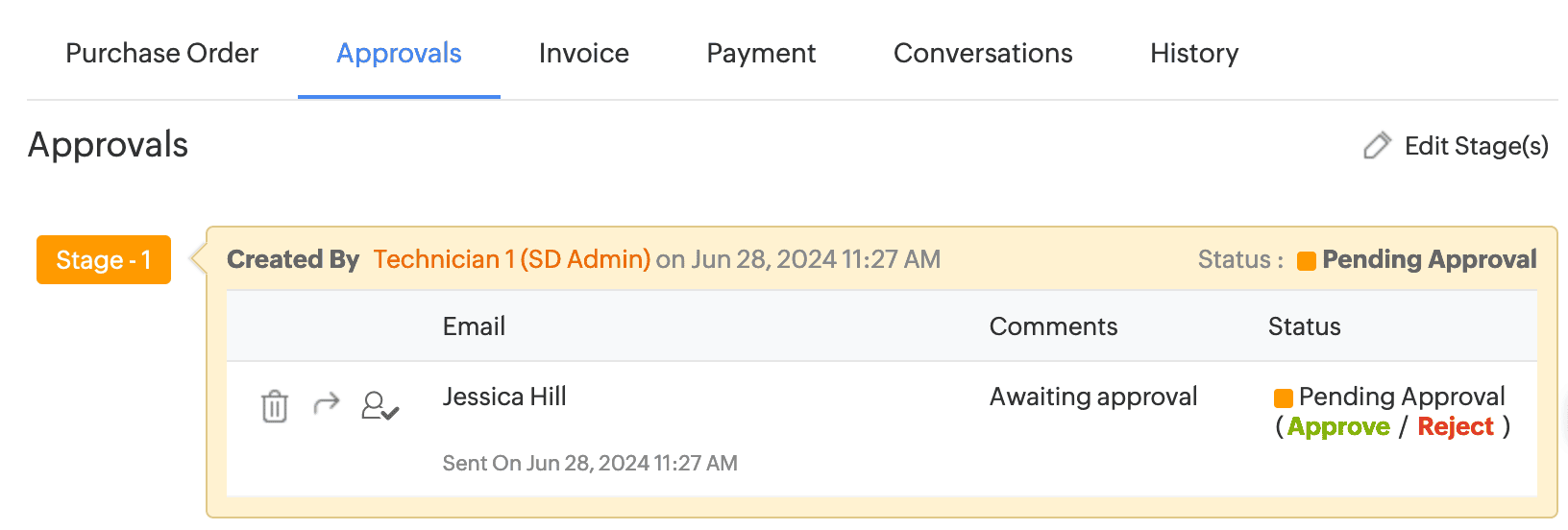
ユーザーによって注文書が承認されると、注文書のステータスが[承認済み]に変更されます。承認者によって拒否された場合、ステータスは[承認待ち]のままになります。
- 承認コメントの必須設定や、注文書所有者による承認の有効化は、[設定] → [一般設定] → [承認設定]で設定できます。
- 注文書に新しい品目を追加したり、承認済みの品目の詳細を編集したりした場合は、注文書を再承認する必要があります。
承認通知
必要な役割:SDAdmin、PurchaseConfig
注文書の承認通知とメールテンプレートは、[設定] → [オートメーション] → [通知ルール] →
[要求]で設定できます。ヘッダーのフィルターから該当する顧客が選択されていることを確認します。
注文承認に関する通知オプションは以下のとおりです。
注文依頼者への通知
- 注文書が承認されたら、注文依頼者に通知します
メール通知テンプレート
- 注文書承認依頼(承認者宛)
- 注文書承認通知(注文書所有者および承認者宛)
- 注文書拒否通知(注文書所有者および承認者宛)
- 注文書クローズ通知(注文書所有者および承認者宛)
- 請求書受領通知(注文書所有者および承認者宛)
- 注文書の品目(注文書所有者および承認者宛)
- 支払い通知(注文書所有者および承認者宛)
- 注文書の所有者へメールを送信
- 注文書のベンダーにメールを送信
- 注文書キャンセル通知(注文書所有者および承認者宛)
通知ルールについて詳しくはこちらをご覧ください。
ユースケース
シナリオ1
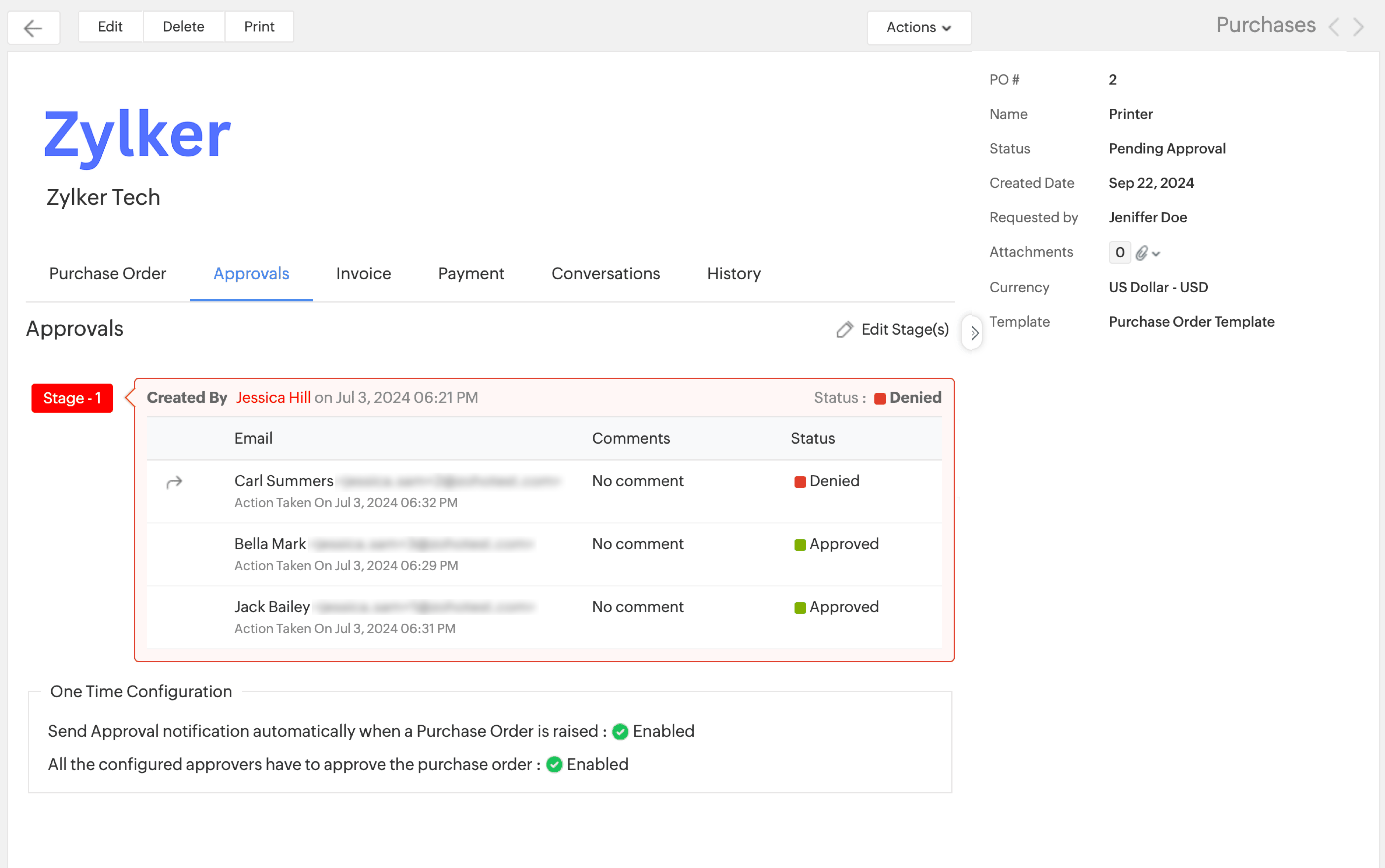
注文書には承認段階が1つだけあります。ジャック、ベラ、カールが承認者として指定されており、 [設定されたすべての承認者が注文書を承認する必要がある]オプションが有効になっています。
ジャックとベラは注文書を承認したが、カールはそれを拒否しました。したがって、注文書のステータスは[拒否]に設定されます。
シナリオ2
注文書には承認段階が1つだけあります。ジャック、ベラ、カールが承認者として指定されており、[設定されているすべての承認者が注文書を承認する必要がある]オプションが無効になっています。
ベラは注文書を拒否するが、ジャックは承認しました。カールの承認ステータスが[対応不要]に変更され、注文書のステータスが[承認済み]に設定されます。