資産の貸出し
組織内の資産を、定められた期間にわたってエンドユーザーおよび技術担当者に貸出します。資産の貸出しでは、複数の資産を1件の貸出しに追加したり、新しい資産を追加して進行中の貸出しを調整したり、貸出しを延長または早期終了したり、貸出し内の特定の資産を返却したりすることができます。
インベントリの完全な管理権限を持つ技術担当者は、依頼者および他の技術担当者に資産を貸し出すことができます。
資産の貸出しに関する前提条件
IT資産、非IT資産、仮想ホスト、仮想マシン、およびコンポーネントを含むすべての資産を貸し出すことができます。資産を貸し出す最初のステップは、資産を[貸出し可能]としてマークすることです。
貸出し可能なすべての資産の追加
- [資産]に移動します。
- 左パネルで、[資産貸出し] → [貸出し可能なすべての資産]をクリックします。
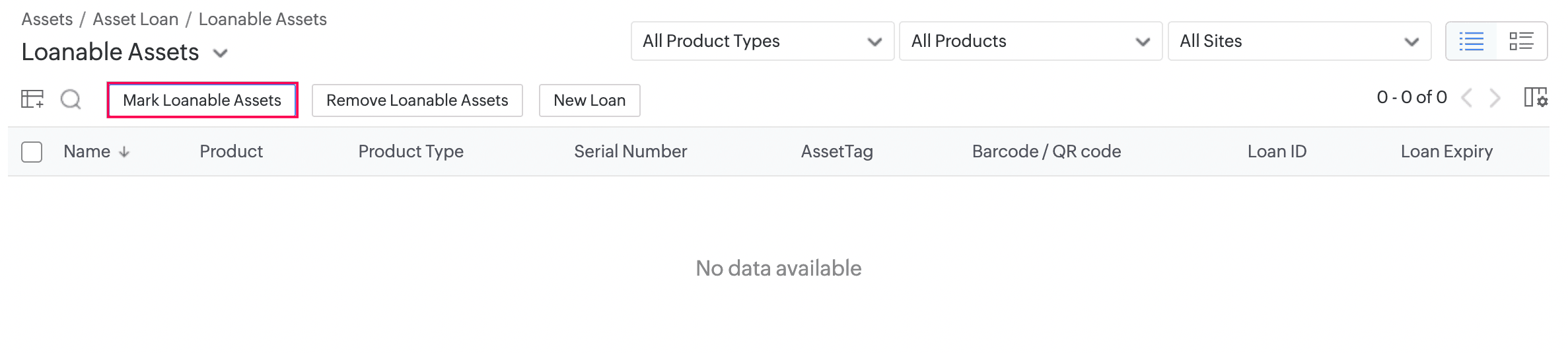
- [貸出し可能資産を選択]をクリックします。
- ポップアップウィンドウで、名前で必要な資産を選択するか、バーコード/QRコードをスキャンします。
- [保存]をクリックします。資産は[貸出し可能なすべての資産]一覧に追加されます。
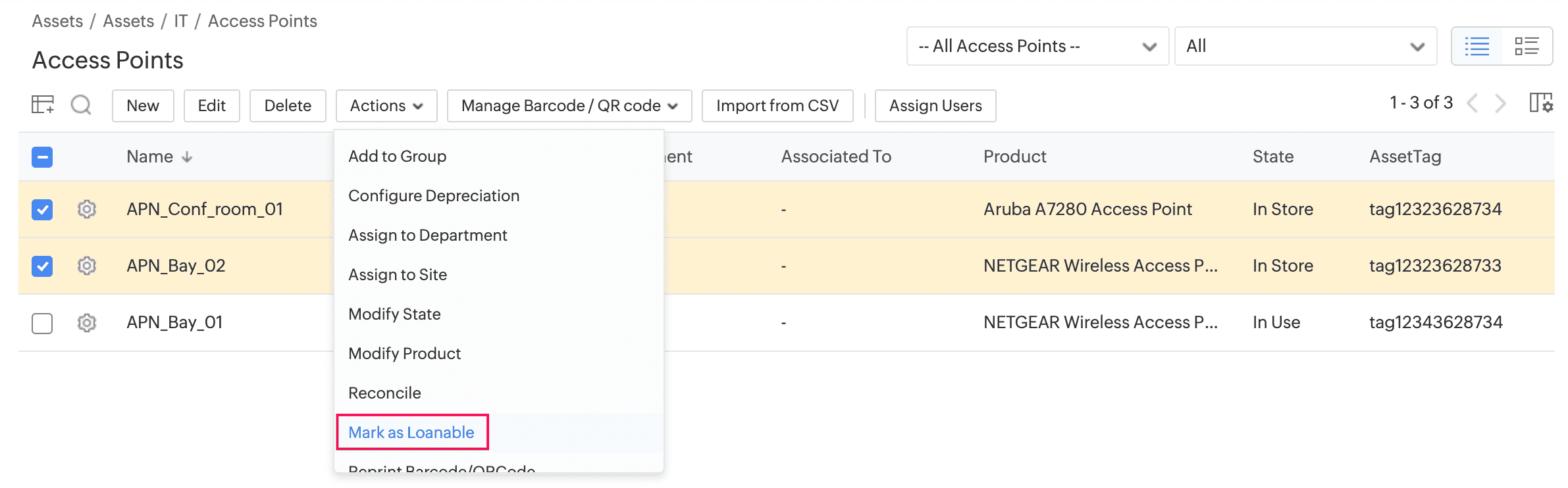
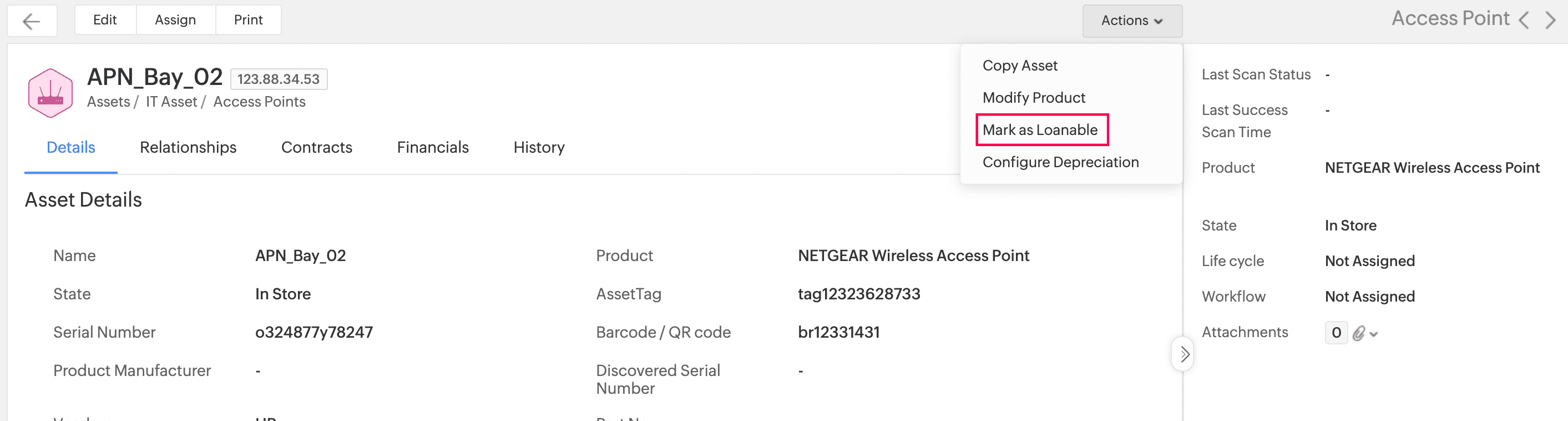
または、資産一覧ビューまたは情報ページに移動し、[アクション] → [貸出し可能にする]をクリックすることもできます。
資産一覧ビュー
資産情報ビュー
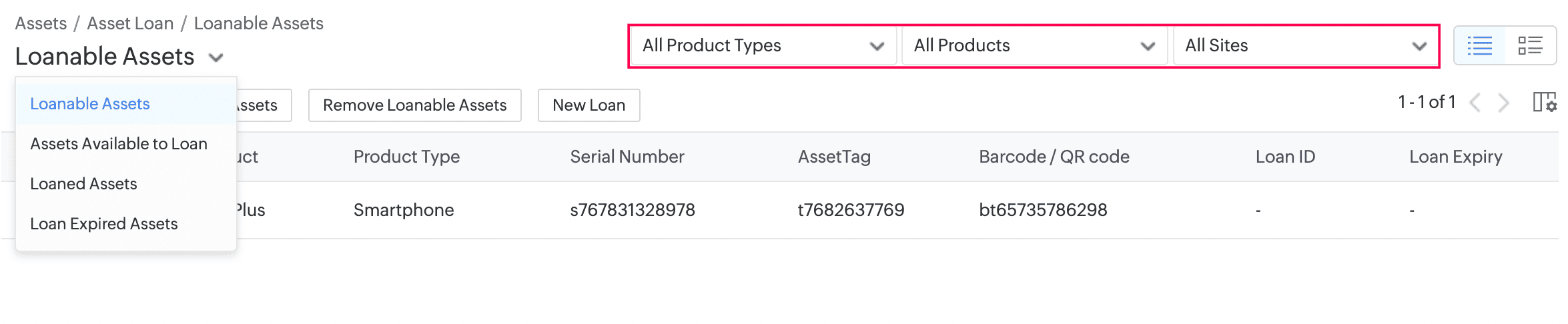
貸出し可能なすべての資産の表示
貸出し可能なすべての資産の一覧ビューで、[貸出し可能なすべての資産]、[貸出し可能資産]、[貸出した資産]、[延長した貸出し資産]に基づいてビューをフィルタリングします。製品タイプ、製品、およびサイトに基づいて資産をフィルタリングできます。
貸出し可能なすべての資産の削除
貸出した資産を削除することはできません。貸出し可能なすべての資産一覧から資産を削除するには、一覧から資産を選択し、[貸出し可能資産を削除]をクリックします。

資産貸出しの作成
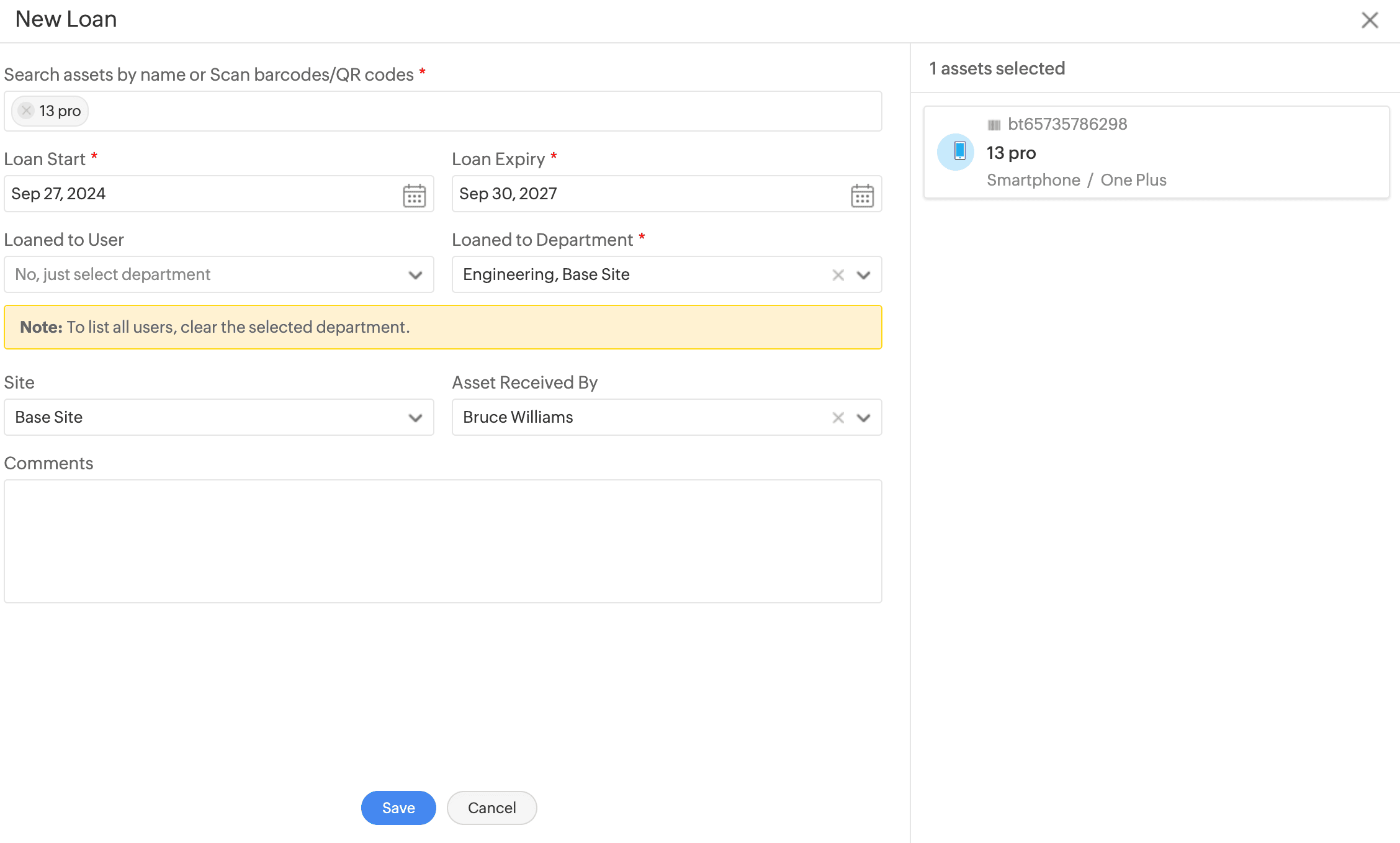
単一または複数の資産に対して貸出しを作成できます。資産貸出しでは、貸出し期間、貸出しを行うユーザーまたは部門、貸出しが行われるサイトなどを定義できます。
- [資産] → [資産貸出し] → [貸出し登録]に移動します。
- [新規貸出し]をクリックします。
- 名前を入力するか、バーコードをスキャンして必要な資産を検索します。選択した資産は、ポップアップウィンドウの右パネルに一覧表示されます。
- 貸出し期間の[開始]日と[終了]日を指定します。
-
資産貸出しを申請するユーザーまたは部門を選択します。部門に関連付けられているユーザーを選択すると、そのユーザーの部門が対応するフィールドに自動入力されます。ただし、部門をクリアすることもできます。部門を選択した場合、その部門に属するユーザーのみが一覧表示されることに注意してください。
- 資産貸出しが行われるサイトを選択します。
-
[貸出し先ユーザー]で選択したユーザーは、[資産を受け取ったユーザー]に自動入力されます。ただし、[資産受を受け取ったユーザー]のユーザーを変更することもできます。ほとんどの場合、貸出しを申請したユーザーが受領するユーザーになります。しかし、部門に貸し出された資産が、その部門のユーザーの1人によって回収される場合があります。そのような場合は、ユーザーを部門と一緒に貸出しに登録し、[貸出し先部門]に部門を、[資産を受け取ったユーザー]にユーザーを追加できるようにしてください。
- [コメント]に追加情報を入力してください。
- [保存]をクリックすると、貸出しが貸出し登録に追加されます。
または、[資産] → [資産貸出し] → [貸出し可能なすべての資産] →
[新規貸出し]から貸出しを作成することもできます。
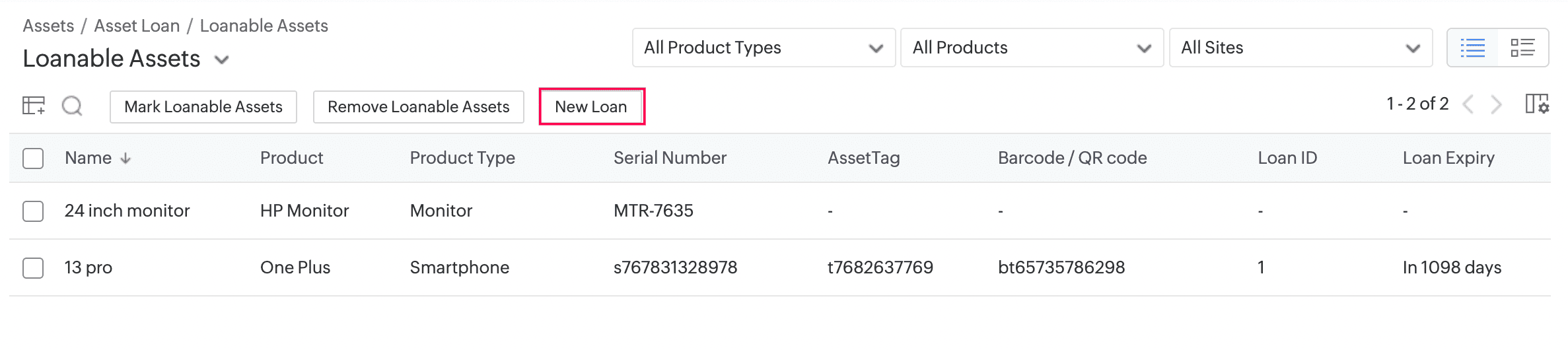
貸出しフォームに必要な資産をあらかじめ入力するには、表示された一覧から必要な資産を選択し、[新規貸出し]をクリックしてください。必要な情報を記入してください。
資産貸出しの追跡
作成したすべての資産貸出しは貸出し登録に記録されます。貸出しの作成とクローズ、貸出し期間の変更、および現在の貸出しへの新しい資産の追加が可能です。
- [資産] → [資産貸出し] →
[貸出し登録]に移動します。デフォルトでは、すべてのサイトおよびすべてのステータスの資産貸出しが表示されます。
- サイトフィルターとステータスフィルターを使用して、特定のサイトおよびステータスに基づいた資産貸出しを表示してください。
- 資産貸出しの完全な情報を表示するには、ポップアウト
![資産貸出しの追跡]() アイコンをクリックしてください。
アイコンをクリックしてください。 - 情報ビューでは、貸出しの延長またはクローズ、貸出しへの新しい資産の追加、およびユーザーへの通知が可能です。特定の資産について貸出しを返却または延長したり、新しい資産を追加したりすることもできます。
- 右側のパネルには、資産貸出しに関する主要な情報が表示されます。これには、貸出し期間、資産借用者の情報、サイト、コメントなどの情報情報が含まれます。
- 履歴には、資産貸出しに関連するすべての活動が記録されます。
 アイコンをクリックしてください。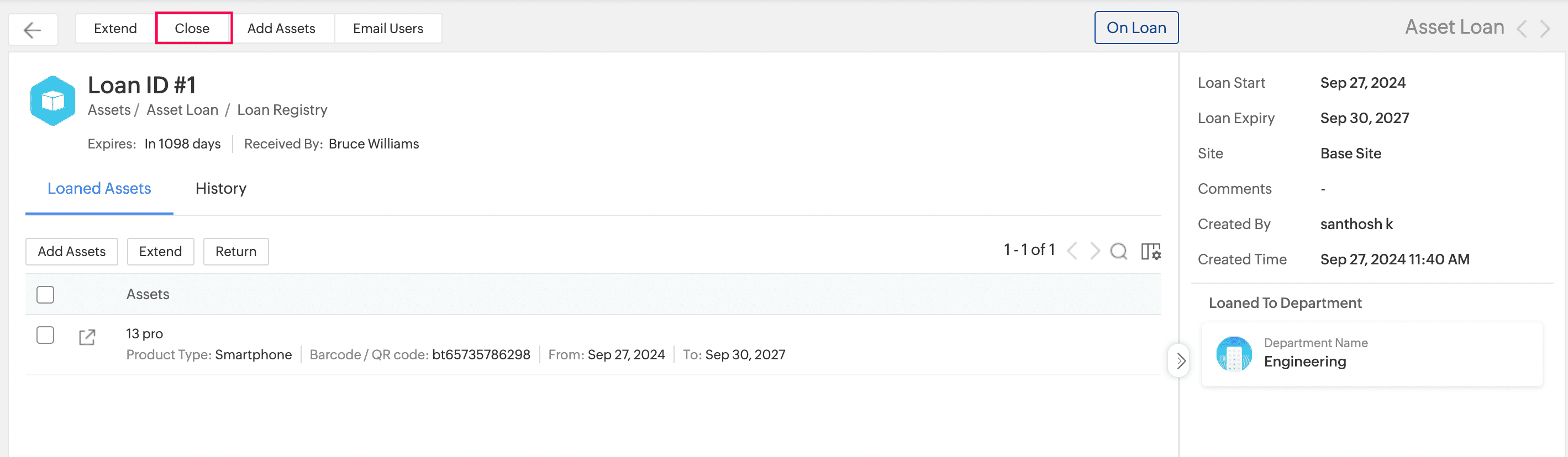
貸出しに資産を追加
進行中および期限切れの貸出しに資産を追加し、新しい資産の貸出し期間を設定することができます。
- [資産] → [資産貸出し] → [貸出し登録]に移動します。
- 資産の横にある
![貸出しに資産を追加]() をクリックし、[資産を追加]を選択します。
をクリックし、[資産を追加]を選択します。 - 名前またはバーコードをスキャンして資産を検索します。
- 貸出し期間は[開始日]および[終了日]に自動入力されます。新しい資産に対して貸出し期間を個別に設定することもできます。
- 必要に応じて、[資産を受け取ったユーザー]ユーザーを選択します。
- コメントに追加情報を入力します。
- [保存]をクリックします。
 をクリックし、[資産を追加]を選択します。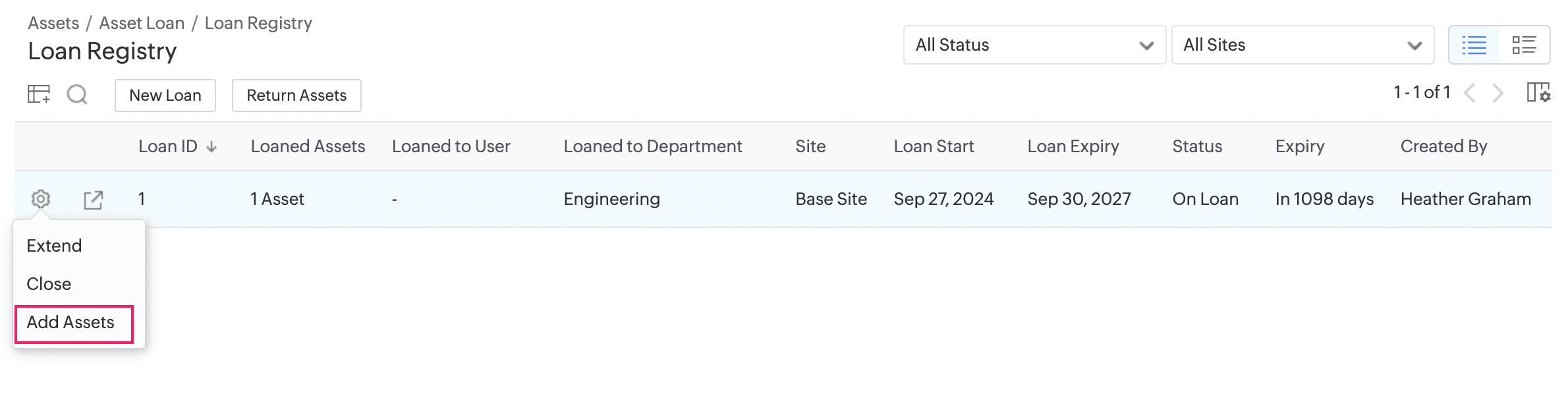
または、 をクリックして貸出しを開き、メニューバーから[資産を追加]をクリックすることもできます。ここで説明されているとおりに情報を入力します。
貸出しを延長
資産貸出しの期間を延長するか、貸出し内の特定の資産に対して貸出し期間を調整することができます。
- [資産] → [資産貸出し] → [貸出し登録]に移動します。
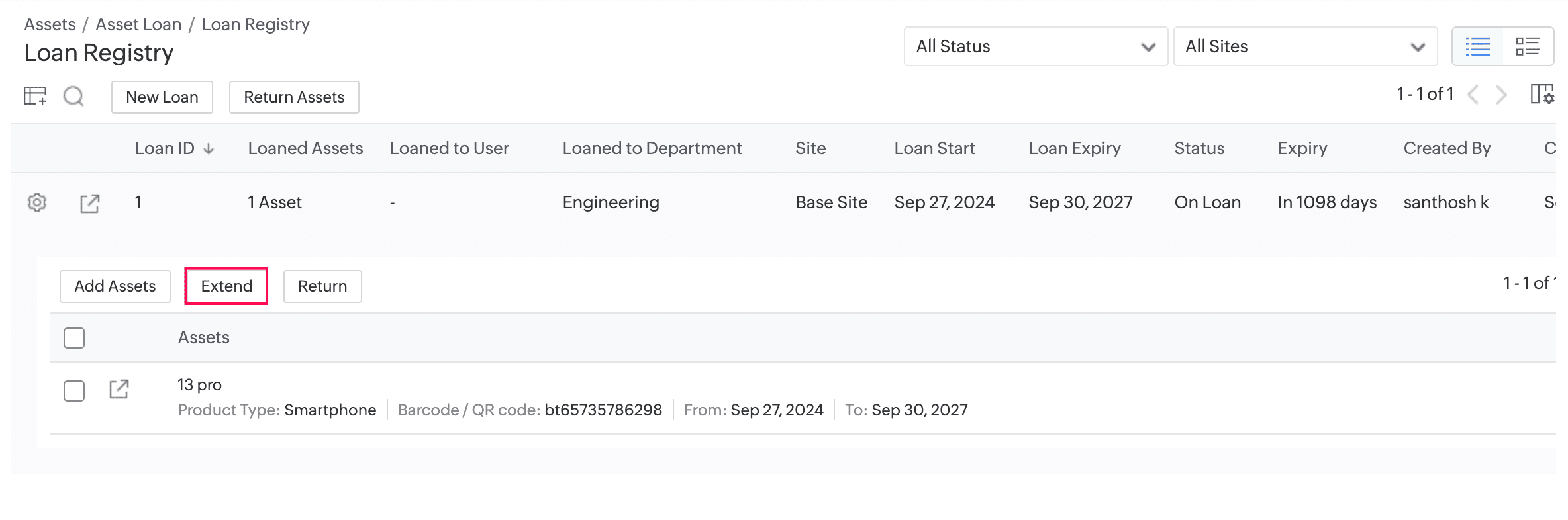
- 延長する資産貸出しの横にある[設定]アイコンをクリックし、[延長]をクリックします。
- 終了日を選択します。
- コメントに追加情報を入力します。
- [保存]をクリックします。
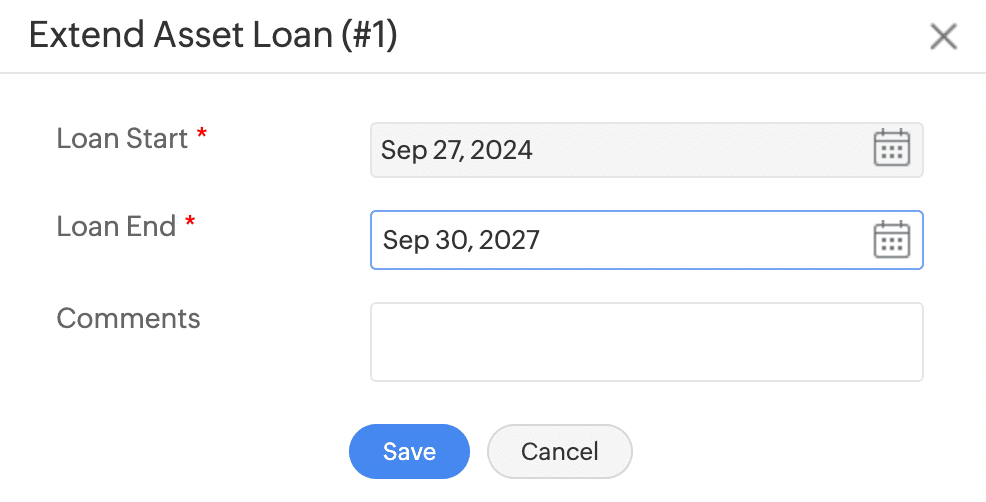
または、をクリックして資産貸出しを開き、メニューバーから[延長]をクリックすることもできます。
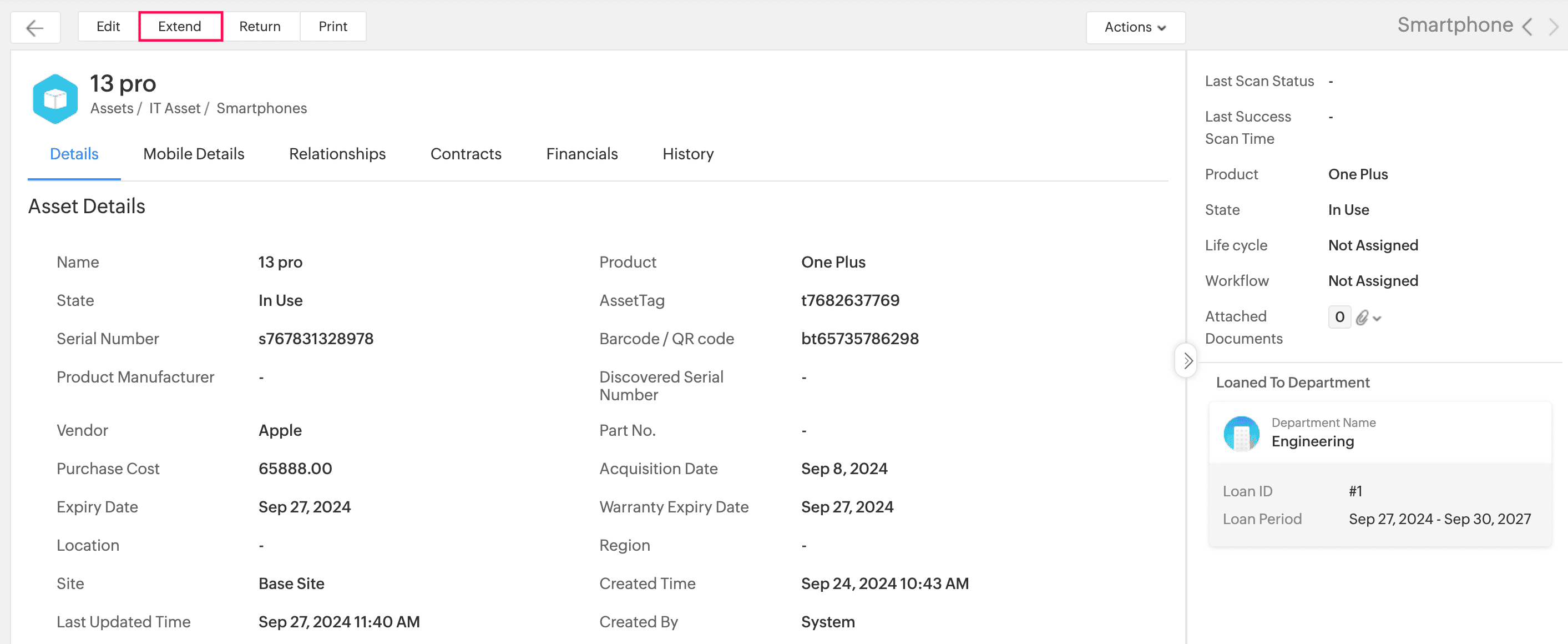
資産情報ページから貸出しを延長することもできます。
資産を返却
進行中および期限切れの貸出しの資産を返却できます。
- [資産] → [資産貸出し] → [貸出し登録]に移動します。
- ポップアウトアイコンをクリックして貸出しを開きます。
- 貸出し中資産の下で返却する資産を選択し、貸出し中資産一覧の上に表示される[返却]をクリックします。
- 必要な情報を入力し、[返却]をクリックします。
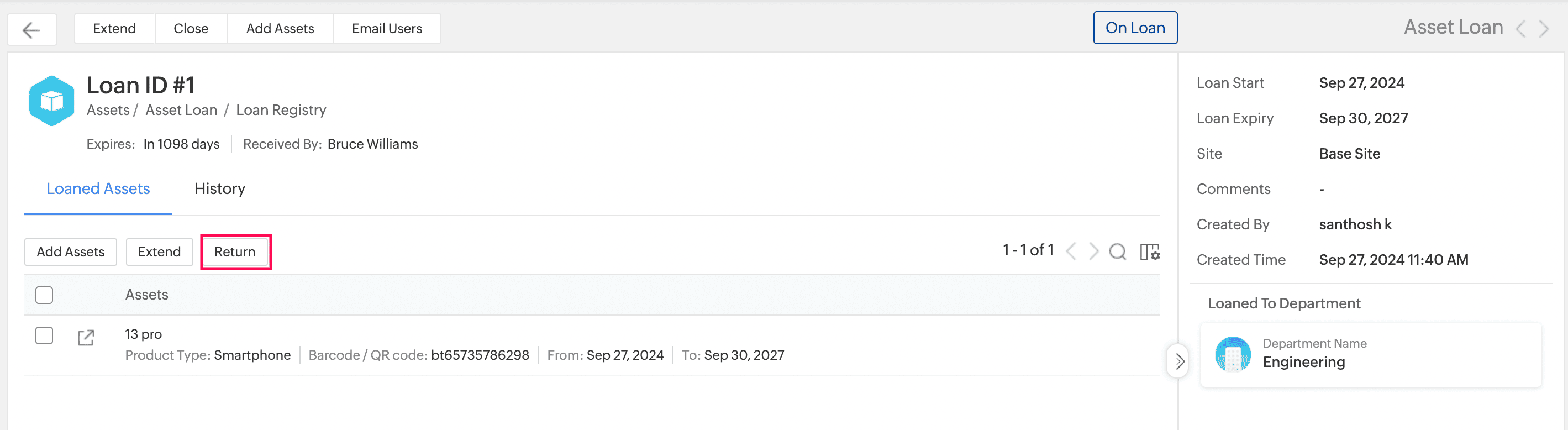
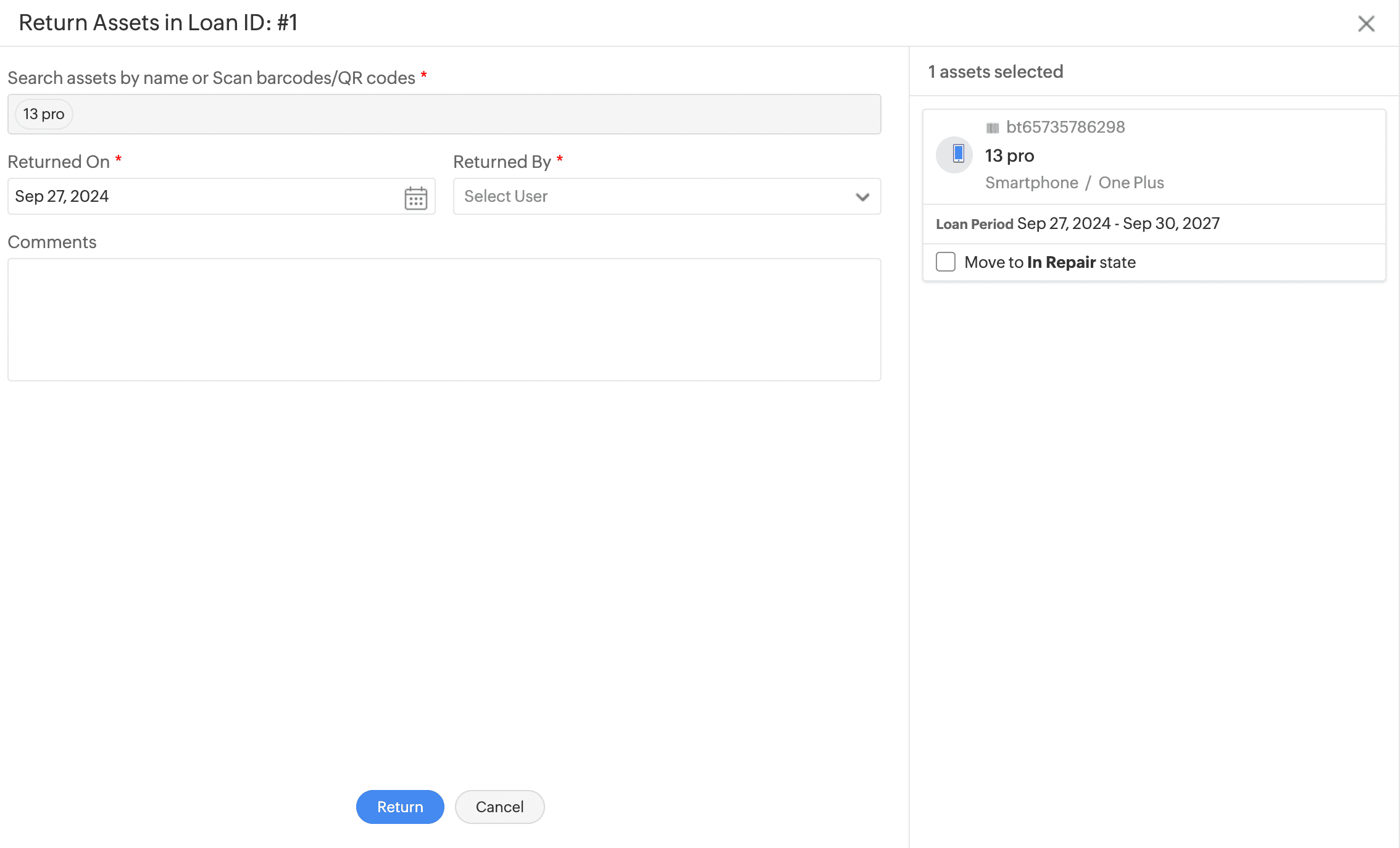
資産が返却された後も、貸出しの下に引き続き表示されますが、その資産に対して操作を実行することはできなくなります。
資産情報ページから資産を返却することもできます。
貸出しをクローズ
貸出し内のすべての資産が返却されると、貸出しは自動的にクローズされます。未返却の資産がある貸出しを手動でクローズすることができます。この操作により、すべての未返却資産が返却されます。
貸出しをクローズするには、
- [資産] → [資産貸出し] → [貸出し登録]に移動します。
- クローズする資産貸出しの横にある
![貸出しをクローズ]() をクリックし、[クローズ]をクリックします。
をクリックし、[クローズ]をクリックします。 - 返却日は自動入力されますが、編集することができます。[返却者]を選択します。
- コメントを入力し、[貸出しをクローズ]をクリックします。
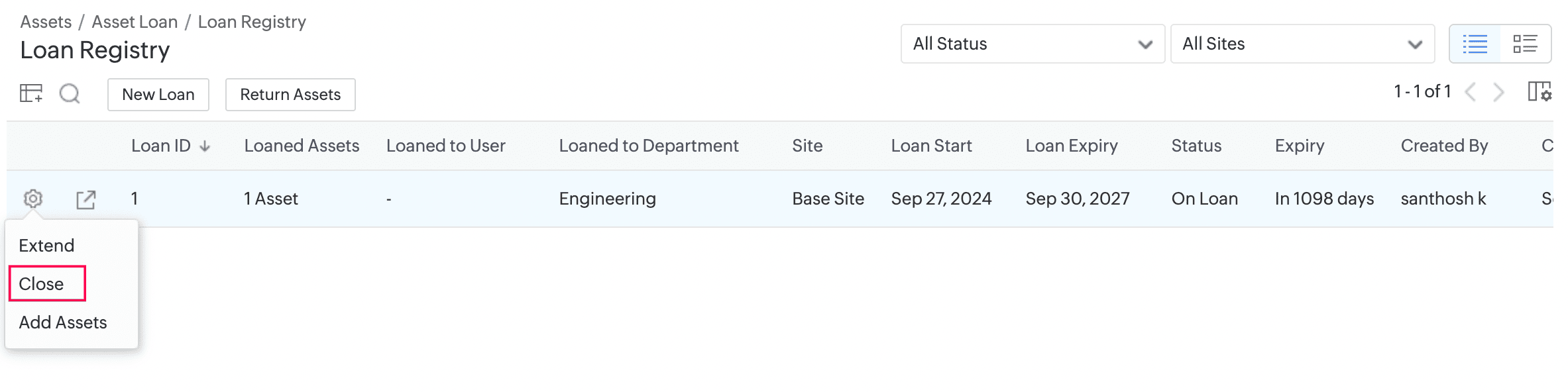
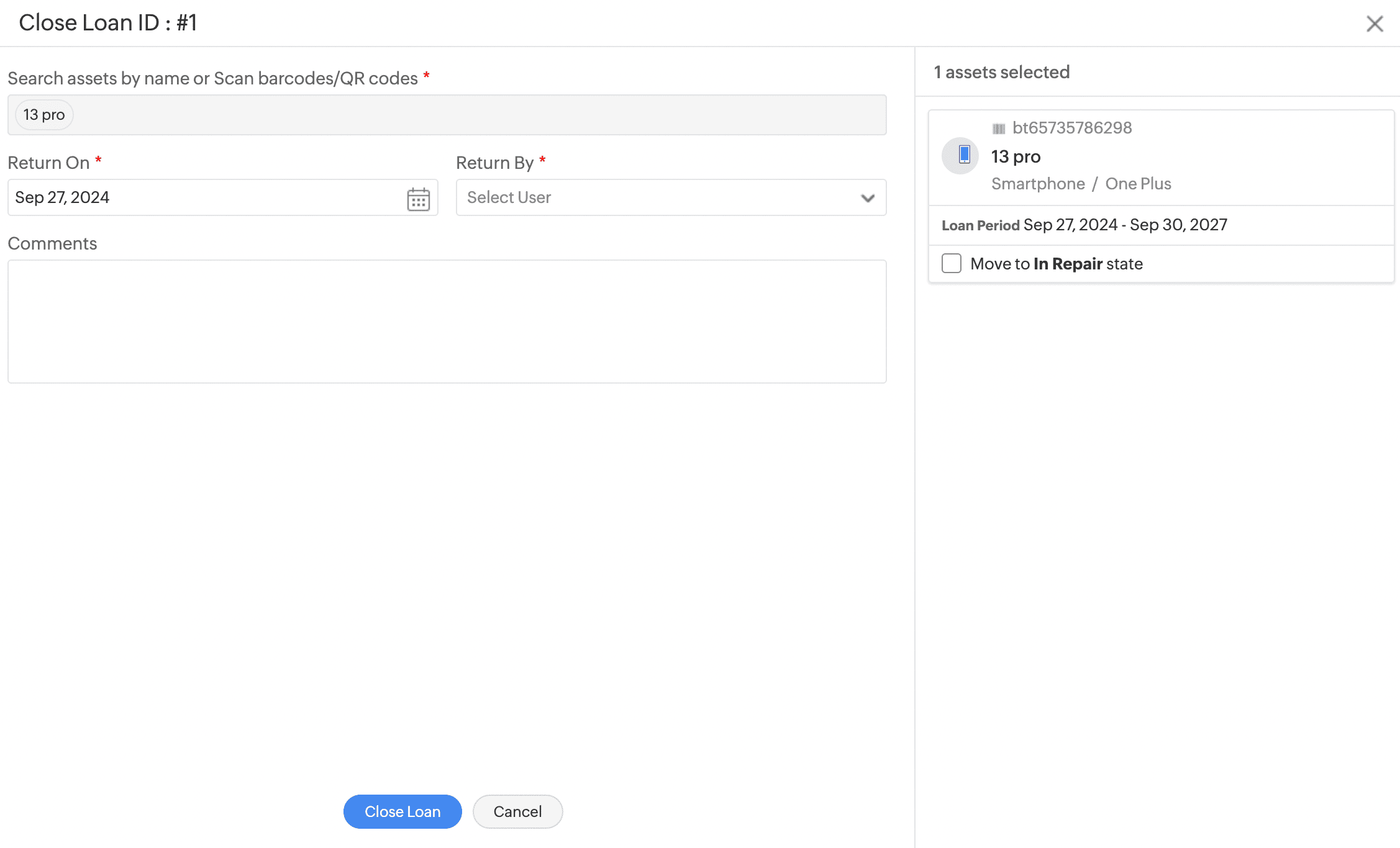
または、貸出しの情報ページから貸出しをクローズすることもできます。
ユーザー通知
資産貸出し通知を事前に設定するか、エンドユーザーおよび技術担当者に手動で通知を送信することができます。
通知の自動化
- [設定] → [オートメーション] → [通知ルール] → [資産]に移動します。
- 資産貸出し通知の下で、任意の通知チェックボックスを選択します。
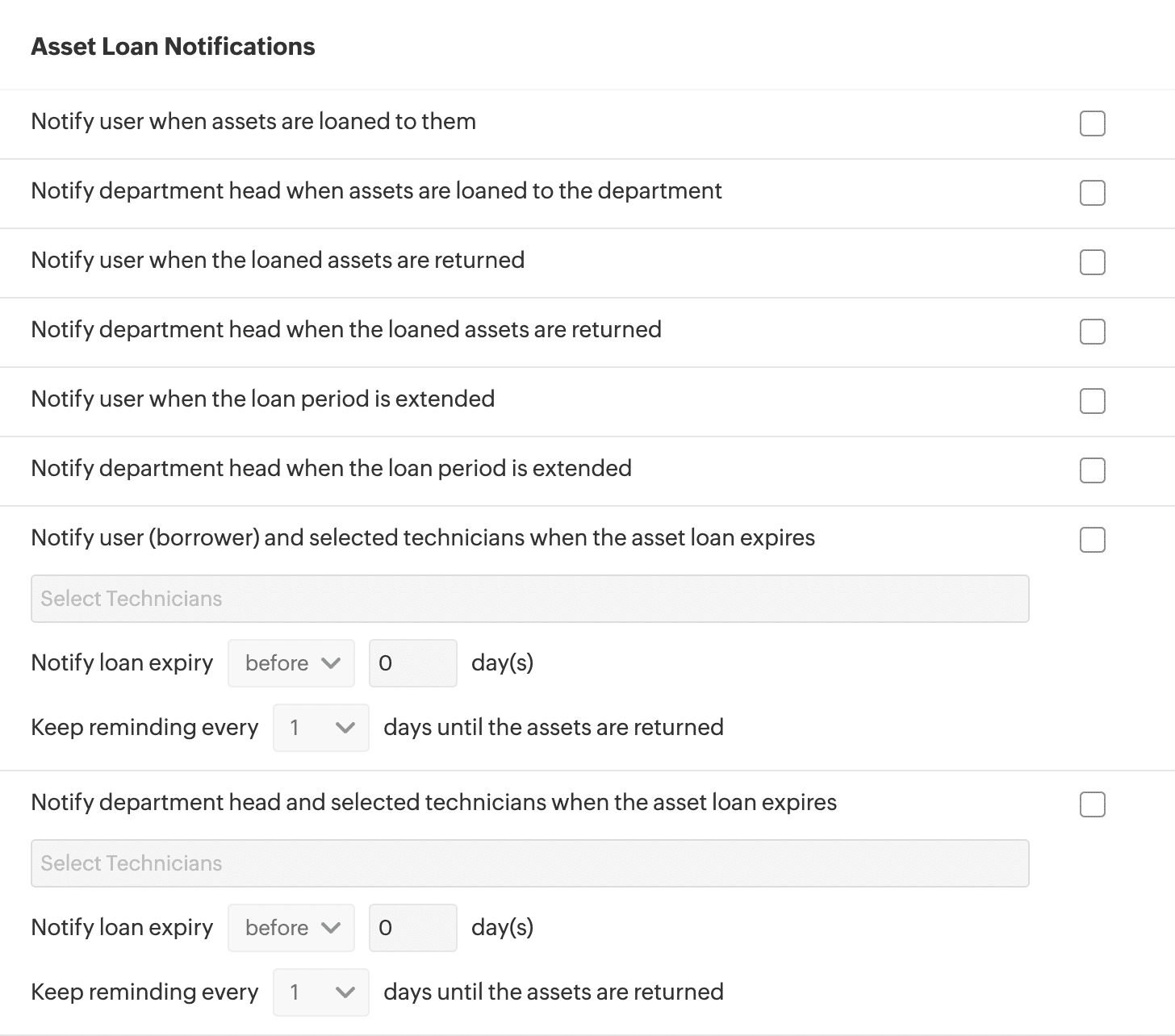
通知にカーソルを合わせ、編集アイコンをクリックしてメールテンプレートをカスタマイズします。
手動通知
資産貸出し通知を手動でユーザーに送信するには、
- [資産] → [資産貸出し] → [貸出し登録]に移動します。
- 必要な資産貸出しを開きます。
- [ユーザーにメール]をクリックします。
- 通知を入力し、[送信]をクリックします。