CMDBビジネスビュー
ビジネスビューを使用すると、保存済みの関係マップを管理でき、CI間の関係の概要を把握できます。
ビジネスビューと関係マップの違いは何ですか?
関係マップは、ベースとなるCIと宛先となるCI間の単一レベルでの接続関係を示しますが、保存したり後でアクセスしたりすることはできません。ビジネスビューは、ノード、関係、およびそれらの位置を含むこの情報を、将来のアクセスに備えて保存します。
必要な役割: SDAdmin、SDCMDBAdmin、SDCMDBManager、およびCMDBの表示権限を持つ技術担当者
ビジネスビューにアクセスするには、CMDBに移動し、左側のパネルにある[ビジネスビュー]をクリックします。
一覧ビューとカードビュー
ビジネスビューは、次の2つの方法で表示できます。
- 一覧ビュー
ビジネスビューをコンパクトな表形式で表示し、ビューの追加、編集、削除を可能にします。 ![cmdb business views overview 01]() 下で表示されるカラムをカスタマイズします
下で表示されるカラムをカスタマイズします ![cmdb business views overview 02]() アイコンをクリックすると、条件に基づいてビジネスビューを検索できます。
アイコンをクリックすると、条件に基づいてビジネスビューを検索できます。![cmdb business views overview 03]() アイコンを使って、複数の検索条件を追加することができます。
アイコンを使って、複数の検索条件を追加することができます。 -
ビジネスビューで
![cmdb business views overview 04]() アイコンをクリックすると、関係マップが開きます。関係マップの左上隅にある[ビジネスビュー]フィルターを使用すると、ビジネスビュー間を移動できます。
アイコンをクリックすると、関係マップが開きます。関係マップの左上隅にある[ビジネスビュー]フィルターを使用すると、ビジネスビュー間を移動できます。 - カードビュー
ダッシュボードレイアウトでビジネスビューを表示し、1ページに最大4つのビューのプレビューを表示します。 - CIをクリックすると、右側のパネルにその情報が表示されます。
![cmdb business views overview 06]() クリックしてカードビューをカスタマイズします。1ページあたりのビュー数を設定したり、必要に応じて表示順を変更したりできます。
クリックしてカードビューをカスタマイズします。1ページあたりのビュー数を設定したり、必要に応じて表示順を変更したりできます。![cmdb business views overview 07]() をクリックするとカードビューが最大化されます。
をクリックするとカードビューが最大化されます。 - ビューにカーソルを合わせ、
![cmdb business views overview 08]() をクリックすると、関係マップが開きます。
をクリックすると、関係マップが開きます。 - ビューにカーソルを合わせ、
![cmdb business views overview 09]() をクリックすると、ビューの情報が表示されます。
をクリックすると、ビューの情報が表示されます。 - CIに関連付けられた契約がある場合、
![cmdb business views overview 10]() アイコンが表示されます。
アイコンが表示されます。
 下で表示されるカラムをカスタマイズします
  アイコンをクリックすると、条件に基づいてビジネスビューを検索できます。
 アイコンを使って、複数の検索条件を追加することができます。
  アイコンをクリックすると、関係マップが開きます。関係マップの左上隅にある[ビジネスビュー]フィルターを使用すると、ビジネスビュー間を移動できます。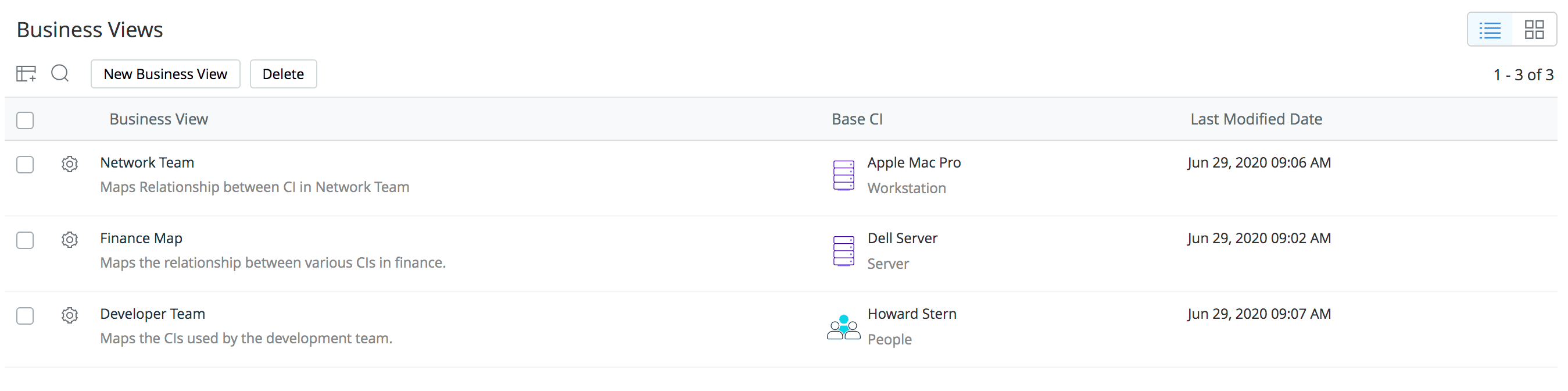
 クリックしてカードビューをカスタマイズします。1ページあたりのビュー数を設定したり、必要に応じて表示順を変更したりできます。
 をクリックするとカードビューが最大化されます。
  をクリックすると、ビューの情報が表示されます。
 アイコンが表示されます。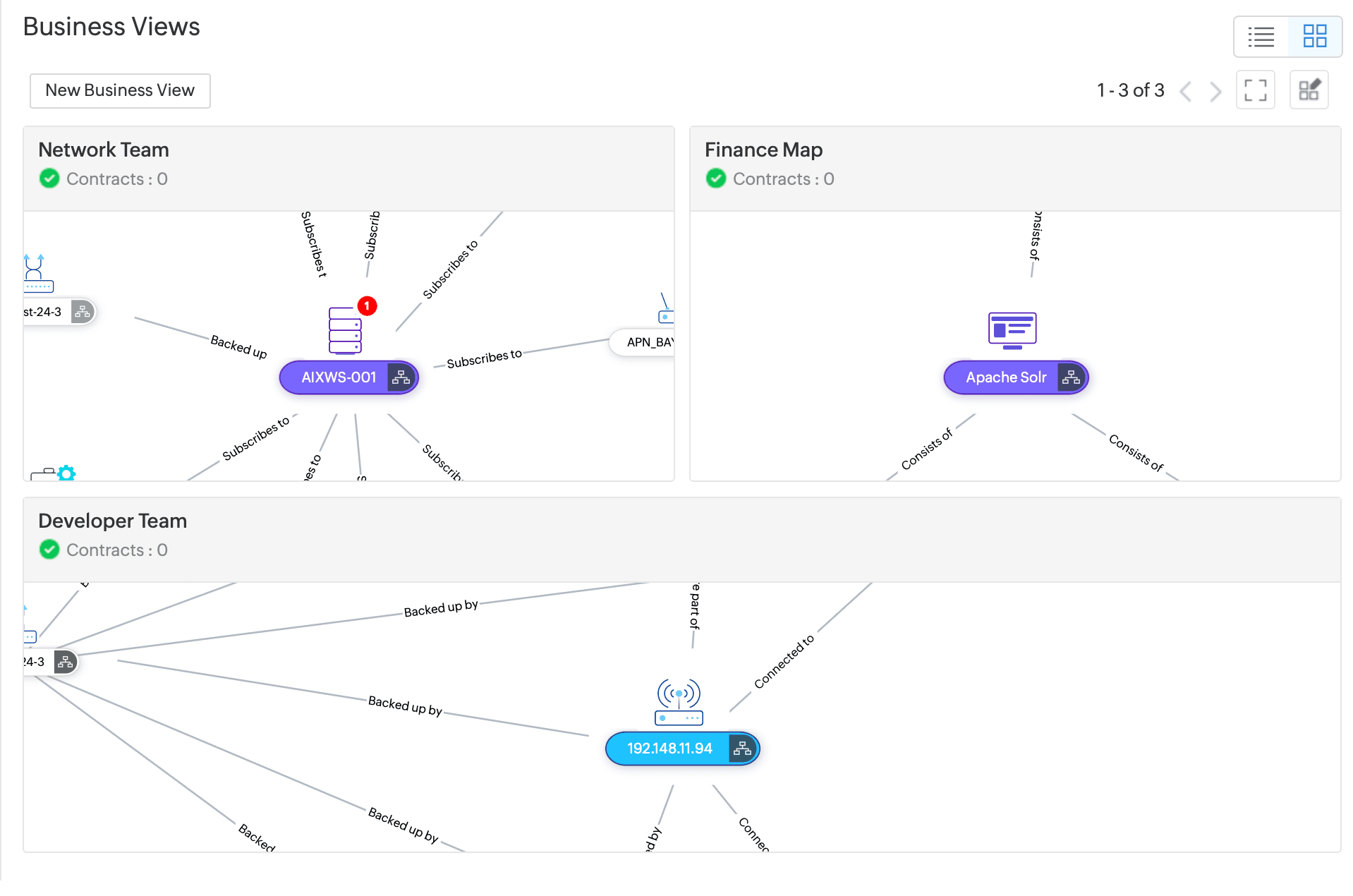
ビジネスビューを作成する
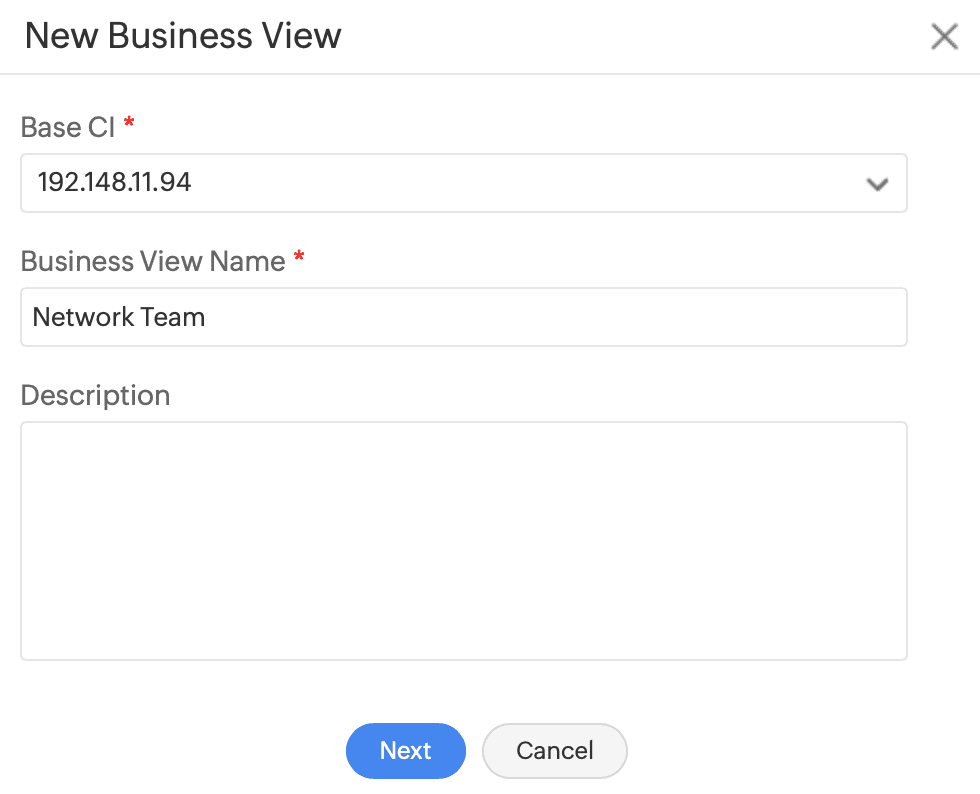
- CMDBにアクセスし、左側のパネルから[ビジネスビュー]を選択します。
- [新規ビジネスビュー]をクリックします。
- ベースCIを選択します。
- ビジネスビューの名前と簡単な説明を入力します。
- [次へ]をクリックします。
- 以下のポイントを参考に、関係マップを設定します。
![cmdb business views overview 13]() をクリックしてビューを保存します。
をクリックしてビューを保存します。
 をクリックしてビューを保存します。
作成できるビジネスビューは最大20件です。各ビジネスビューには、最大250個の構成アイテム(CI)を含めることができます。
ビジネスビューの編集/削除
ビジネスビューを編集/削除するには、
- CMDBにアクセスし、左側のパネルから[ビジネスビュー]を選択します。
- ビジネスビューの横にある設定アイコン(
![cmdb business views overview 14]() )をクリックし、該当するオプションを選択します。
)をクリックし、該当するオプションを選択します。
 )をクリックし、該当するオプションを選択します。
ベースとなる構成アイテム(CI)が削除されると、関連付けられたビジネスビューも自動的に削除されます。