CMDB
CMDB管理者設定
CMDBは、異なるCIタイプの下にグループ化され、様々な関係によって結び付けられた構成アイテム(CI)で構成されています。CIの構成やCI間の関係の定義を開始する前に、まずCIタイプおよび関係タイプを設定する必要があります。
CMDBのさまざまなコンポーネントについて知りたい場合は、こちらをクリックします。
必要な役割:CMDB管理設定にアクセスできるのは、SDCMDBAdmin役割を持つ管理者および技術担当者のみです。
CMDB役割は、[管理]→ [ユーザー&許可]→ [役割]で管理します。
CMDB管理者アクセス権を取得すると、[管理]→ [カスタマイズ]→ [CMDB]からCIタイプと関係タイプを設定できます。
CIのタイプ
CIタイプは、それぞれ類似したプロパティを持つCIを保持します。CIタイプには、そのタイプに属するすべてのCIに固有のフィールドが含まれています。例えば、2つのCIタイプに共通のフィールドと関係性がある場合、それらの共通フィールドと関係性を持つ新規親CIタイプを作成し、両方のCIタイプをその親CIタイプの子として配置することができます。
- すべてのCIは、いずれかのCIタイプに属する必要があります。
- すべてのCIタイプは、基幹CIタイプであるCMDBに分類される必要があります。CIタイプに対して個別の階層構造を設けることは許可されていません。
CIタイプの一覧ビュー
[管理]→ [カスタマイズ]→ [CMDB] に移動します。
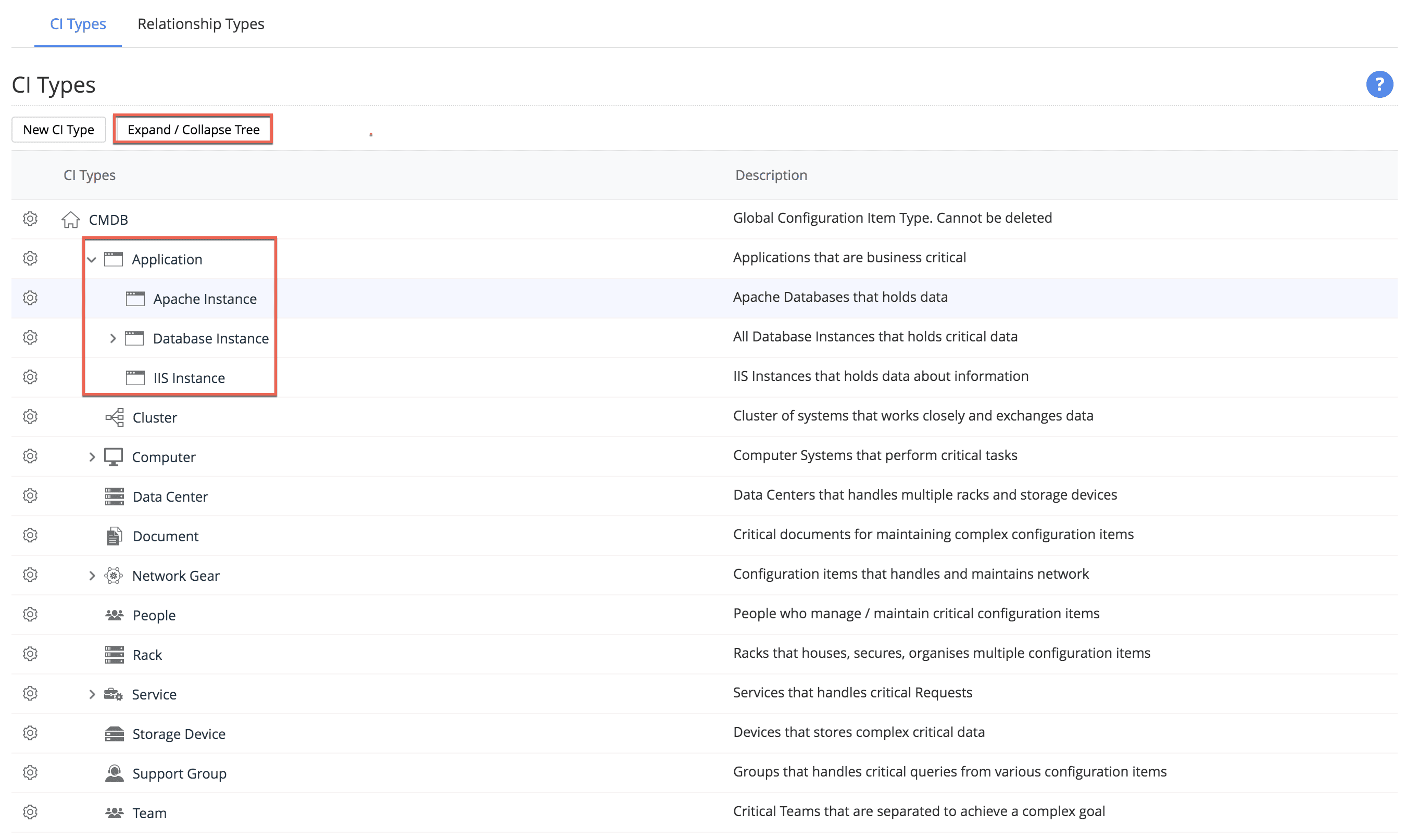
- 一覧ビューはツリー構造になっており、利用可能なすべてのCIタイプとその説明の階層構造が表示されます。
- CIタイプは親子構造で配置されています。
例:サンプルスクリーンショットでは、[Application]が親CIタイプとなっており、その横の![CIタイプの一覧ビュー]() をクリックすると、子CIタイプである[Apache Instance]、[Database Instance]、[IIS Instance]が表示されます。
をクリックすると、子CIタイプである[Apache Instance]、[Database Instance]、[IIS Instance]が表示されます。 - [ツリーを展開/折り畳み]ボタンを使用すると、一覧ビューを完全に展開済み状態と完全に折りたたんだ状態の間で切り替えることができます。
- 各CIタイプをクリックすると、その情報が新規ページで表示されます。
- ビジネスニーズに合わせて新規CIタイプを定義できます。
 をクリックすると、子CIタイプである[Apache Instance]、[Database Instance]、[IIS Instance]が表示されます。
CIタイプを階層化して表示したスクリーンショット例
CIタイプの一覧ビューで行うアクション
一覧ビューには、利用可能なすべてのCIタイプとその説明が一覧表形式で表示されます。このビューでは、以下の操作ができます。
- 新規CIタイプの追加
- CIタイプの編集
- CIタイプの削除
新規CIタイプの追加
CIタイプの追加には、以下の情報を設定します。
- 情報
- フィールド
- 関係
- 同期ルール
- 基本情報の入力が完了して初めて、CIタイプのフィールドやリレーションシップを設定できます。
- CIタイプ名はCMDB全体で一意である必要があります。
- 親CIタイプは既存のCIタイプのいずれか1つに限定されます。
- すべてのCIタイプはCMDBの基本CIタイプに属しています。
- CIタイプの階層には最大5レベルまで追加できます。
- 追加できるCIタイプは100個までです。
以下の手順でCIタイプを追加します。
情報
- CIタイプ一覧ビューから[新規CIタイプ]をクリックします。
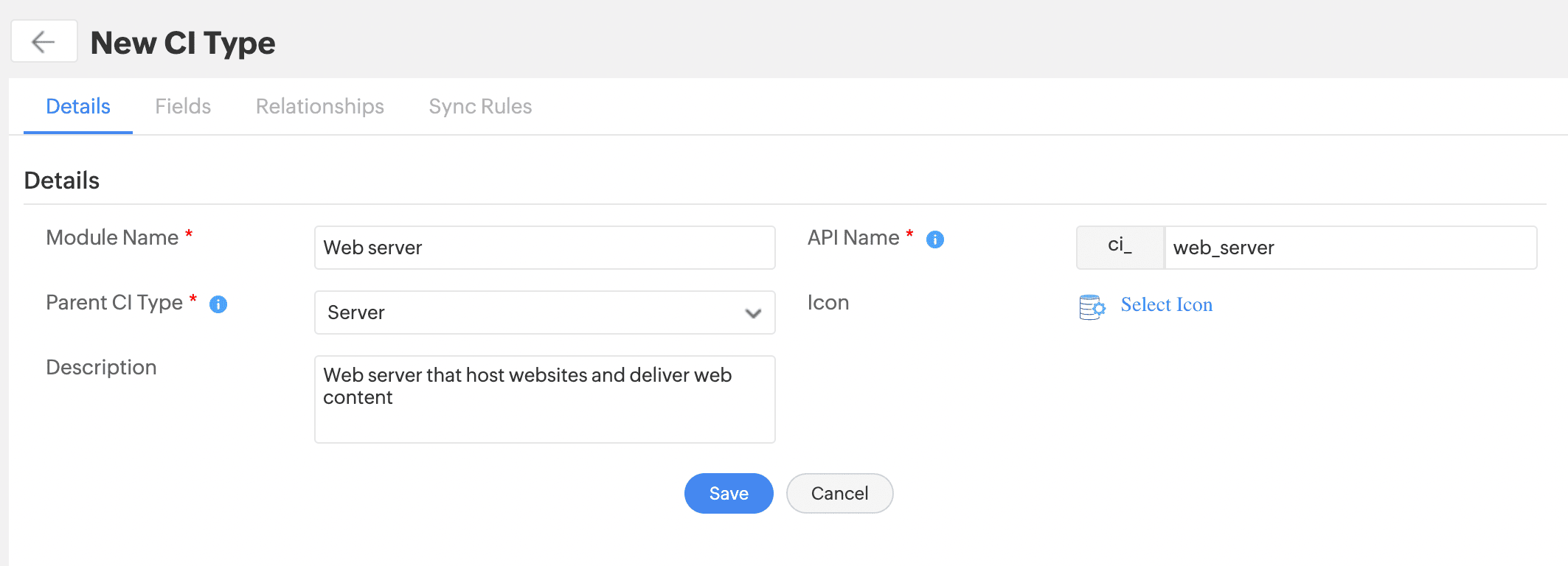
- 表示された[新規CIタイプ]フォームで、必要に応じて情報を入力します。
- [保存]をクリックします。
| フィールド | 説明 | 例 |
|---|---|---|
|
モジュール名* |
CIタイプに名前を付けてください。 |
ウェブサーバー |
|
親CIタイプ* |
利用可能な一覧から親タイプを選択します。 |
サーバー |
|
API名* |
CIタイプ名に基づいて自動的に入力されます。これは手動変更も可能です。 アンダースコアで区切られた小文字のみで構成されるスネークケースで値を入力します。API名の前には自動的に[ci_]が付きます。 |
ci_clusters、ci_windows_application、ci_linux_app_server |
|
説明 |
CIのタイプを説明します。 |
Webサイトをホストし、Webコンテンツを配信するWebサーバー |
|
アイコン |
必要に応じてアイコンを追加します。 |
|

「Webサーバー」というCIタイプの情報を含む、「新規CIタイプ」フォームのサンプル
次に、フィールドを設定するよう促されます。
フィールド
各CIタイプは、そのタイプに属するすべてのCIに固有のフィールドで構成されています。CIタイプの情報を追加した後、[フィールド]タブに切り替えて、さまざまなフィールドを作成できます。
例
- [メモリ]は、CIタイプ[サーバー/ワークステーション]に関連付けられたフィールドです。
- [MACアドレス]、[オペレーティングシステム]、[プロセッサ名]は、CIタイプ[コンピューター]に関連付けられたフィールドです。
- CMDBで許可されるフィールドの総数には制限があり、さまざまなCIタイプを作成する際に入力フォーム内にフィールドをドラッグするたびに、この数は減っていきます。
- CIは、親CIタイプおよび祖先のCIタイプからフィールドを継承します。
[フィールド]タブでは、さまざまなCIタイプに合わせてフィールドをカスタマイズできます。
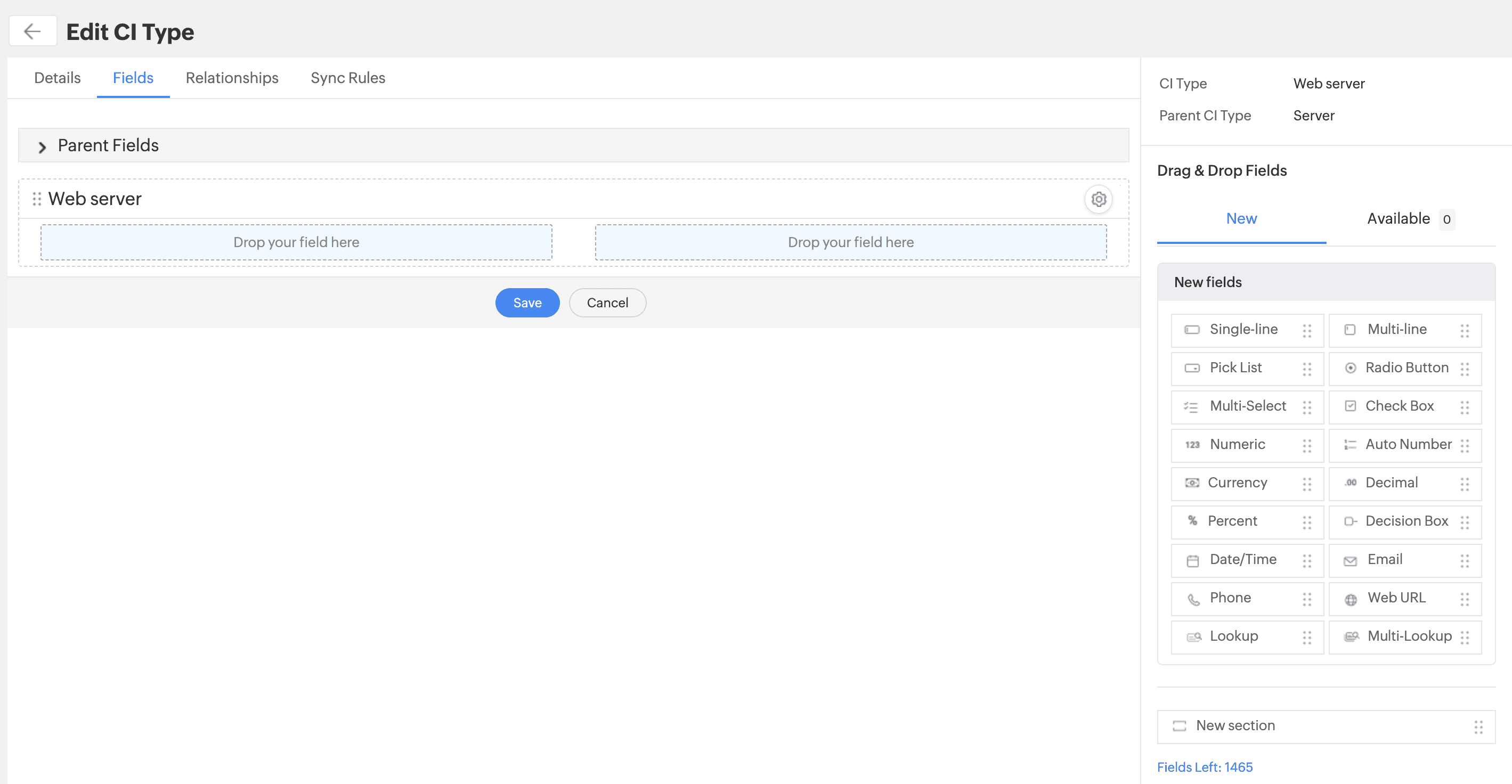
タブには、キャンバスとフィールド一覧のセクションがあります。
CIタイプおよび親CIタイプの情報は、セクションの上部に表示されます。
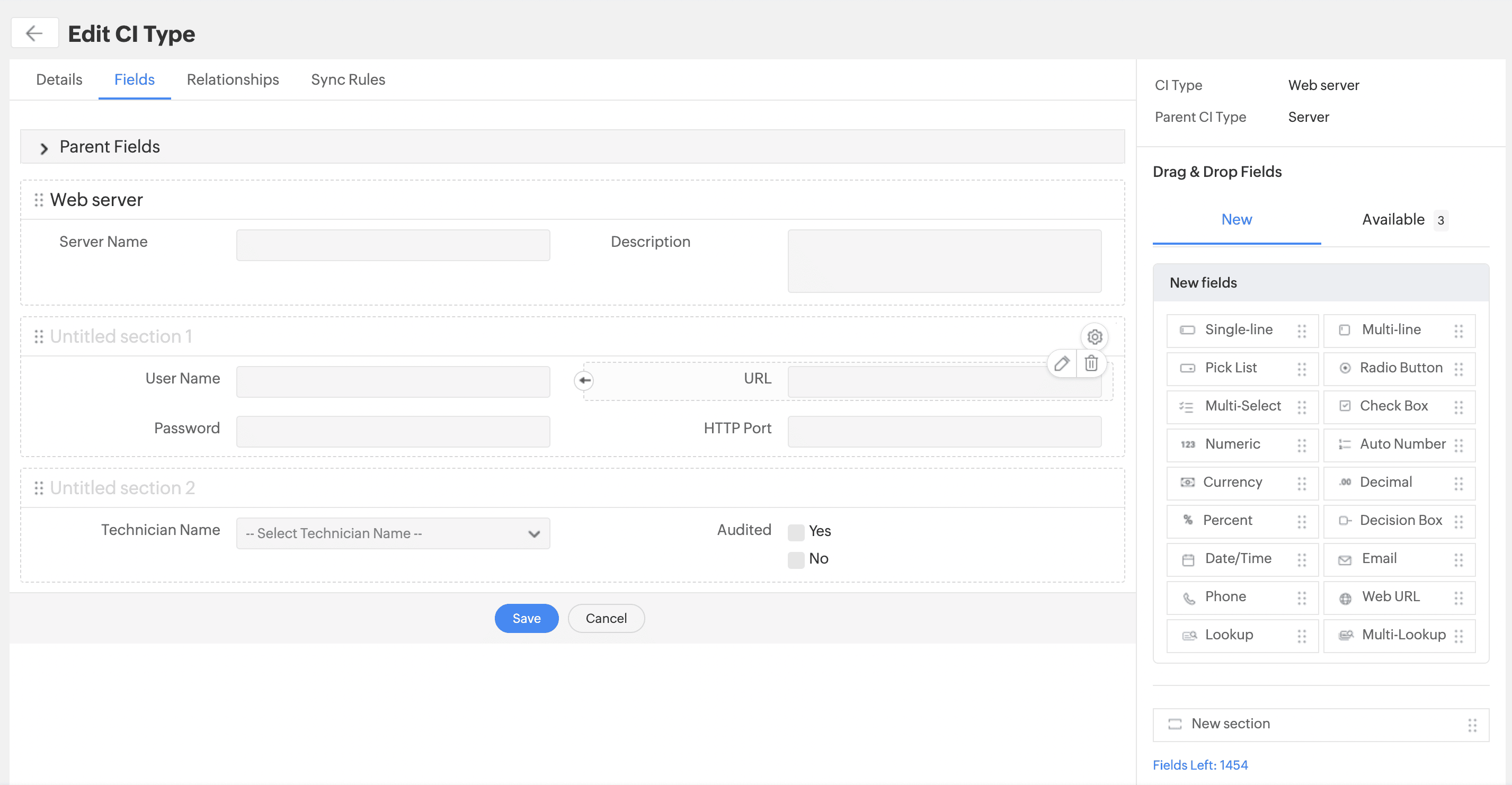
- 追加のフィールドは、右側のパネルからキャンバスへドラッグできます。利用可能なフィールドは、[新規フィールド]カラムの横に表示されます。
- ルックアップフィールドを設定することで、部門、インパクト、製品、サイト、ユーザーを追加したり、カスタムモジュールからのデータを参照したりできます。
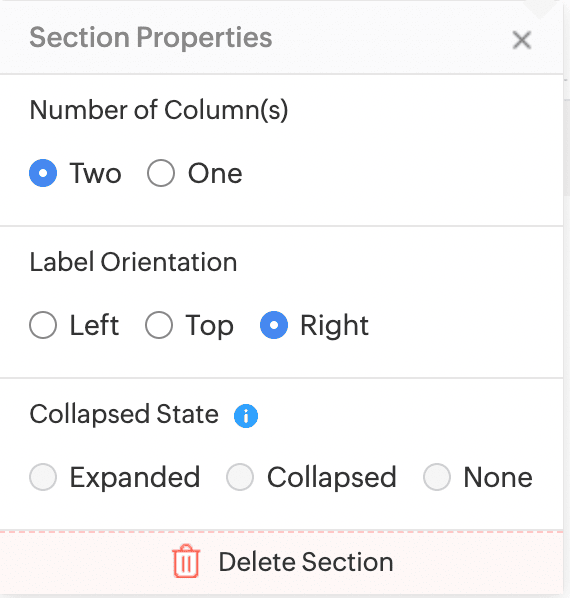
- フィールドを整理するには、[新規セクション]を使用します。セクションのプロパティを変更できます。セクションにカーソルを合わせて
![新規CIタイプの追加]() をクリックすると、そのセクションをカスタマイズできます。
をクリックすると、そのセクションをカスタマイズできます。
![新規CIタイプの追加]()
- 右パネルの[残りフィールド]リンクをクリックして、フィールドメトリクスを表示します。
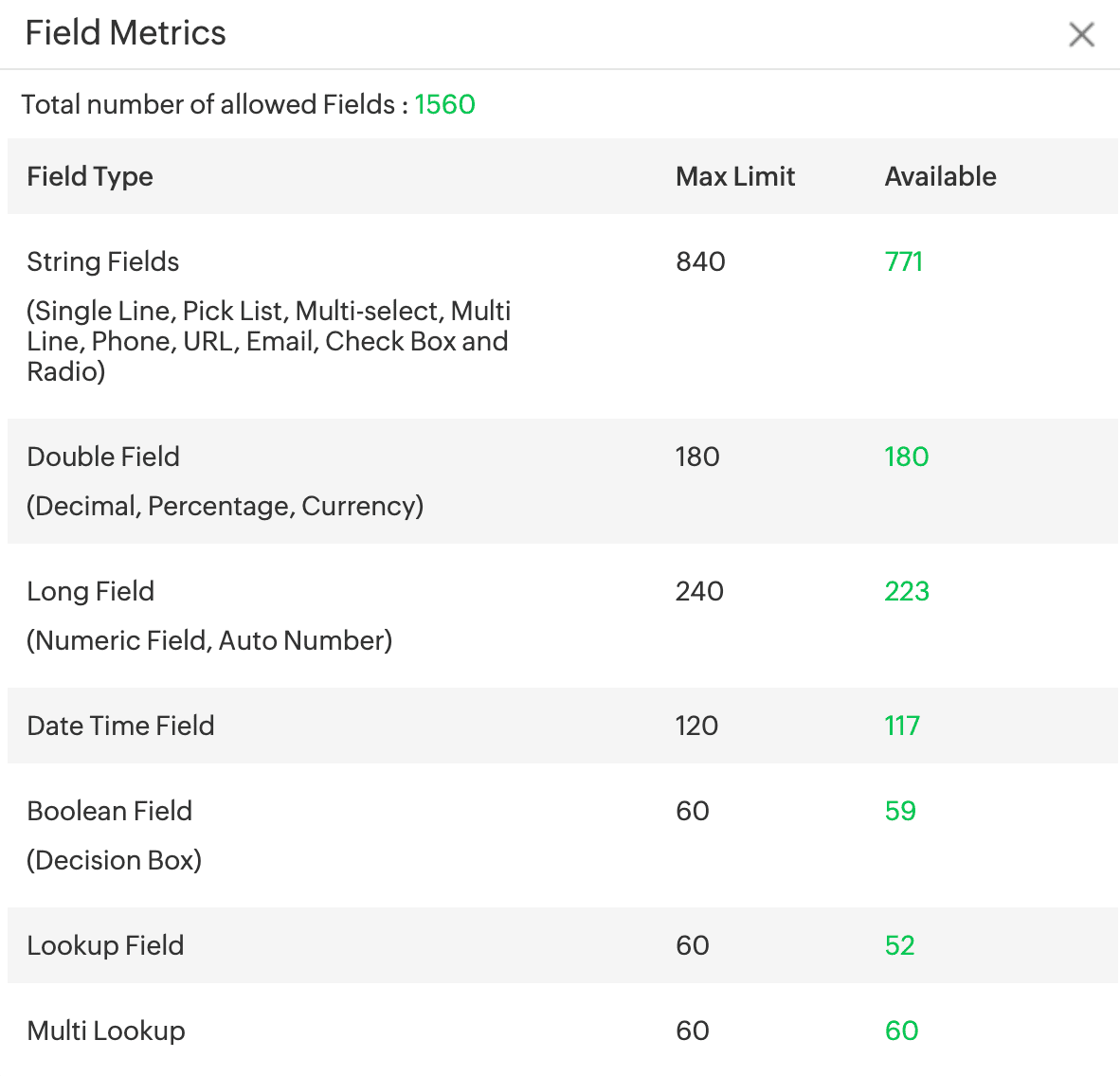
キャンバスは、テンプレートを作成する場所です。親および上位親のCIタイプ(存在する場合)のフィールドは、子CIタイプに継承され、「親フィールド」の下に表示されます。
 をクリックすると、表示を拡大できます。
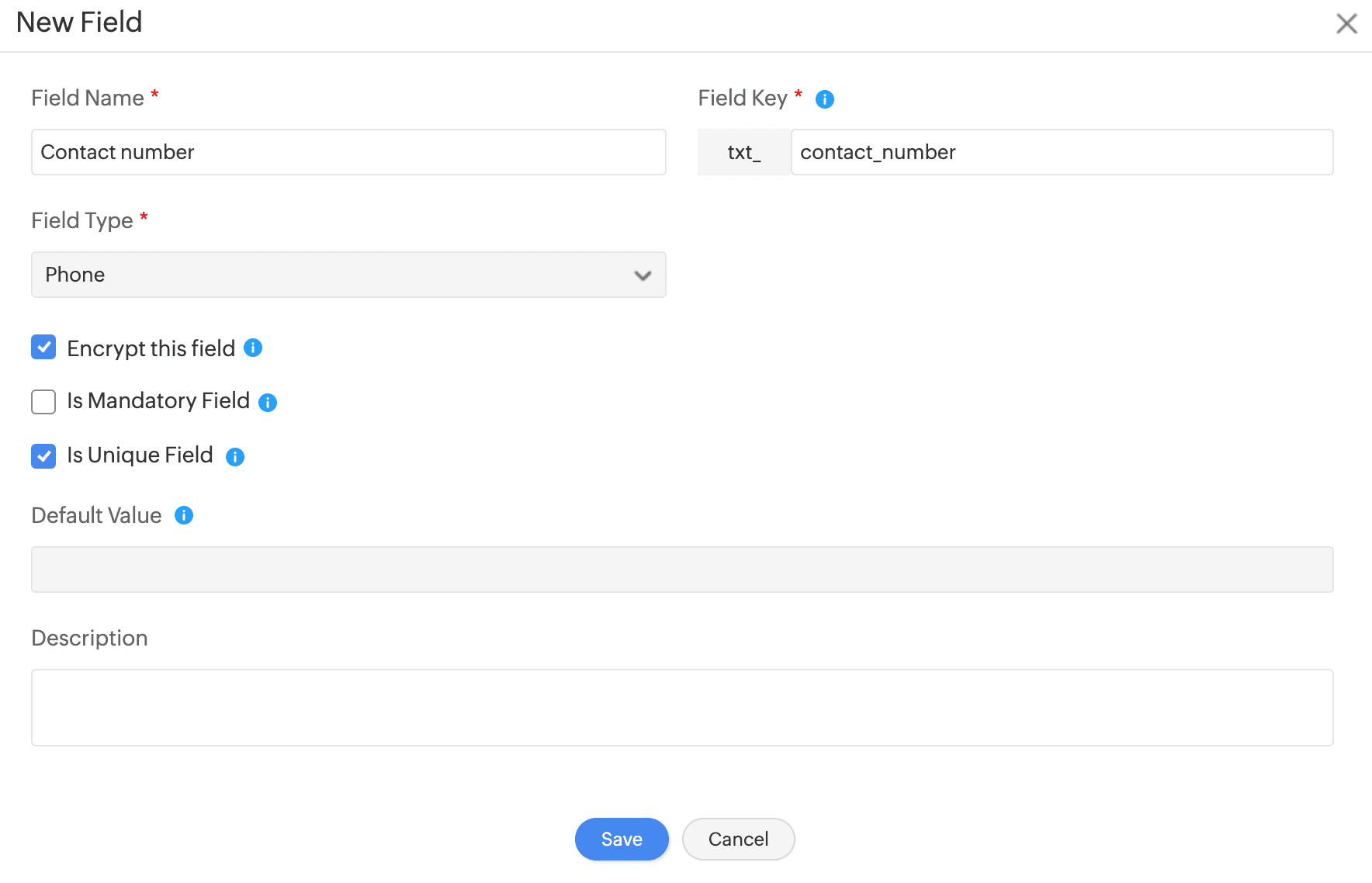
- 右側のパネルから利用可能なフィールドをキャンバスにドラッグします。新規フィールドを追加することもできます。
- 必要な情報を入力してフィールドを定義します。
- フィールドタブから各フィールドのデフォルト値を設定することはできません。デフォルト値は、[新規フィールド]ポップアップでのみ設定できます。
- フィールド名は、CIタイプの階層構造の中で一意です。
- 空いているセルの上にドラッグして配置することで、フィールドを再配置することができます。
- フィールドを設定したら、[保存]をクリックします。
新規フィールド作成画面の例
フィールドにカーソルを合わせると次の各アイコンが表示されます。
 - フィールドの編集
 - フィールドの削除
 - フィールドの展開/折り畳み
いくつかのフィールドを設定し、マウスオーバーで表示されるオプションを示したスクリーンショット
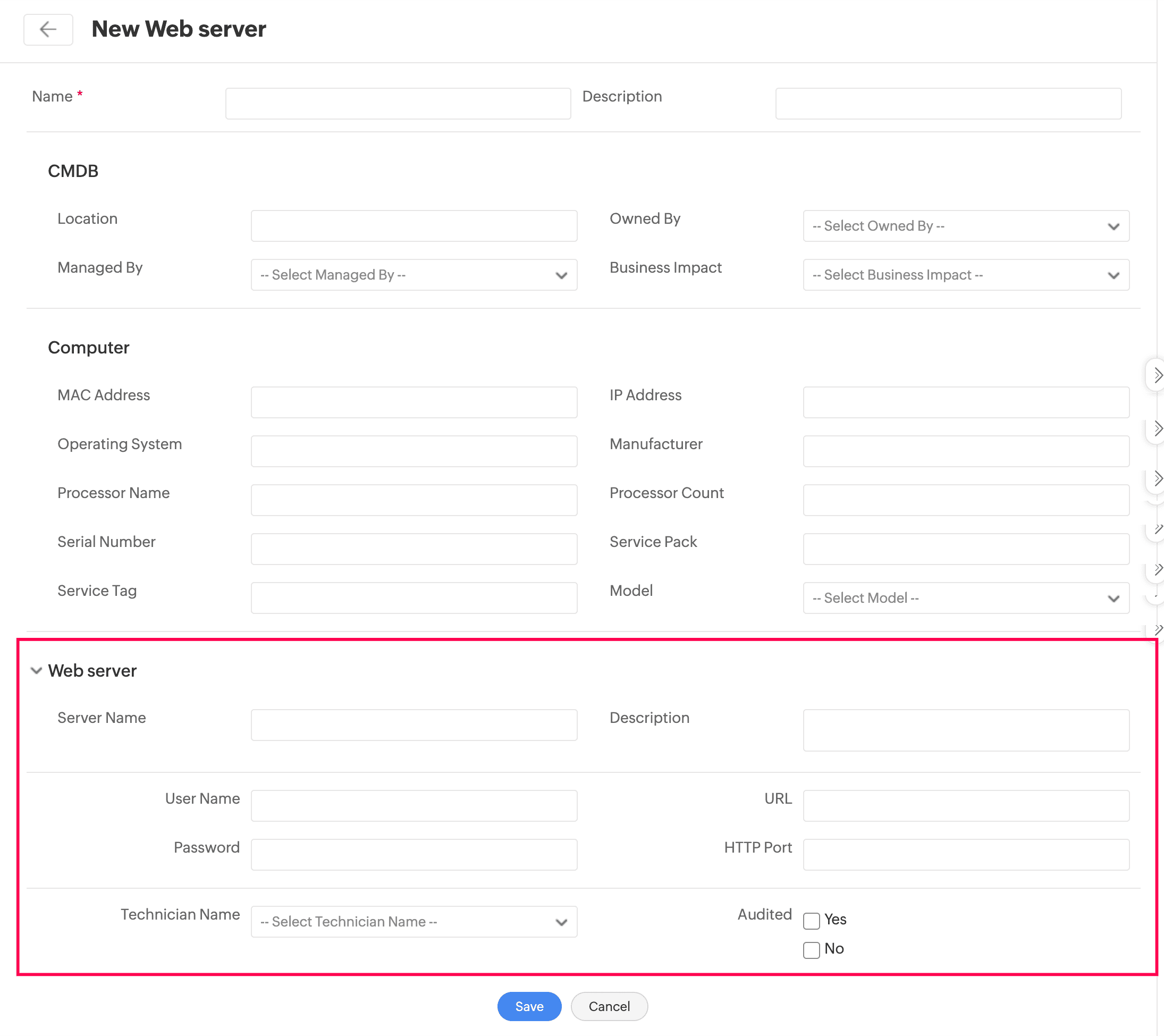
設定したフィールドを[新規 CI]フォームで表示した場合のスクリーンショット
フィールドを設定した後、「関係」を追加できます。
関係
管理者は、CIタイプ間の特定の関係(推奨関係と呼ばれる)を定義できます。管理者は、組織の要件またはポリシーに基づいて、関係のタイプ、宛先CIのタイプ、およびカーディナリティを決定します。CMDBでCI関係を追加する際に、CIタイプの関係を表示できます。子CIタイプは、親CIタイプおよび上位親CIタイプから関係を継承します。
例:給与計算および財務アプリケーションを単一のUnixワークステーション上でホストする。管理者は、[Unixワークステーションでホストされているアプリケーション]のような関係を[多対一]のカーディナリティで作成できます。
推奨関係を追加する際は、以下のルールに従ってください。
| ルール | 例 |
|---|---|
|
親と子のCIタイプの間には関係はできません。 |
親のCIタイプ[コンピューター]とその子のCIタイプ[サーバー]を考えてみましょう。[コンピューター]の関係を追加する際、[関連CIタイプ]のピック一覧で[サーバー]オプションが無効になります。 |
|
兄弟間の関係は可能です。 |
[ワークステーション]と[サーバー]が[コンピューター]の子であるとします。[ワークステーション]と[サーバー]の間に関係を作成することができます。 |
|
自己関係は可能ですが、 それらは複製できません。 - 子CIタイプには継承されません。 |
[コンピューターはコンピューターによってバックアップされる]。 例えば、[コンピューター]が親CIタイプで、[サーバー]がその子CIタイプであるとします。この関係は[サーバー]の親関係では表示できません。 |
|
同じ関係タイプを使用して、2つのCIタイプの間に1つ以上の関係を作成することはできません。つまり、ソースCIタイプ、関係タイプ、関連CIタイプの組み合わせは1つしかありません。 |
[WebサーバーとIBMワークステーションの接続]という関係を考えてみましょう。 同じ関係を再度追加しようとすると、[関連CIタイプ]のピック一覧に[IBMワークステーション]というオプションが表示されません。 |
|
競合する推奨関係は許可されません。 |
推奨関係[ユーザーがコンピューターを操作]について考えてみましょう。別の推奨関係として[コンピューターがユーザーを操作]を作成することはできません。 |
|
推奨関係を編集できませんが、削除はできます。 |
|
|
推奨関係を削除しても、この関係を使用して作成されたCI関係は削除されず、カスタム関係として扱われます。 |
|
CIタイプの関係を追加するには、以下の手順に従ってください。
CIタイプの一覧ビューから、関係を追加したいCIタイプをクリックします。
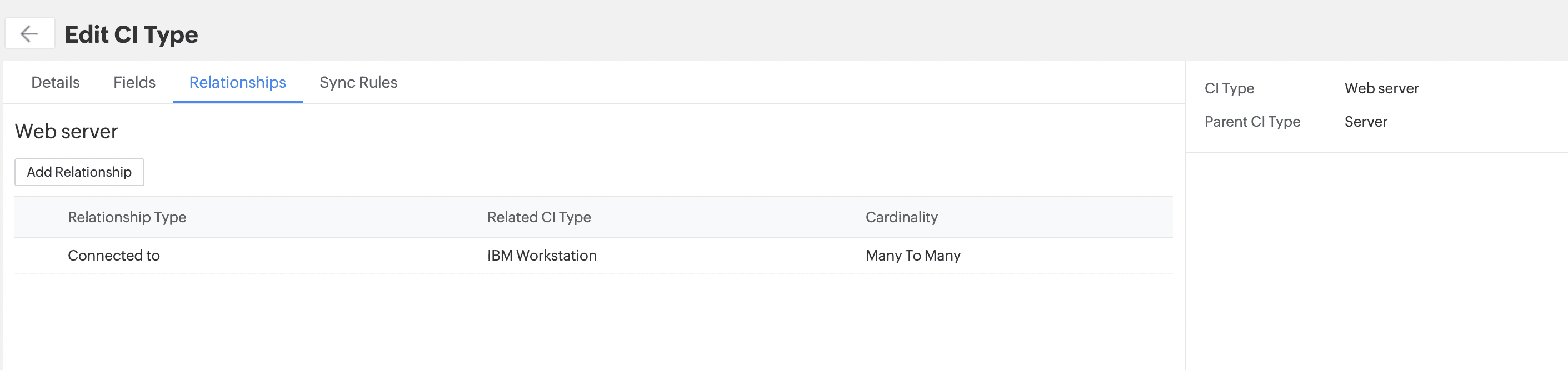
- 左側の[関係]タブをクリックします。選択したCIタイプの既存の関係の一覧が表示されます。
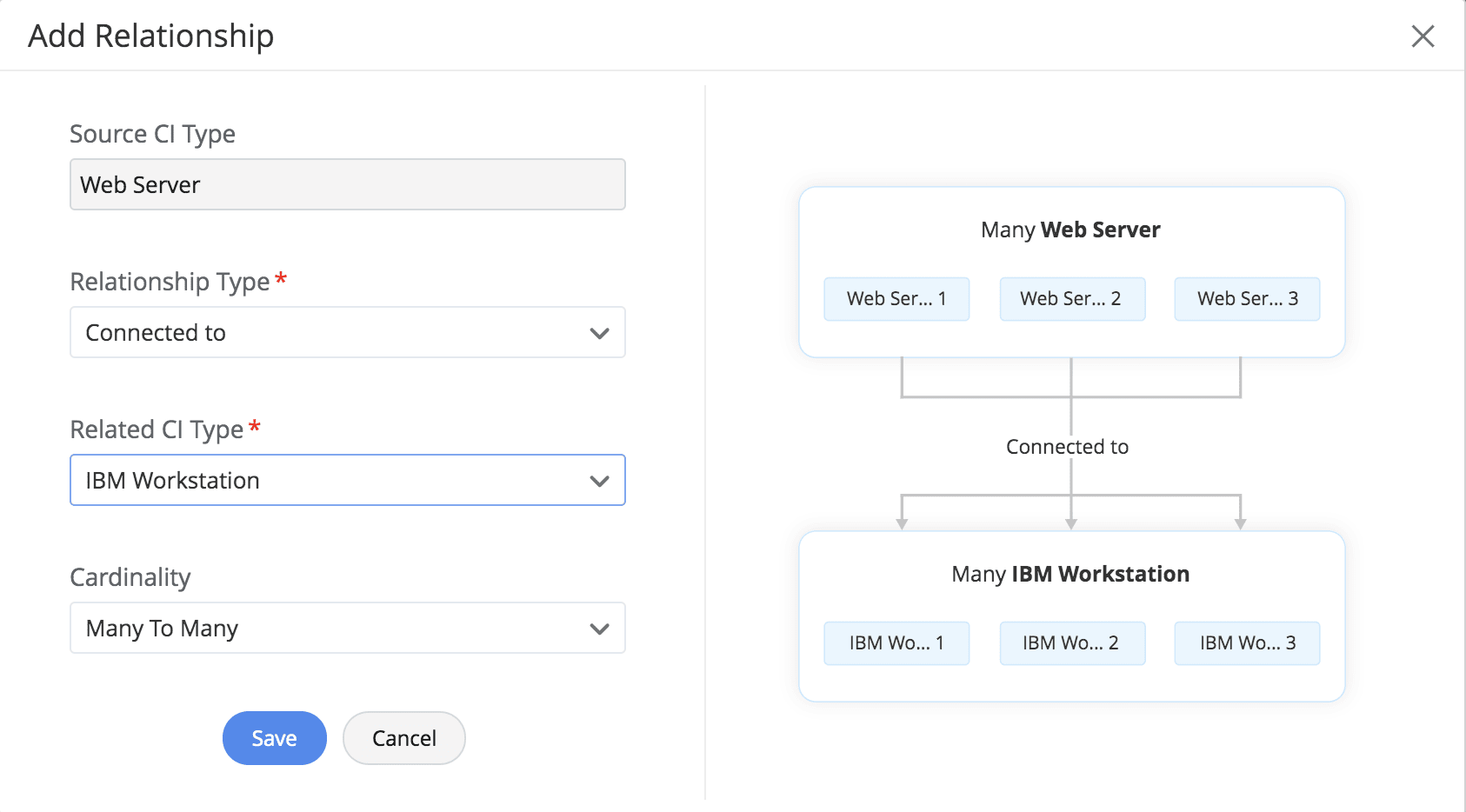
- [関係を追加]をクリックします。ウィンドウが表示されます。
- 必要に応じて各項目を入力します。
フィールド名 説明 ソースCIタイプ
このフィールドにはすでに現在のCIタイプが設定されており、編集することはできません。
関係タイプ(必須)
ソースCIタイプと関連CIタイプの間で共有されている関係のタイプです。これは直接的または逆方向のいずれかになります。
関連CIタイプ(必須)
使用可能なすべてのCIタイプの階層からCIタイプを選択します。
カーディナリティ
カーディナリティは、あるCIタイプと他のCIタイプとの間の関係の特性です。つまり、カーディナリティは関係を数字で定義します。
関係は以下のいずれかになります。
一対一
一対多
多対一
多対多
カーディナリティを選択しない場合、デフォルト値は多対多になります。CIタイプ[Webサーバー]に追加した関係の例のスクリーンショット
![新規CIタイプの追加]()
- [保存]をクリックします。新規関係が一覧ビューに追加されます。
関係を削除するには、 をクリックします。
- 親およびスーパー親のCIタイプに提案された関係(ある場合)は、子CIタイプに継承され、一覧ビューの上部にある「親関係」の下に表示されます。をクリックすると、ビューを展開できます。親関係は編集または削除することはできません。
- ベースCIタイプであるCMDBについては、直接的な関係を設定することはできません。
CIタイプの編集
CIタイプの一覧ビューから、CIタイプ、またはその横にある → [編集]をクリックして、情報を変更します。
- 親CIタイプとAPI名を除く、すべての基本情報を変更できます。
- フィールドは編集できますが、関係は編集できません。
- ベースCIタイプのCMDBは編集できません。
CIタイプの削除
CIタイプを削除するには→ [削除]をクリックします。
- 基本CIタイプ「CMDB」は削除できません。
- CIタイプを削除すると、そのCIタイプに属するCI、子CIタイプ、それらに属するCI、そのCIタイプに提案された関係、そのCIタイプに属するすべてのCIの関係、およびそれに関連付けられているすべてのユーザー定義フィールドが完全に削除されます。
同期ルール
CIタイプの関係を設定したら、[同期ルール]タブに切り替えます。
関係タイプ
関係タイプは、CI間またはCIタイプ間の関係の性質を定義します。各関係タイプは、一方の側から見れば直接的であり、もう一方の側から見れば逆の関係となります。例えば、関係タイプ[Managed By]が直接的な場合、[Manages]がその逆方向となります。CIタイプ間の関係はSDCMDBAdminによって定義されます。
関係タイプは、次のような際に使用されます。
- CIのカスタム関係の追加
- CIタイプ間の推奨関係の追加
関係タイプの一覧ビュー
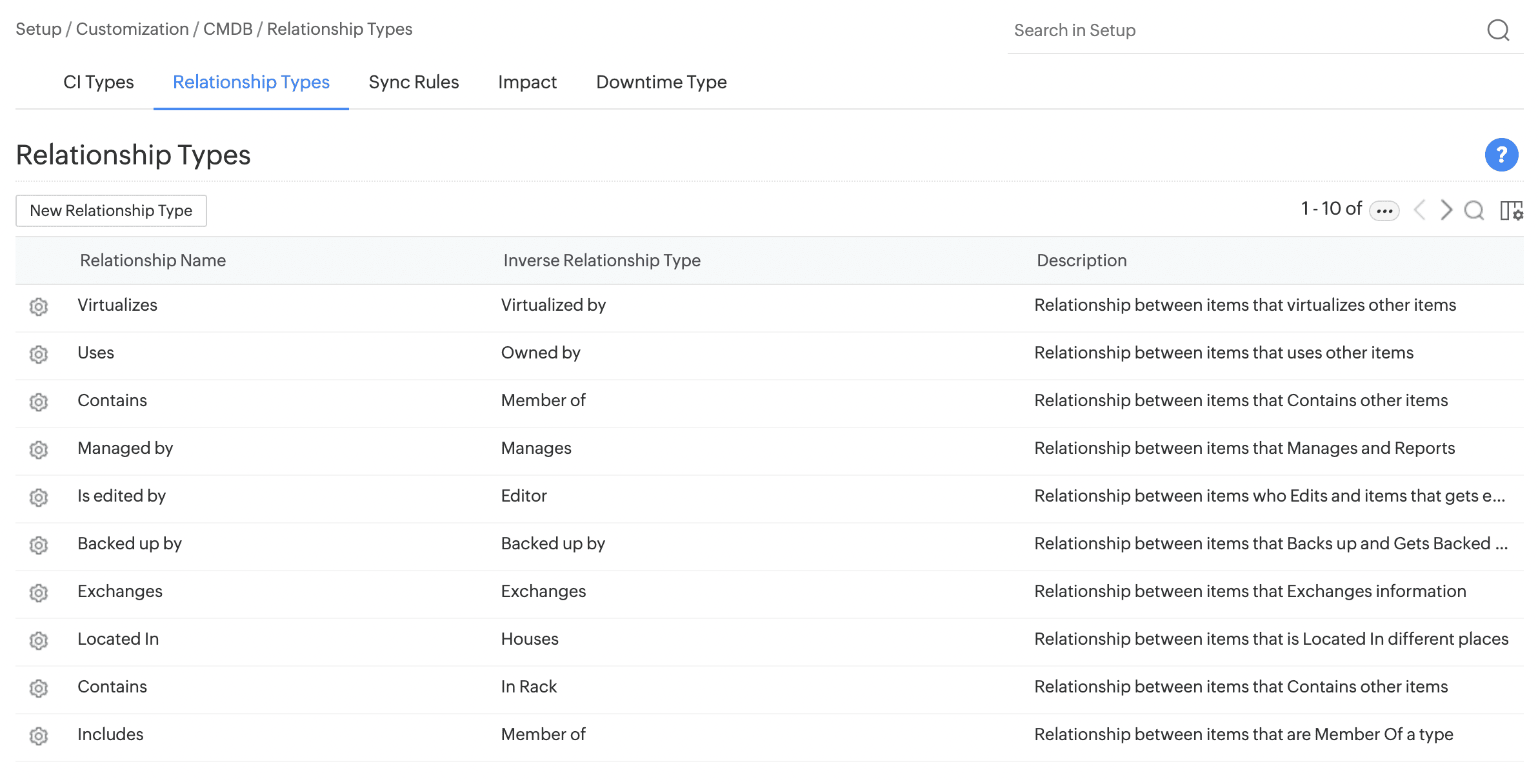
一覧ビューから以下のアクションを実行できます。
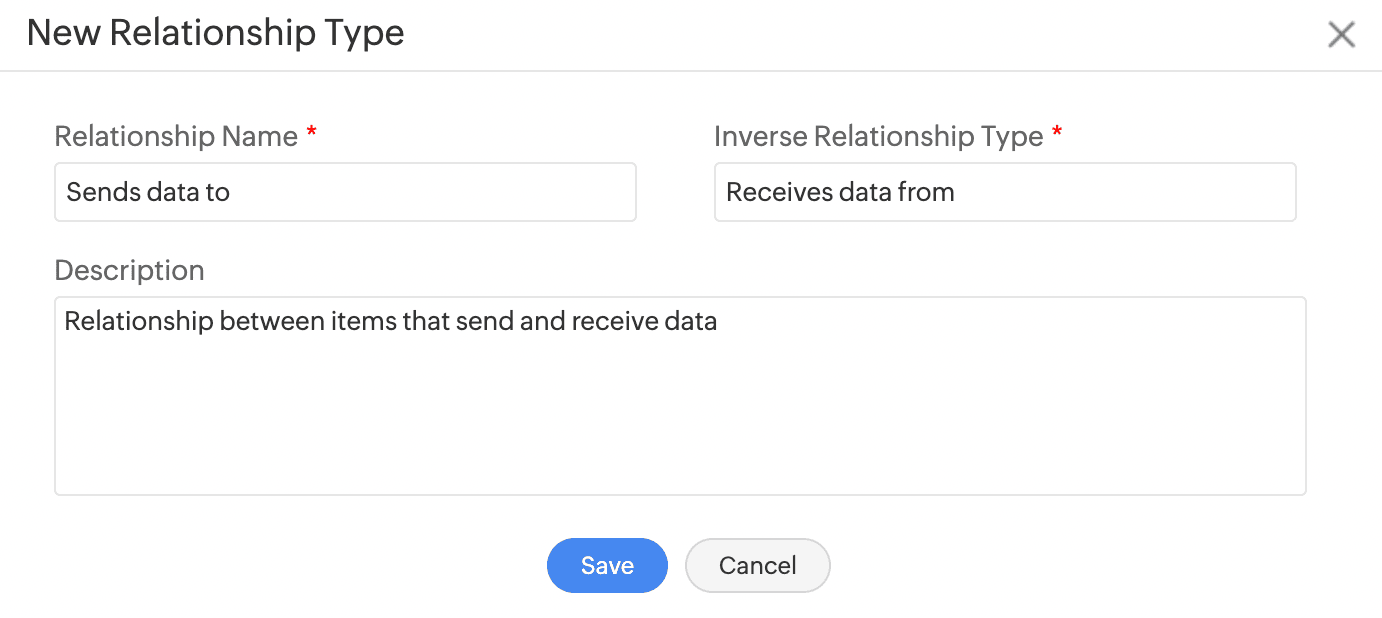
関係タイプを追加する
- [新規関係タイプ]をクリックします。
- 必要な情報を記入します。
- [保存]をクリックします。
編集/削除: 関係タイプの横にある
をクリックし、必要なオプションを選択します。使用中の関係タイプは削除できません。
同期ルール
同期ルールでは、資産、ユーザーまたはソフトウェアインストールからCMDBに同期するデータを定義します。同期したデータは、CMDBにCIとして入力され、対応する資産、ユーザー、またはソフトウェアにリンクされます。CIおよびその関係に関する各種操作を同期したデータにあわせて実行できます。資産、ユーザー、またはソフトウェアインストールでデータに行った変更は、対応するCIおよびその反対に反映されます。
必要な役割:SDAdmin
同期ルールを作成
- [設定]→ [カスタマイズ]→ [CMDB]→ [同期ルール] に移動します。
- [新規同期ルール]をクリックします。
- 以下の内容に沿って、フォームに入力します。
フィールド 説明 名前
同期ルールの名前を入力します。
説明
同期ルールの目的と使用を記載します。
CIタイプ
ソースモジュールのデータを同期する宛先CIタイプを選択します。
同期対象
データを取り込み、CIとして同期するソースモジュールを選択します。データは以下から同期できます。
- 資産
- ユーザー
- ソフトウェアインストール
同期ルールを使用してCIに変換できるのは、ソフトウェアインストールの管理対象ソフトウェアのみです。適用先
同期ルールを適用する資産またはユーザータイプを選択します。 このフィールドは、ソフトウェアインストールをCIとして同期中に、適用できません。
ステータス
同期ルールを有効化または無効化します。無効化された同期ルールは、[実行]オプションを使用して実行することはできません。
アクション
同期ルールが適用可能な場合に実行する操作を定義します。
- CIを作成
- CIから資産を作成
- CIと他のモジュールのレコード間でフィールドをマッピング
- 関係を作成
- CIを削除
- 資産を削除
- [保存]をクリックします。
同期ルールは、資産、ユーザー、またはソフトウェアインストールが追加、更新、または削除されたときに自動的に適用されます。[実行]オプションを使って、同期ルールを手動で適用することもできます。
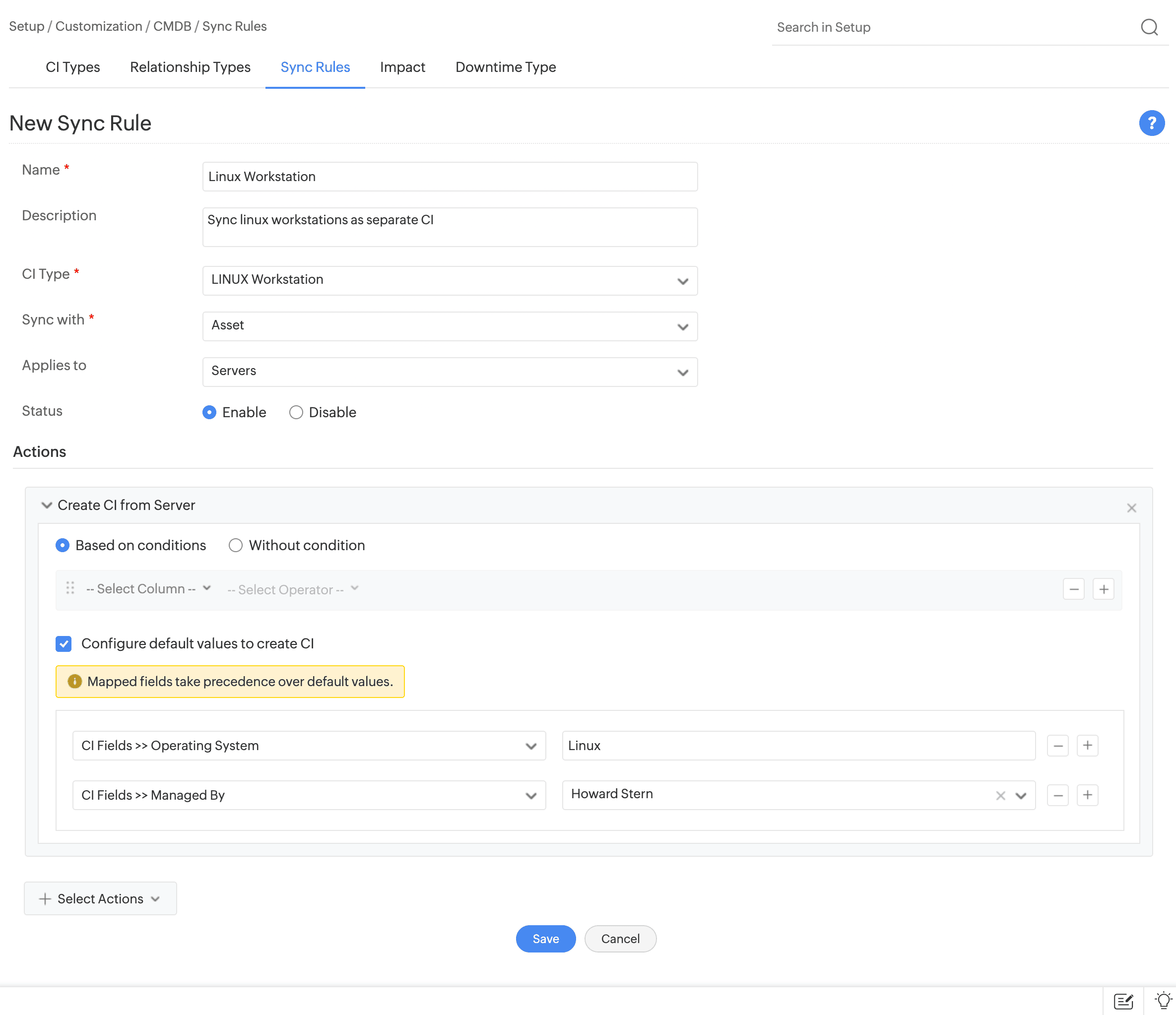
同期ルールアクション
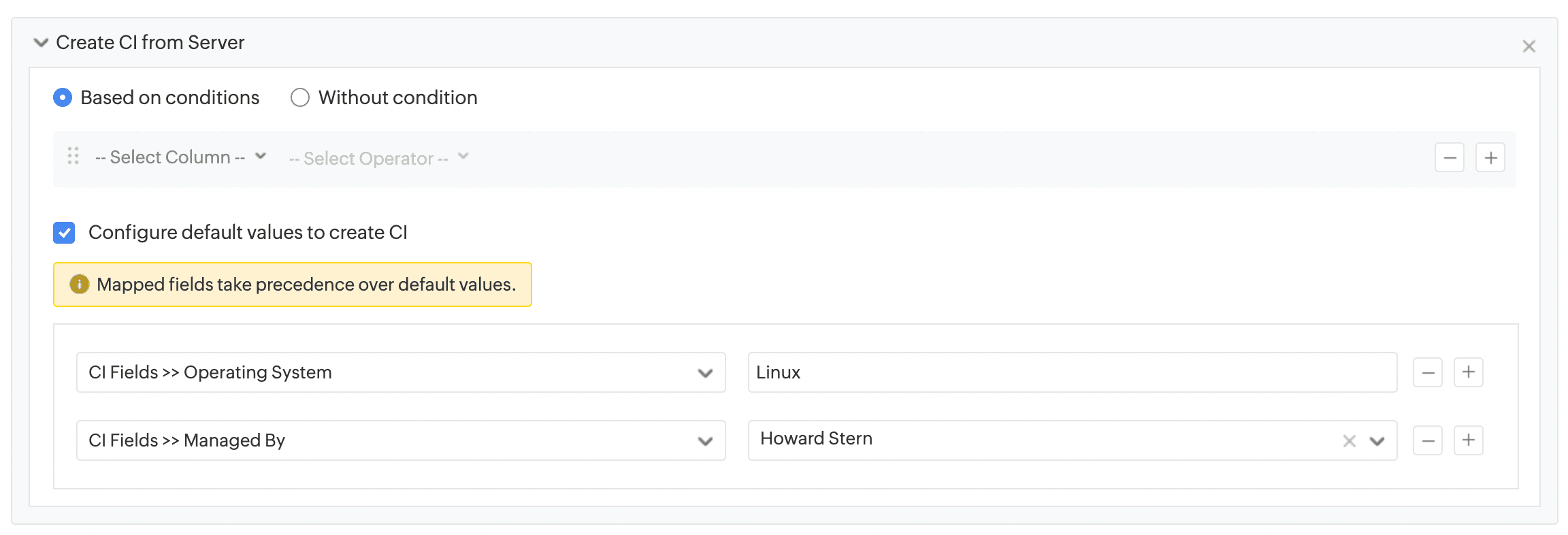
CIを[x]から作成
新規CIを指定した条件にあわせて作成/リンクします。CIは、構成した資産、ソフトウェアインストール、またはユーザーから作成されます。
- 同期ルールを適用する条件を指定します。
- 条件に基づく
カラム、演算子、値を選択して、同期ルールを適用する条件を定義します。複数の条件を定義するには、[追加]アイコンを使用します。 - 条件なし
選択したモジュール内のすべてのレコードに同期ルールを適用します。
- 条件に基づく
-
ソースモジュールレコードのすべての情報情報を使用してCIを作成するには、[デフォルト値を設定してCIを作成する]を有効にします。カスタム値を、マッピングすることで、各種CIフィールドに追加することもできます。
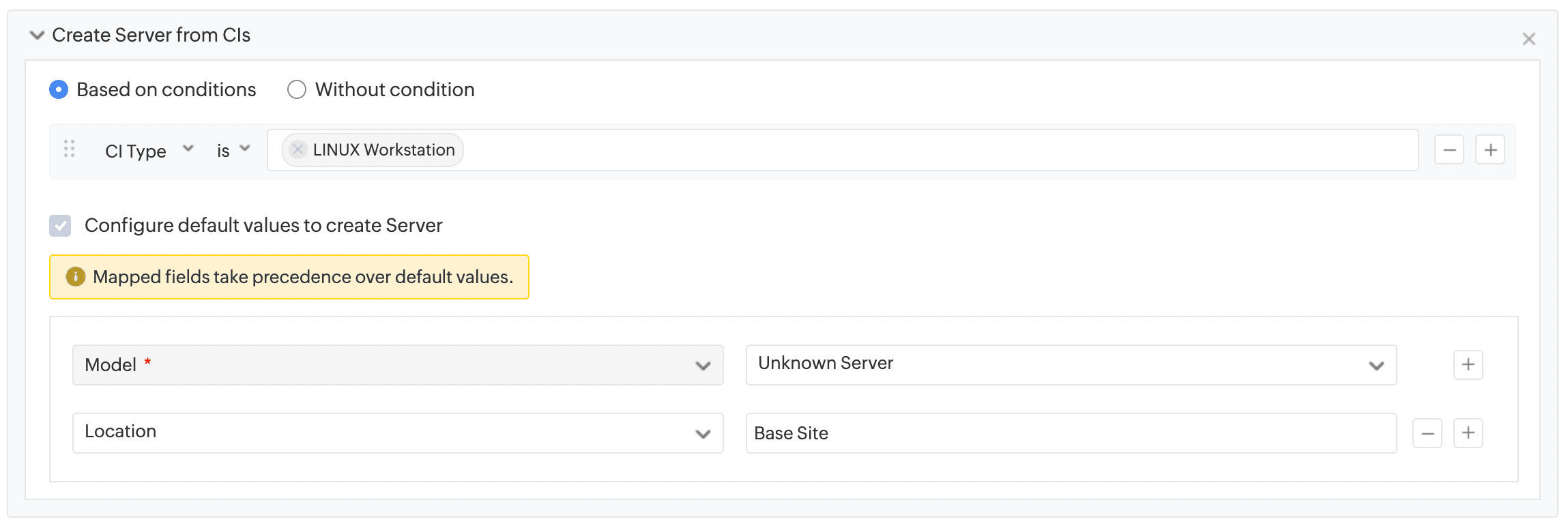
[資産]をCIから作成
資産をCIから、指定した条件にあわせて作成/リンクします。CIデータは資産に自動的に入力されます。また、フィールドをマッピングしてデータを入力することもできます。
- 同期ルールを適用する条件を指定します。
- 条件に基づく
カラム、演算子、値を選択して、同期ルールを適用する条件を定義します。複数の条件を定義するには、[追加]アイコンを使用します。 - 条件なし
選択したCIタイプのすべてのCIに同期ルールを適用します。
- 条件に基づく
- [資産]を作成するためのデフォルト値を設定する]を有効にして、CIのすべての情報を含む資産を作成します。カスタム値を、マッピングして、各種資産フィールドに追加することもできます。
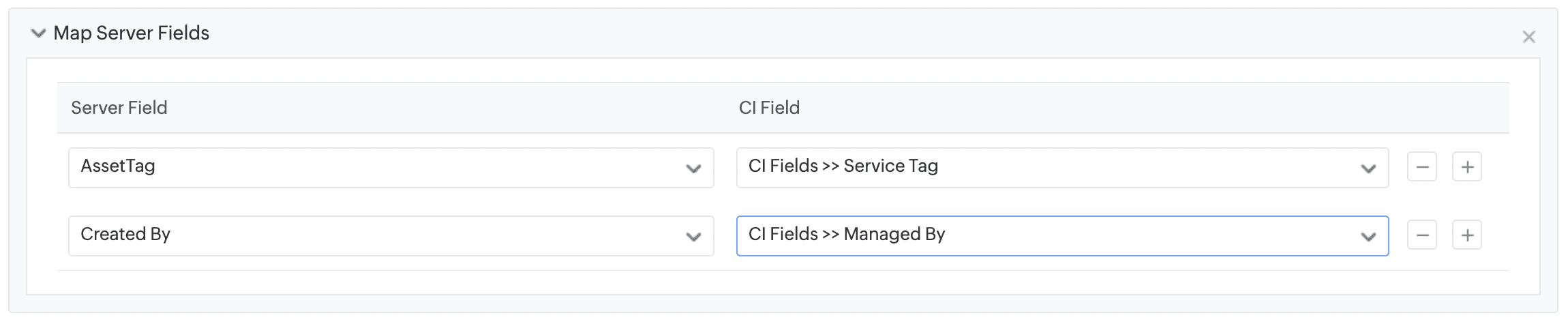
[x]フィールドをマッピング
資産、ソフトウェアインストール、またはユーザーフィールドを、選択したCIタイプフィールドでマッピングします。
- ソースモジュールのフィールドを選択します。
- 対応するCI Typeフィールドを選択します。
- 同じタイプのフィールドのみをマッピングできます。複数のフィールドをマッピングすることができます。
- CIタイプに新しいフィールドを追加する場合、または詳細を確認する場合は、こちらをクリックします。
- 「資産/ソフトウェアインストール」フィールドの値に変更が加わると、対応するCIに反映され、その逆も同様です。CIタイプに固有のフィールドがある場合は、それらを「資産/ソフトウェアインストール」レコードのフィールドとマッピングする必要があります。
- マッピングされたフィールドが編集不可の場合、そのフィールドは同期されません。
関係を作成
CIと他のCIとの関係を、資産、ユーザー、またはソフトウェアインストールフィールドにあわせて定義します。
- 関係タイプを、事前定義済またはカスタム関係タイプを使って、選択します。
- 宛先CIタイプを選択
- 該当する資産/ソフトウェアのインストール項目を選択します。
- 複数の関係を定義するには、
![関係を作成]() をクリックします。
をクリックします。
 をクリックします。
関連する資産、ユーザー、またはソフトウェアのインストールは、すでにCIである必要があります。

CIを削除
対応する資産、ユーザー、またはソフトウェアインストールが削除されたとき、CIを削除します。
[資産]を削除
対応するCIが削除されたとき、資産を削除します。この操作は、同期ルールが資産について構成された場合のみ適用可能です。
一覧ビュー操作
![一覧ビュー操作]() をクリックして同期ルールを編集または削除します。
一括削除を行うには、同期ルールを選択し、ツールバーの[削除]をクリックします。
をクリックして同期ルールを編集または削除します。
一括削除を行うには、同期ルールを選択し、ツールバーの[削除]をクリックします。
- [並べ替え] をクリックして、同期ルールが実行される順序を設定します。
![一覧ビュー操作]() と
と![一覧ビュー操作]() を使用してルールの順序を変更し、[保存]をクリックします。
を使用してルールの順序を変更し、[保存]をクリックします。
- 同期ルールを手動で実行するには、
![一覧ビュー操作]() をクリックして[実行]を選択します。同期ルールは手動で実行することができません。
をクリックして[実行]を選択します。同期ルールは手動で実行することができません。
- 同期ルールタブのステータスカラムにあるトグルボタンを使用して、既存の同期ルールを有効または無効にすることができます。
 と
と を使用してルールの順序を変更し、[保存]をクリックします。
インパクト
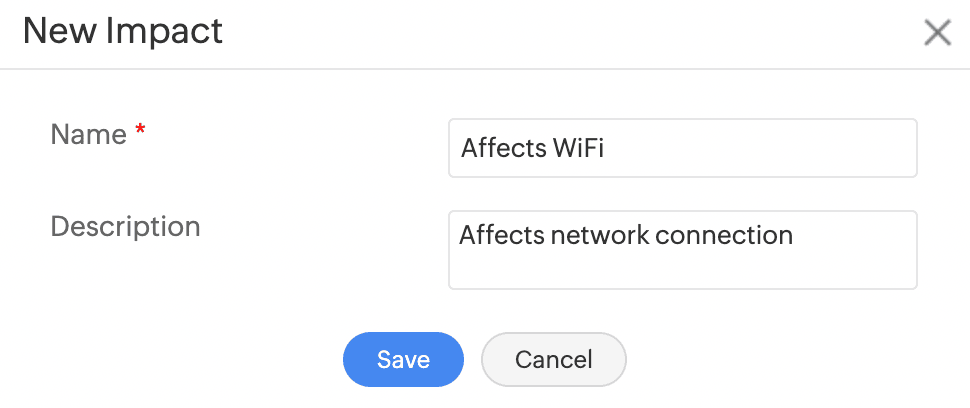
インパクトはCMDBのビジネス上の重要性を示す指標です。インパクトは、インパクトを受けたシステムの数によって測られることが多いです。デフォルトでは4つのインパクトが提供されます。新規インパクトを追加することもできます。
インパクトを追加する
- [設定]→ [カスタマイズ]→ [CMDB]→ [インパクト] に移動します。
- [新規インパクト]をクリックします。
- インパクトの名称と説明を記入します。
- [保存]をクリックします。
ダウンタイムのタイプ
ダウンタイムとは、予定リリース中、システムまたはサービスが停止または利用不可になる期間をいいます。SDAdminは、CMDBで指定されたダウンタイムを分類するために使用されるダウンタイムのタイプを事前に定義できます。
AssetExplorer Cloudには、デフォルトでダウンタイムのタイプが用意されていますが、必要に応じて名前を変更できます。新規ダウンタイムのタイプを追加することもできます。
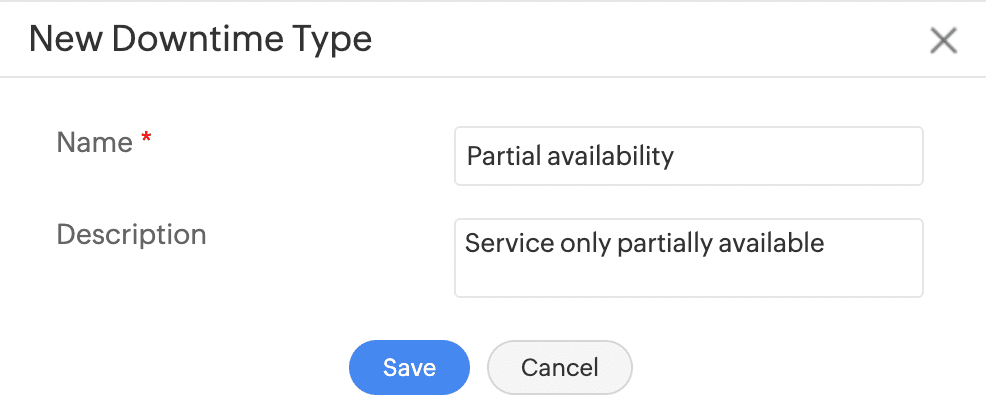
ダウンタイムタイプを追加
- [設定]→ [カスタマイズ]→ [CMDB]→ [ダウンタイムタイプ] に移動します。
- [新規ダウンタイムタイプ]をクリックします。
- ダウンタイムのタイプについて、名前と説明を入力します。
- [保存]をクリックします。
編集/削除:ダウンタイムタイプの横にある  をクリックし、必要なオプションを選択します。