新規注文書の作成
必要な役割: SDAdmin、および[購買]に対する追加権限を持つ技術担当者
新規注文書を作成する
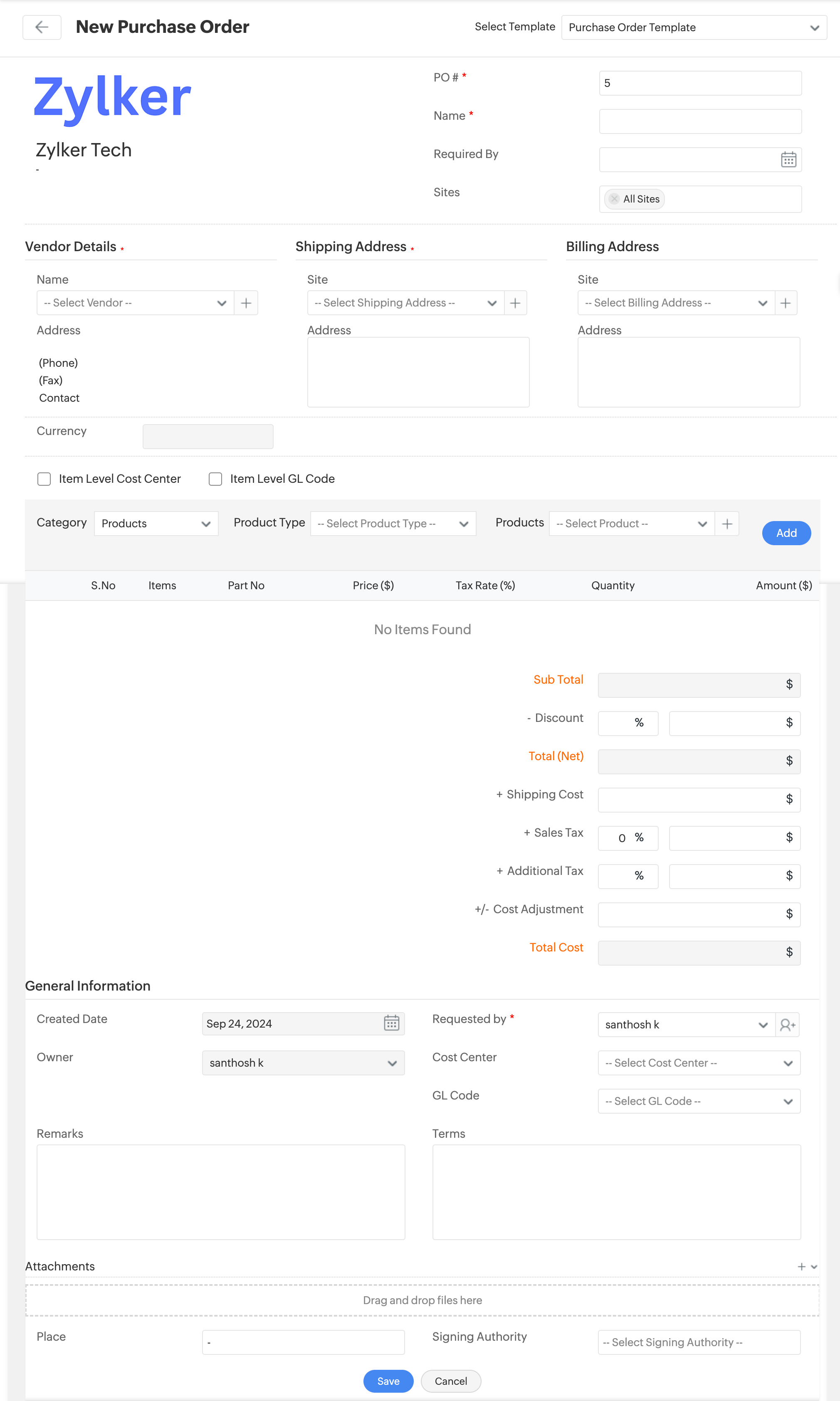
以下の手順で新規注文書を作成します。
- 購買へ移動します。
- [新規注文書]をクリックします。あるいは、[クイックアクション]
![create a new purchase order overview 01]() →[注文書]へ進むこともできます。
→[注文書]へ進むこともできます。 - [新規注文書]フォームが、デフォルトの注文書テンプレートと共に表示されます。
- デフォルトのテンプレートをそのまま使用することも、[テンプレートを選択]ドロップダウンメニューから新しいテンプレートを選択することもできます。
- 以下を参考にフィールドを設定します。
- 追加のフィールドがある場合は入力し、[保存]をクリックします。
 →[注文書]へ進むこともできます。
*必須項目
| フィールド | 説明 |
|---|---|
|
PO番号* |
この項目は自動入力されます。必要に応じてこのフィールドを編集できます。 |
|
名前* |
注文書名を入力します。 |
|
期限日 |
アイコンを使用して、注文書が必要となる日付を選択します。 |
|
サイト |
注文書を作成する対象となるサイトを選択します。 |
|
ベンダーの詳細* |
名前:コンボボックスからベンダーを選択します。 新しいベンダーを追加するには、コンボボックスの横にある[+] をクリックして、各項目を入力します。 |
|
配送先住所* |
発注品目の配送先と配送先住所を選択します。 新しい配送先住所を追加するには、コンボボックスの横にある をクリックし、詳細を入力して [保存] をクリックします。 |
|
請求先住所 |
注文書品目の請求サイトと請求先住所を選択します。 新しい請求先住所を追加するには、コンボボックスの横にある をクリックし、詳細を入力して [保存] をクリックします。 |
|
通貨 |
このフィールドは編集不可で、ベンダーに設定されている通貨に基づいて自動的に入力されます。 |
|
品目レベルのコストセンター |
注文書内のすべての品目にコストセンターが追加するには、このチェックボックスを有効にします。また、このチェックボックスを有効にすると [一般情報] セクションの [コストセンター] フィールドが削除されます。 |
|
品目レベルGLコード |
チェックボックスをオンにすると、注文書内のすべての品目にGLコードが追加されます。 このチェックボックスを有効にすると、[一般情報]セクションの [GLコード] フィールドが削除されます。 |
|
カテゴリ |
注文書の品目のカテゴリを選択します。
品目を選択したら、 [追加]をクリックします。 製品は発注に含まれます。追加した品目の下に表示されるテキストボックスに、品目の簡単な説明を入力できます。 品目を削除するには、その品目の横にあるチェックボックスの選択を解除するだけです。 |
|
製品タイプ |
|
|
製品 |
|
|
数量 |
品目を追加したら、該当する欄で数量を選択します。 |
|
割引 |
割引があれば、コストに加算します。 |
|
送料 |
送料が発生する場合は、その旨を明記します。 |
|
価格 |
各品目の価格と税率が自動入力されていない場合は、指定します。 既に指定されている値を編集することもできます。 |
|
税率 |
|
|
売上税および追加税 |
売上税または追加税がある場合は、明記します。 |
|
コスト調整 |
必要に応じて、金額を切り上げるためにコストを調整します。 |
|
小計/純計/総コスト |
これらの項目は編集不可で、入力内容に基づいて自動的に計算されます。 |
|
一般情報 |
|
|
作成日 |
この項目は自動入力されるため、編集できません。 |
|
依頼者* |
この購買を依頼した技術担当者を選択します。 |
|
所有者 |
この項目は自動入力されるため、編集できません。 |
|
コストセンター |
この購買に関するコストセンターコードとGLコードを選択します。 これらのフィールドは、 [品目レベルコストセンター] および [品目レベルGLコード] のチェックボックスが選択されていない場合にのみ使用できます。 |
|
GLコード |
|
|
備考 |
この購買に関するコメントがあれば追加します。 |
|
条件 |
該当する場合は、注文書に関連する条件を明記します。 |
|
添付ファイル |
注文書に関連するファイル、ドキュメント、画像、または動画をアップロードします。 |
|
場所 |
署名権限者が注文書に署名する場所を指定します。 |
|
署名権限 |
会社の署名権限を明記します。 |
 をクリックして新しい製品を作成します。