ダッシュボード
AssetExplorer Cloudのダッシュボードでは、ヘルプデスク機能のデータをさまざまな形式で表示させることができます。
ダッシュボードを表示するには、[ホーム] → [ダッシュボード]に移動します。
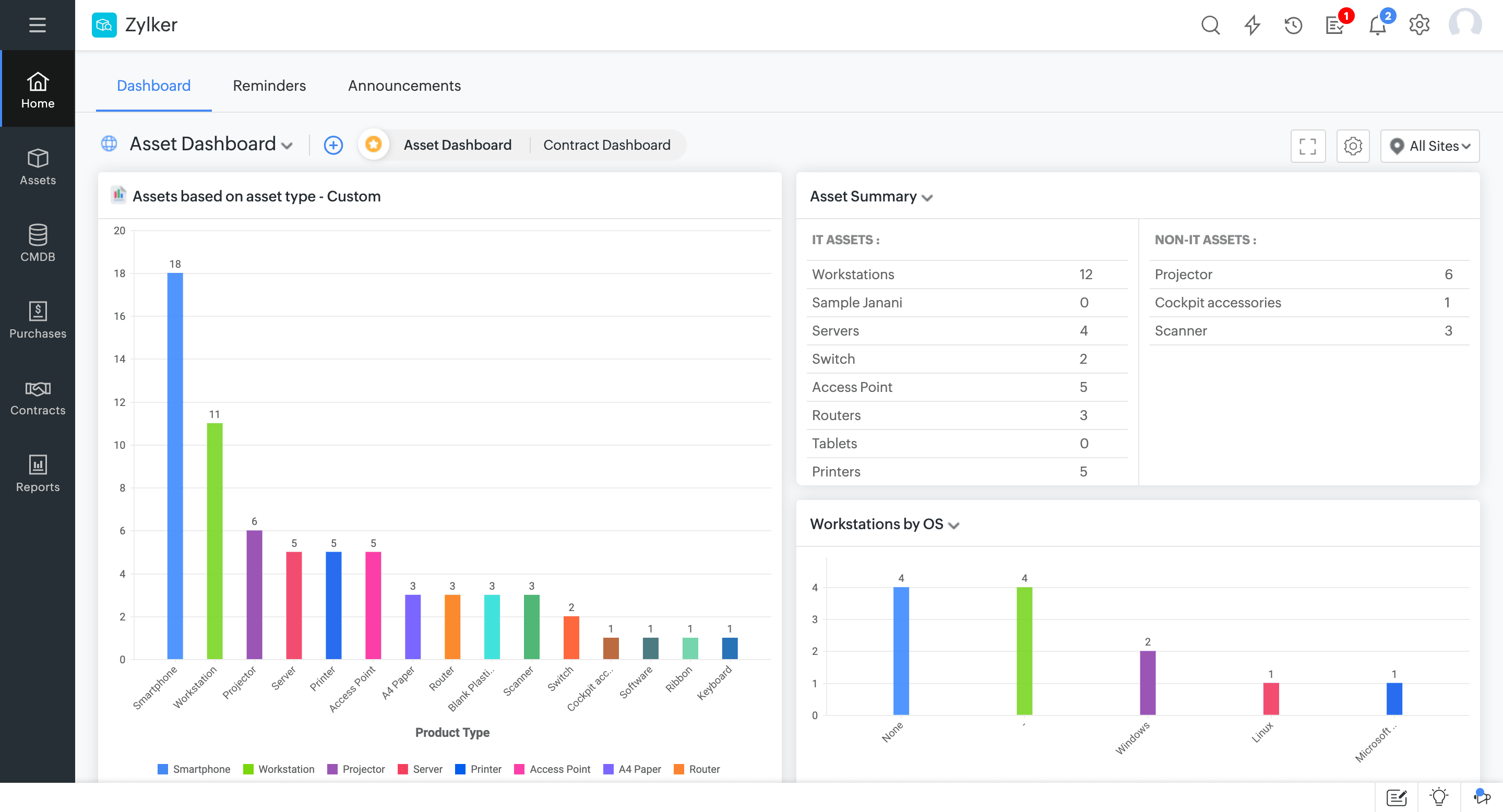
ドロップダウンをクリックすると、利用可能なデフォルトダッシュボードがリスト表示されます。
- 資産ダッシュボード
アプリケーションに存在するIT資産と非IT資産の数、および各サイトとリージョンに存在するそれらの状態とリソースを取得します。 - 契約ダッシュボード
ベンダー、コスト、タイプ、ステータス別にグループ化された契約の概要を視覚的に確認できます。特定のサイトからの契約や、期限が近づいている契約を追跡できます。
- 購買ダッシュボード
ベンダー、ステータス、期日、タイプ、カテゴリ、コストセンター、またはGLコード別にグループ化された発注書を表示します。特定のサイトや部門の購買データを集計することも可能です。さらに、サードパーティベンダーの納期遵守パフォーマンスに関する概要レポートを取得できます。
- ソフトウェアダッシュボード
ソフトウェアとライセンスの総数、管理対象/禁止/未確認のソフトウェア、および使用頻度の低いライセンスを要約して表示します。期限切れのライセンス契約や、期限が近づいている契約について常に最新情報を入手できます。ソフトウェアのコンプライアンスと使用状況の詳細を追跡します。
ダッシュボードを作成
アプリケーション全体のデータを一箇所に表示する新規ダッシュボードを作成できます。モジュールのウィジェットをダッシュボードに追加できます。ダッシュボードにURLウィジェットを追加することで、組織のイントラネットやリソースページにダッシュボードからアクセスできるようになります。
新規ダッシュボードを追加する手順
- [ホーム]→ [ダッシュボード]に移動します。
- 新規ダッシュボードアイコン
![dashboard assetexplorer cloud overview 02]() をクリックします。
をクリックします。
- ダッシュボードの名前と説明を入力します。
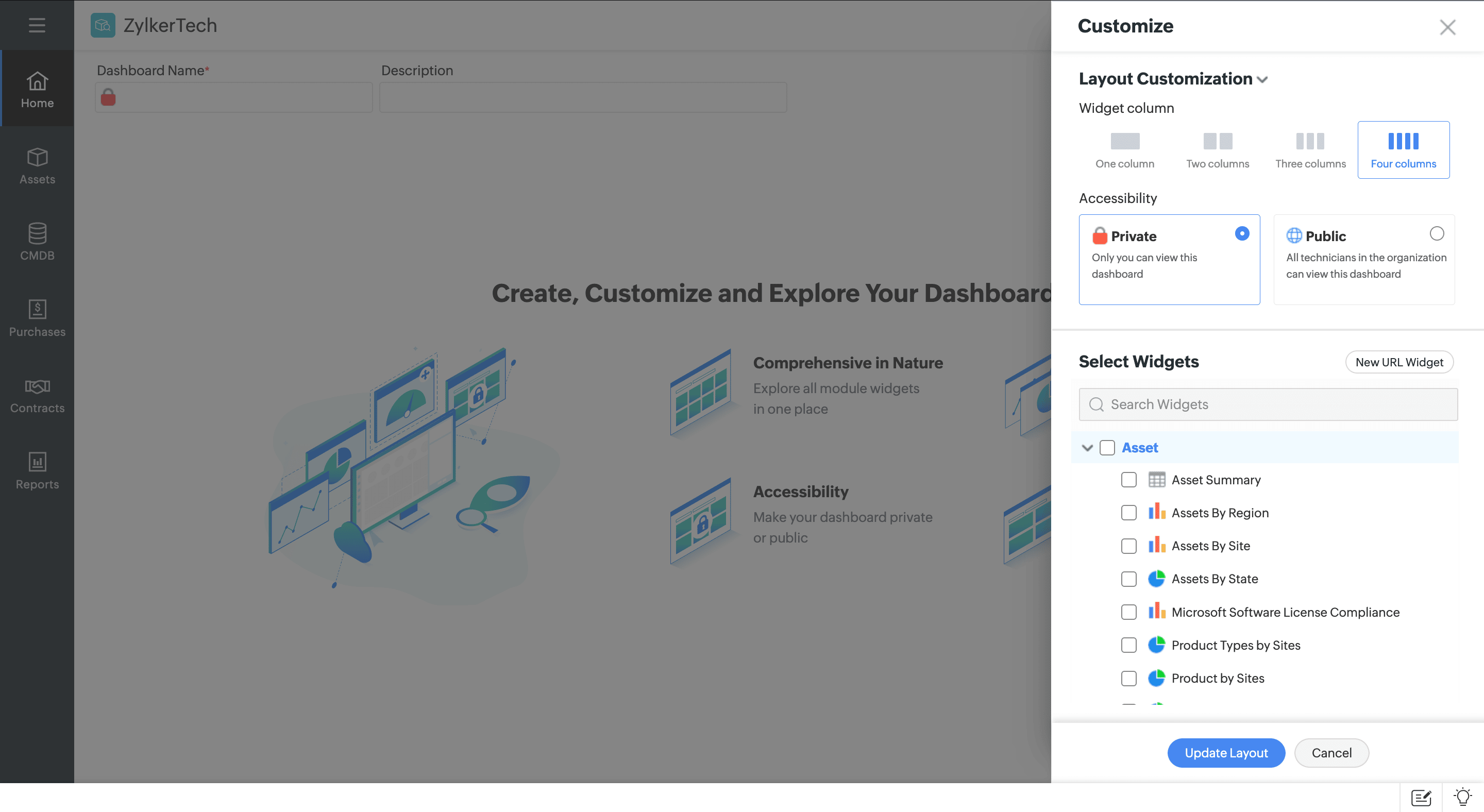
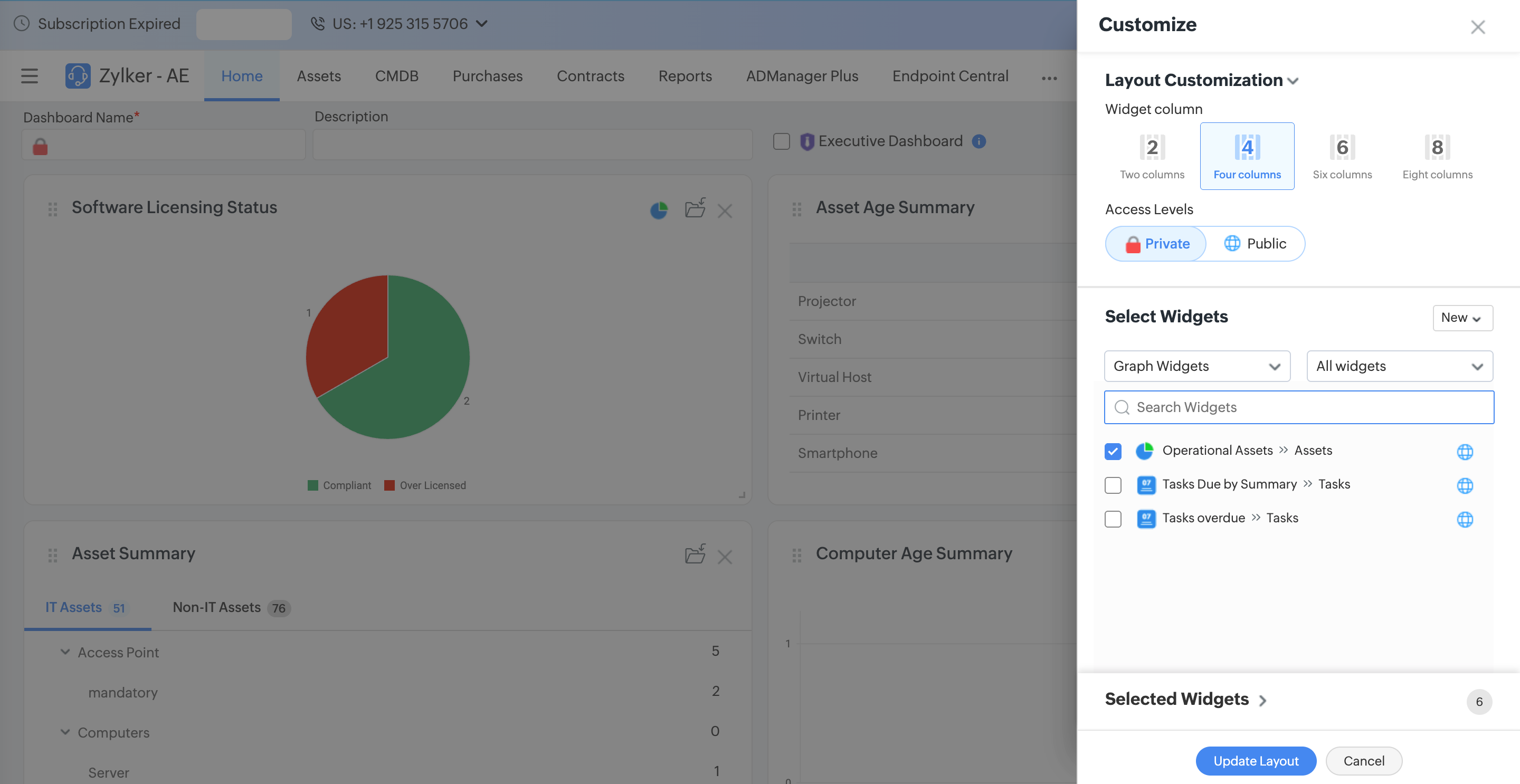
- レイアウトをカスタマイズするには、[カスタマイズ]をクリックします。ダッシュボードに追加するコラム数、アクセスレベル、ウィジェットを選択できます。
- ダッシュボードのアクセスレベルを[プライベート]または[共有済み]に設定します。
- [レイアウトを更新]をクリックします。
 をクリックします。
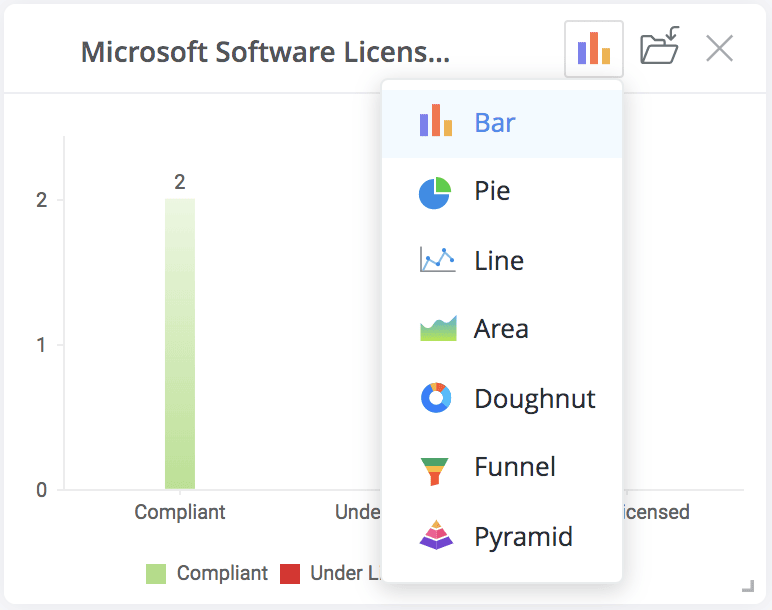
ウィジェットのグラフのタイプは、グラフのタイプアイコンをクリックすることで変更できます。
役員向けダッシュボード
役員向けダッシュボードは、指定したユーザーやユーザーグループとのみ共有され、資産ウィジェット、URLウィジェット、リクエストウィジェットを追加できます。
- 新規ダッシュボード作成画面で役員向けダッシュボードのチェックボックスを有効にします。
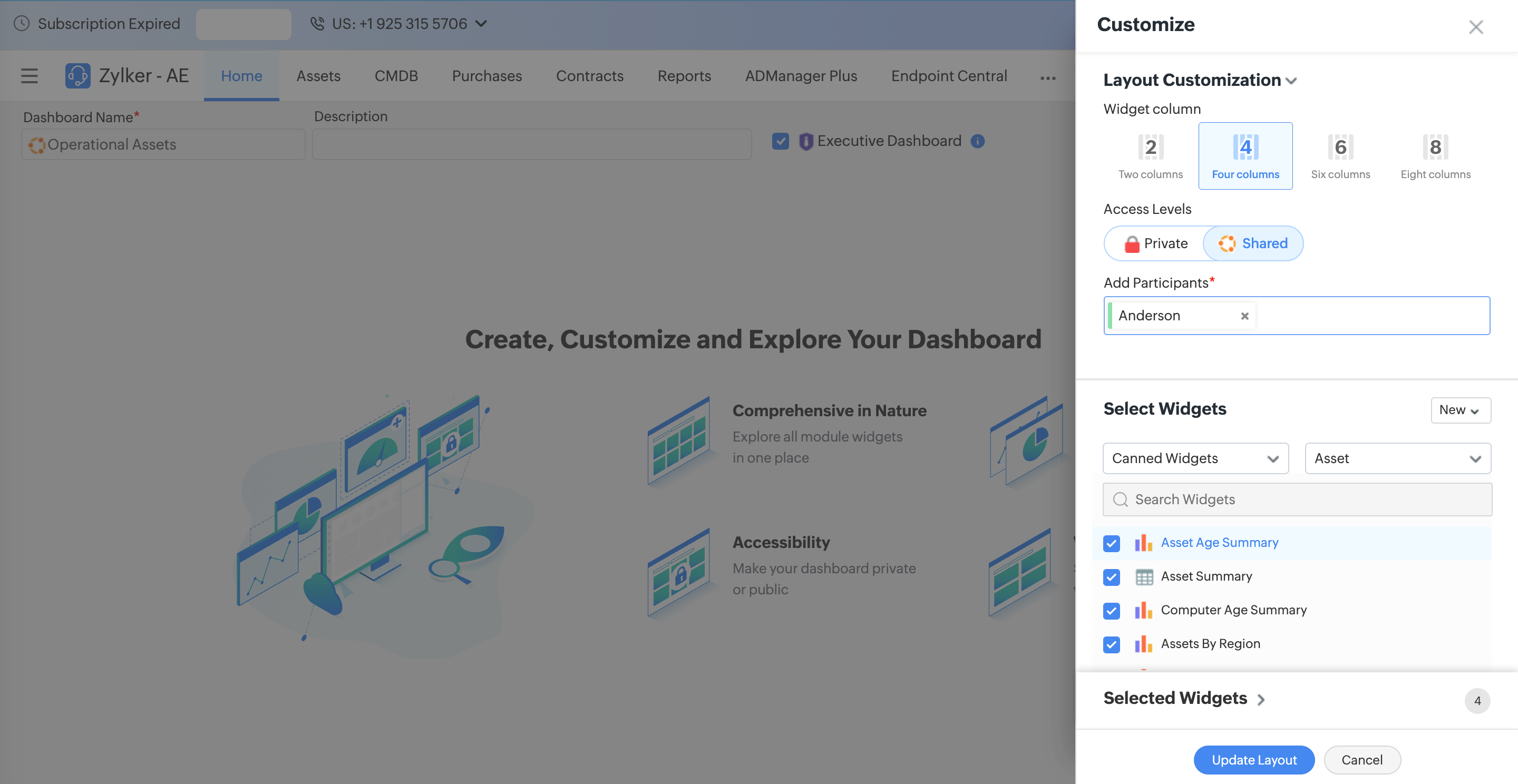
- 画面右上の[カスタマイズ]をクリックして、ダッシュボードのアクセスレベル([プライベート]/[共有済み])を選択します。
- [共有済み]を選択した場合は、参加者の追加ドロップダウンをクリックして、ユーザーまたはユーザーグループを選択します。
- ダッシュボードに追加したい資産/URL/リクエストウィジェットを選択します。
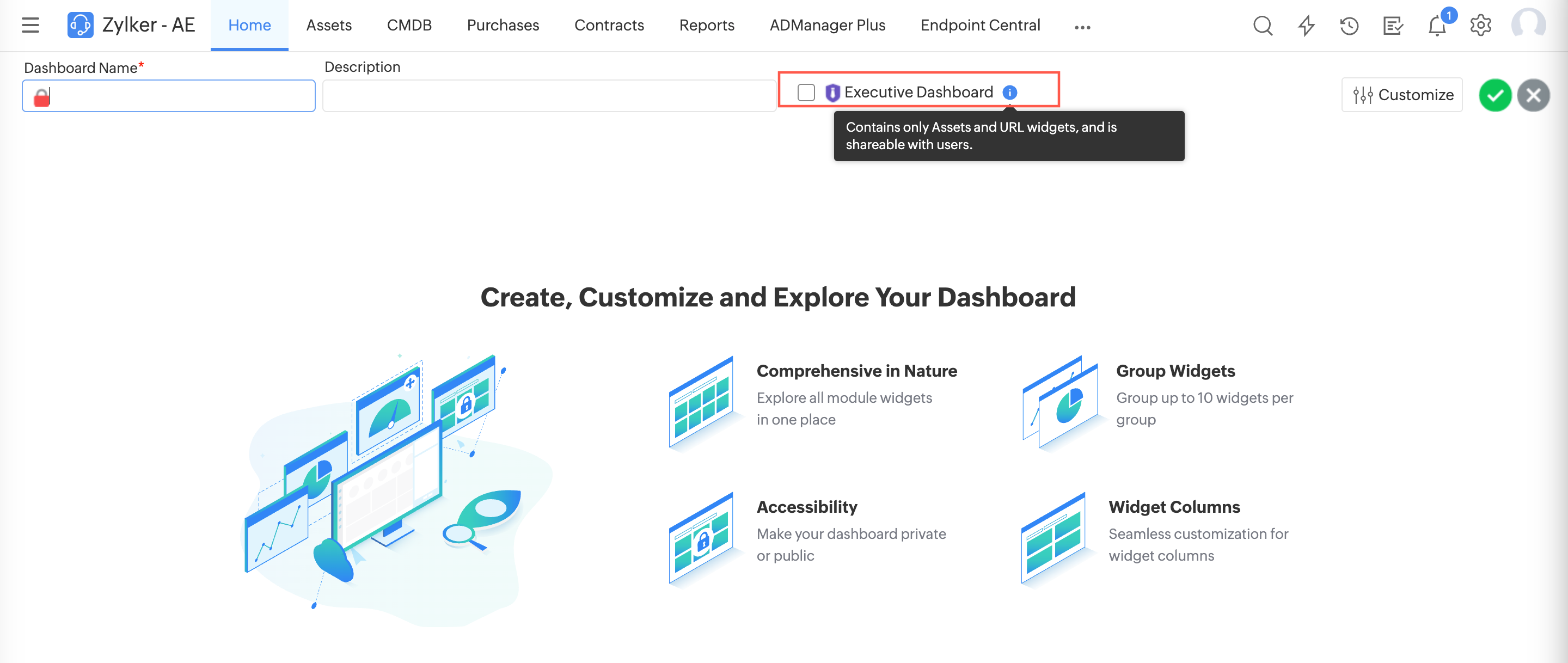
- 既存のダッシュボードは、すべて役員向けダッシュボードに変更することができます。
- ダッシュボードを役員向けダッシュボードに変更する際、資産/URL/リクエストウィジェット以外のウィジェットは削除されます。
- 役員向けダッシュボードは、ダッシュボードのドロップダウンメニュー内の別のセクションに一覧表示されます。技術担当者は、役員向けダッシュボードセクションを表示できます。
- 役員向けダッシュボードには、ユーザーの範囲内で表示可能な資産のみが表示されます。
- SDAdminは、他のユーザーが作成したダッシュボードを編集することはできません。ただし、必要に応じて、他のユーザーが作成したダッシュボードを削除することは可能です。
ウィジェット
ウィジェットは、情報をコンパクトで使いやすい形式で表示します。ユーザーがモジュール間を移動することなく、データをリアルタイムで把握することができます。
情報ウィジェットの追加
情報ウィジェットを使用すると、ダッシュボード上でリッチテキストやプレーンテキストのコンテンツをユーザーに表示することができます。
次の手順で情報ウィジェットを追加します。
- ダッシュボードの設定ページで[+New] → [カスタマイズ]をクリックします。
- ウィジェットを選択セクションで[新規] → [情報ウィジェット]をクリックします。
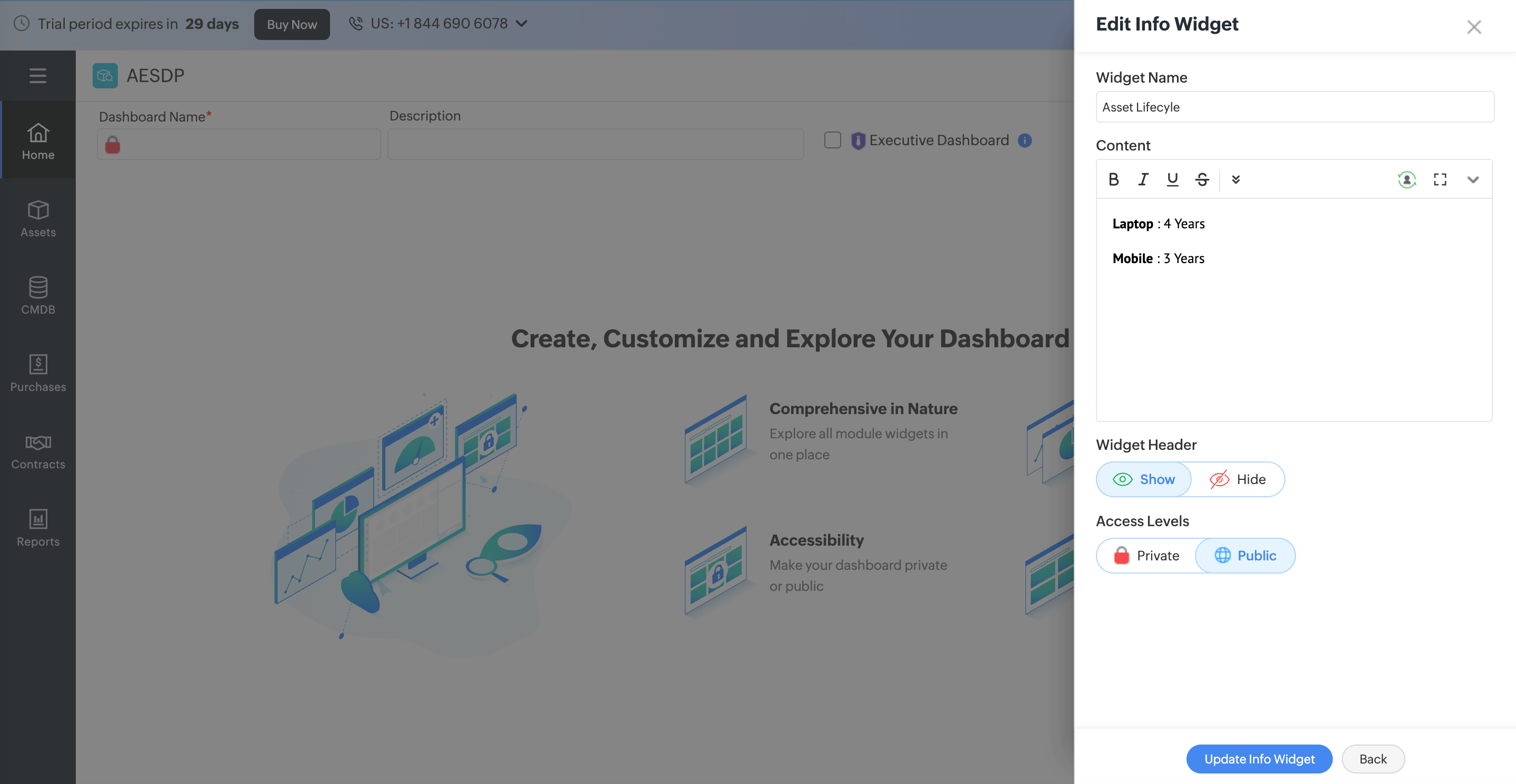
- 新規情報ウィジェットのスライダー画面で、以下の内容を入力します。
- ウィジェット名
新規ウィジェットに名前を付けます。 - 内容
リッチテキストエディタを使用して、コンテンツを入力します。必要に応じて、プレーンテキストモードに切り替えることもできます。 - ウィジェットヘッダー
ウィジェットのヘッダーの[表示]/[非表示]を選択します。 - アクセスレベル
[プライベート]/[共有済み]を選択します。
- プライベート:このウィジェットの作成者のみが表示できます。
- 共有済み:すべてのユーザーがこのウィジェットを表示できます。
- ウィジェット名
- [情報ウィジェットの追加] をクリックします。
テーブルウィジェットの追加
テーブルウィジェットは、モジュールのデータをテーブル形式で表示します。
以下の手順でテーブルウィジェットを追加します。
- ダッシュボードの設定ページで[+New] → [カスタマイズ]をクリックします。
- ウィジェットを選択セクションで[新規] → [テーブルウィジェット]をクリックします。
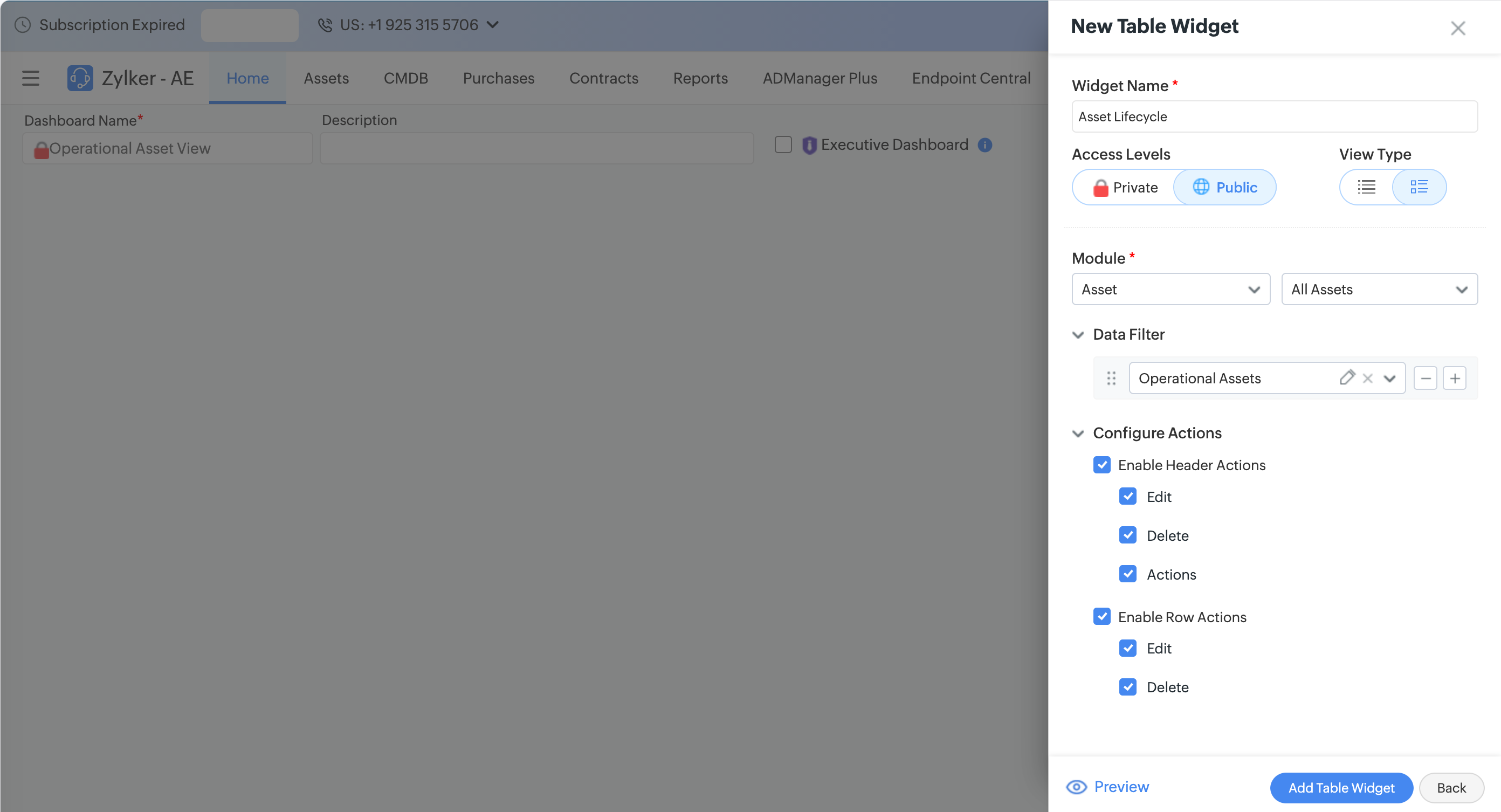
- 新規テーブルウィジェットのスライダー画面で、以下の内容を入力します。
- ウィジェット名
新規ウィジェットに名前を付けます。 - 内容
リッチテキストエディタを使用して、コンテンツを入力します。必要に応じて、プレーンテキストモードに切り替えることもできます。 - ウィジェットヘッダー
ウィジェットのヘッダーの[表示]/[非表示]を選択します。 - アクセスレベル
[プライベート]/[共有済み]を選択します。
- プライベート:このウィジェットの作成者のみが表示できます。
- 共有済み:すべてのユーザーがこのウィジェットを表示できます。
- タイプの表示
テーブルデータの表示方法として、[一覧ビュー]/[テンプレートビュー]を選択します。 - モジュール
ウィジェットを作成するモジュールを選択します。 - データフィルター
モジュールのデータフィルターを選択します。ウィジェットには、ここで選択したフィルターでフィルタリングされたデータが表示されます。 - アクションの設定
[ヘッダーアクションの有効化]/[行アクションの有効化] チェックボックスを選択し、ウィジェットに表示する操作を選択します。
- 下部に表示される[プレビュー]をクリックすると、モジュールのデータが反映されたウィジェットのリアルタイムプレビューを確認できます。
- [再読み込み]をクリックすると、プレビューの変更内容が更新されます。
- ウィジェット名
- [テーブルウィジェットの追加]をクリックして、ウィジェットを保存します。
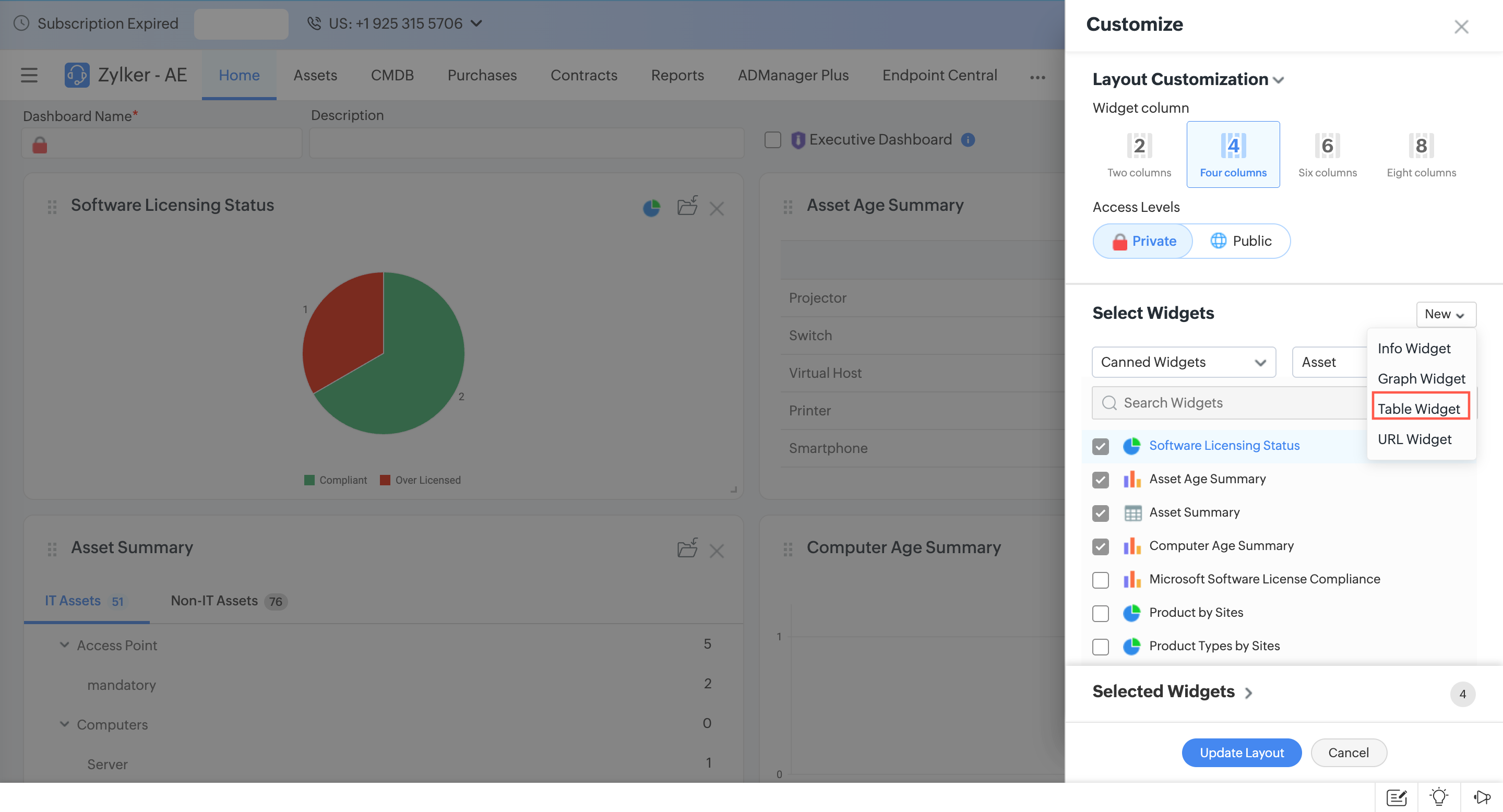
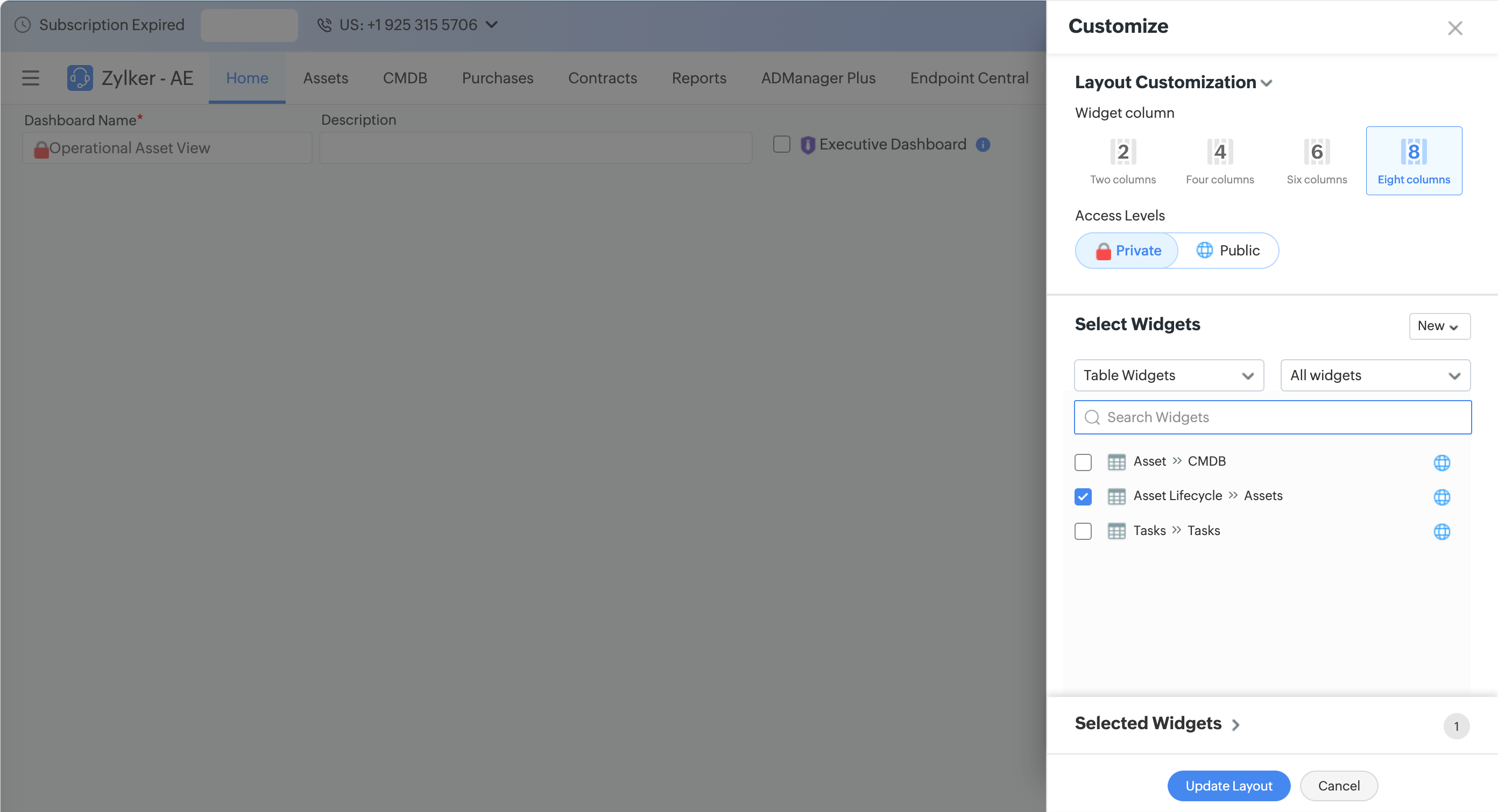
- 新しく作成されたウィジェットは、カスタマイズスライダー画面にテーブルウィジェットとして追加されます。
- ウィジェット名にカーソルを合わせると、編集または削除を行うことができます。
- ウィジェットを選択セクションからウィジェットを選択し、[レイアウトを更新]をクリックすると、ダッシュボードにウィジェットが追加されます。
グラフウィジェットの追加
グラフウィジェットは、モジュールのデータをチャートやグラフで表示します。
以下の手順でグラフウィジェットを追加します。
- ダッシュボードの設定ページで[+New] → [カスタマイズ]をクリックします。
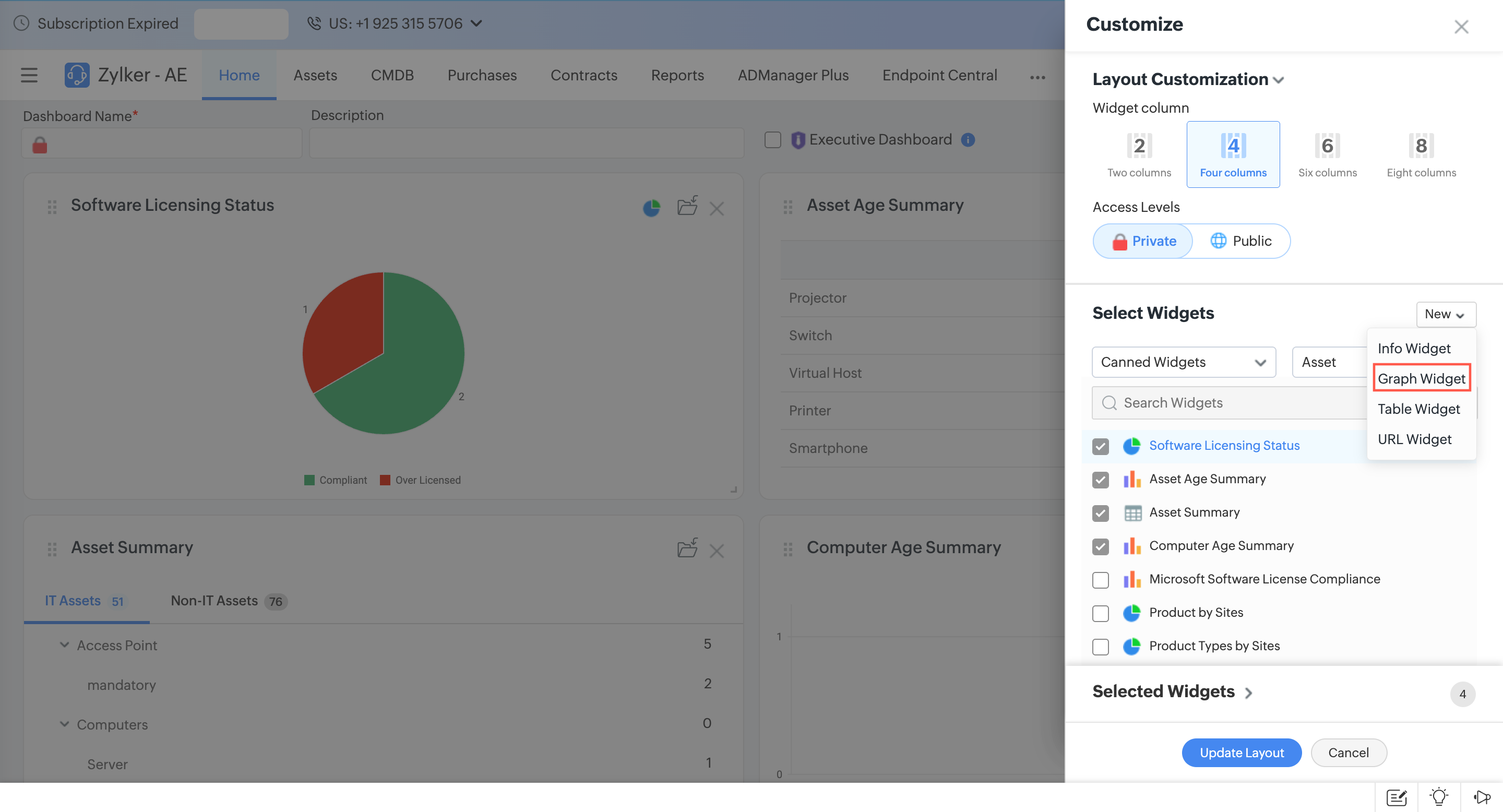
- ウィジェットを選択セクションで[新規] → [グラフウィジェット]をクリックします。
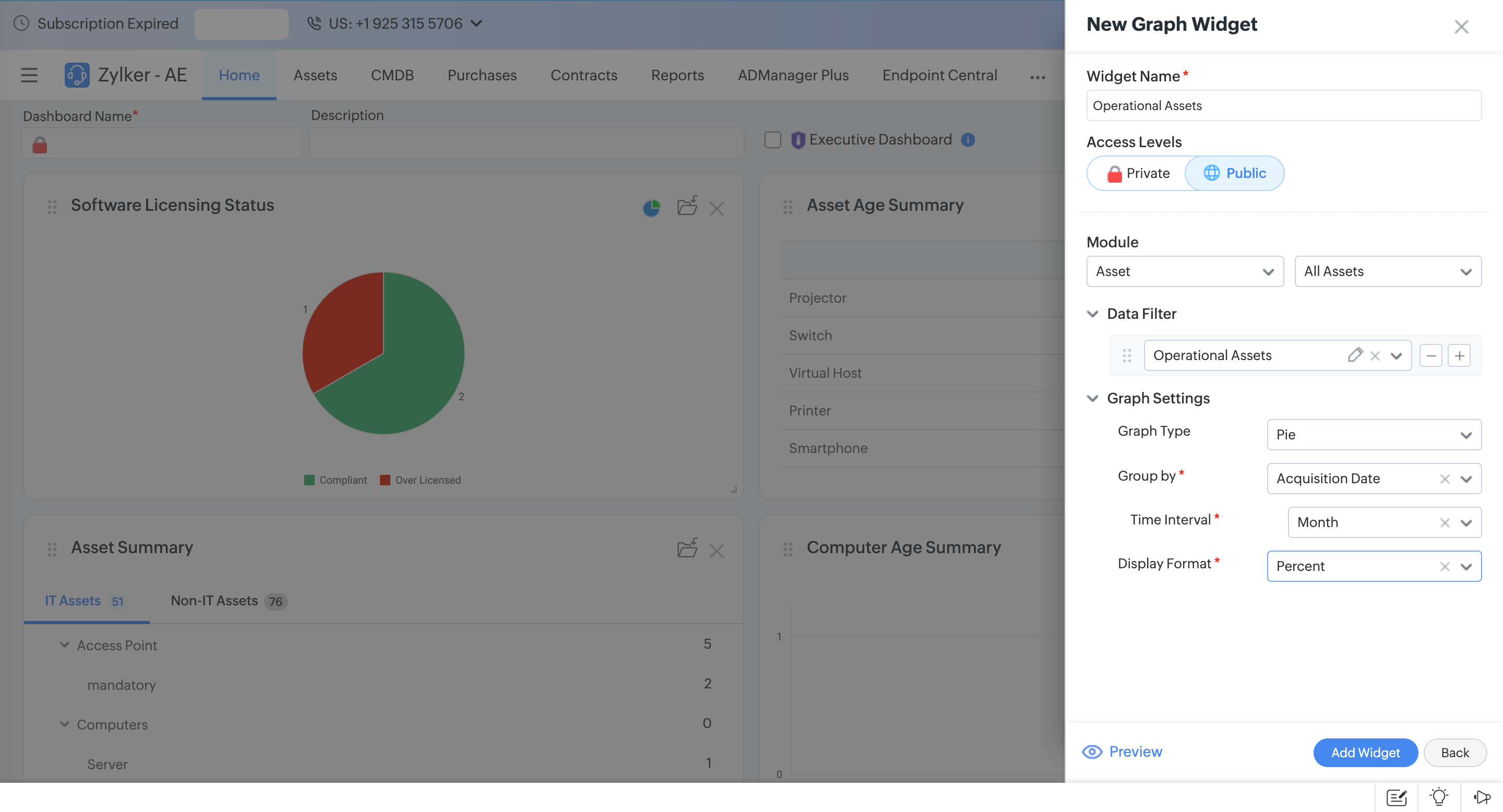
- 新規グラフウィジェットのスライダー画面で、以下の内容を入力します。
- ウィジェット名
新規ウィジェットに名前を付けます。 - 内容
リッチテキストエディタを使用して、コンテンツを入力します。必要に応じて、プレーンテキストモードに切り替えることもできます。 - ウィジェットヘッダー
ウィジェットのヘッダーの[表示]/[非表示]を選択します。 - アクセスレベル
[プライベート]/[共有済み]を選択します。
- プライベート:このウィジェットの作成者のみが表示できます。
- 共有済み:すべてのユーザーがこのウィジェットを表示できます。
- グラフ設定
グラフタイプドロップダウンからグラフの種類を選択し、選択したグラフの種類に応じて、グラフを設定するために必要なフィールドに値を入力します。
- ウィジェット名
- [グラフウィジェットを追加]をクリックします。
- 新しく作成されたウィジェットは、カスタマイズスライダーに画面テーブルウィジェットとして追加されます。
- ウィジェット名にカーソルを合わせると、編集または削除を行うことができます。
- ウィジェットを選択セクションからウィジェットを選択し、[レイアウトを更新]をクリックすると、ダッシュボードにウィジェットが追加されます。
URLウィジェットを追加する
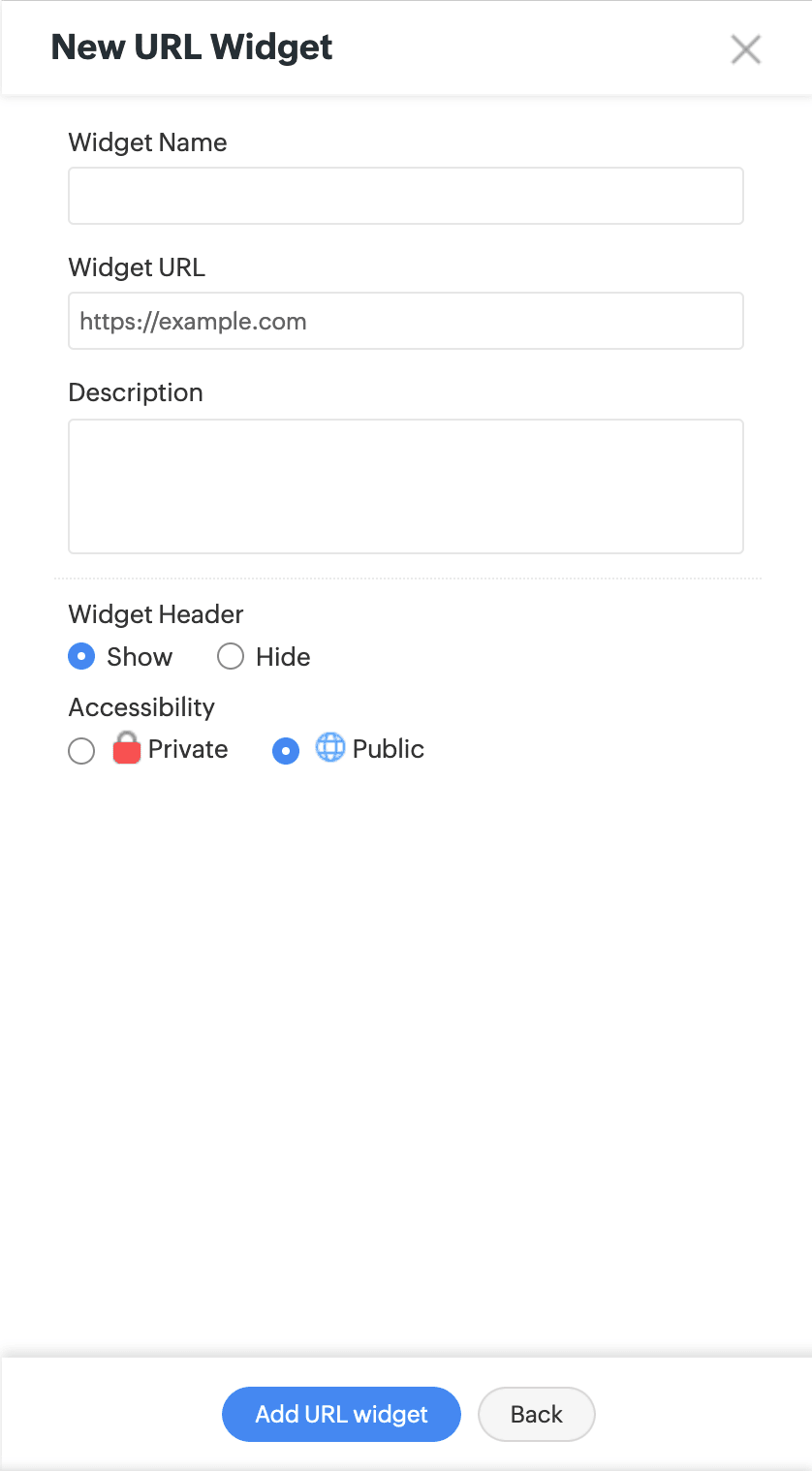
URLウィジェットを使用すると、リソースページやイントラネットなどへのリンクをダッシュボードに追加できます。
以下の手順で新規URLウィジェットを追加します。
- カスタマイズの下にある[新規URLウィジェット]をクリックします。
- 必須項目を入力します。
- ウィジェットヘッダーは、それぞれのオプションを選択することで表示/非表示を切り替えることができます。
- ウィジェットのアクセスレベルを[プライベート]/[共有済み]から選択します。
- [URLウィジェットを追加]をクリックします。
- ダッシュボードをお気に入りに追加できます。
ダッシュボードのタイトルのドロップダウンをクリックし、![URLウィジェットを追加する]() をクリックしてダッシュボードをお気に入りに追加します。
をクリックしてダッシュボードをお気に入りに追加します。
 をクリックしてダッシュボードをお気に入りに追加します。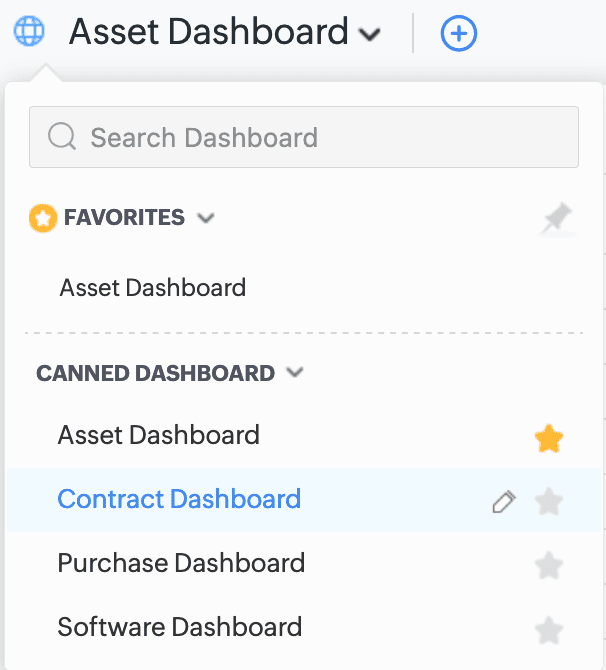
グループウィジェット
ダッシュボードでは、複数のウィジェットを1つのウィジェットの下にグループ化できます。
ウィジェットを単一のウィジェットの下にグループ化するには、
- ダッシュボードのタイトルにカーソルを合わせて
![グループウィジェット]() をクリックします。
をクリックします。 - ウィジェットをグループ化するウィジェットを選択し、
![グループウィジェット]() をクリックしてウィジェットのグループ化を有効にします。
をクリックしてウィジェットのグループ化を有効にします。 - グループ化するウィジェットを選択するには、
![グループウィジェット]() をクリックします。
をクリックします。 ![グループウィジェット]() アイコンをクリックしてダッシュボードを保存します。
アイコンをクリックしてダッシュボードを保存します。
 をクリックします。
  をクリックしてウィジェットのグループ化を有効にします。
  をクリックします。
  アイコンをクリックしてダッシュボードを保存します。
- ダッシュボードのドロップダウンメニューにあるアイコンをクリックすると、お気に入りのダッシュボードをツールバーのクイックリンクとして固定できます。
- 固定されたダッシュボードは、お気に入りアイコンで表示されます。
- お気に入りアイコンをクリックすることで、固定されたビューを展開または折りたたむことができます。
ダッシュボードのコピー
ダッシュボードのコピーオプションを使用すると、任意のダッシュボードをコピーできます。ダッシュボードのタイトルにマウスオーバーして表示される[ダッシュボードをコピー]( )をクリックし、必要に応じてその中のウィジェットをカスタマイズします。
ダッシュボードの編集
- ダッシュボードのタイトルにカーソルを合わせて
![ダッシュボードの編集]() をクリックします。
をクリックします。 - 開いた画面の右端の[カスタマイズ]をクリックすると、新規ウィジェットを選択できます。
- 既存のウィジェットは、各ウィジェットの右上隅の
![ウィジェットの削除]() をクリックして削除できます。
をクリックして削除できます。 - ウィジェットはドラッグ&ドロップで新規位置に移動できます。
- ウィジェット内、右下隅の
![ウィジェットサイズ変更]() にカーソルを合わせて矢印をドラッグすることで、ウィジェットのサイズを変更することもできます。
にカーソルを合わせて矢印をドラッグすることで、ウィジェットのサイズを変更することもできます。 - パブリック/プライベートダッシュボードを削除するには、ダッシュボードのタイトルから表示されるドロップダウンリストから、該当のダッシュボード名にマウスオーバー
![ダッシュボードの削除]() をクリックします。
をクリックします。
 をクリックして削除できます。
  にカーソルを合わせて矢印をドラッグすることで、ウィジェットのサイズを変更することもできます。
 をクリックします。
フィルターを適用する
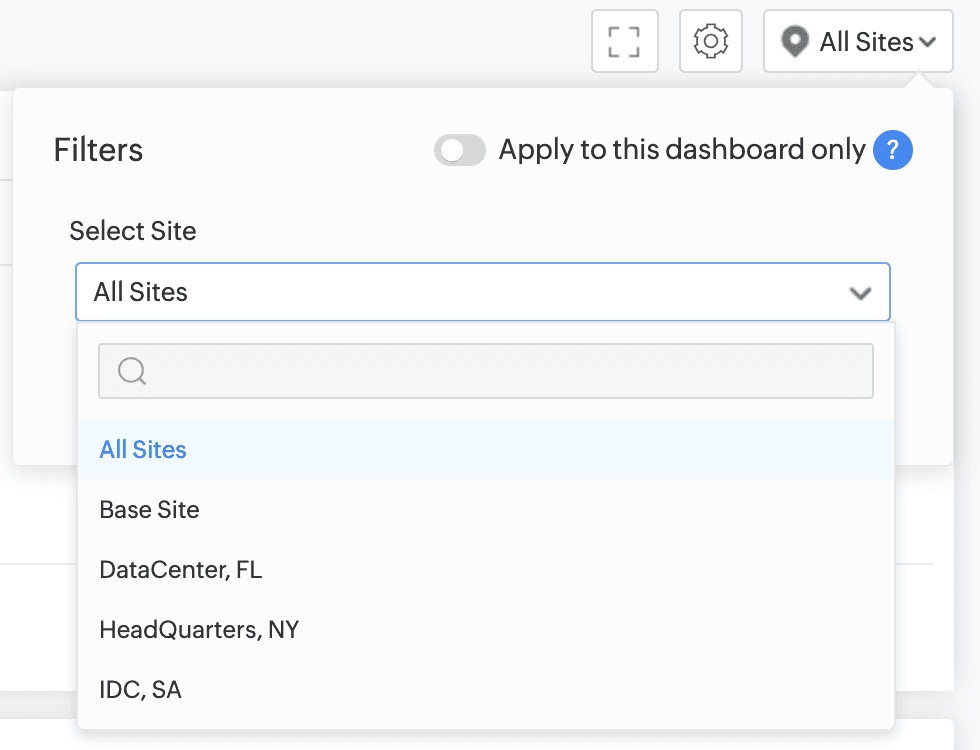
特定のダッシュボードまたはすべてのダッシュボードにフィルターを適用して、サイト固有の情報を表示できます。
- 右上のフィルターのドロップダウンをクリックします。
- 任意のサイトを選択します。
- フィルターを現在のダッシュボードのみに限定するには、 [このダッシュボードのみに適用]オプションを有効にします。
- [適用]をクリックします。
ダッシュボード設定
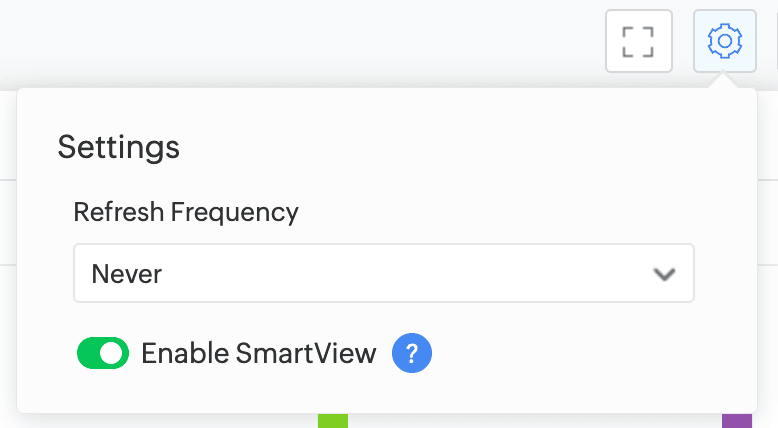
ダッシュボードの設定として、更新頻度の構成、サイトやグループに基づくデータのフィルタリング、全画面表示の起動、およびスマートビューの有効化を行うことができます。
- 全画面表示に切り替える
ダッシュボードを全画面表示にするには、![フィルターを適用する]() をクリックします。
をクリックします。 - 更新頻度
ダッシュボードの情報が自動更新される間隔を設定するには、![フィルターを適用する]() をクリックして希望の頻度を選択します。
をクリックして希望の頻度を選択します。 - スマートビューの有効化
スマートビューを有効にするには、![フィルターを適用する]() をクリックして[スマートビューを有効化]を選択します。スマートビューは、資産、契約、プロジェクト、ソフトウェアの詳細ページを表示できる、操作可能な詳細ポップアップを提供します。
をクリックして[スマートビューを有効化]を選択します。スマートビューは、資産、契約、プロジェクト、ソフトウェアの詳細ページを表示できる、操作可能な詳細ポップアップを提供します。
 をクリックします。
 をクリックして希望の頻度を選択します。
 - 既定のダッシュボードでウィジェットを削除または置き換えた場合は、[ダッシュボードの編集] → [カスタマイズ]の下にある[復元]ボタンをクリックすることで、デフォルトの設定に戻すことができます。
- パブリックダッシュボードの更新/削除は、パブリックダッシュボードの所有者またはSDAdmin権限を持つユーザーのみが行えます。
- 同様に、SDAdminロールの保持者のみが、既定のダッシュボードを更新できます。既定のダッシュボードは削除できません。
スマートビュー
スマートビューポップアップを使用すると、ダッシュボードから直接さまざまなタイプのレコードにアクセスして管理できます。選択されたレコードのタイプに応じて、異なる機能を提供します。
スマートビューの有効化
ダッシュボードウィジェットからスマートビューポップアップを有効にするには、レコードの数値またはグラフ内の対応するグラフィック要素をクリックします。
スマートビューはデフォルトで有効になっており、ダッシュボード設定のトグルスイッチを使用してスマートビューと一覧ビューを切り替えることができます。
スマートビューレイアウト
スマートビューの詳細ページから、並べ替え、編集、その他の操作を行うことができます。[一覧ビューへ移動]をクリックすると、選択したフィルターが適用された一覧ビューページに移動できます。
