IT資産
IT資産の追加
必要な役割:SDAdmin、SDSiteAdmin、SDAssetManager、および資産追加権限を持つ技術担当者
IT資産を手動で追加する
資産モジュールのフォームを使用して、IT資産を手動で追加できます。
-
ヘッダーの[クイックアクション](
![it assets overview 01]() )をクリックし、[クイックアクション]メニューから[資産]をクリックします。
)をクリックし、[クイックアクション]メニューから[資産]をクリックします。
- ヘッダーの[資産]モジュールをクリックします。左側のナビゲーションパネルで[IT資産]を選択します。
- 希望する資産製品タイプを選択します。例:ワークステーション、サーバー、プリンターなど
-
![it assets overview 02]() アイコンをクリックして、[新規資産]ページを開きます。
アイコンをクリックして、[新規資産]ページを開きます。
-
指定されたテキストフィールドに[資産名]を入力します。
これは必須フィールドです。 -
ドロップダウンから資産の製品名を選択します。必要に応じて、製品名フィールドの横にある
![it assets overview 03]() アイコンをクリックして新しい製品名を追加できます。
アイコンをクリックして新しい製品名を追加できます。
これは必須フィールドです。 - 対応するテキストフィールドに[資産タグ、シリアル番号、バーコード/QRコード、場所、および購買コスト($)]を入力します。
- カレンダーアイコンから[取得日、有効期限、および保証有効期限]を指定します。
-
[資産の現在の状態]ドロップダウンで資産の状態を指定します。
これは必須フィールドです。 - 資産モデルまたは製品タイプに固有の追加の資産詳細がある場合は、入力します。
-
[保存]をクリックします。
![IT資産を手動で追加する]()
 )をクリックし、[クイックアクション]メニューから[資産]をクリックします。
 アイコンをクリックして、[新規資産]ページを開きます。
 アイコンをクリックして新しい製品名を追加できます。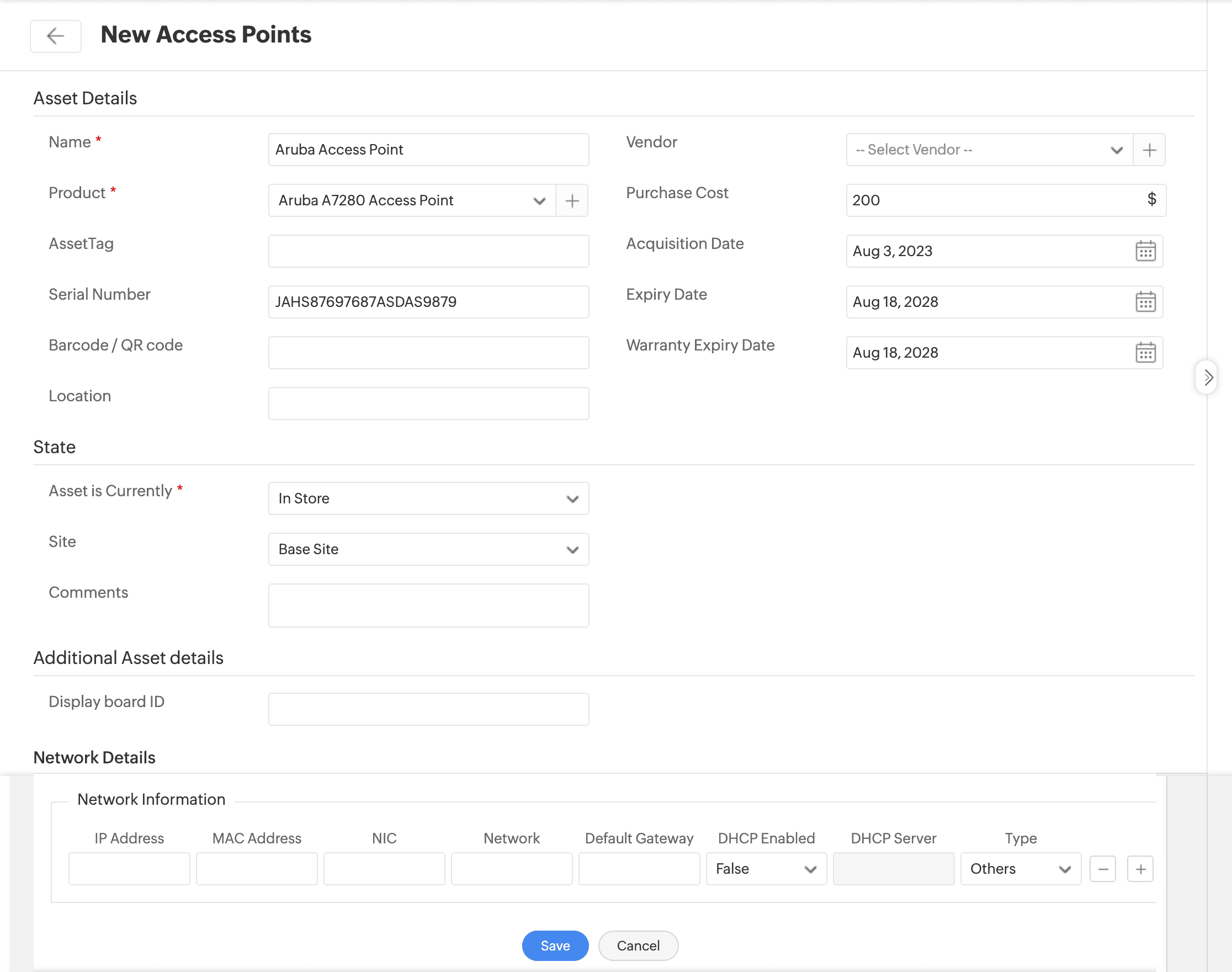
バーコードの生成
バーコードを生成して資産を追加することもできます。
- 資産一覧ビューで、[バーコード/QRコードの管理]をクリックして新しい資産を追加します。
- または、左側のナビゲーションパネルの[バーコード/QRコード]セクションに移動して、[コードを生成]を選択します。
資産のインポート
IT資産を一括追加するには、CSVファイルから資産の情報をインポートできます。
- IT資産の一覧ビューで、[CSVからインポート]をクリックします。
- または、[管理] → [データ管理] → [データのインポート]に移動します。
IT資産の編集
必要な役割:SDAdmin、SDSiteAdmin、SDAssetManager、および[資産の編集/削除]権限を持つ技術担当者
[資産]タブで、左ナビゲーションパネルからIT資産の製品タイプを選択します。
資産情報ページから
- 資産一覧ビューで、編集するIT資産を選択します。
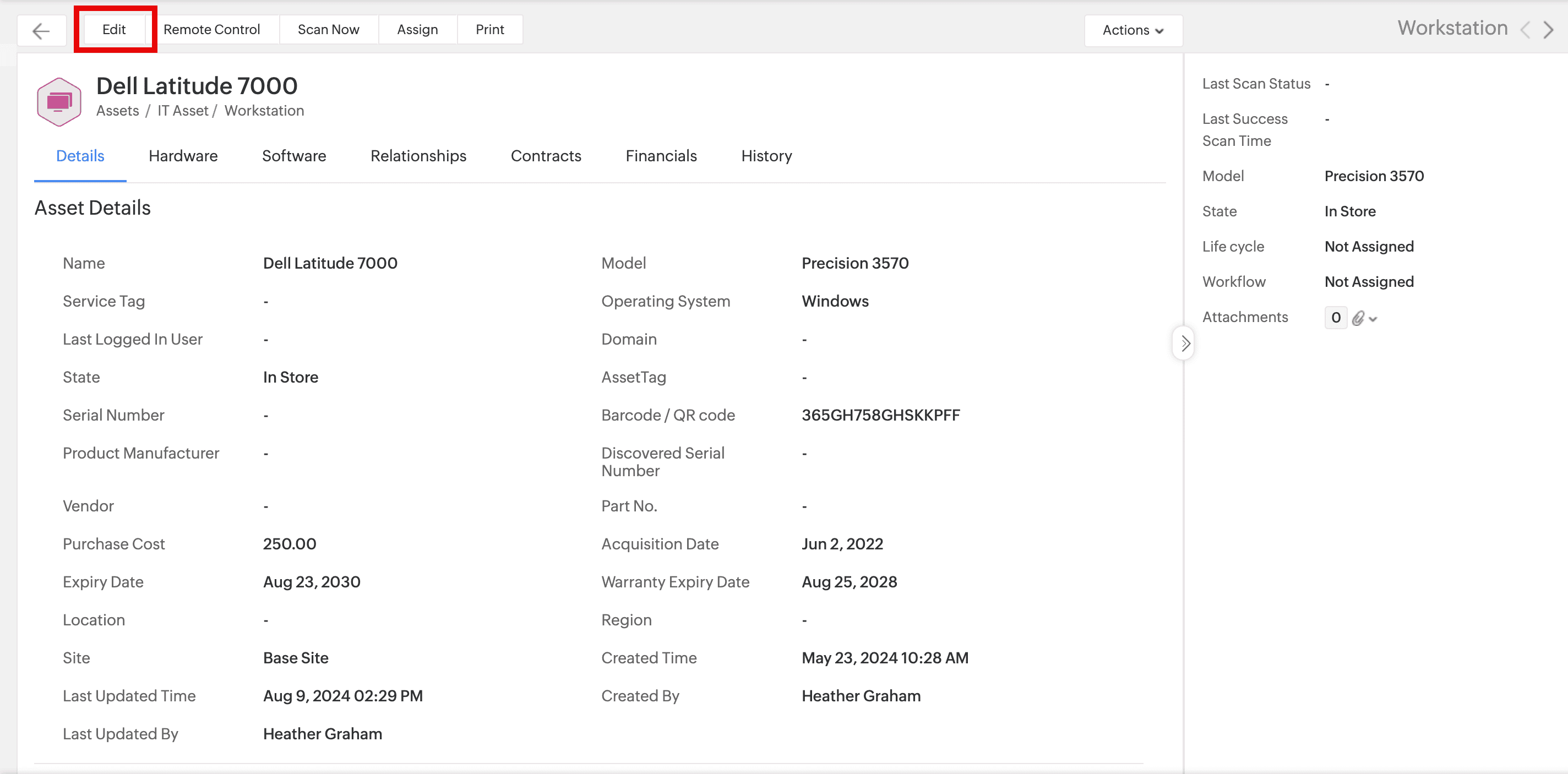
- 資産詳細ページが表示されます。ツールバーの[編集]をクリックします。
- 必要に応じて、資産の情報および資産の状態を編集します。また、資産を別の資産に接続したり、資産の割り当て/再割り当てを行ったり、減価償却を設定したりすることもできます。
-
[更新]をクリックします。
![IT資産の編集]()
資産一覧ビューから
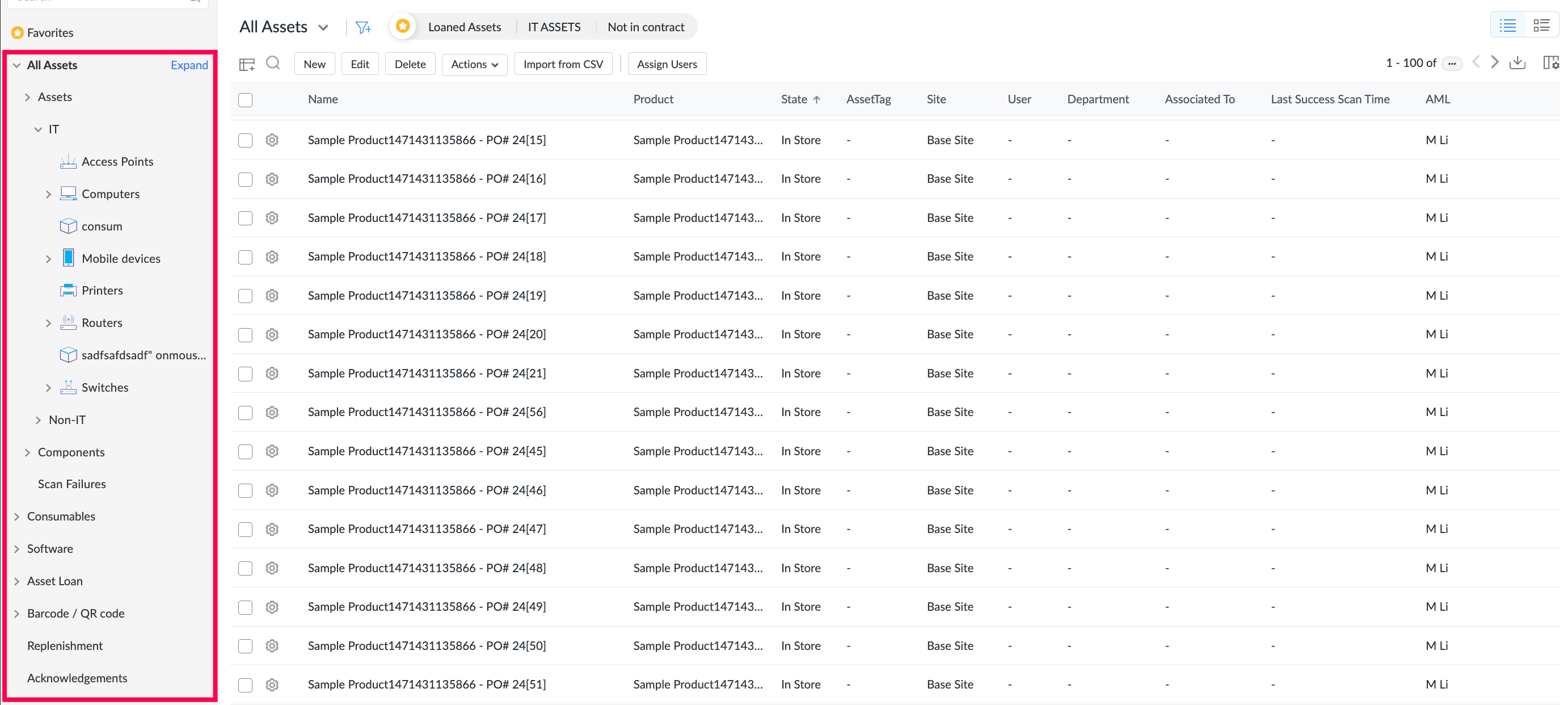
[すべての資産]一覧ビューは、すべての資産およびコンポーネントを一覧ビューする統合ビューです。
- [すべての資産]一覧ビューにアクセスするには、[資産]に移動し、左パネルの[すべての資産]をクリックします。
![資産一覧ビューから:]()
- 左パネルの資産アコーディオンは、親子階層でネストされています。[すべての資産を展開]をクリックして、階層を表示します。
![資産一覧ビューから:]()
- 新しいIT資産、非IT資産、またはコンポーネントを追加する。
- 資産およびコンポーネントを編集または削除する。対象の資産/コンポーネントの横にある[設定]アイコンをクリックし、必要な操作を選択する。
- 資産およびコンポーネントを一括編集または削除する。対象の装置を選択し、ツールバーの[編集]または[削除]をクリックする。
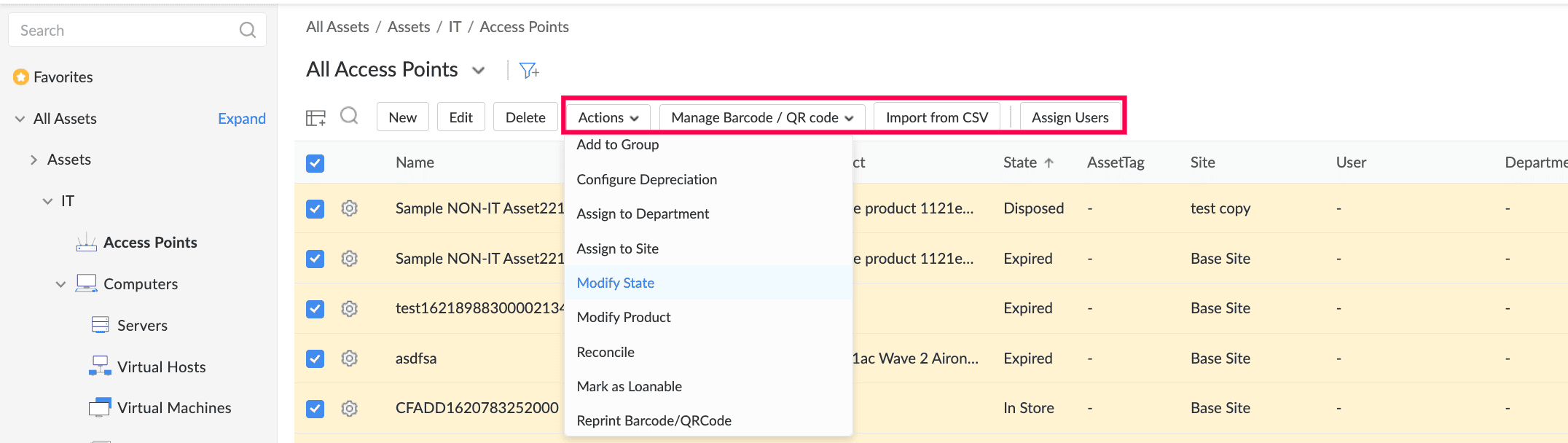
- 一括アクション
必要な装置を選択し、[アクション]をクリックして以下のいずれかのオプションを実行します。 - 資産またはコンポーネントをグループに追加する
- 減価償却の設定
- 資産をユーザーまたはサイト/部門に割り当てる
- 製品タイプまたは状態を変更する
- 資産を照合する
- 資産を貸出可能としてマークする
- バーコード/QRコードを再印刷する
- 資産のインポート
[CSVからインポート]をクリックして、資産およびコンポーネントをインポートします。 - バーコード/QRコードの管理
バーコード/QRコードのスキャン、新しいバーコード/QRコードの生成、およびバーコード/QRコードの資産への関連付けを行う際に使用します。 - ユーザーの割り当て
資産を選択し、[ユーザーの割り当て]をクリックして、資産をユーザーに関連付けます。 - カラムの選択
カラム選択アイコンをクリックして、一覧ビューに表示されるカラムをカスタマイズします。 - 検索
検索アイコンをクリックして、カラムを検索します。 - テーブル設定
ページあたりのレコード数を制限し、特定のカラムで並べ替えることで、一覧ビューのレイアウトをカスタマイズします。
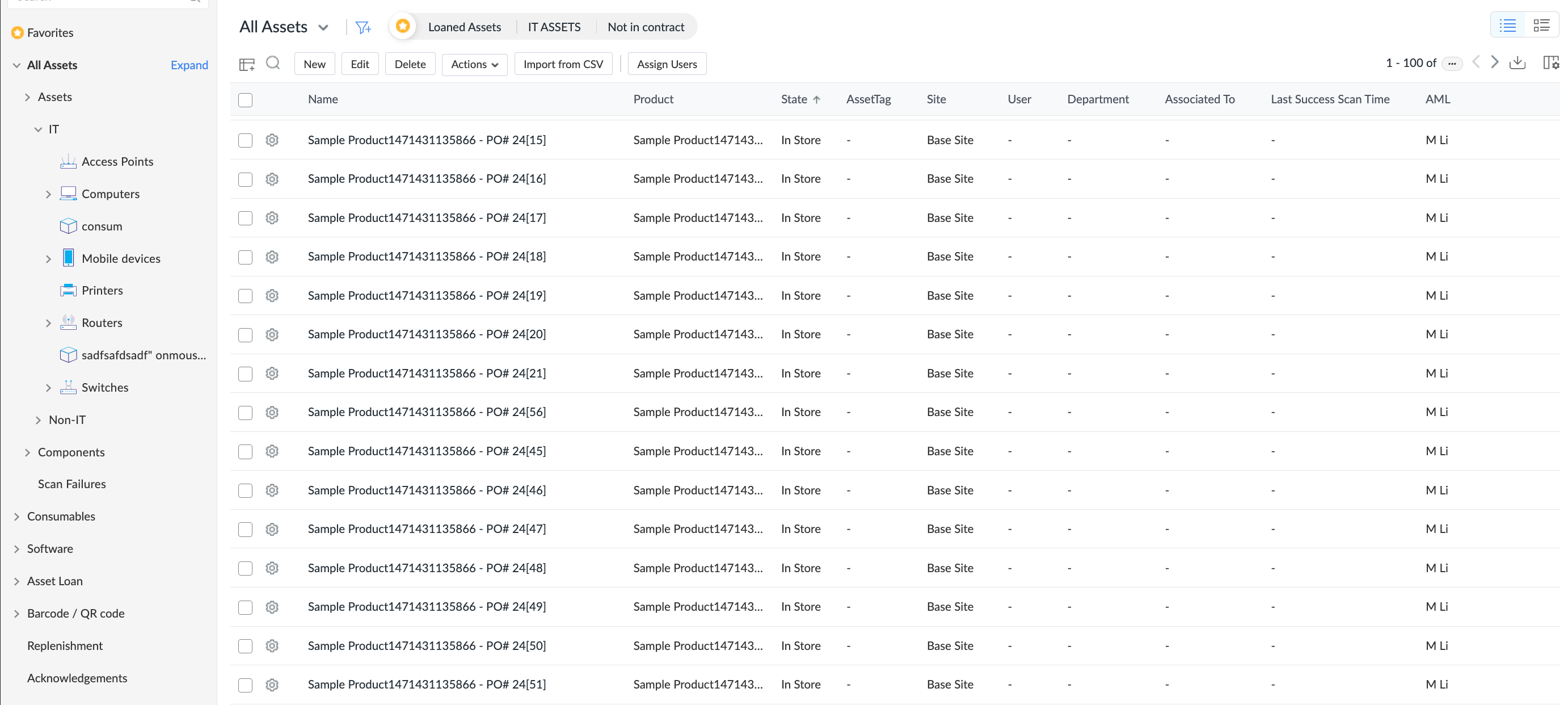
[すべての資産]一覧ビューで実行できる操作