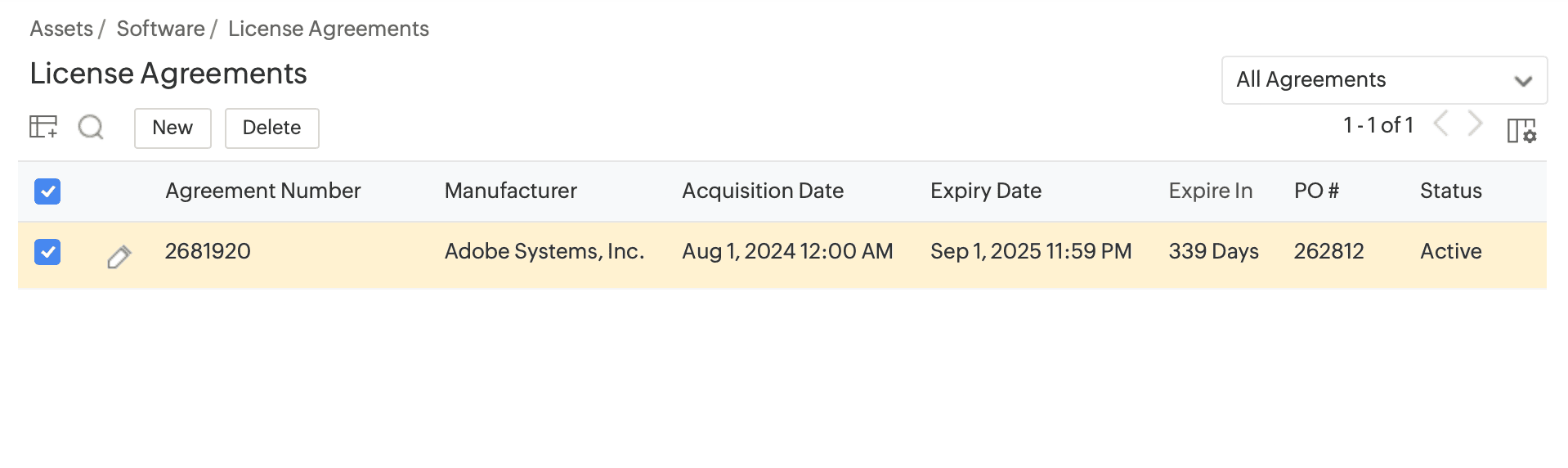
ライセンス契約
ライセンス契約とは、ソフトウェアベンダーと購入者との間の契約です。AssetExplorer Cloudを使用すると、ソフトウェアライセンスにライセンス契約を追加して関連付けることができます。
必要な役割: SDAdmin、AssetConfig
以下の手順でライセンス契約を追加します。
- [資産]→[ソフトウェア]→[ライセンス契約] に移動します。
- [新規作成]をクリックします。
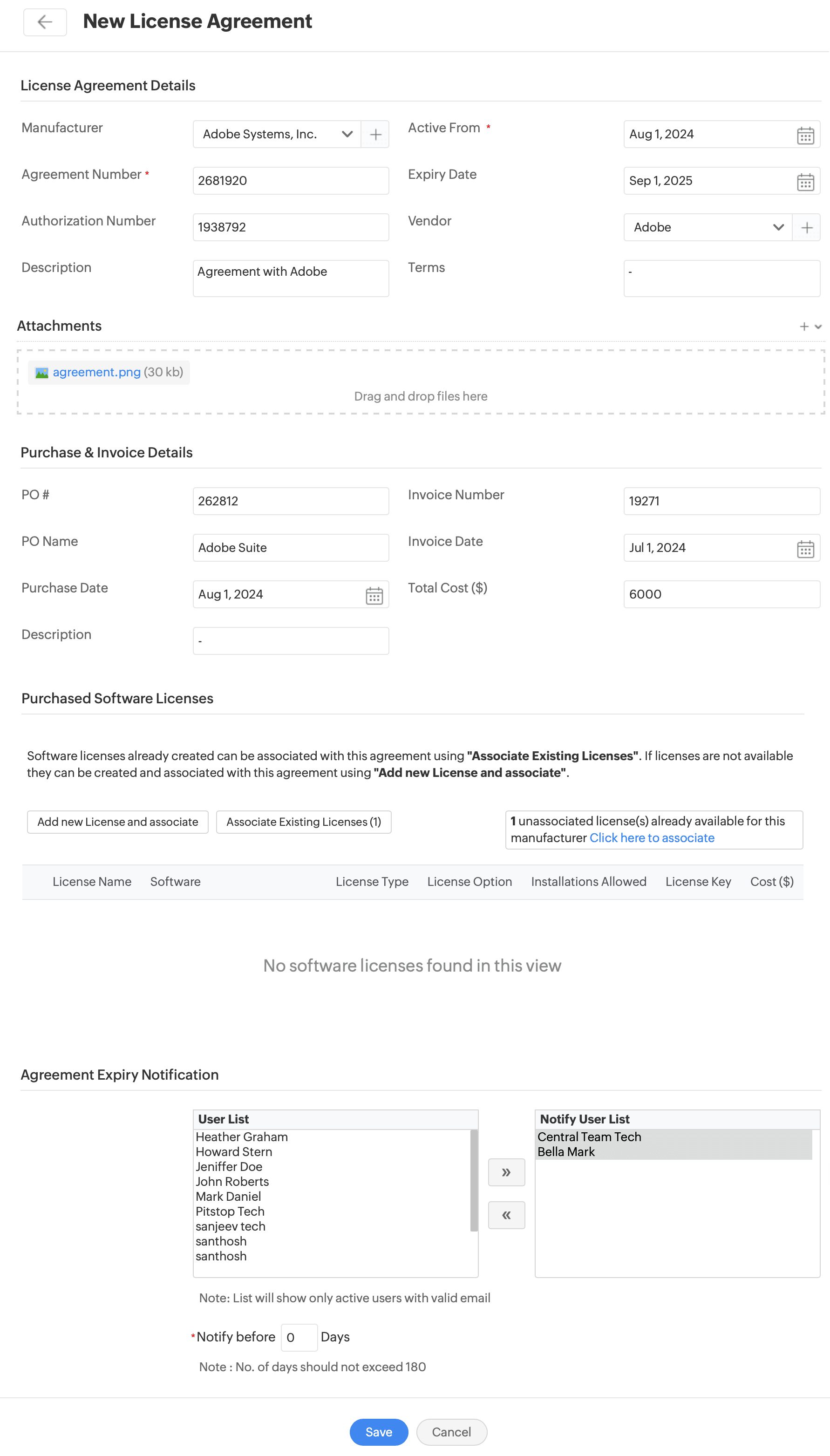
- 以下の内容を参考にして各項目を記入します。
*必須フィールド
| フィールド | 説明 |
|---|---|
|
メーカー |
ドロップダウンメニューからメーカーを選択します。 新しいメーカーを作成するには、ドロップダウンメニューの横の をクリックします。メーカー名と説明を入力し、 [追加] をクリックします。 |
|
契約番号 * |
契約番号を入力します。 |
|
承認番号 |
承認番号を入力します。 |
|
ベンダー名 |
ベンダー名を入力します。 |
|
有効化日 * |
契約の有効化日と有効期限を、指定された形式で入力します。 |
|
有効期限 |
|
|
説明 |
契約内容を簡潔に説明します。 |
|
条件 |
契約条件を提示します。 |
|
添付ファイル |
ライセンス契約にファイルを追加します。パソコンまたはクラウドからファイルを添付できます。 |
|
購買および請求書の詳細 |
発注書の詳細(発注番号、請求書番号、発注日と請求書発行日、購入金額、必要に応じて購入内容の説明など)を入力します。 |
|
購入済みのソフトウェアライセンス |
既存のソフトウェアライセンスにライセンスを関連付けることも、新しいソフトウェアライセンスを作成して契約を関連付けることもできます。
|
|
契約期限切れの通知 |
契約の有効期限切れを通知するユーザーを選択し、通知期間を設定します。 |
ライセンス契約の編集/削除/印刷
ライセンス契約を編集
- [資産]→[ソフトウェア]→[ライセンス契約] に移動します。
- 契約をクリックして詳細を表示します。
- 詳細ページで[編集]をクリックします。
ライセンス契約を削除
- ライセンス契約一覧ビューで、該当するライセンス契約を選択し、[削除]をクリックします。
ライセンス契約を印刷
- ライセンス契約一覧ビューに移動します。
- [印刷]をクリックします。