購買(管理)
デフォルト値
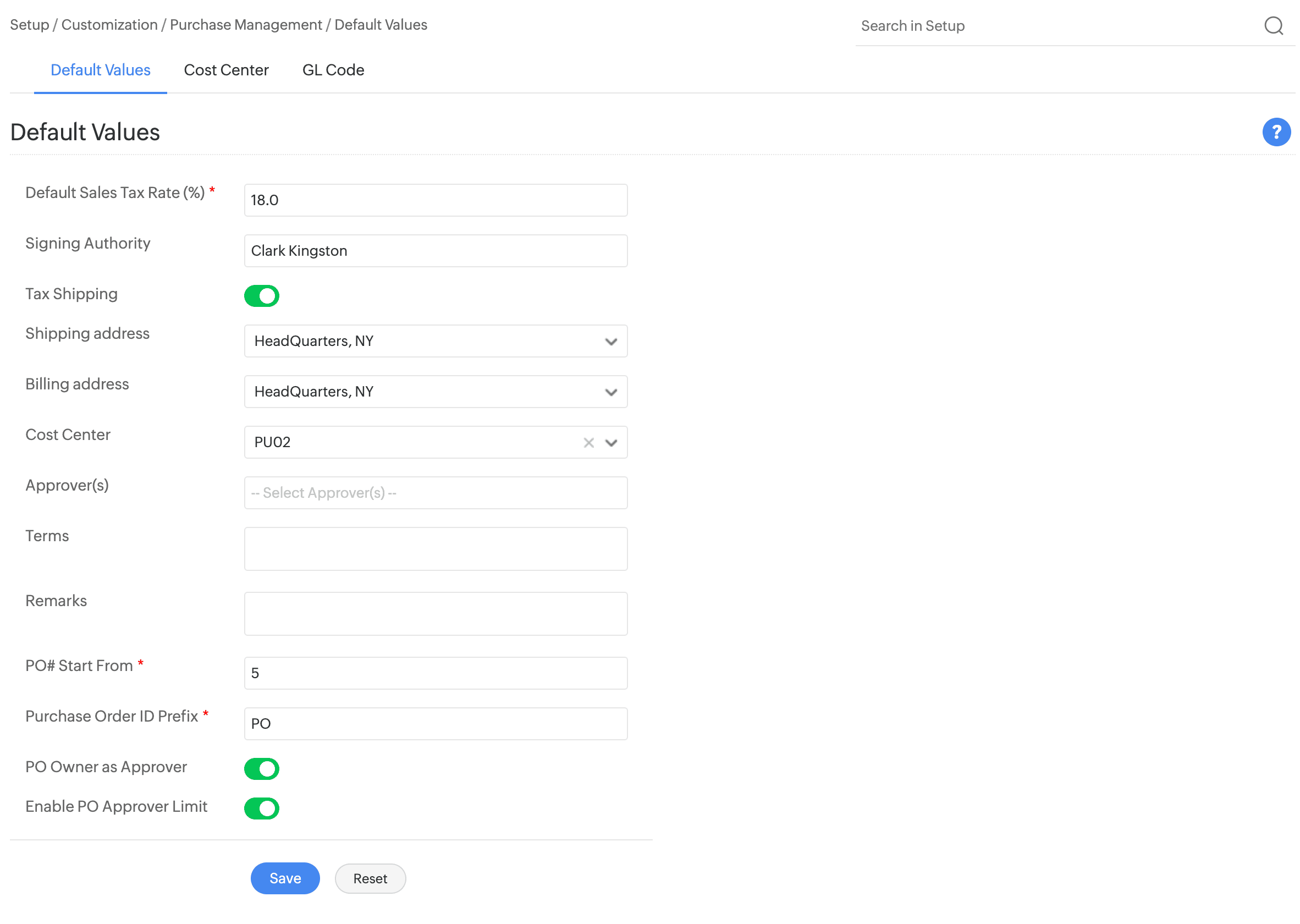
新規購買注文書(PO)フォームに自動的に入力されるデフォルト値を設定します。デフォルト通貨、デフォルト税率、請求先住所と配送先住所、購買条件などのデフォルト値を設定できます。
デフォルト値を管理する
- [管理]→ [カスタマイズ]→ [購買]→ [デフォルト値] に移動します。
- [デフォルト値]タブには、デフォルト値を設定できるフィールドが表示されます。
-
生成されるすべての購買注文書における売上税の計算に使用する、デフォルトの売上税率(%)を指定します。特定の購買注文書に対して異なる税率を適用したい場合は、その購買注文書を作成する際に新規税率を入力します。
- 「署名権限」者を選択します。
- 配送税をデフォルト値として設定する場合は、[送料に課税]を有効にします。
- PO(購買注文書)の品目の配送先となる「配送先住所」と、請求書および請求明細の送付先となる「請求先住所」を選択します。
- コストセンターと承認者を選択します。
- 購買注文書の条件と備考を入力します。
- 注文書番号の開始番号を指定します。
- 「購買注文書IDプレフィックス」を指定します。
- 「注文書のオーナーを承認者とする」の有効/無効を選択します。
- [注文書の承認者限度を有効にする]トグルを使用して、承認者によって事前定義された購買注文書承認限度を適用します。
- [保存]をクリックします。
コストセンター
コストセンターは、個々の部門、または複数の部門のグループによって構成されます。コストセンターは、経費を追跡し、予算を管理します。新規購買を行う際に、購買注文書にコストセンターを関連付けることができます。
コストセンターの追加
- [管理]→ [カスタマイズ]→ [購買]→ [コストセンター] に移動します。
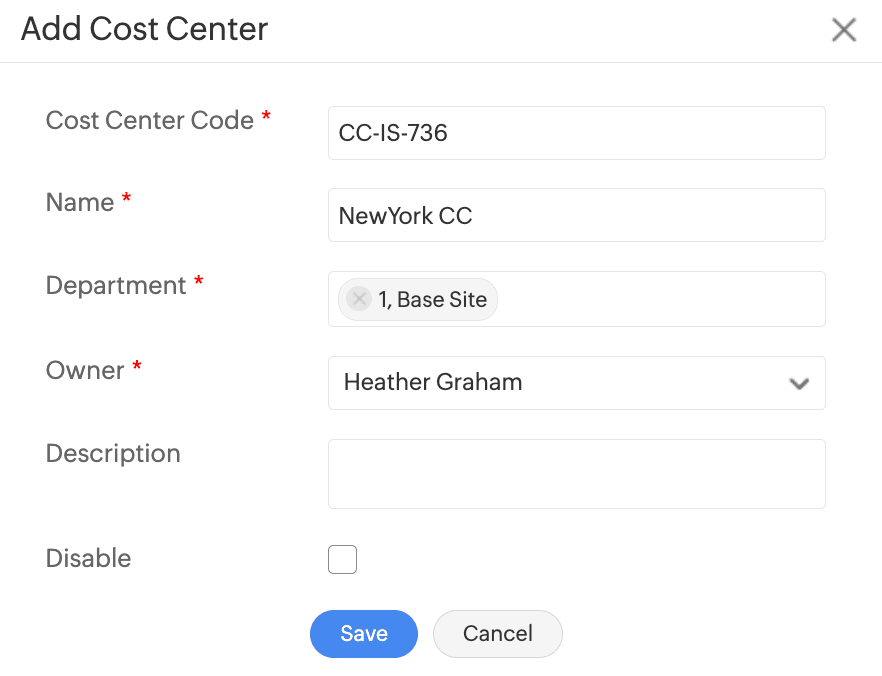
- [コストセンターの追加]をクリックします。
- 「コストセンターコード」を指定します。
- コストセンターの「名前」*を入力します。
- ドロップダウン一覧から「部署」*を選択します。
- コストセンターの「オーナー」*を指定します。所有者は通常、部門長です。
- 「説明」を入力します。
- コストセンターを使用できなくするには、[無効]チェックボックスをオンにします。
- [保存]をクリックします。
*必須項目
編集/削除:コストセンターの横にある  をクリックし、必要なオプションを選択します。
GLコード
総勘定元帳は、各エントリにGLコードを割り当てることで、組織の取引を分類、保存、および集計するために使用されるレコードです。購買を行う際にGLコードを選択して、特定の取引に必要な情報を追跡することができます。
GLコードを追加する
- [管理]→ [カスタマイズ]→ [購買]→ [GLコード] に移動します。
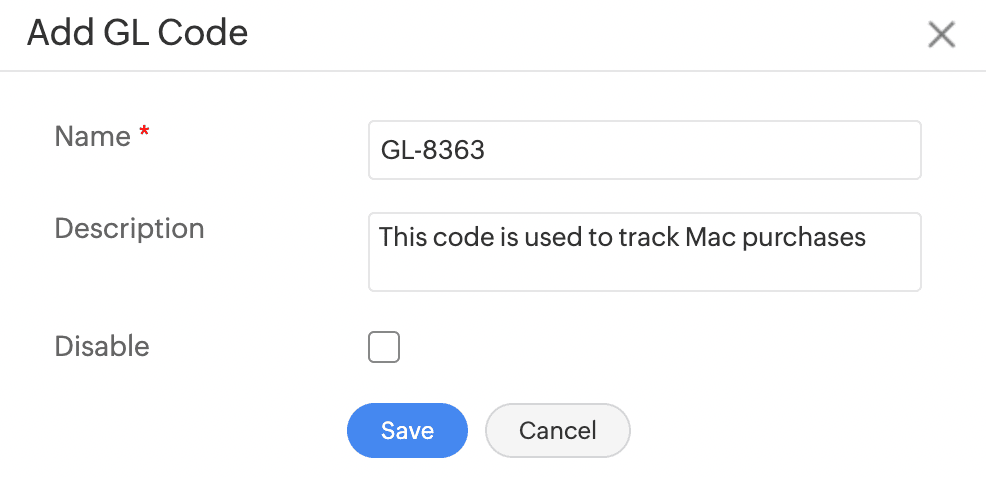
- [GLコードの追加]をクリックします。
- GLコードの「名前」と「説明」を入力します。
- GLコードの今後の使用を制限するには、[無効]チェックボックスをオンにします。
- [保存]をクリックします。
編集/削除:GLコードの横にある
をクリックして、必要なオプションを選択します。