購買注文書テンプレート

製品やサービスの購買注文書を作成・追跡するための購買注文書テンプレートを作成できます。

このテンプレートには、購入する品目の詳細情報を収集するために必要な項目が含まれています。追加情報を収集するために、追加のフィールドを定義して含めることもできます。

購買注文書テンプレートの設定   

  1. [管理] → [テンプレート&フォーム] → [購買注文書テンプレート]に移動します。
  2. [新規購買注文書テンプレート]をクリックします。
  3. テンプレートに固有の名前と説明を入力します。
  4. [保存して設定]をクリックします。

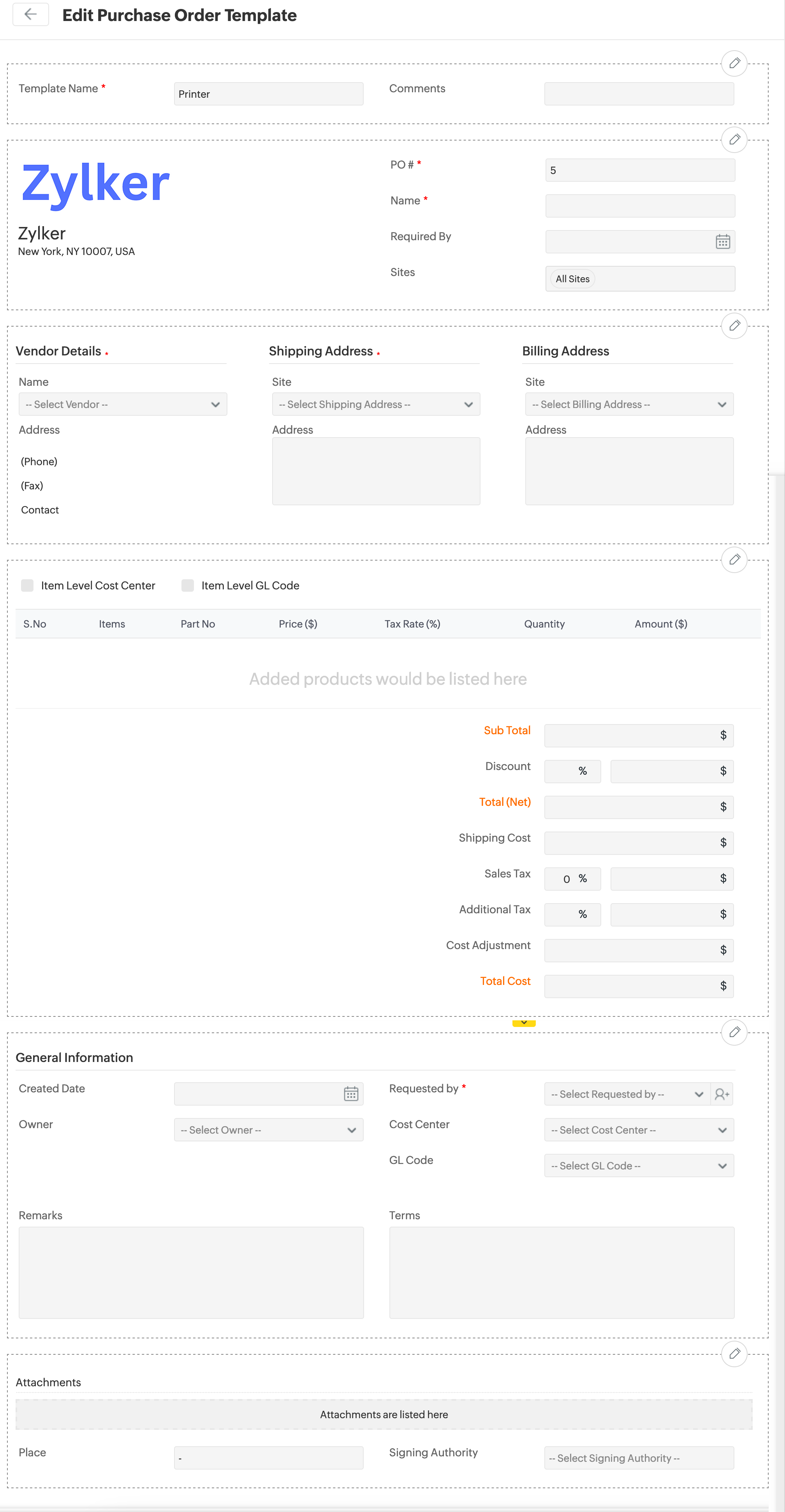
[購買注文書テンプレートの編集]フォームでは、新しいフィールドの追加、必須化、非表示、制限、または削除を行うことができます。

  • デフォルトおよび追加のフィールドには値を入力できません。 デフォルトで必須となっている項目のプロパティは変更できません。
  • デフォルトおよび追加のフィールドには値を入力できません。
  • デフォルトで必須となっている項目のプロパティは変更できません。
セクション 説明

テンプレートの詳細

購買注文書テンプレートの設定

テンプレートの基本的な詳細情報を取得します。

テンプレート名やコメントを変更するには、テンプレート詳細セクションの 購買注文書テンプレートの設定 をクリックします。

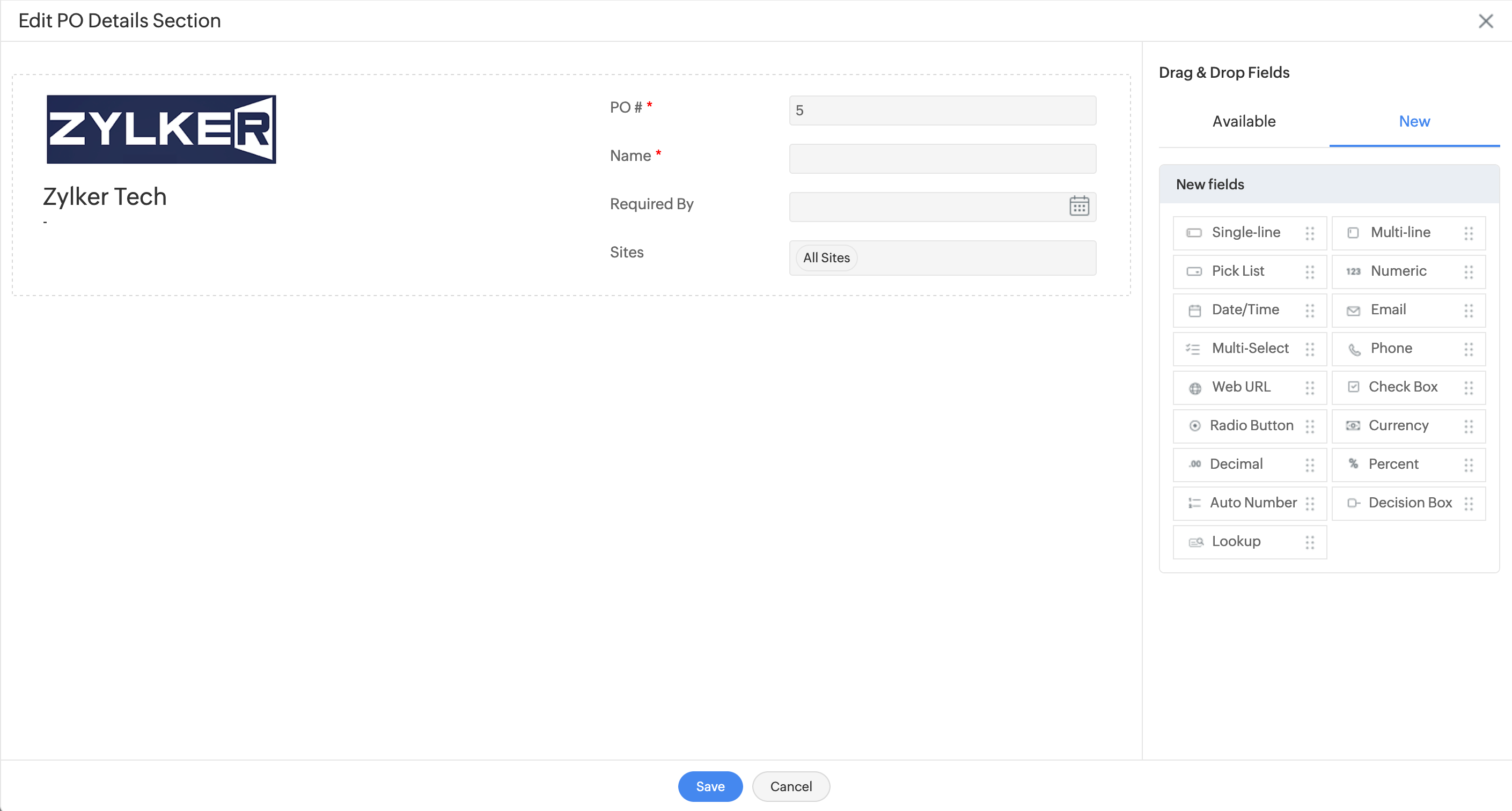
POの詳細

購買注文書テンプレートの設定

購買注文書の識別と追跡に必要な情報を取得します。

  • 購買注文書テンプレートの設定 をクリックして、追加フィールドを含め、フィールドのプロパティを設定します。
  • フィールドにカーソルを合わせ、購買注文書テンプレートの設定をクリックして[必須]を選択するとそのフィールドが必須項目となり、[ベンダーに非表示] を選択するとベンダーによるそのフィールドの閲覧が制限されます。
  • フィールドの上にカーソルを合わせて購買注文書テンプレートの設定 をクリックすると、そのフィールドが非表示になります。
  • 追加のフィールドを含めるには、右側のパネルから利用可能なフィールドまたは新しいフィールドをキャンバスにドラッグします。
  • フィールドを並び替えるには、フィールドを必要な位置にドラッグ&ドロップするだけです。

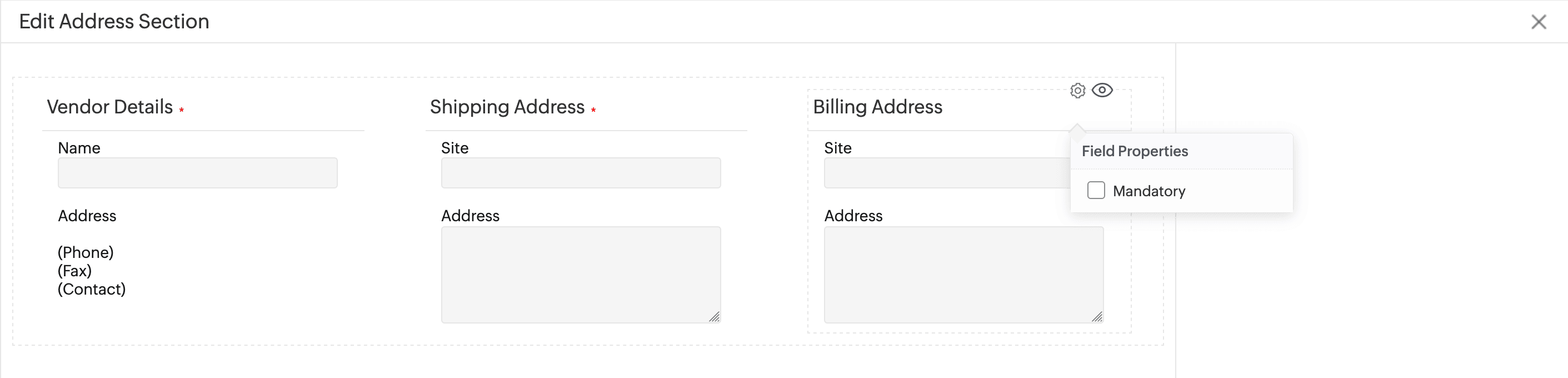
ベンダーと配送先の詳細

購買注文書テンプレートの設定

ベンダー情報、配送先住所、請求先住所を取得します。このセクションでは、請求先住所フィールドのプロパティのみを設定できます。

  • 購買注文書テンプレートの設定 をクリックして編集し、[請求先住所]フィールドにカーソルを合わせて 購買注文書テンプレートの設定 または 購買注文書テンプレートの設定 をクリックすると、そのフィールドを必須にするか非表示にすることができます。
  • 他のフィールドを変更したり、フィールドを追加したりすることはできません。

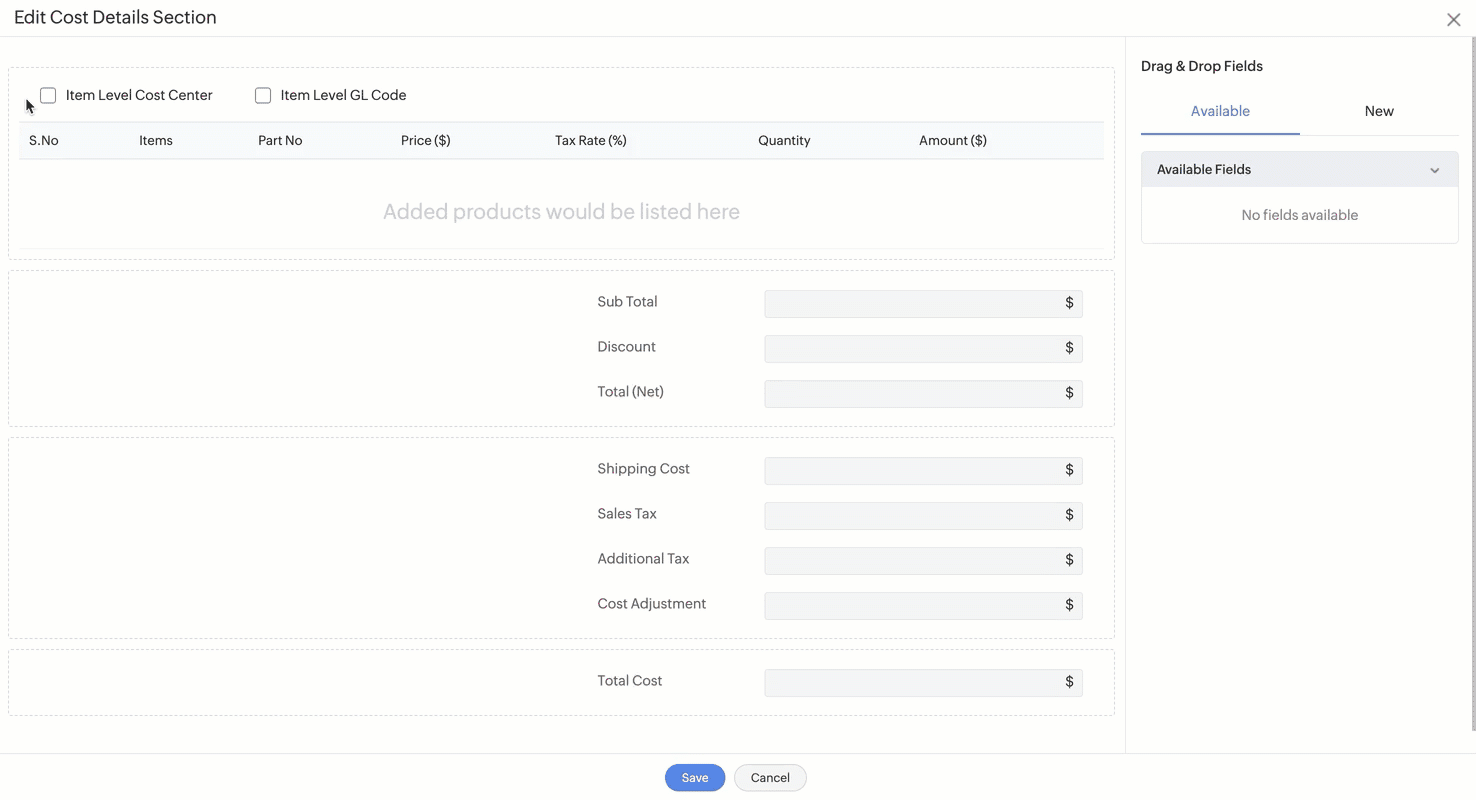
コストの詳細

購買注文書テンプレートの設定

購買注文書のコスト詳細を記録します。

  • 購買注文書テンプレートの設定 をクリックするとコストの詳細を編集できます。
  • 購買注文書に含まれるすべての品目のコストセンターとGLコードを含めるには、[品目レベルのコストセンター]または[品目レベルのGLコード]を選択します。
  • フィールドのプロパティを変更するには、フィールドにカーソルを合わせます。
  • 購買注文書テンプレートの設定 をクリックして[必須]を選択してフィールドを必須化し、[ベンダーに非表示]を選択してベンダーがフィールドを閲覧できないよう制限します。
  • 購買注文書テンプレートの設定 をクリックするとフィールドが非表示になります。
  • 購買注文書テンプレートの設定 をクリックするとフィールドが削除されます。削除されたフィールドは、右側のパネルにある[利用可能なフィールド]セクションに移動されます。右側のパネルから、削除したフィールドをキャンバスに再度追加できます。
  • 右側のパネルから追加フィールドを選択します。
  • フィールドの垂直方向の端に沿って表示されている矢印を使用して、フィールドを水平方向に拡張します。

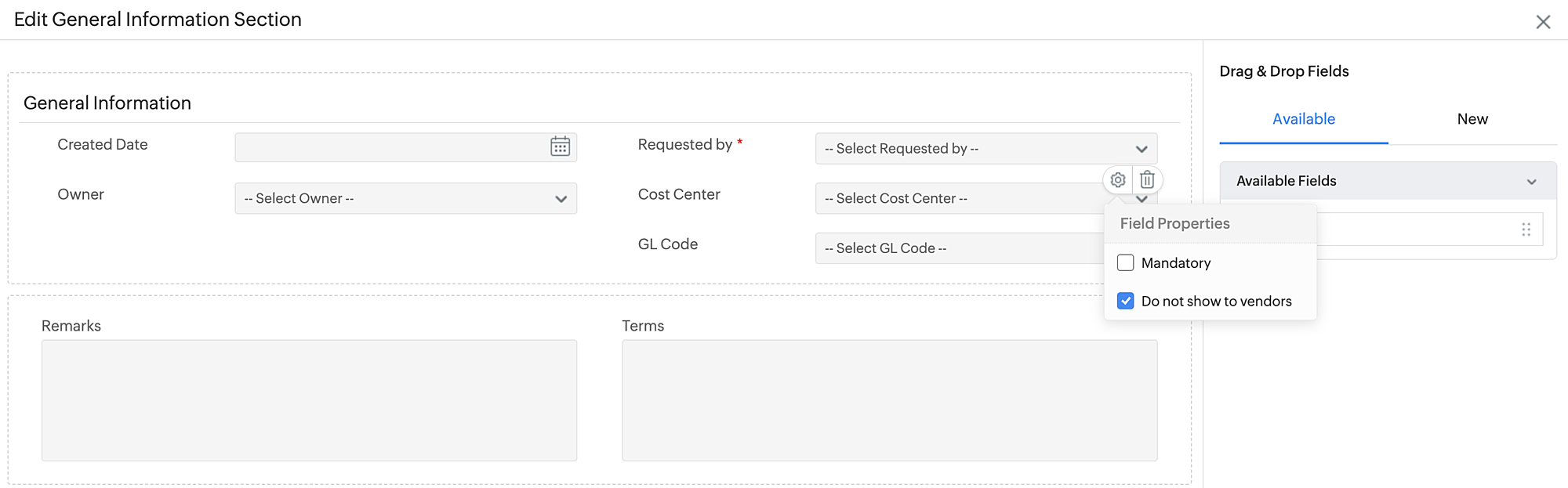
一般情報

購買注文書テンプレートの設定

購買注文書に関連する追加情報を取得します。

  • セクションの 購買注文書テンプレートの設定 をクリックし、フィールドにカーソルを合わせます。
  • 購買注文書テンプレートの設定 をクリックしてフィールドを必須化します。
  • 購買注文書テンプレートの設定 をクリックしてフィールドを非表示できます。
  • 購買注文書テンプレートの設定 をクリックするとフィールドが削除されます。削除されたフィールドは、右側のパネルにある[利用可能なフィールド]セクションに移動されます。右側のパネルから、削除したフィールドをキャンバスに再度追加できます。
  • 追加のフィールドを含めるには、右側のパネルから利用可能なフィールドまたは新しいフィールドをキャンバスにドラッグします。
  • フィールドの垂直方向の端に沿って表示されている矢印を使用して、フィールドを水平方向に拡張します。
  • フィールドの順序を変更するには、フィールドを目的の場所にドラッグするだけです。

添付ファイル

購買注文書テンプレートの設定

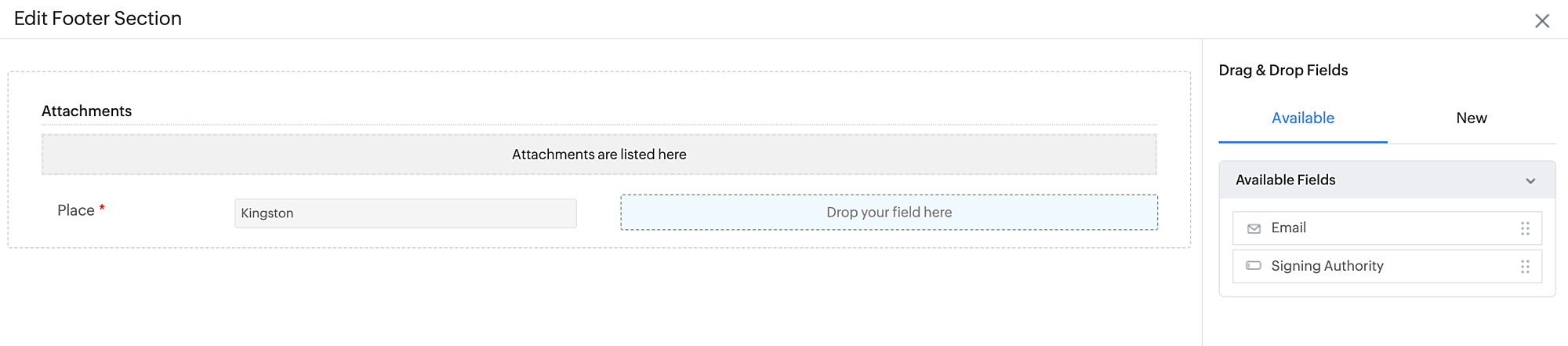
購買注文書の添付ファイル、場所、署名権限者の詳細を記録します。

  • セクション上で 購買注文書テンプレートの設定 をクリックし、フィールドにカーソルを合わせます。
  • 購買注文書テンプレートの設定 をクリックしてフィールドを必須化します。
  • 購買注文書テンプレートの設定 をクリックしてフィールドを非表示できます。
  • 購買注文書テンプレートの設定 をクリックするとフィールドが削除されます。
  • 追加のフィールドを含めるには、右側のパネルから利用可能なフィールドまたは新しいフィールドをキャンバスにドラッグします。


購買注文書テンプレートの設定