注文書品目の受取り
注文した資産、コンポーネント、または消耗品をベンダーから受け取ります。
品目はすべて、または一部を受け取ることができます。品目を部分的に受領すると、注文書のステータスは[部分受領済み]に変更されます。すべての品目を受け取ると、ステータスが[品目受領済み]に変わります。
AssetExplorer Cloudでは、受け取った品目を手動で入力したり、ベンダーのバーコード/QRコードをスキャンしたり、コードを生成して品目をアプリケーションに追加したりできます。
必要な役割:SDAdmin、および[購買]への編集権限を持つ技術担当者
品目の受取り
- 購買モジュールに移動して、注文を開きます。ヘッダーのフィルターから該当する顧客を選択します。
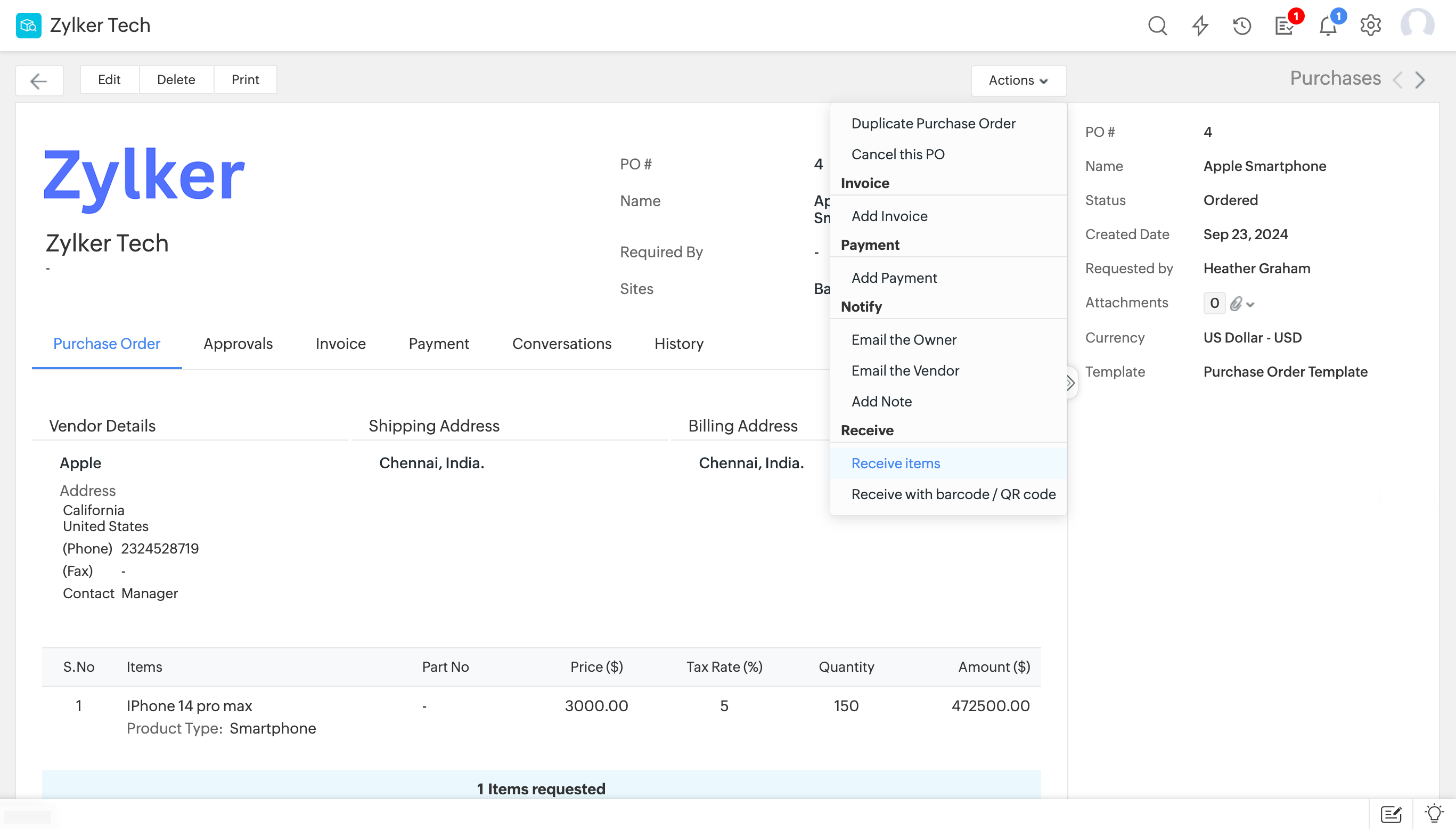
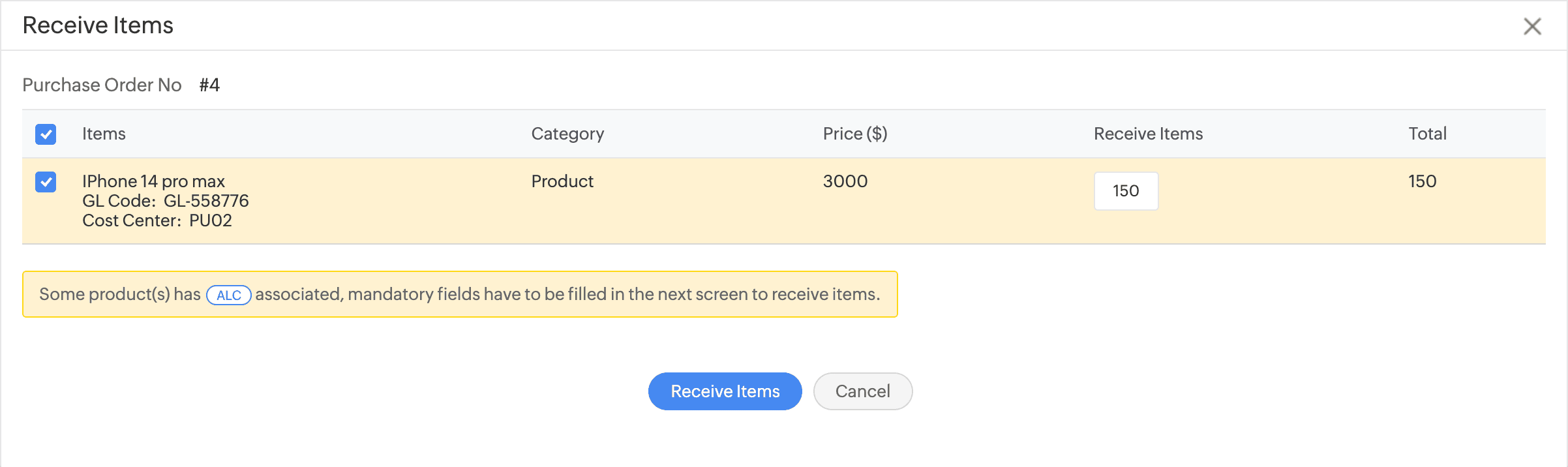
- 注文書の詳細ページで、[アクション] → [品目を受け取る]を選択します。[品目を受け取る]ポップアップが開きます。
- 表示されたポップアップ画面で、受け取った各資産の横にあるチェックボックスを有効にします。
- 資産/コンポーネントを受け取るには、
- 資産/コンポーネントが1つのサイトにのみ関連付けられている場合は、そのサイトを選択し、受け取る品目の数量を指定します。
- 注文書が複数のサイトに関連付けられている場合は、各サイトを選択し、そのサイトで受け取った品目の数量を入力します。
- 消耗品を受け取るには、[消耗品を受け取る]セクションで受け取った各消耗品の横にあるチェックボックスを有効にします。
- ソフトウェアを受け取るには、受け取る各ソフトウェアの横にあるチェックボックスを有効にします。受領した数量に基づいて、
![receive purchase order items overview 03]() および
および ![receive purchase order items overview 04]() オプションを使用してソフトウェアを追加/削除します。以下の指示に従って、各項目を入力します。
オプションを使用してソフトウェアを追加/削除します。以下の指示に従って、各項目を入力します。 - ライセンスの種類を[標準]または[アップグレード]から選択します。
- ソフトウェアに関連付けられているサイトを選択します。ソフトウェアがすべてのサイトで利用可能な場合は、[組織ライセンス]チェックボックスを有効にします。
- ドロップダウンメニューからライセンスの種類を指定します。
- ライセンス数とライセンスキーを入力します。
- 許可するインストール数またはユーザー数を指定します。
- [品目を受け取る]ポップアップを設定した後、[品目を受け取る]をクリックします。
 および
および  オプションを使用してソフトウェアを追加/削除します。以下の指示に従って、各項目を入力します。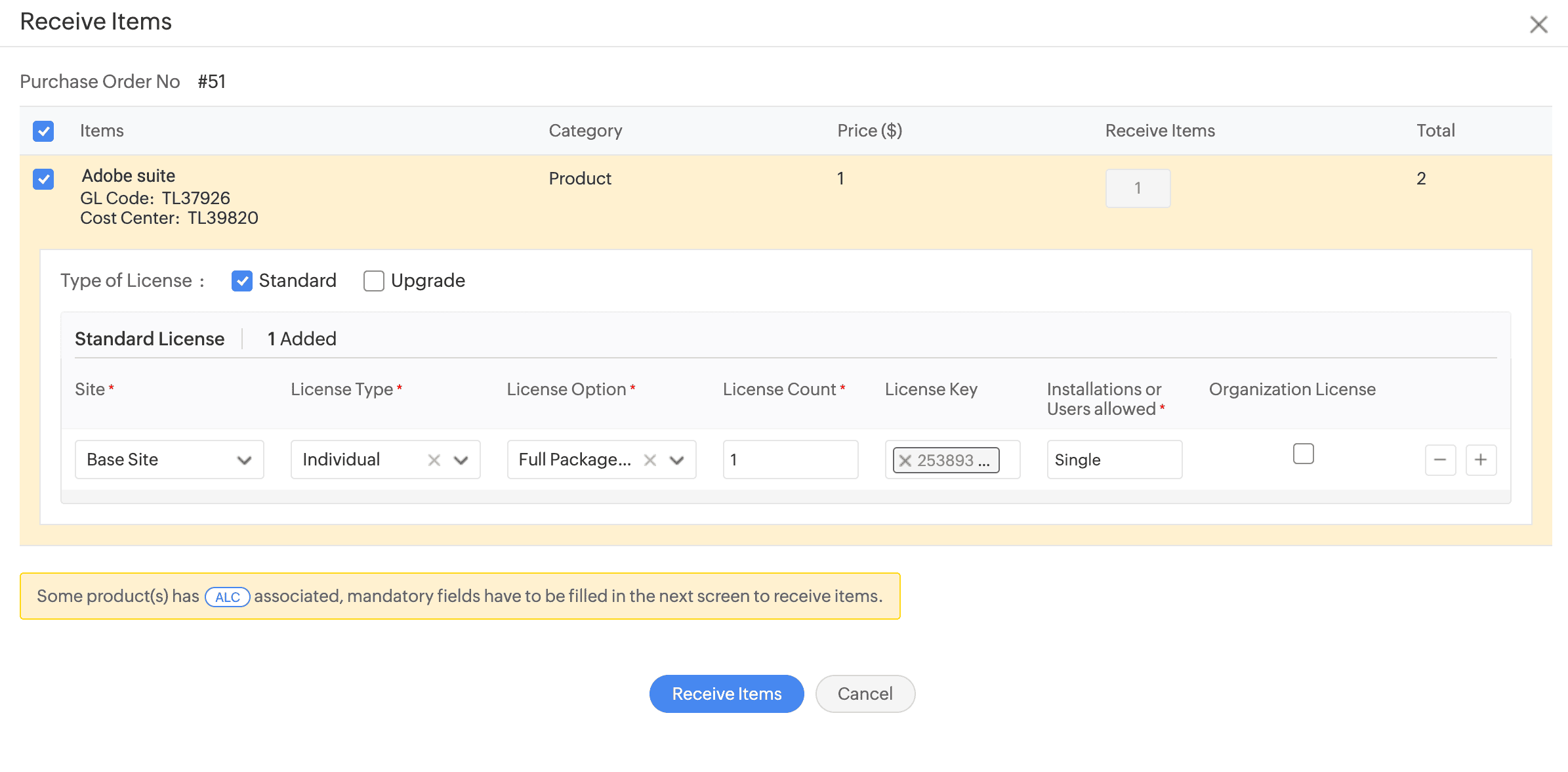
バーコード/QRコードによる品目の受取り
注文書に記載されている品目を受け取り、品目のバーコード/QRコードをスキャンすることで、それらを資産モジュールに追加できます。
バーコード/QRコードを使用して資産を受け取るには、
- 購買モジュールに移動し、ヘッダーのフィルターから該当する顧客を選択します。
- 品目を受け取りたい注文書を開きます。
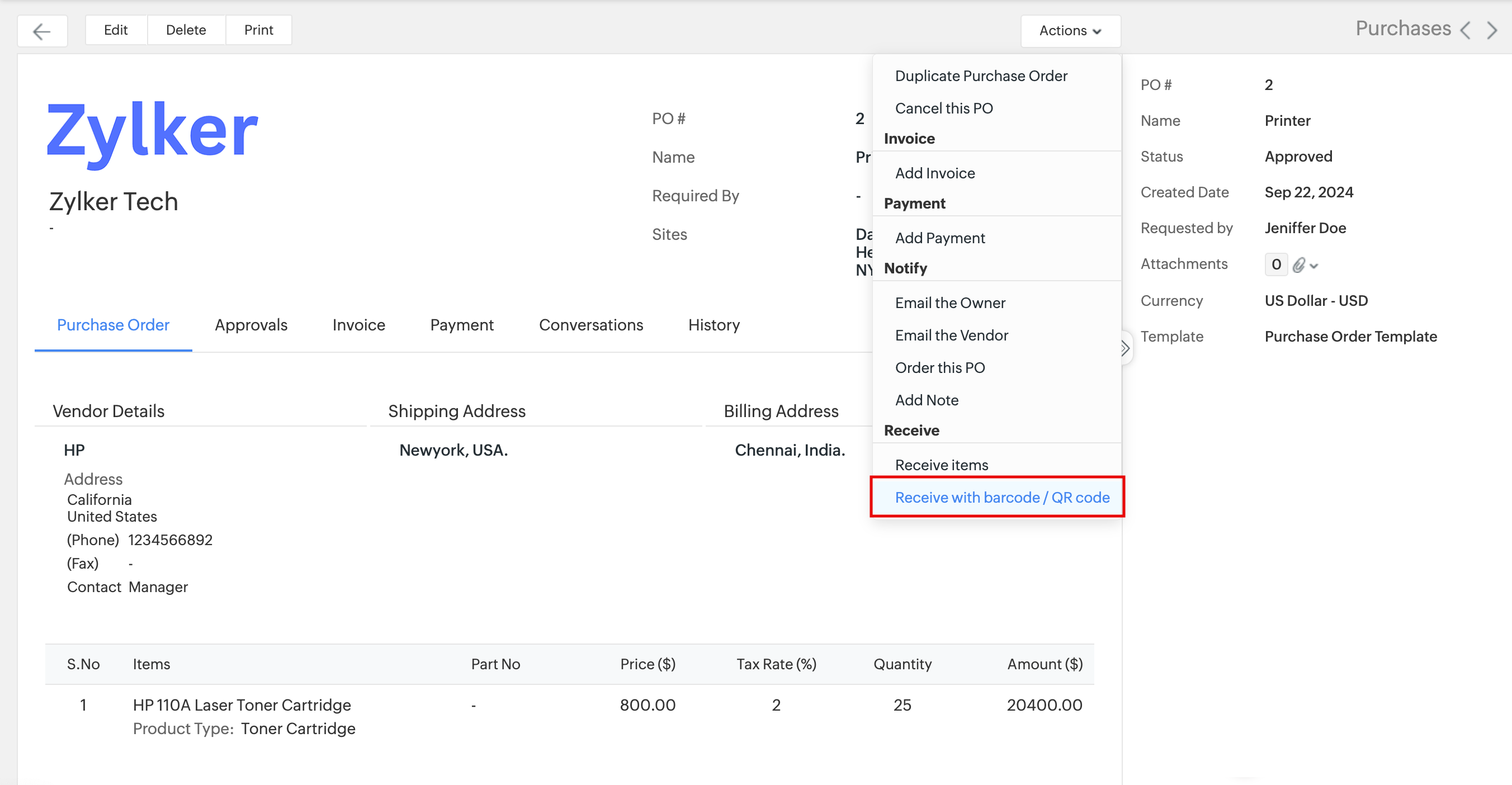
- [アクション] → [バーコード/QRコードで受け取る]をクリックします。
- [資産を受け取る]ポップアップで、製品名を選択します。選択された製品の種類(資産/コンポーネント/消耗品)に応じて、入力項目が異なります。
- 以下の詳細に沿って該当の項目に入力します。
*必須項目 - [バーコード/QRコードで受け取る]をクリックします。追加された資産の数は、[資産追加ステータス]セクションに表示されます。
| フィールド | 資産/コンポーネント | 消耗品 |
|---|---|---|
|
カウント |
受け取る品目の個数を指定します。 |
このオプションでは、このフィールドはロックされています。 |
|
価格 |
この項目はデフォルトでは編集不可となっており、注文書の合計金額を指定します。 |
|
|
消耗品を追跡する |
- |
このフィールドは編集できません。 IT消耗品の場合、この項目はデフォルトでバッチ/ロットの詳細とともに追跡され、IT以外の消耗品の場合はバッチ/ロットの詳細なしで追跡されます。 |
|
受領数量 |
- |
ご希望の消耗品の数量を指定します。 |
|
受け取り方法* |
品目を受け取るには、品目に記載されているバーコードまたはQRコードをスキャンするか、品目用のコードを生成してアプリケーションに追加することができます。 |
|
|
スキャンで受け取る |
||
|
スキャン |
この欄では、外部スキャナーを使用して資産/消耗品をスキャンするか、コードを手動で入力してEnterキーを押すことで、 スキャン済み 品目一覧に追加できます。 |
|
|
スキャン済み品目 |
スキャンされたすべての品目はここに一覧表示されます。 |
|
|
場所 |
品目がスキャンされる場所を入力します。 |
|
|
マッピングフィールド |
スキャンした、または手動で入力したバーコード/QRコード番号を、サービスタグ、資産タグ、またはシリアル番号にマッピングします。 |
|
|
サイト* |
スキャンした項目を関連付けるサイトを入力します。 |
|
|
コメント |
スキャンした品目に関するコメントがあれば入力します。 |
|
|
コードで受け取る |
||
|
場所 |
品目が追加される場所を入力します。 |
|
|
マッピングフィールド |
生成するコードを、サービスタグ、資産タグ、またはシリアル番号のいずれかにマッピングします。 |
|
|
サイト* |
スキャンした項目を関連付けるサイトを入力します。 |
- |
|
順次生成 |
コードを順次生成するには、 プレフィックス、サフィックス、開始* 番号、および必要に応じて コメント を入力します。 |
- |
|
手動生成 |
コードを入力し、各コードをカンマ(,)で区切ってください。 コードに関するコメントがあれば入力します。 |
|
- バーコード/QRコードで品目を受け取るためのコードを生成する際に、QRコードをカスタマイズして印刷し、資産/消耗品に貼り付けることができます。
- すべての品目を受け取った後、注文書はクローズ ステータスに移行します。
- 受け取った品目は、注文書内の[受領済み品目]タブで確認できます。
- 注文書に基づいて受領したすべての製品は、資産モジュールにおいて、それぞれ資産、構成コンポーネント、または消耗品として自動的に追加されます。
バーコード/QRコードを印刷する
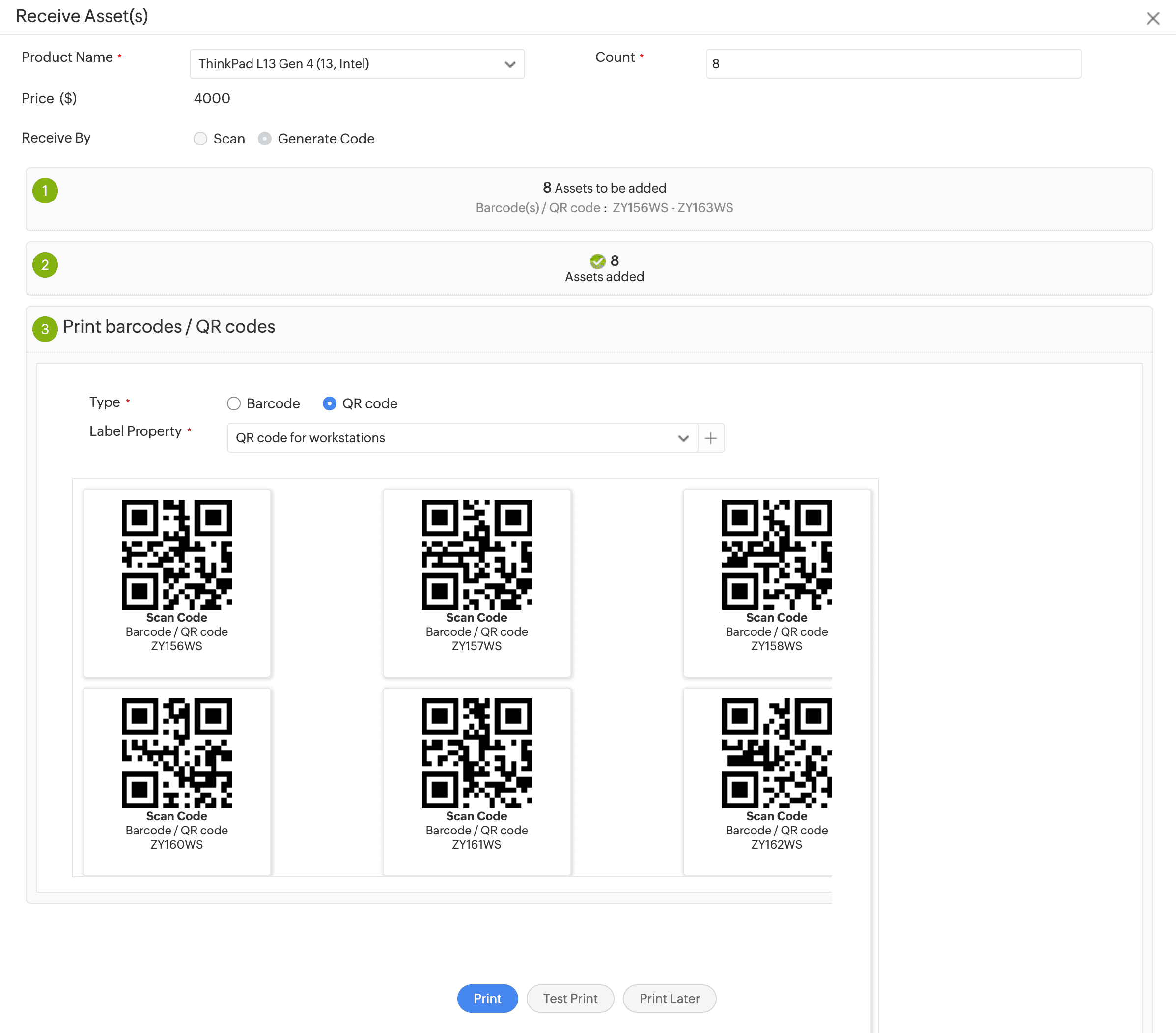
[資産を受け取る]ポップアップで、[バーコード/QRコードの生成]と[資産の追加]および[資産の追加ステータス]セクションに入力します。
- 資産を追加した後、[印刷に進む]をクリックします。
- [バーコード/QRコードを印刷する]セクションで、バーコードまたはQRコードのどちらかを選択します。
- ドロップダウンメニューからラベルプロパティを選択して、バーコード/QRコードを要件に合わせてカスタマイズします。
- 新しいラベルプロパティを追加するには、ドロップダウンメニューの横にある
![receive purchase order items overview 07]() をクリックして、各フィールドに入力します。
をクリックして、各フィールドに入力します。 - プロパティ名と説明を入力します。
- ラベルのサイズをインチ単位で入力します。
- 印刷するラベルの1行あたりの枚数と、ラベル間の間隔を指定します。
- 品目のサイトを選択します。
- QRコードの下に表示するテキストを[静的テキスト]に追加します。
-
資産フィールドで、コードを表示するフィールドを選択します。名前、バーコード/QRコード、サービスタグ、またはシリアル番号から選択できます。コードは、資産詳細ページの選択されたフィールドに保存されます。
- ラベルのプロパティを設定したら、[保存]をクリックします。
 をクリックして、各フィールドに入力します。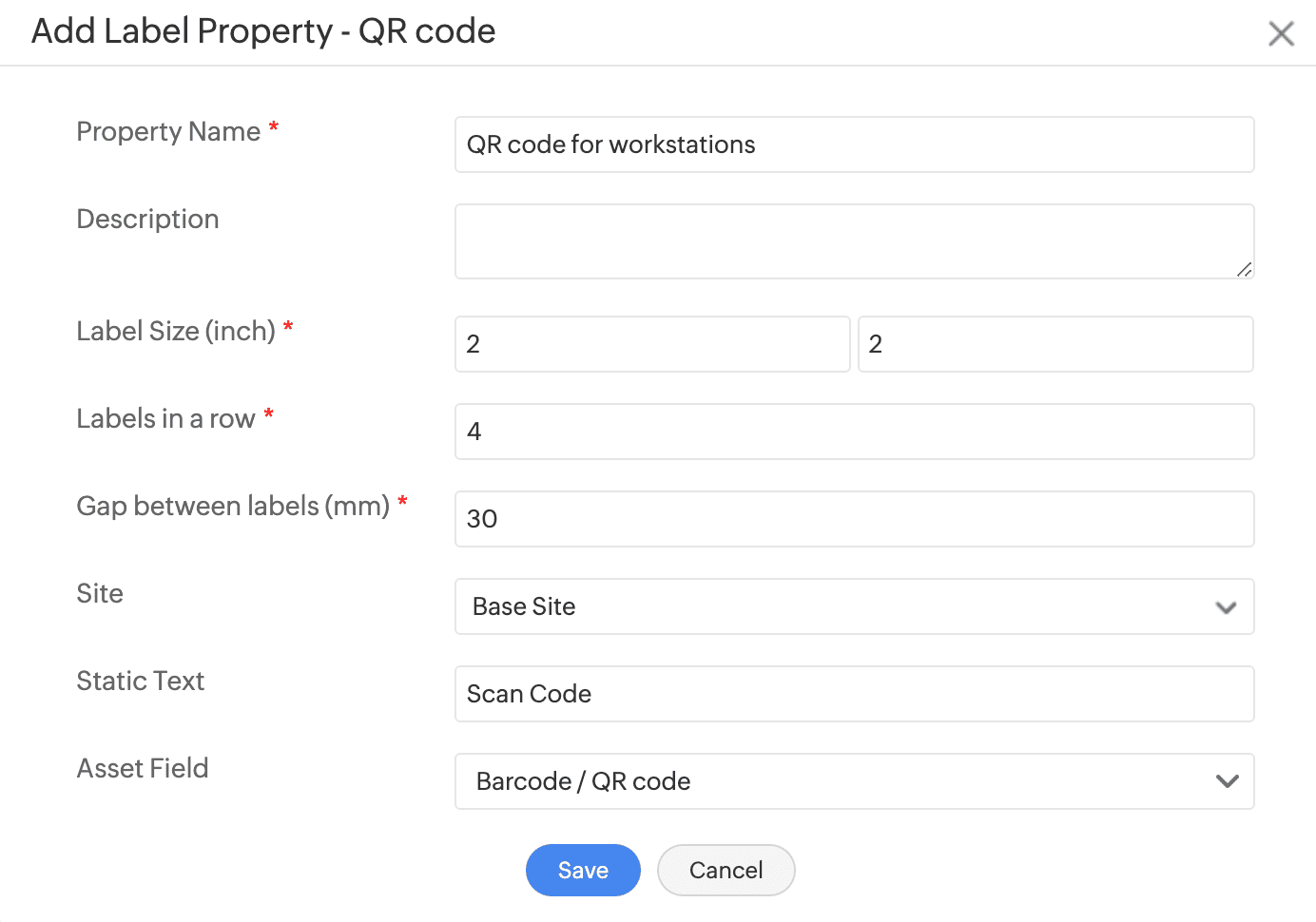
生成されたバーコード/QRコードは、 [バーコード/QRコードの印刷]セクションのプレビューボックスに表示されます。
適切なオプションを選択することで、印刷、テスト印刷、または後でバーコード/QRコードを印刷することができます。