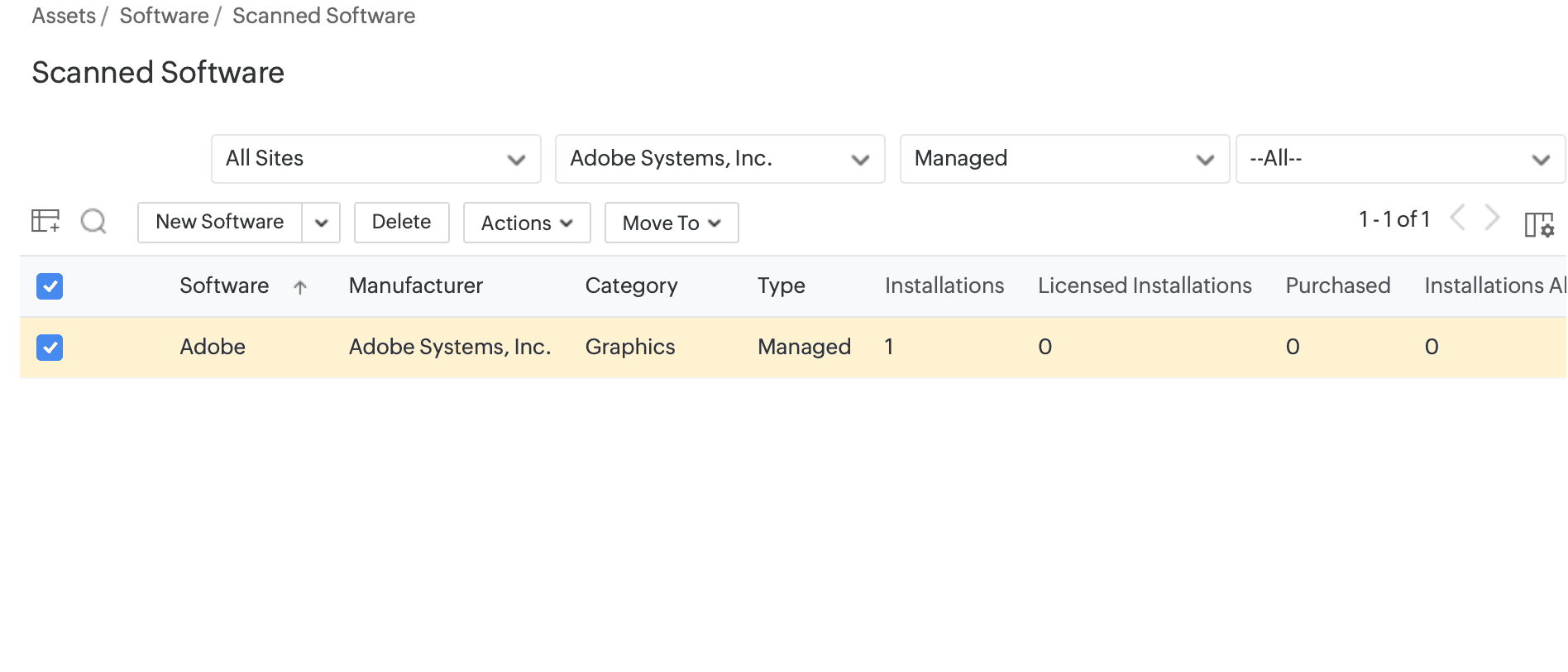
スキャンされたソフトウェア
AssetExplorer
Cloudは、組織内のすべてのソフトウェアを監視して、セキュリティ上の脅威を排除し、ソフトウェアの使用状況を最適化します。また、ネットワークをスキャンしてワークステーションにインストールされているソフトウェアを特定し、ソフトウェアライセンス、ライセンス契約、およびサービスパックを管理します。
スキャンされたソフトウェアには、[資産] → [ソフトウェア] → [スキャンされたソフトウェア]からアクセスできます。
ソフトウェアのフィルタリング
- 一覧ビューに表示されるソフトウェアは、上部のドロップダウンメニューを使用して、サイト、メーカー、ソフトウェアのタイプ、およびコンプライアンスで絞り込むことができます。
- ソフトウェアは、以下のカテゴリで絞り込むこともできます。
-
ソフトウェアスイート
スイートとしてグループ化されたアプリケーションを表示します。
*ソフトウェアスイートとは、ベンダーが単一のライセンスの下で管理する、関連するソフトウェアアプリケーションの集合体です。(例:AdobeスイートとMicrosoft Officeスイート)
- インストール不要のソフトウェア
いずれのワークステーションにもインストールされていないソフトウェアアプリケーション
-
ソフトウェアスイート
ソフトウェアのタイプ
| ソフトウェアのタイプ | 説明 |
|---|---|
|
フリーウェア |
無償で提供されるソフトウェア |
|
シェアウェア |
評価目的で配布される無料ソフトウェア(継続利用には料金が発生する可能性があります) |
|
管理対象 |
すべてのライセンスソフトウェア |
|
除外 |
管理する必要のないソフトウェア |
|
禁止 |
組織が制限するソフトウェア |
|
未識別 |
分類またはカテゴリ分けできないソフトウェア |
新しいソフトウェア/ソフトウェアスイートを追加する
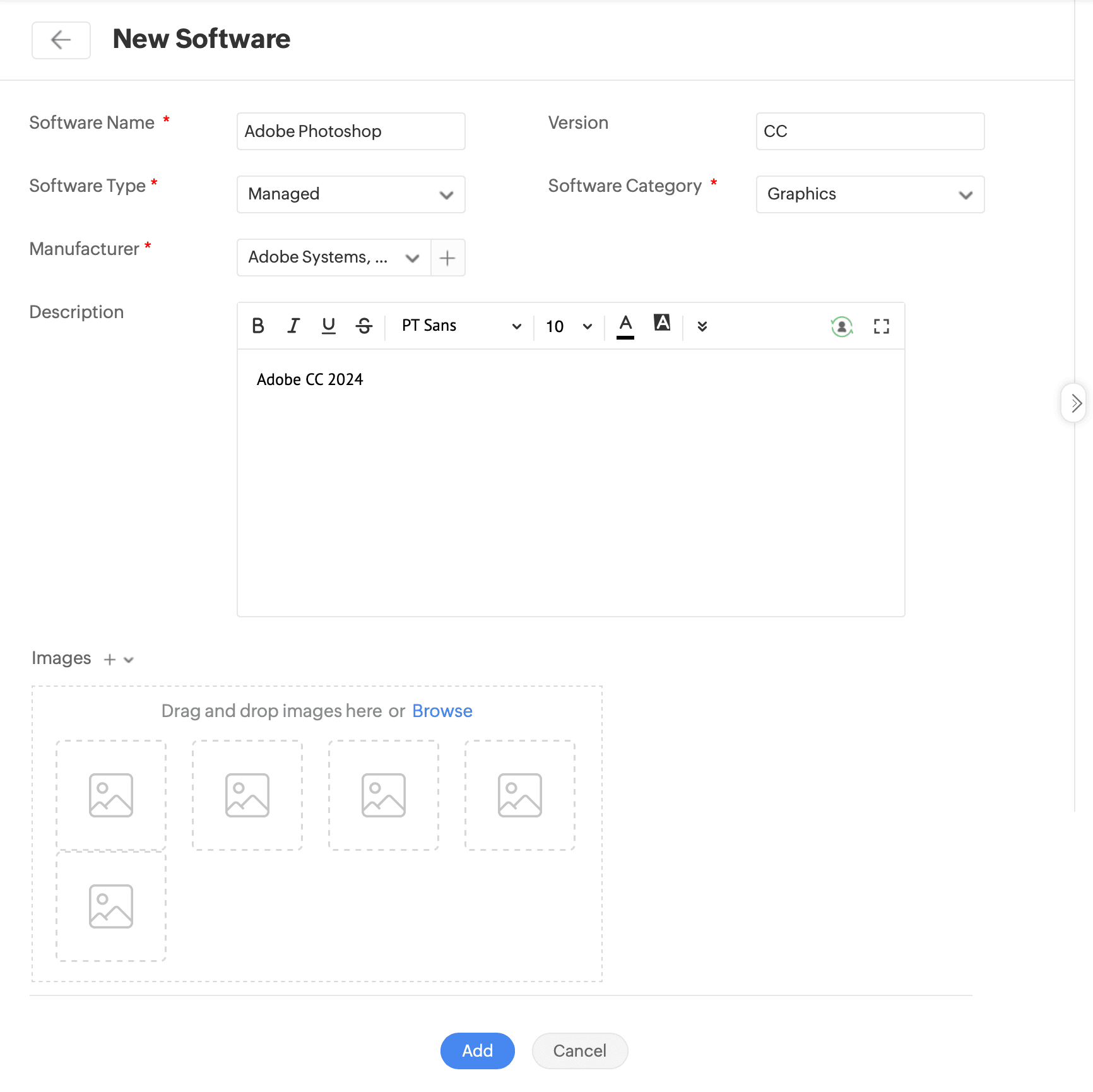
- [資産] → [ソフトウェア] → [スキャンされたソフトウェア] に移動します。
- ソフトウェアを追加するには、 [新規ソフトウェア]をクリックします。ソフトウェアスイートを追加するには、[新規ソフトウェア]の横にある
![scanned software overview 01]() アイコンをクリックし、[新規ソフトウェアスイート]を選択します。
アイコンをクリックし、[新規ソフトウェアスイート]を選択します。 - 以下を参考に各項目を入力します。
 アイコンをクリックし、[新規ソフトウェアスイート]を選択します。
*必須フィールド
| フィールド | 説明 |
|---|---|
|
ソフトウェア名 * |
ソフトウェア名を指定します。 |
|
バージョン * |
ソフトウェアのバージョンを入力します。 |
|
ソフトウェアのタイプ * |
ドロップダウンメニューからソフトウェアのタイプを選択します。ソフトウェアのタイプについて詳しく知りたい場合は、 こちら を参照します。 |
|
ソフトウェアカテゴリ * |
ドロップダウンメニューからソフトウェアのカテゴリを選択します。 |
|
メーカー * |
ソフトウェアメーカーを選択します。 |
|
説明* |
ソフトウェアに関する関連情報を明記します。 |
|
画像 * |
ソフトウェアに画像を追加します。パソコンまたはクラウドから画像を添付できます。 |
|
スイートコンポーネントソフトウェア (ソフトウェアスイートのみに適用) |
|
|
コンポーネントソフトウェア * |
スイートに含めるコンポーネントソフトウェアを選択します。 スイートに含まれるソフトウェアは、コンポーネントソフトウェアと呼ばれます。 |
|
スイートのインストールを識別する (ソフトウェアスイートのみに適用) |
|
|
以下のルールに基づいてスイートのインストールを特定します |
スイートインストールとは、スイートライセンスを割り当てることができるワークステーションのことです。 それぞれのラジオボタンを有効にすることで、スイートのインストールを自動または手動で識別できます。
|
一覧ビューの操作
- ソフトウェアの検索
![scanned software overview 03]() アイコンを使用して、ソフトウェアのカラム検索を実行します。
アイコンを使用して、ソフトウェアのカラム検索を実行します。
- カラムを選択
![scanned software overview 04]() アイコンをクリックして、ソフトウェアに対して表示されるカラムを選択します。
アイコンをクリックして、ソフトウェアに対して表示されるカラムを選択します。
- 1ページあたりのレコード数を設定する
![scanned software overview 05]() アイコンをクリックして、1ページに表示するレコード数を設定し、必要に応じて並べ替えを行います。
アイコンをクリックして、1ページに表示するレコード数を設定し、必要に応じて並べ替えを行います。
- ソフトウェア/ソフトウェアスイートの編集
ソフトウェアの詳細情報は編集できません。ただし、メーカー、ソフトウェアカテゴリ、およびタイプは変更できます。 - メーカーを変更
ソフトウェア/ソフトウェアスイートを選択し、[アクション] → [メーカーの変更]をクリックします。 - カテゴリを変更
ソフトウェア/ソフトウェアスイートを選択し、[アクション] → [カテゴリの変更]をクリックします。 - ソフトウェアのタイプを変更
ソフトウェア/ソフトウェアスイートを選択し、[移動先]をクリックします。ドロップダウンメニューからソフトウェアのタイプを選択します。 - ソフトウェアの削除
ソフトウェアまたはソフトウェアスイートを選択し、[削除]をクリックします。
 アイコンを使用して、ソフトウェアのカラム検索を実行します。
 アイコンをクリックして、ソフトウェアに対して表示されるカラムを選択します。
 アイコンをクリックして、1ページに表示するレコード数を設定し、必要に応じて並べ替えを行います。