ユーザープロファイル
プロファイル写真を更新
プロファイルアイコンをクリックし、プロファイル画像にカーソルを合わせると更新できます。画像は、JPG、PNG、JPEG、およびBMP形式に対応しています。ファイルサイズは5MBを超えないように注意します。
個人設定
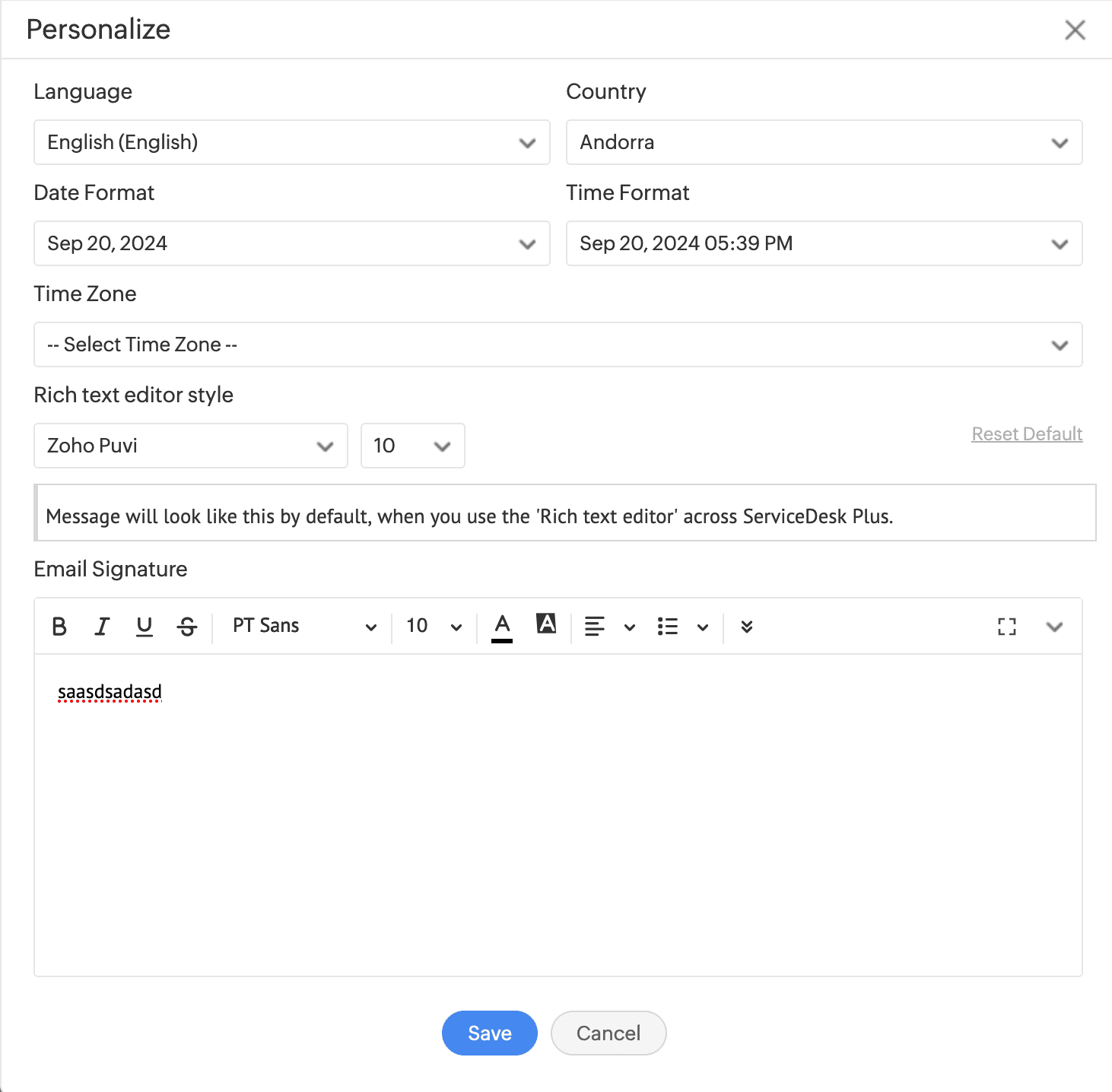
表示言語、時刻、日付の形式をカスタマイズできます。プロファイルアイコンをクリックし、[カスタマイズ]を選択します。
-
言語の選択
ドロップダウンから、アプリケーションのデフォルトの表示言語を選択します。国のドロップダウンから、言語が一般的に使用されるロケールを選択することもできます。アラビア語やヘブライ語などの言語では、右から左へのUI表示方向が適用されます。これは、アプリケーションのUIおよびリッチフィールドエディターでこれらの言語の言語要件に対応するのに役立ちます。
- 右から左および左から右の両方の言語の向きを、単一の説明ボックスに収容できます。
- 日付/時刻形式の設定
日付と時刻を表示する形式を選択します。この形式は、アプリケーションで日付/時刻が考慮される場合は常に適用されます。 - タイムゾーンの選択
組織が運営するタイムゾーンを選択します。 -
電子メールの署名
メール返信時に送信されるメール署名をカスタマイズしましょう。テキストエリアをリッチテキストモードに設定することで、メール署名にテキスト書式、画像、テーブル、ハイパーリンク、引用、絵文字などを追加してカスタマイズできます。すべてのフォーマットと画像を破棄するには、プレーンテキストモードに切り替えます。
テーマをカスタマイズ
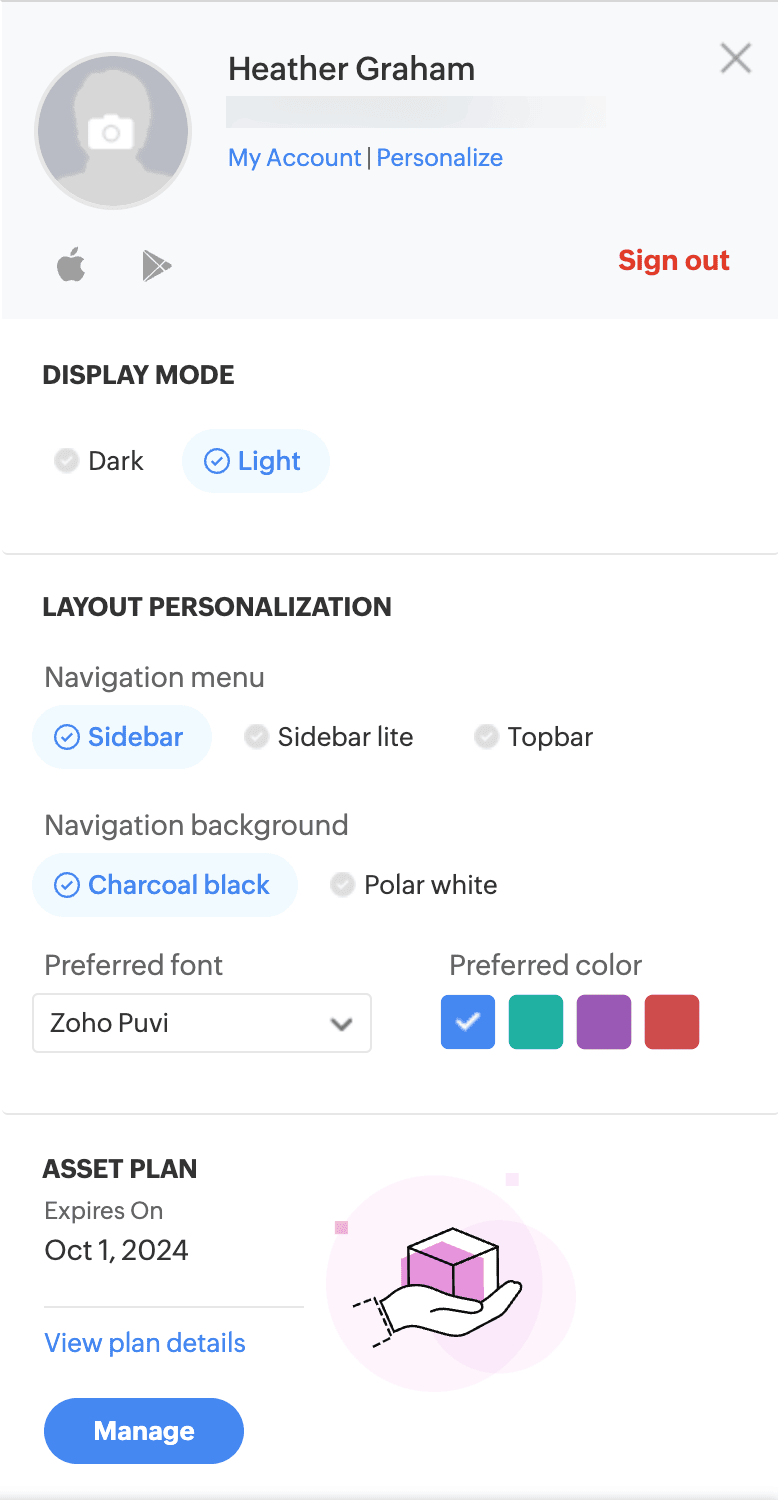
プロファイルをクリックすると、アプリケーションのデフォルトの色、フォント、ナビゲーションメニューを変更できます。
- 表示モード
アプリケーションの表示モードをライトモードまたはダークモードから選択します。ダークモードは、特に暗い環境に適しています。 - ナビゲーションメニュー
ナビゲーションメニューの位置を変更します。トップバー、サイドバー、サイドバーライトからお選びください。 - ナビゲーションの背景
ナビゲーションの背景色を変更するには、チャコールブラックまたはポーラーホワイトのいずれかを選択します。 - 優先フォント
ドロップダウンメニューからお好みのフォントを選択します。 - 優先カラー
アプリケーションを強調表示するセカンダリカラーを選択します。ブルー、ティール、パープル、そしてマルーンからお選びいただけます。
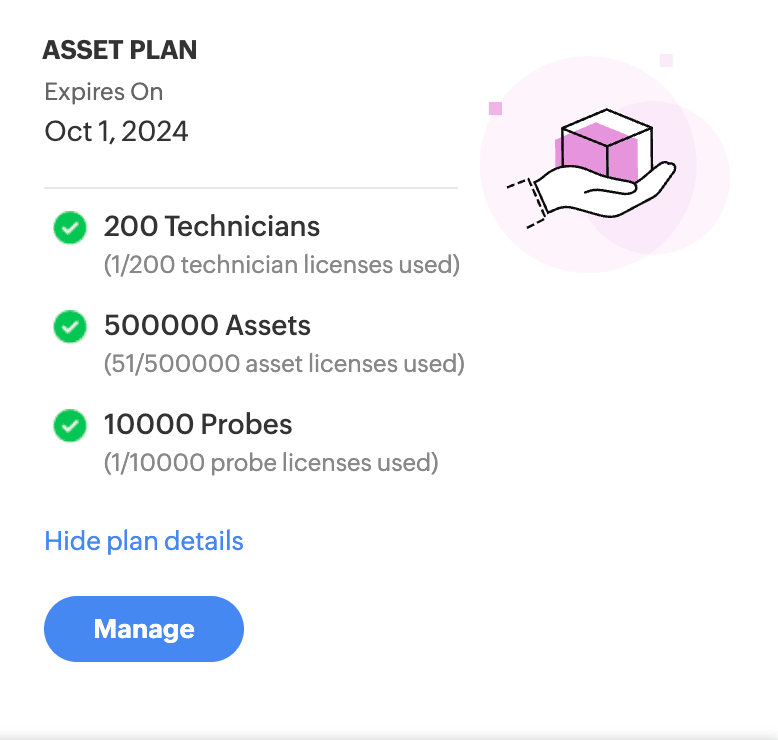
ライセンス情報と消費量を表示する
このセクションには、現在ご利用のプラン、次回の更新予定、プランの詳細、およびプランの管理またはアップグレードを行うオプションが表示されます。
グローバル検索
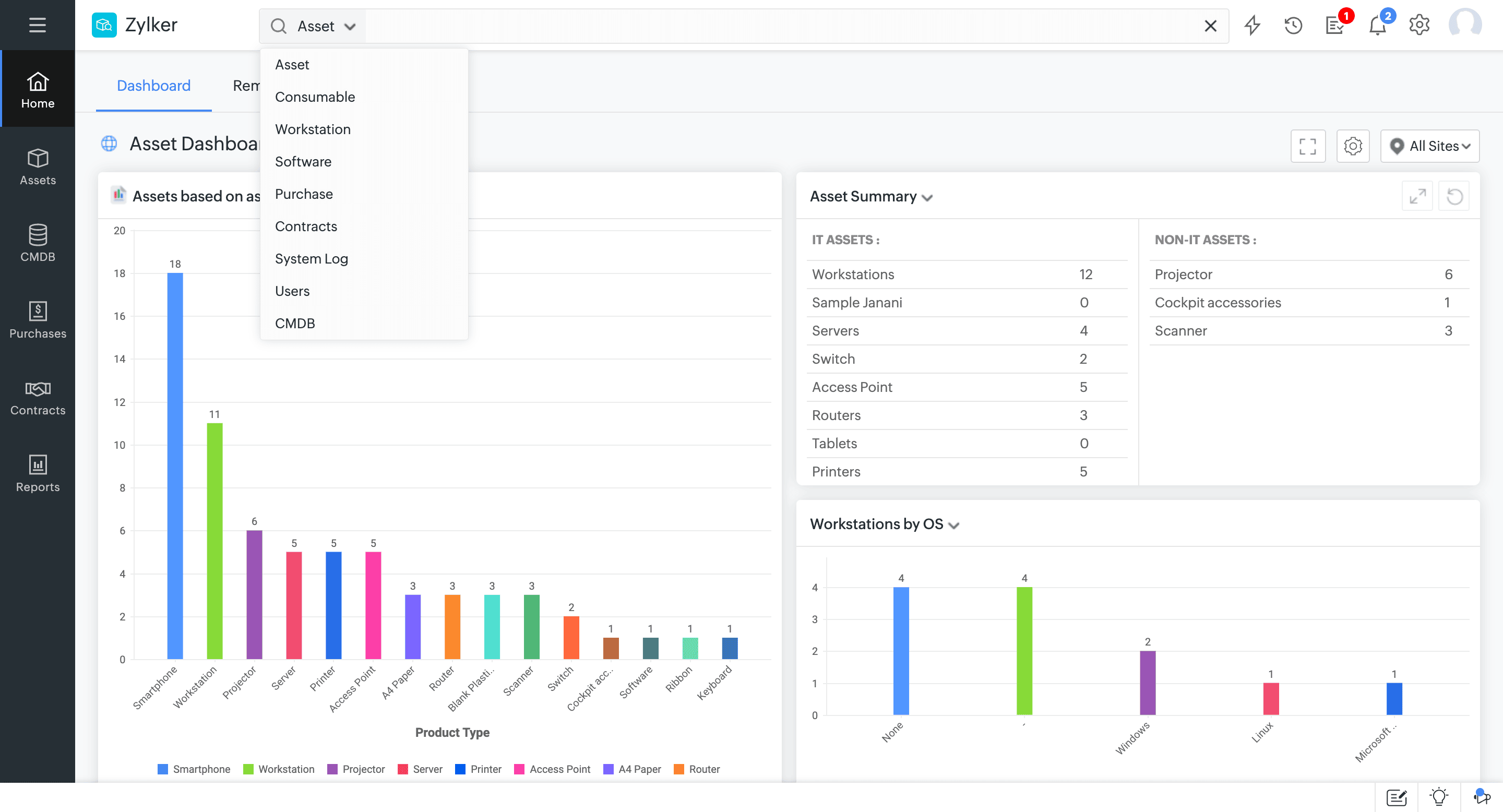
グローバル検索機能を使えば、AssetExplorer
Cloud内の情報を簡単に見つけることができます。モジュールフィルターを使用すると、検索結果を絞り込むことができます。ユーザーログやシステムログを検索することもできます。
以下の手順でグローバル検索を実行します。
- ヘッダーで
![user profile overview 05]() をクリックします。
をクリックします。 - 検索対象のモジュールを選択します。
- 検索語を入力します。
- キーボードのEnterキーを押します。
 をクリックします。