ドメインの検証
組織に関連付けられているすべてのドメインを追加し、その有効性を検証します。検証済みドメインのユーザーは簡単に追加できます。ドメインの所有権を確認し、ご要件に合わせてドメインをカスタマイズするためにも、ドメイン検証が必要です。
検証済みドメインから追加されたユーザーには、招待メールは送信されません。さらに、検証済みドメインからインポートされたユーザーのアプリケーション言語は、割り当てられた部門のサイトに基づいて自動的に設定されます。
必要な役割: SDAdmin、組織管理者
ドメインを追加して検証する必要性とは?
- メールアドレスに検証済みのドメイン名が含まれている場合、招待を送信することなく、Active DirectoryからAssetExplorer Cloudにユーザーを直接インポートできます。
- カスタマイズされたドメインURLを使用してAssetExplorer Cloudにアクセスできます。
- SAML認証を有効にできます。
- ドメインの所有権を確認するには、検証が必要です。
ドメインの検証
- [ESMディレクトリ] → [検証済みドメイン]に移動します。
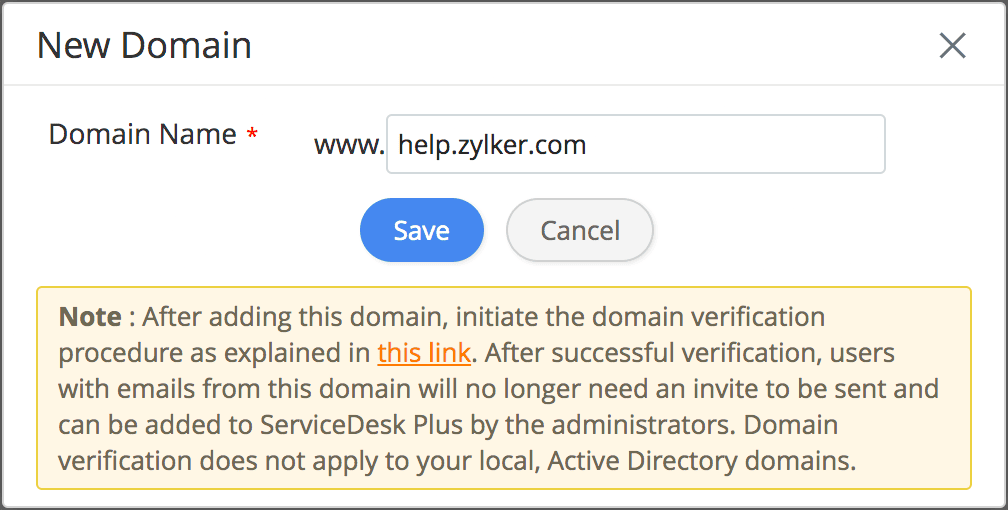
- [新規ドメイン]をクリックします。
- ドメイン名を追加します。
- [保存]をクリックします。
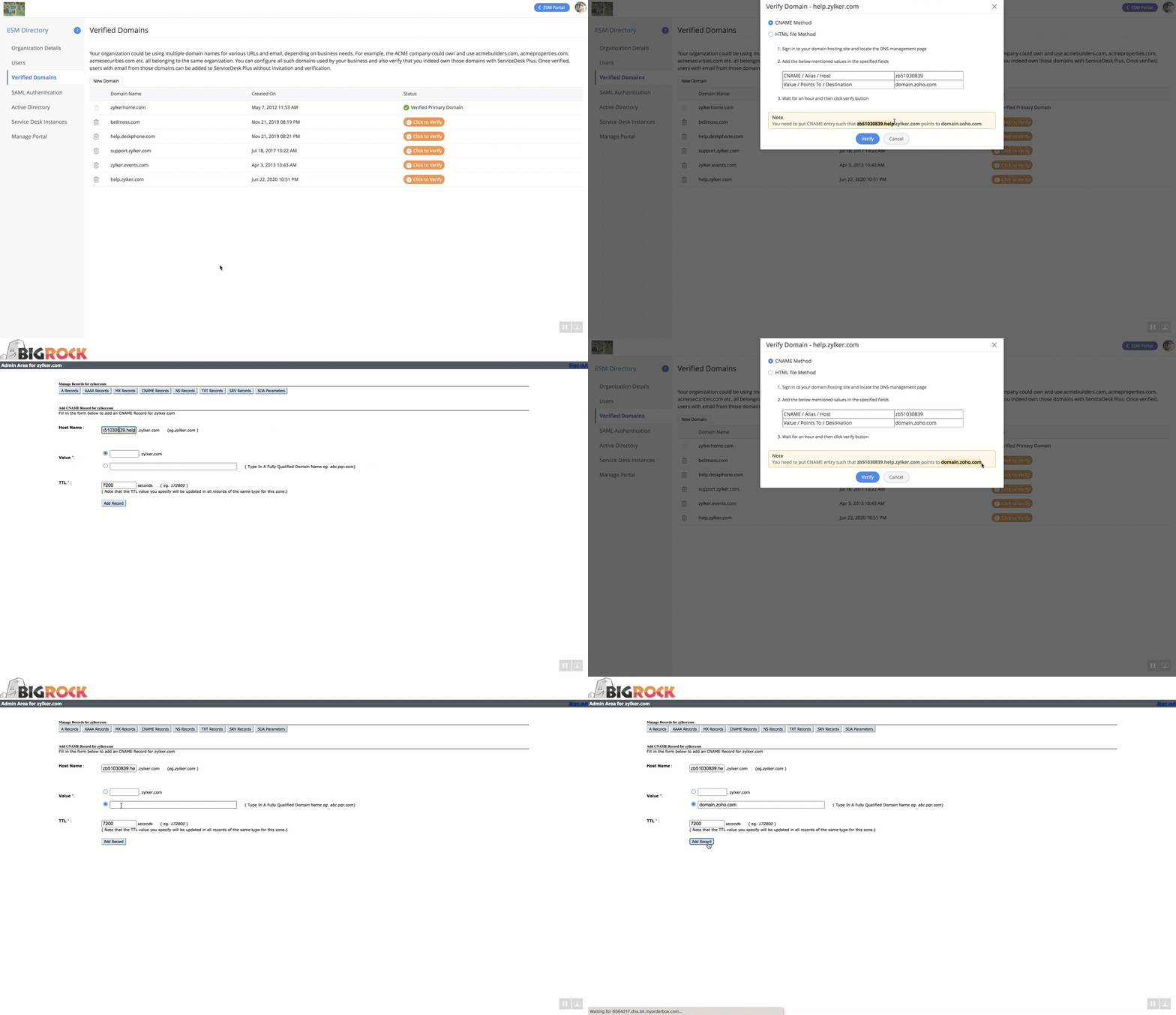
- [確認済みドメイン]のホームページに、ドメインが表示されるようになります。ステータスコラムの[クリックして検証]リンクを選択します。
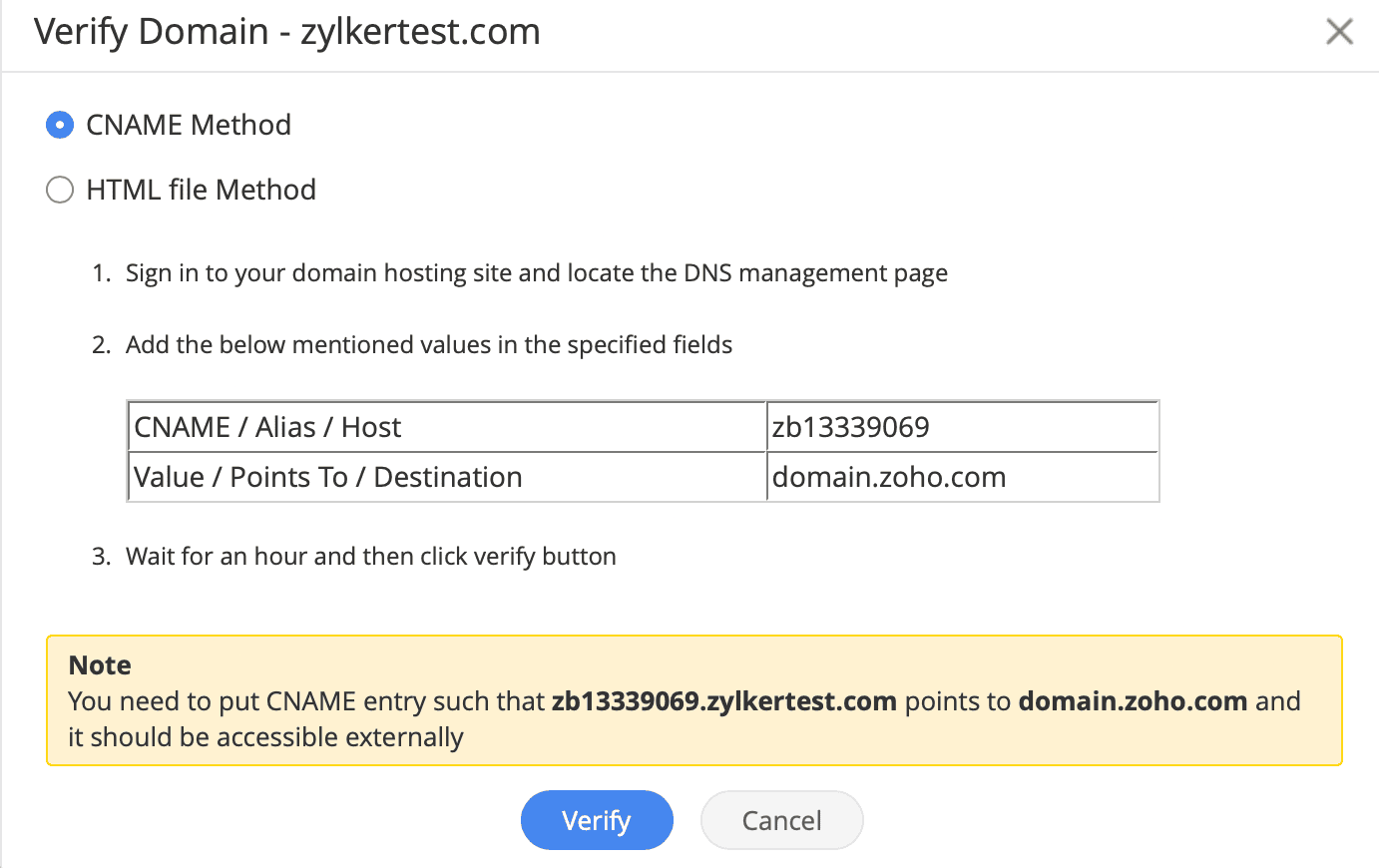
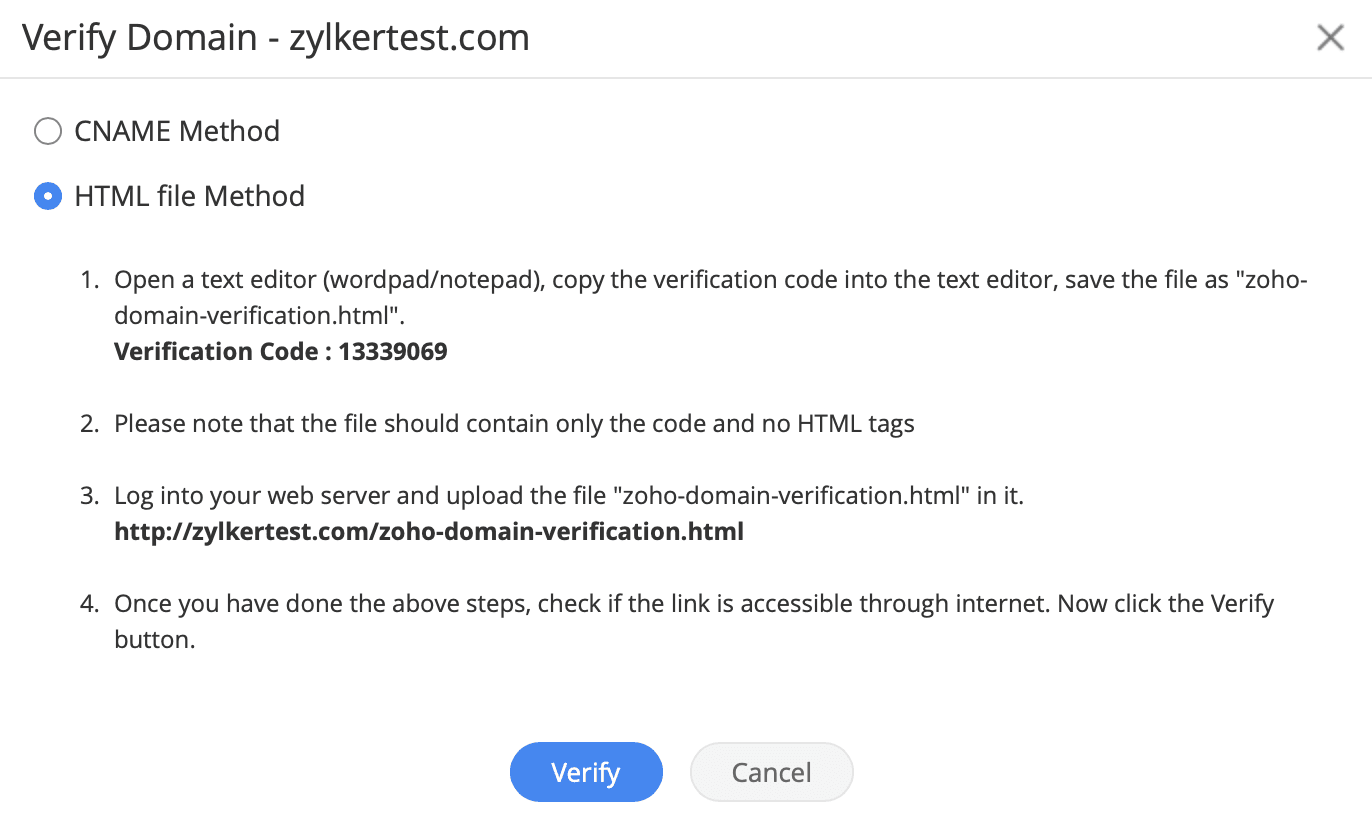
- 検証方法を選択します:CNAMEまたはHTML
- ドメインホスティングサイトにログインし、DNS管理ページを探します。前の手順で表示されたCNAMEと値を追加します。以下の画面記録を参考にして操作します。
- ドメインの検証が完了すると、[検証済みドメイン]ページにステータスが更新されます。そのドメインを使用して、ユーザーを追加し始めることができます。
| CNAMEメソッドによるドメイン検証 | HTMLファイルメソッドによるドメイン検証 |
|---|---|
|
ドメインホスティングサイトにログインし、DNS管理ページを探します。 |
テキストエディタ(ワードパッド/メモ帳など)を開き、表示された確認コードをテキストエディタにコピーして、[zoho-domain-verification.html]という名前でファイルを保存します。ファイルにHTMLタグが含まれていないことを確認します。 ウェブサーバーにログインし、[zoho-domain-verification.html]というファイルをアップロードします。 |
|
アプリケーションに表示されている CNAME と 値 を、DNS管理ページのそれぞれのフィールドに入力します。 |
次のリンクがインターネット経由でアクセスできるかどうか確認します: http://listview.com/zoho-domain-verification.html。 |
|
1時間後、 [検証] をクリックします。ドメインは検証されます。 |
[検証] をクリックします。 |
CNAMEメソッド
HTMLファイルメソッド
CNAMEとHTMLファイルメソッド - どちらのドメイン検証メソッドを使用すればよいですか?
これら2つのドメイン検証方法は、どちらも際立った優劣があるわけではなく、むしろお客様が利用可能なサービスに応じてドメインを検証できるよう、選択の柔軟性を提供するものです。
-
CNAMEは、DNS管理ページにおけるレコードのタイプの一つです。CNAMEメソッドで検証するには、DNSレコードへのアクセスが必要です。インターネットサービスプロバイダーによっては、ドメイン検証の完了に時間がかかる場合があります。
- HTMLファイルメソッドは、確認コードを含むHTMLページをホストする権限さえあれば、AssetExplorer Cloudでドメインを迅速に検証できるシンプルな方法です。