CI情報の表示
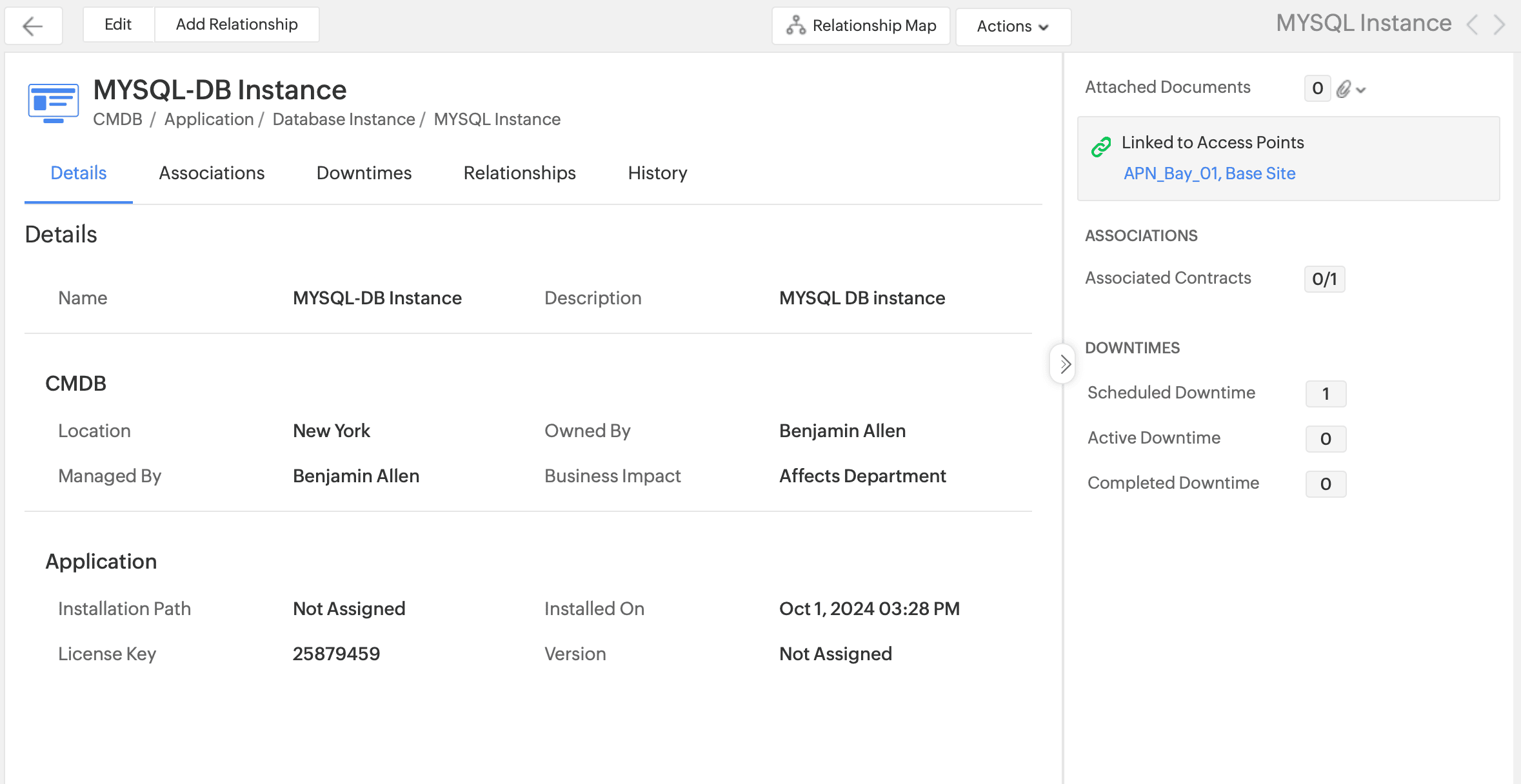
CIの情報ページから、CIの情報、関連する契約、ダウンタイム、および関係を表示できます。
CIの情報ページを表示するには
- CMDBにアクセスし、左側のパネルからCIタイプを選択します。
- 一覧ビューで構成アイテム(CI)をクリックすると、情報ページが開きます。
CIの情報ページから以下の操作を行うことができます。
基本的なCI情報
CIの情報ページでは、[情報]タブにCIの基本構成が表示されます。このタブから、以下の操作が可能です。
- CI情報(名前、説明など)を表示
- CI作成時に設定された親および子CIタイプフィールドを表示
- 関連する権限をお持ちの場合において個々のフィールドを編集
- 編集ボタンをクリックして編集フォームを開く
右パネルには、CIに関連する契約とダウンタイムの件数が表示されます。カウントをクリックして、関連する契約またはダウンタイムを表示します。
右パネルから、CIに追加された添付ファイルを表示することもできます。添付ファイルを追加するには、 アイコンをクリックします。
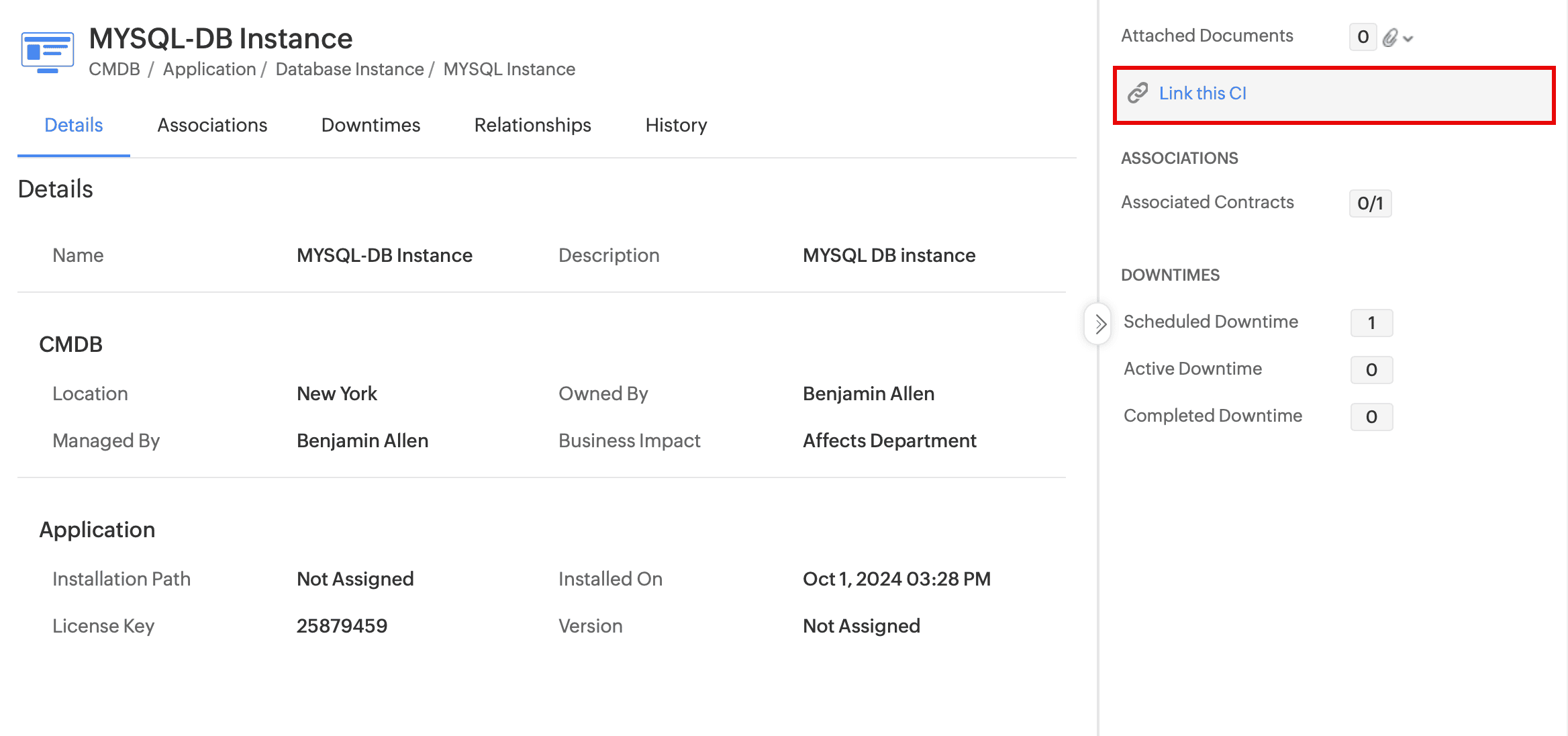
さらに、CIをモジュールまたはエンティティにリンクすることもできます。
CIのリンク
CI の関連付け
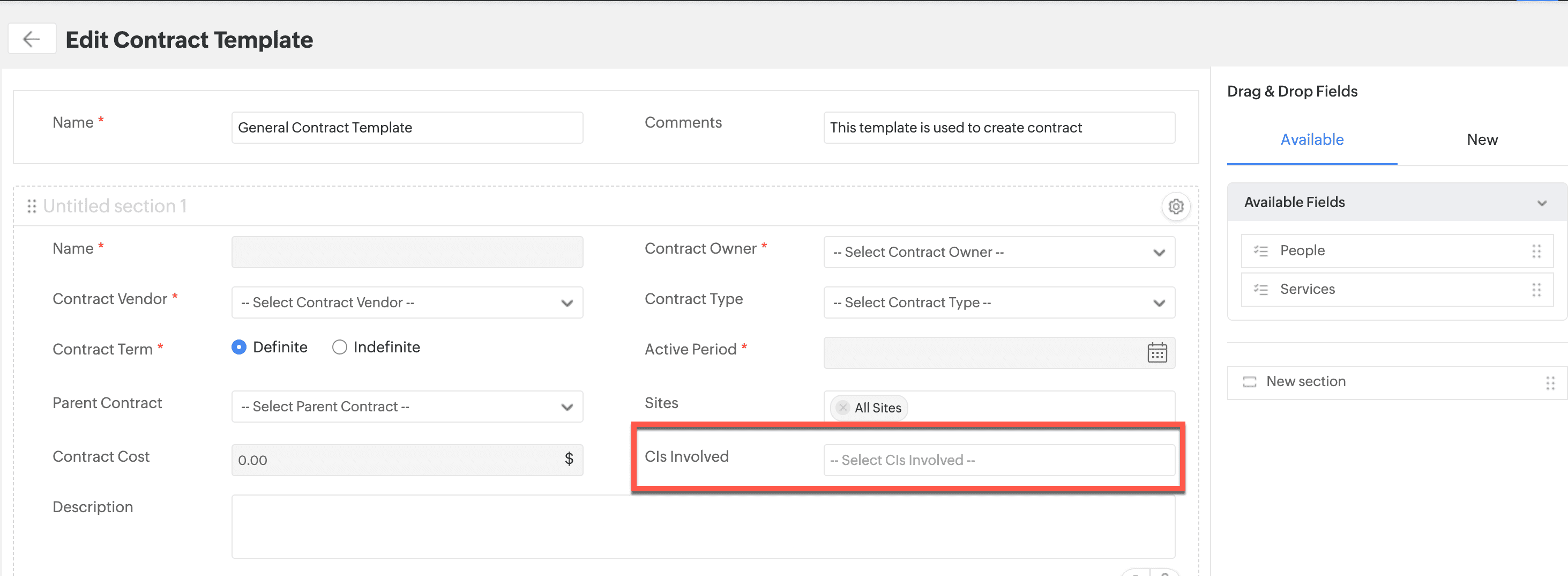
CIの情報ページで、[関連付け]タブをクリックすると、そのCIに関連付けられている契約が表示されます。右側のパネルから関連付けの数を確認できます。
契約をCIに関連付けるには
- [関連CI]フィールドを使用して契約テンプレートを設定します。
- 新しい契約を作成し、情報を入力し、必要なCIを選択します。
- [保存]をクリックします。契約はCIに関連付けられます。
CI 関係
CMDBにおいて、CI間の関係は極めて重要であり、CI同士がどのように相互接続されているかを定義します。構成アイテム(CI)間の関係を考慮したCMDBを使用することで、CI間の相互依存関係を理解し、あるCIが別のCIに与える影響を予測することができます。
CI関係を定義するには、
- ベースCIおよび関連CIを特定します。
- 関係のタイプ(直接または逆)を指定します。
「Dellサーバーは管理者によって管理されている」というシナリオを考えてみましょう。
- 直接関係:基底CIの「関係」タブから見た場合
- 「Dellサーバー」が基底CIである。
- 「によって管理されている」が直接関係である。
- 「管理者」が依存/関連CIである。
- 逆の関係:「依存/関連CI」の「関係」タブから見た場合
- 「管理者」が規定CIである。
- 「管理している」が逆の関係である。
- 「Dell サーバー」が依存CIである。
CI関係の表示
CI関係は、CI情報ページの[関係]タブで確認できます。
関係は、「関係タイプ」、「関連CIタイプ」、「関連CI」の3つのカラムを持つ表形式で示されています。各関係タイプにおけるCIの総数、および各CIタイプにおけるCIの総数は、それぞれのカラムに記載されています。
関連CIをクリックすると、ポップアップで情報が表示されます。
- 「ubuntu-wkst-025」はベースCIであり、「LINUX ワークステーション」というCIタイプに属している。
- 「Connected to」と「Consists of」は関係タイプである。
- 「Switch」はCIタイプです。「CIS-Catalyst-23-7」「CIS-Catalyst-23-6」などは関連するCIである。
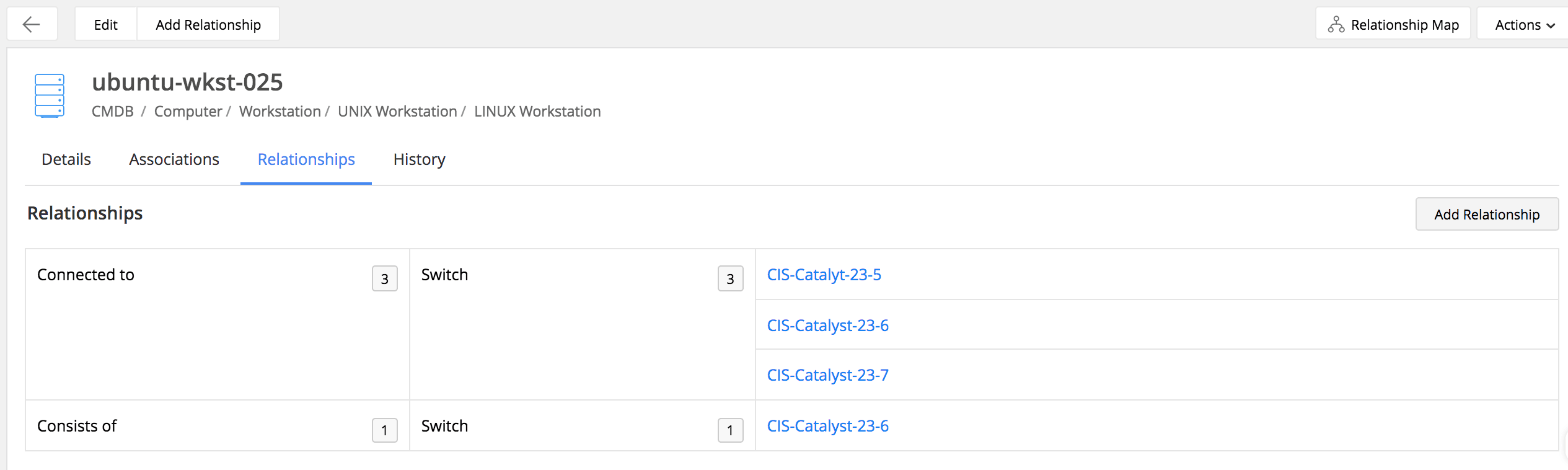
LINUXワークステーション「ubuntu-wkst-025」の関係は、以下のように定義できます。
- LINUXワークステーション「ubuntu-wkst-025」は、スイッチ「CIS-Catalyst-23-7」に接続されている。
- LINUXワークステーション「ubuntu-wkst-025」は、スイッチ「CIS-Catalyst-23-6」に接続されており、かつその構成要素となっている。
- LINUXワークステーション「ubuntu-wkst-025」は、スイッチ「CIS-Catalyst-23-5」に接続されている。
CI関係を追加する
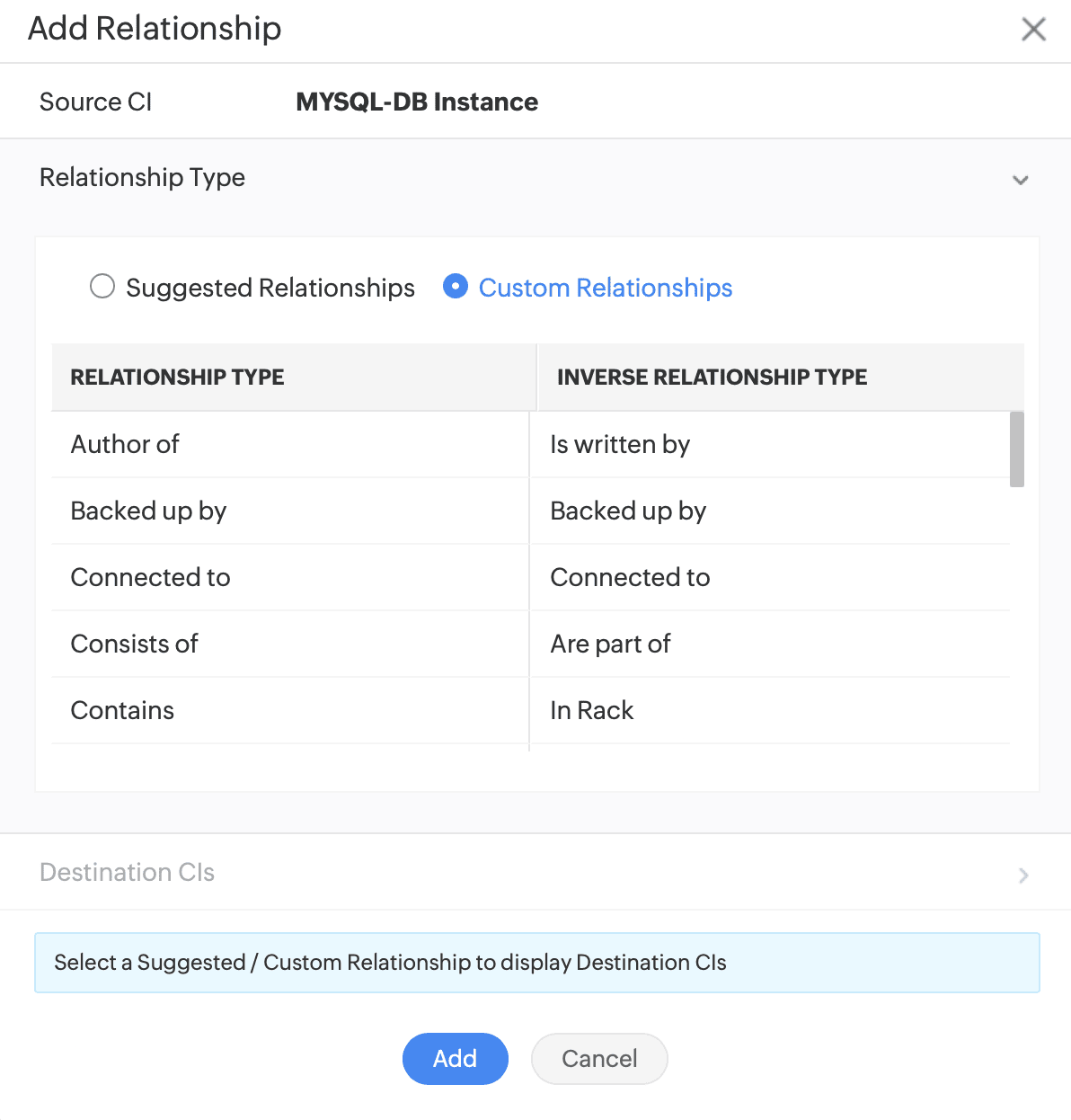
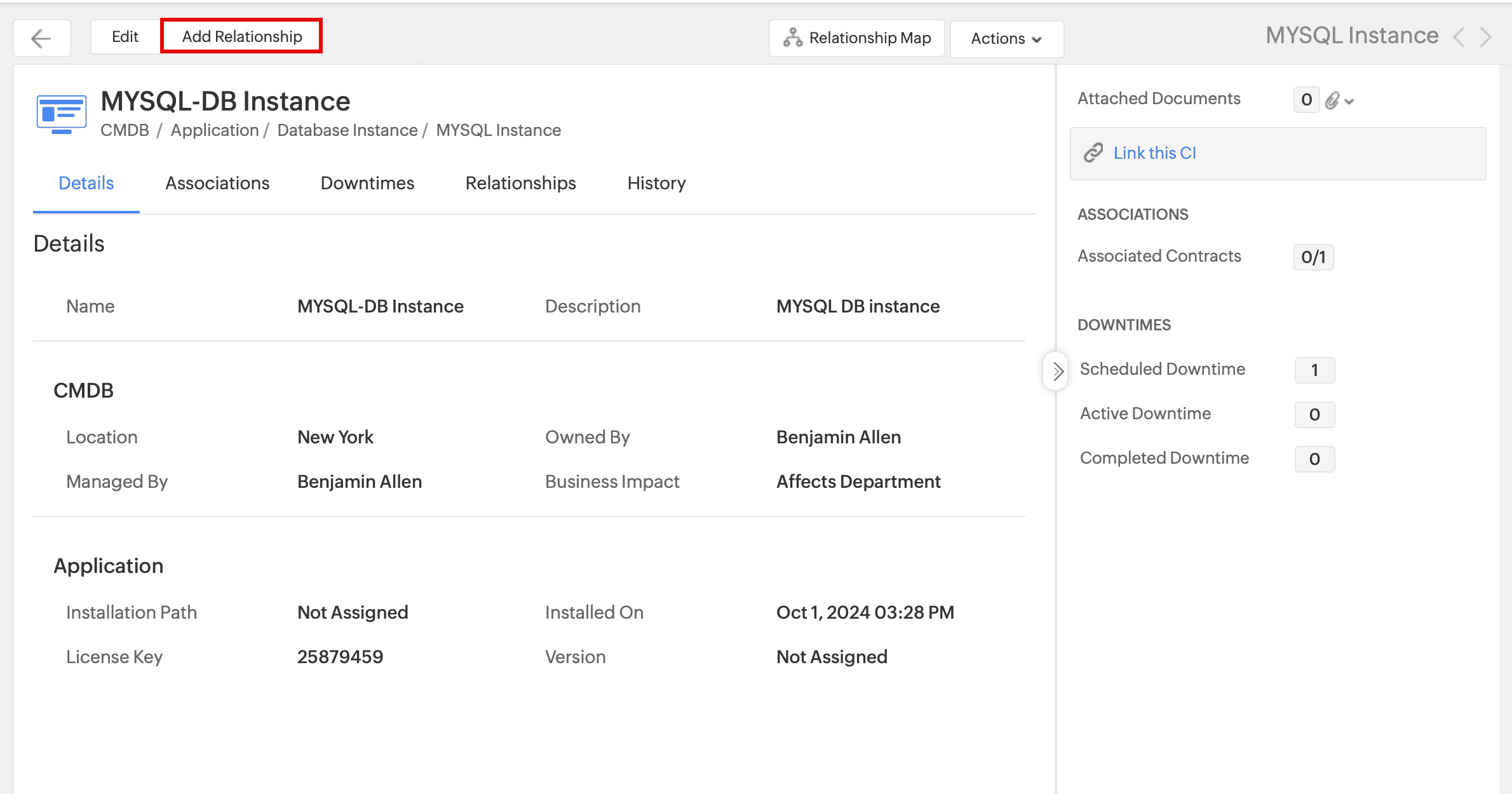
- CIの情報ページで[関係を追加]をクリックします。
- 以下のセクションから関係のタイプを選択します。
- 推奨される関係
組織の要件またはポリシーに基づいて、SDAdminによって事前に定義されます。(例:Unix Serverへのアクセス権を持つユーザーが1人だけというポリシーを持つ組織では、SDAdminはカーディナリティ(1:1またはM:M)を持つ関係を作成します)。
- カスタム関係
必要に応じて技術担当者によって定義されます。ここでは、あなた自身の関係を定義できます。
- 推奨される関係
- 宛先CIを選択します。選択された関係タイプに基づいて、CIがここに表示されます。
- 推奨された関係タイプを選択した場合、そのカーディナリティに基づいて、単一または複数のCIを選択できます。(例:
カーディナリティが1対1または多対1の場合、1つのCIしか選択できません。カーディナリティが1対多または多対多の場合は、複数のCIを選択できます)。
- カスタム関係タイプの場合、ドロップダウン一覧からCIタイプと宛先CIを選択できます。ここでは、カーディナリティが不明であるため、任意の数のCIを選択することができます。
- 推奨された関係タイプを選択した場合、そのカーディナリティに基づいて、単一または複数のCIを選択できます。(例:
カーディナリティが1対1または多対1の場合、1つのCIしか選択できません。カーディナリティが1対多または多対多の場合は、複数のCIを選択できます)。
- 最後に、[追加]をクリックします。
- 2つのCI間に直接的な関係が追加されると、逆の関係も自動的に定義されます。
- CIレベルでは自己関係は許可されていません。つまり、CIタイプの関係と同様に、ソースCIと宛先CIをここで同じにすることはできません。
カーディナリティを表示
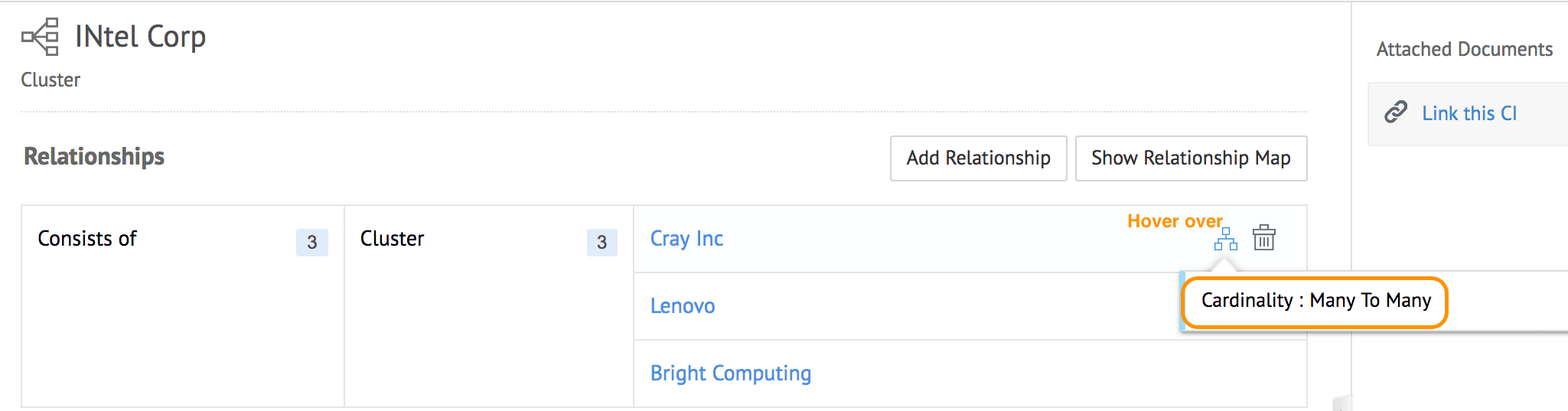
[関係]タブで、関連CIにカーソルを合わせると、そのカーディナリティが表示されます。推奨された関係にのみ適用されます。
関係マップの表示
情報ページの[関係]タブにある[関係マップの表示]をクリックします。
一覧ビューから、CIの横にある  アイコンをクリックして[関係マップ]を選択することでも、関係マップの表示できます。
CI関係の削除
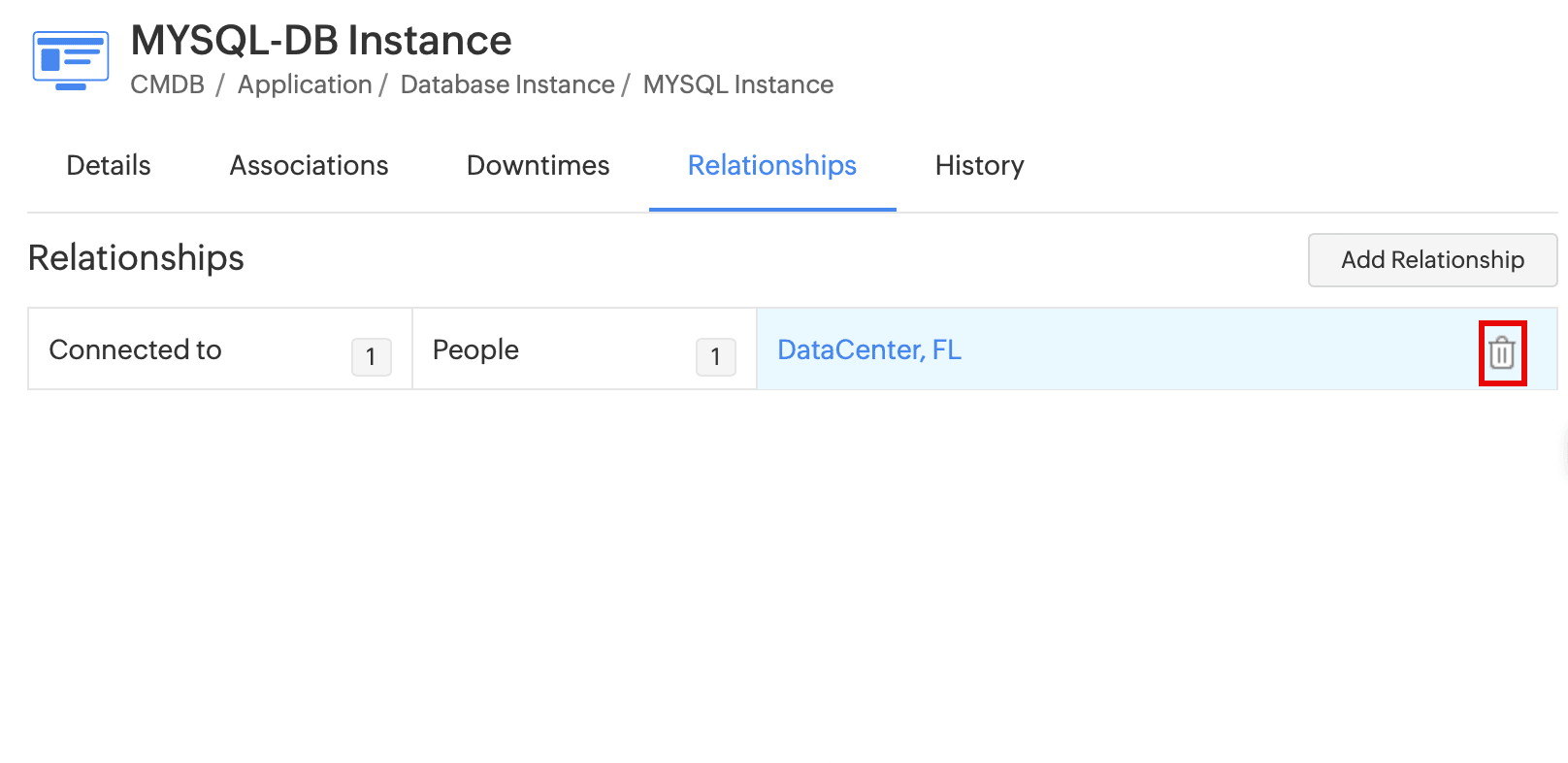
[関係]タブで、関連CIにカーソルを合わせ、 をクリックします。
CIにドキュメントを添付する
情報ページでは、右ペインからCIに補足資料を追加できます。
![CI関係の削除]() アイコンをクリックしてコンピュータからファイルをアップロードするか、その横にあるをクリックして、適切なオプションを選択し、クラウドからファイルをアップロードします。
アイコンをクリックしてコンピュータからファイルをアップロードするか、その横にあるをクリックして、適切なオプションを選択し、クラウドからファイルをアップロードします。- 特定の添付ファイルをクリックするとダウンロードできます。また、[すべてダウンロード]ボタンをクリックすると、すべてのドキュメントをダウンロードできます。
 アイコンをクリックしてコンピュータからファイルをアップロードするか、その横にあるをクリックして、適切なオプションを選択し、クラウドからファイルをアップロードします。
CIのリンク
CIをモジュールまたはエンティティにリンクするには、
- CI情報ページの[このCIのリンクする]をクリックします。
![CI関係の削除]()
- ドロップダウンメニューからモジュールを選択します。資産/ユーザーモジュールの場合、[適用先]ドロップダウンから資産タイプ/ユーザーを選択します。
- 一覧から該当するオプションを選択してCIにリンクし、[リンク]をクリックします。
CIの情報ページで、リンクされたエンティティをクリックすると、ポップアップでその情報が表示されます。
リンクを削除するには、リンクされたエンティティにカーソルを合わせて  をクリックします。
CIの複製
CIの複製するには
- CIの情報ページで、[アクション] → [CIのコピー]をクリックします。
- コピー部数を入力します(最大10部まで)。
- [コピー]をクリックします。
CI履歴の表示
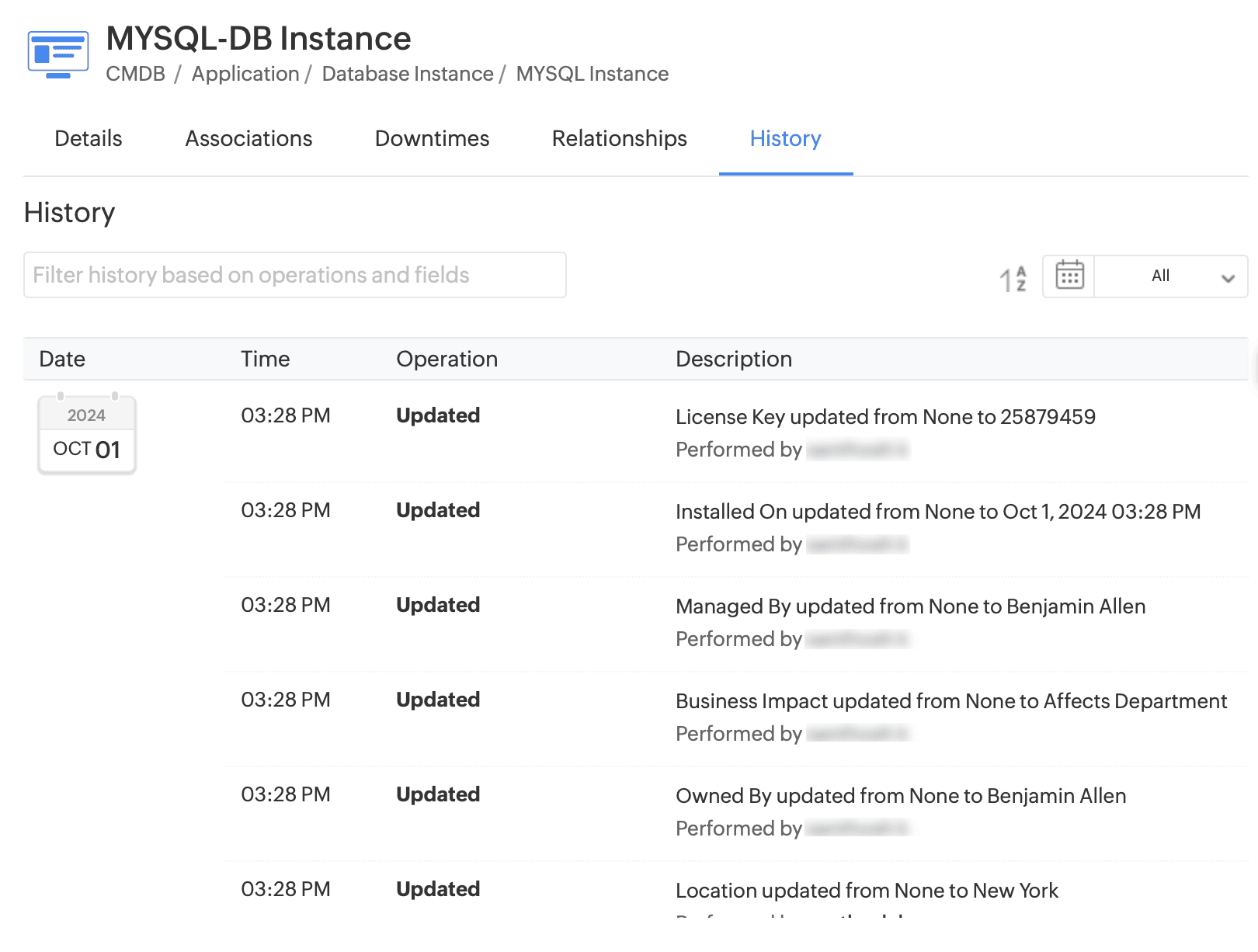
履歴タブには、構成アイテム(CI)に対して実行されたすべての操作が記録されます。
- 操作とフィールドに基づいて履歴をフィルターリングします。
- 日付フィルターを使用すると、特定の期間のCI履歴を表示できます。
![CI関係の削除]() をクリックすると、CI履歴を時間順に昇順または降順で並べ替えることができます。
をクリックすると、CI履歴を時間順に昇順または降順で並べ替えることができます。
 をクリックすると、CI履歴を時間順に昇順または降順で並べ替えることができます。