カスタムレポート
EventLog Analyzerでは、設定した条件に基づいてカスタムレポートを生成できます。条件は、フィールド値と論理演算子で指定できます。作成したカスタムレポートは「マイレポート」から確認できます。
カスタムレポートの作成方法
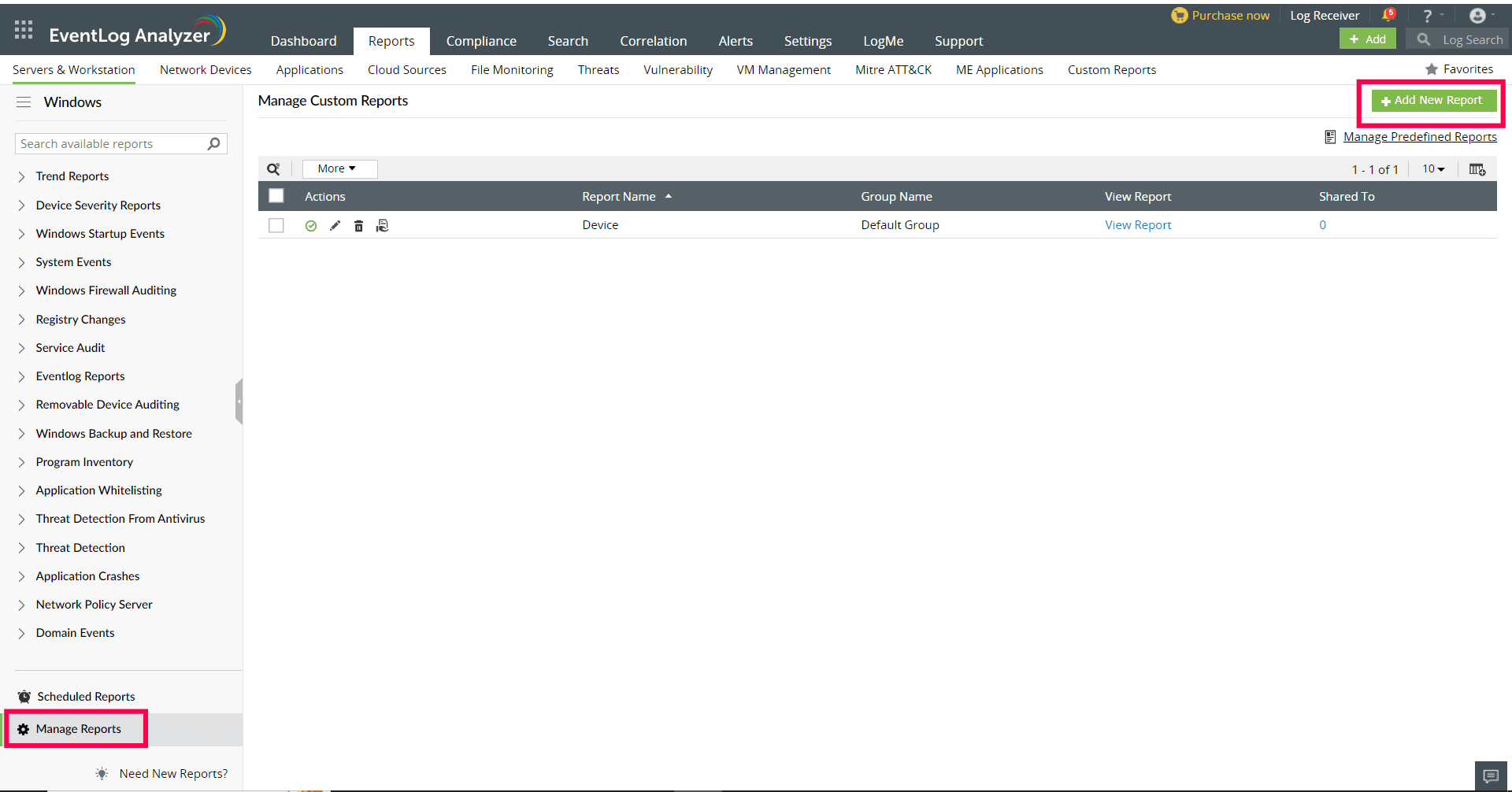
- [レポート]タブ → [レポートを管理] → [+新しいレポートを追加]をクリックします。
![add-new-report]()
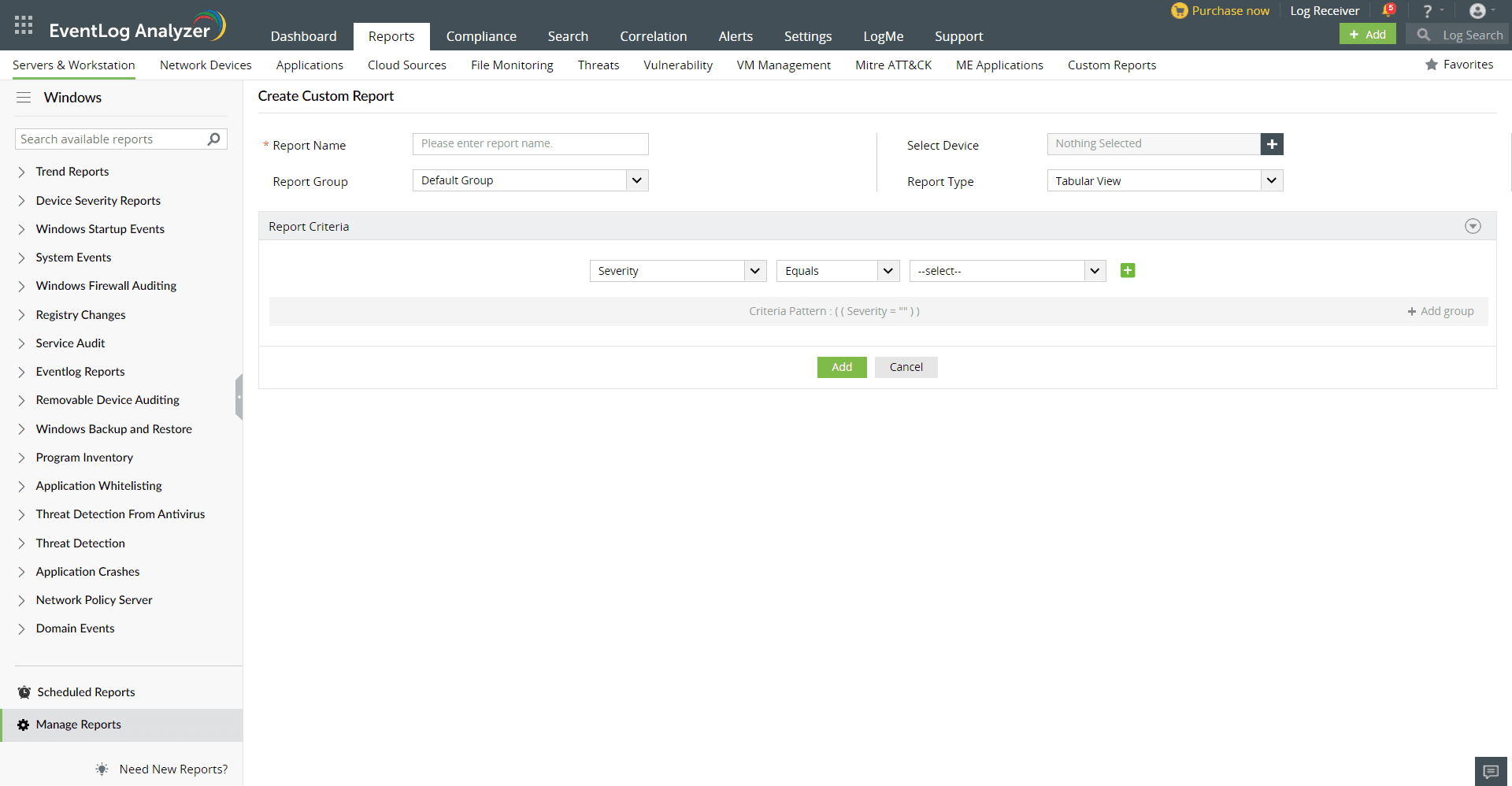
- [レポート名]に任意のレポート名を入力します。
![tabular-view]()
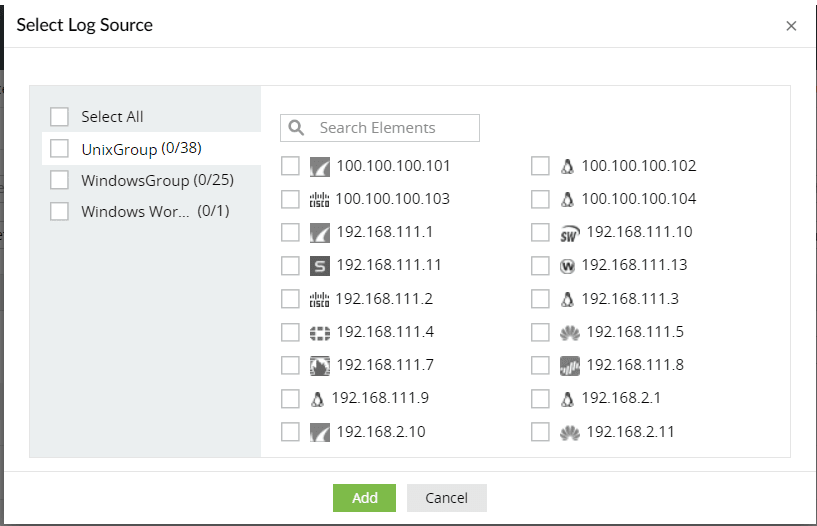
- 特定のデバイスまたはアプリケーションのレポートを生成するには、[デバイスの選択]をクリックします。
![summary-view-criteria]()
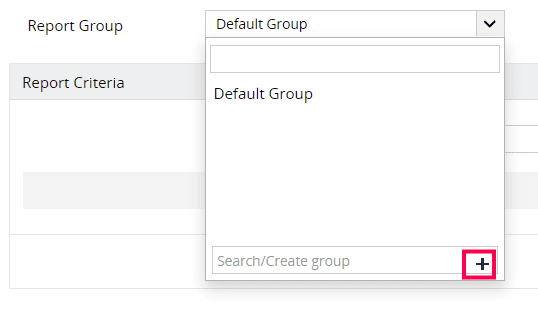
- [レポートグループ]をクリックすると、新しいレポートを希望のレポートグループに追加できます。ドロップダウンメニューには、 カスタムレポートで利用可能なすべてのレポートグループが表示されます。その中から1つを選択するか、独自のグループを作成して[+]をクリックします。指定がない場合、カスタムレポートはデフォルトのレポートグループ(規定のグループ)に追加されます。
![summary-view1]()
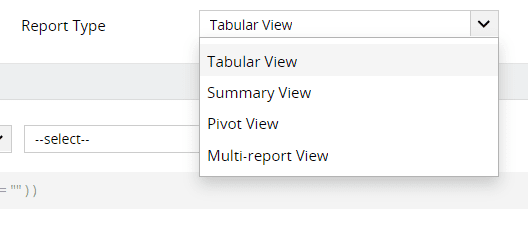
- レポートのビューの種類を選択します(ビューの種類を参照)。
![summary-view3]()
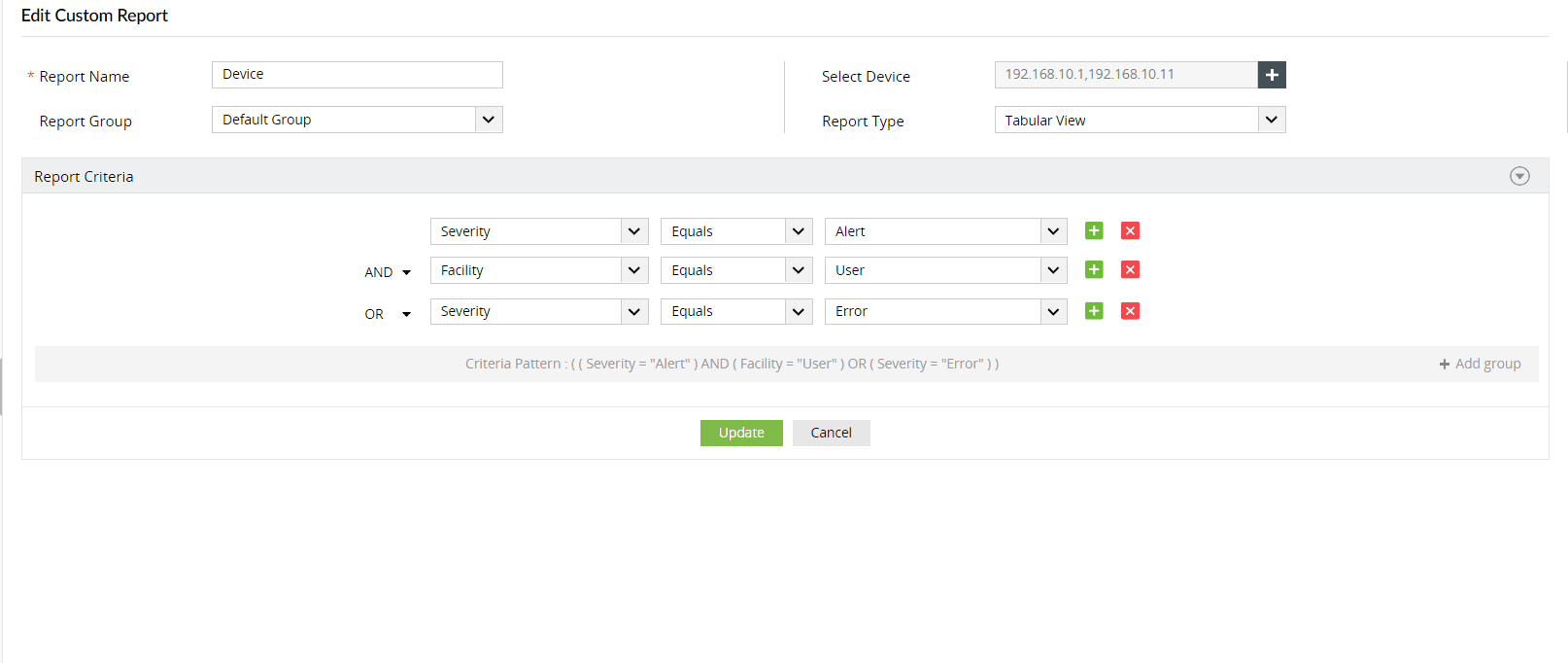
- レポートの条件を設定します。複数の条件を追加し、「AND」または「OR」で条件を組み合わせることができます。また、条件グループを追加し、条件グループを「AND」または「OR」で組み合わせることもできます。
注記:
- 指定された条件がカンマで区切られている場合、OR条件を持つ個別の条件として扱われます。(例:条件が「EventID = 4678,4679」として指定されている場合、「EventID = 4678 OR EventID = 4679」として扱われます。)
- カンマ文字を使用して単一の条件を指定する場合は、「,」を使用してください。
- [追加]をクリックして保存します。
カスタムレポートの管理
カスタムレポートを編集、削除、または無効化できます。
- [レポート]タブに移動します。画面左下の[レポートを管理]をクリックします。
- カスタムレポートを編集するには、[カスタムレポートを編集](鉛筆)アイコンをクリックして必要な変更を加えます。[更新]をクリックします。
![summary-view2]()
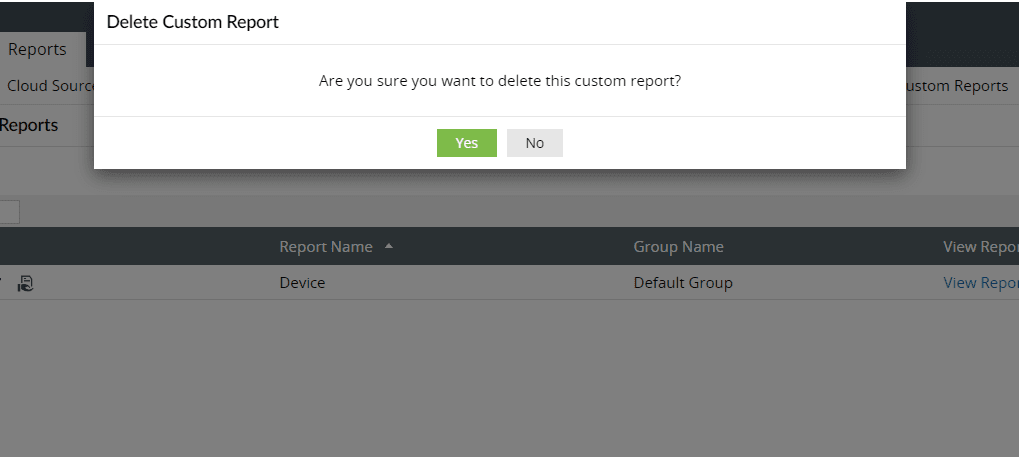
- カスタムレポートを削除するには、[カスタムレポートを削除](ゴミ箱)アイコンをクリックします。表示される確認ボックスにて、[はい]をクリックします。
![pivot-view-criteria]()
- カスタムレポートを無効にするには、[カスタムレポートを無効化](チェック)アイコンをクリックします。
![pivot-view]()
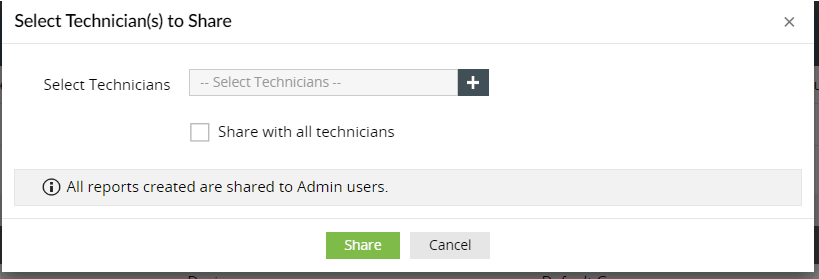
- レポートを他の技術者と共有するには、[共有]アイコンをクリックします。共有する技術者を選択し、[共有]をクリックします。
![multi-report-view]()

ビューの種類
表形式ビュー
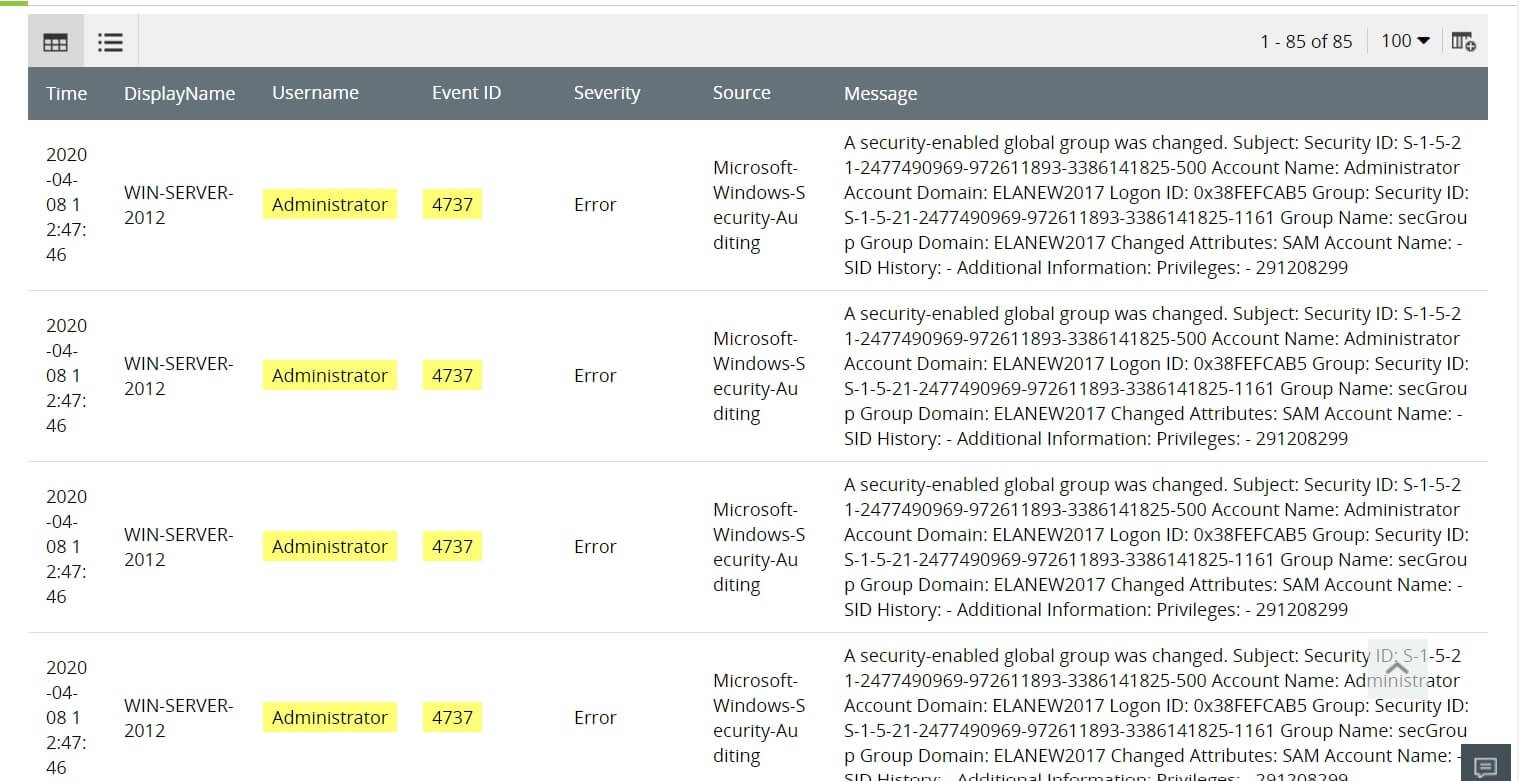
ログデータをシンプルな表形式で表示します。レポートに表示するログの条件を設定する必要があります。同じ表形式のレポート内で、異なるビューを生成できます。新しいビューを作成する方法は、レポートビューの管理を参照してください。
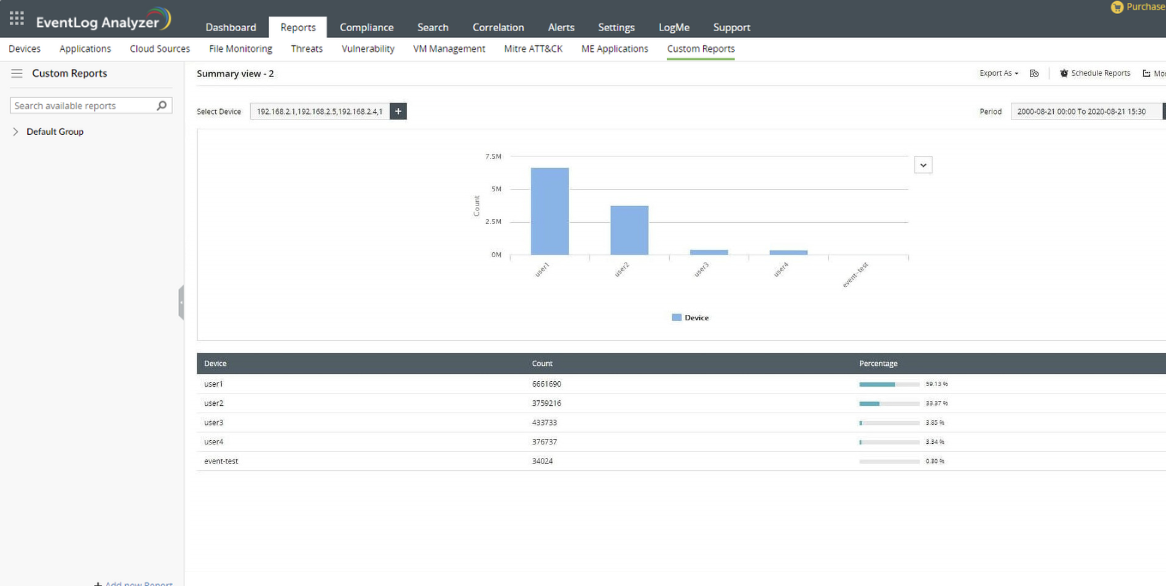
概要ビュー
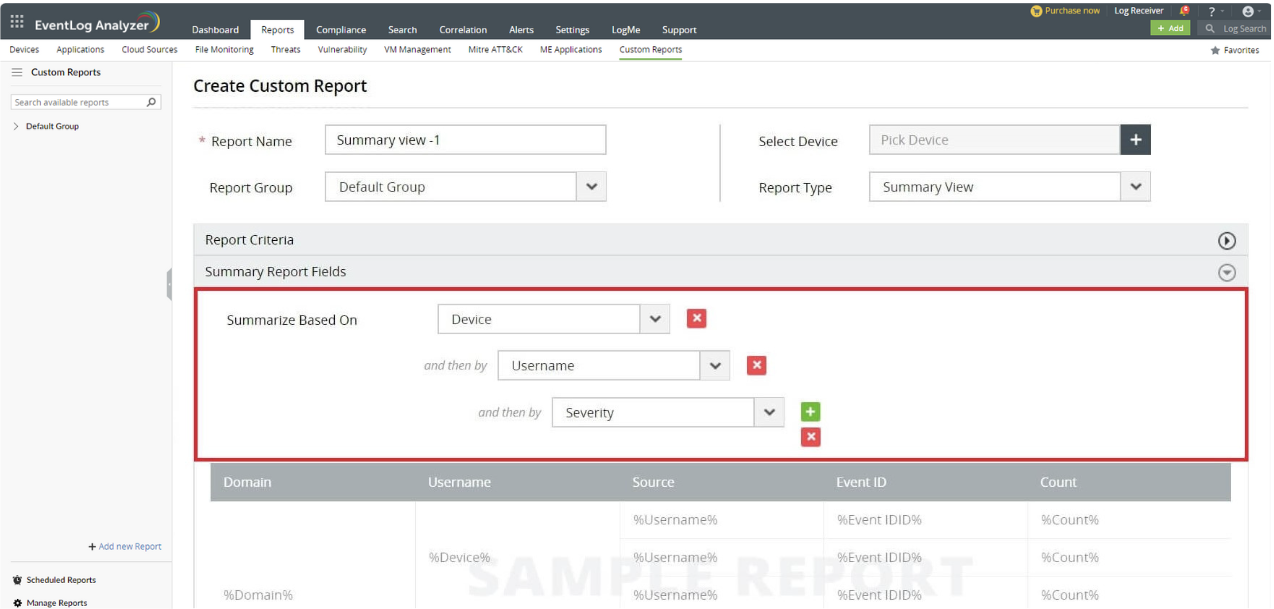
ログデータをより詳細に表示できます。表示するデータに基づいて複数の条件を選択できます。レポートの条件を設定後、概要ビューを生成するためのフィールドを選択する必要があります。
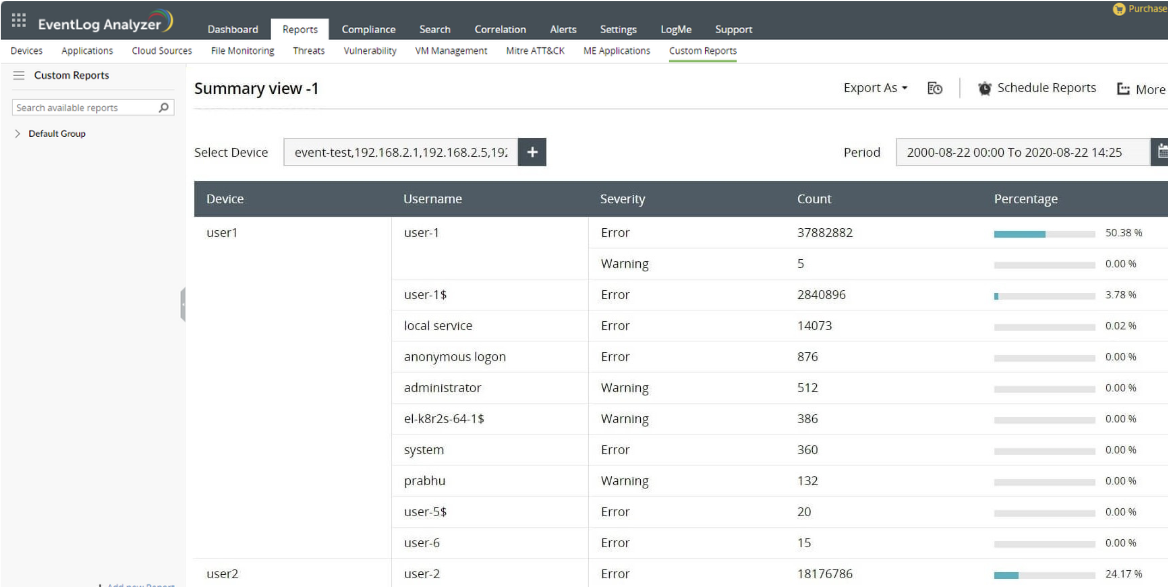
注記:1つの条件のみを適用した場合はグラフが生成されます。複数の条件を適用した場合はグラフは生成されず、データは表形式で表示されます。
ピボットビュー
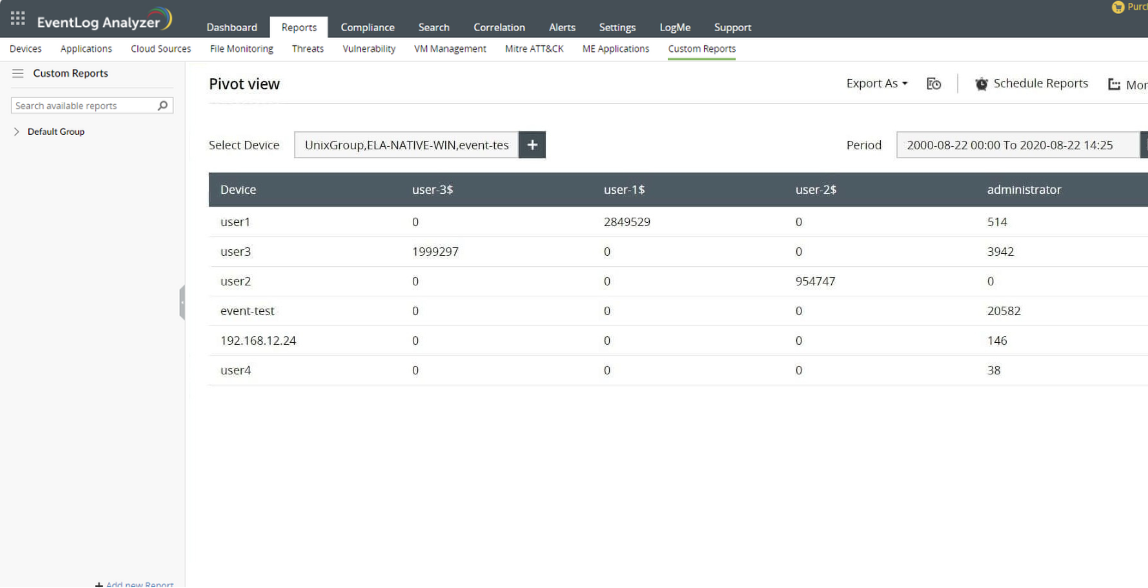
レポート生成の基準となるフィールドの特定の値を監視する必要がある場合に便利です。レポートの条件を選択後、監視するフィールドとフィールド内の値を選択できます。それぞれの値は「カウント」とともに個別の列に表示されます。
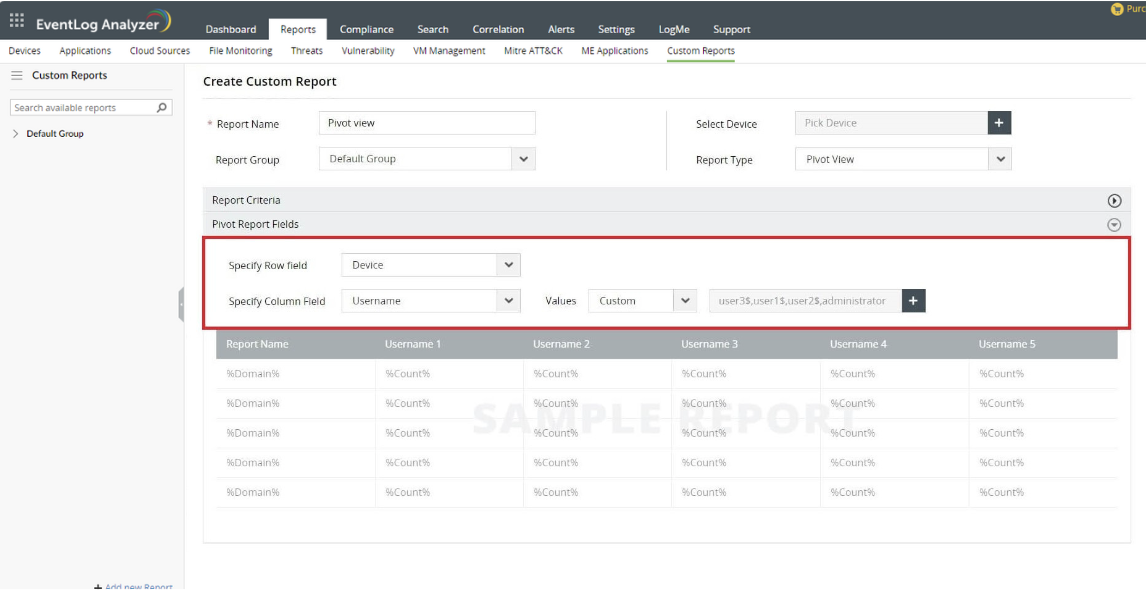
注記:監視対象として最大5つの値を選択できます。
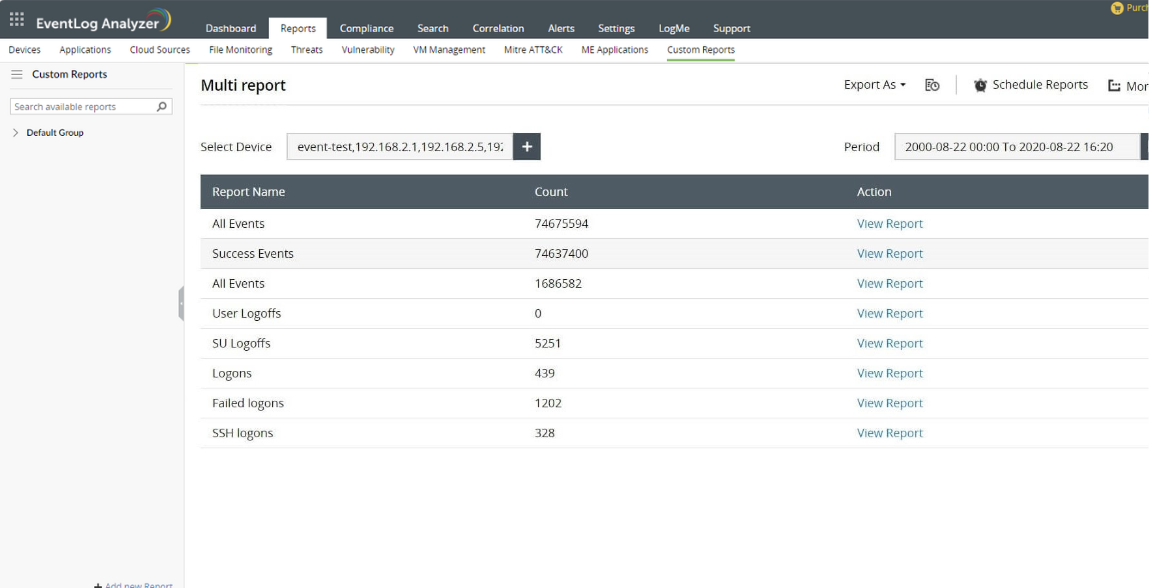
複数レポートビュー
複数のレポートを一目で監視するのに便利です。複数レポートに追加したレポートの全体像を把握できます。このビューでは、各レポートに[レポートを閲覧]ボタンがあり、元のレポートに移動できます。