チケット管理ツールとの連携
EventLog Analyzerを使用すると、チケットを作成し、生成されたアラートのチケットを管理者に割り当てることで、セキュリティインシデントを効率的に管理できます。EventLog Analyzerのコンソール内でインシデントを簡単に管理したり、外部のチケット管理ツール/ヘルプデスクソフトウェア(ServiceNow、ManageEngine ServiceDesk Plus、ManageEngine AlarmsOne、Jira Service Desk、Zendesk、Kayako、またはBMC Remedy Service Desk)にチケットを起票したりできます。
チケット管理ツールの設定
チケット管理ツールを使用したインシデント管理を設定するには、[アラート]タブの右上の歯車アイコンをクリックし、[インシデントツールの構成管理]をクリックします。[発券ツール]のドロップダウンメニューから、EventLog Analyzerとの連携に使用するチケット管理ツールを選択します。次に、使用するチケット管理ツールに基づいて、以下の手順を実施します。
- ManageEngine ServiceDesk Plus(クラウド版)
- ManageEngine AlarmsOne
- ServiceNow
- JIRA Service Desk(クラウド版)
- Zendesk
- Kayako
- FreshService
- ManageEngine ServiceDesk Plus
- ManageEngine ServiceDesk Plus MSP
- JIRA Service Desk
- BMC Remedy Service Desk
ManageEngine ServiceDesk Plus(クラウド版)
注記:リクエストを表示、追加、編集、削除するための権限を持つユーザーのみが設定を続行できます。
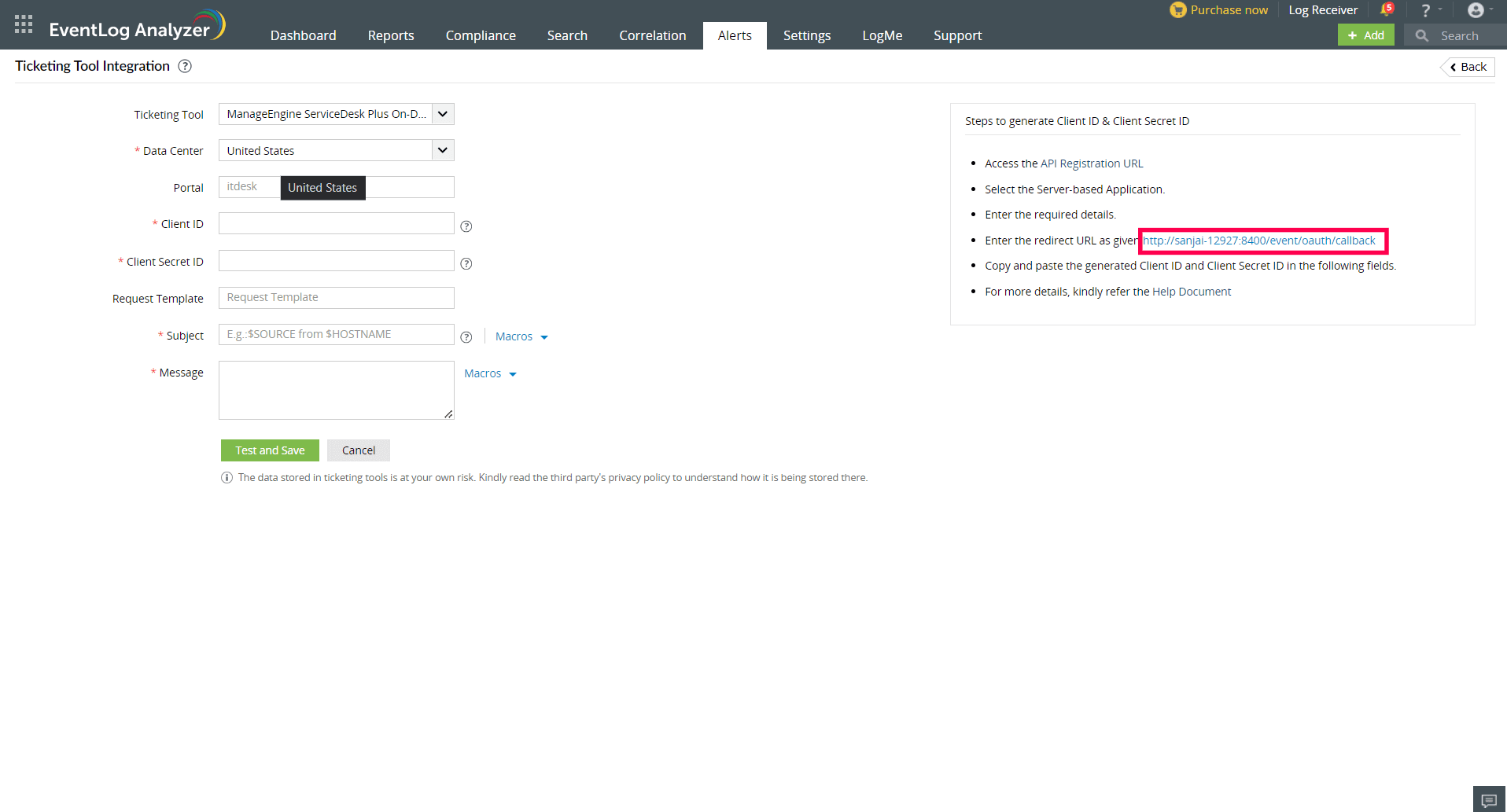
[アラート]タブの右上の歯車アイコンをクリックし、[インシデントツールの構成管理]をクリックします。[発券ツール]のドロップダウンメニューから、[ManageEngine ServiceDesk Plus On-Demand]を選択します。
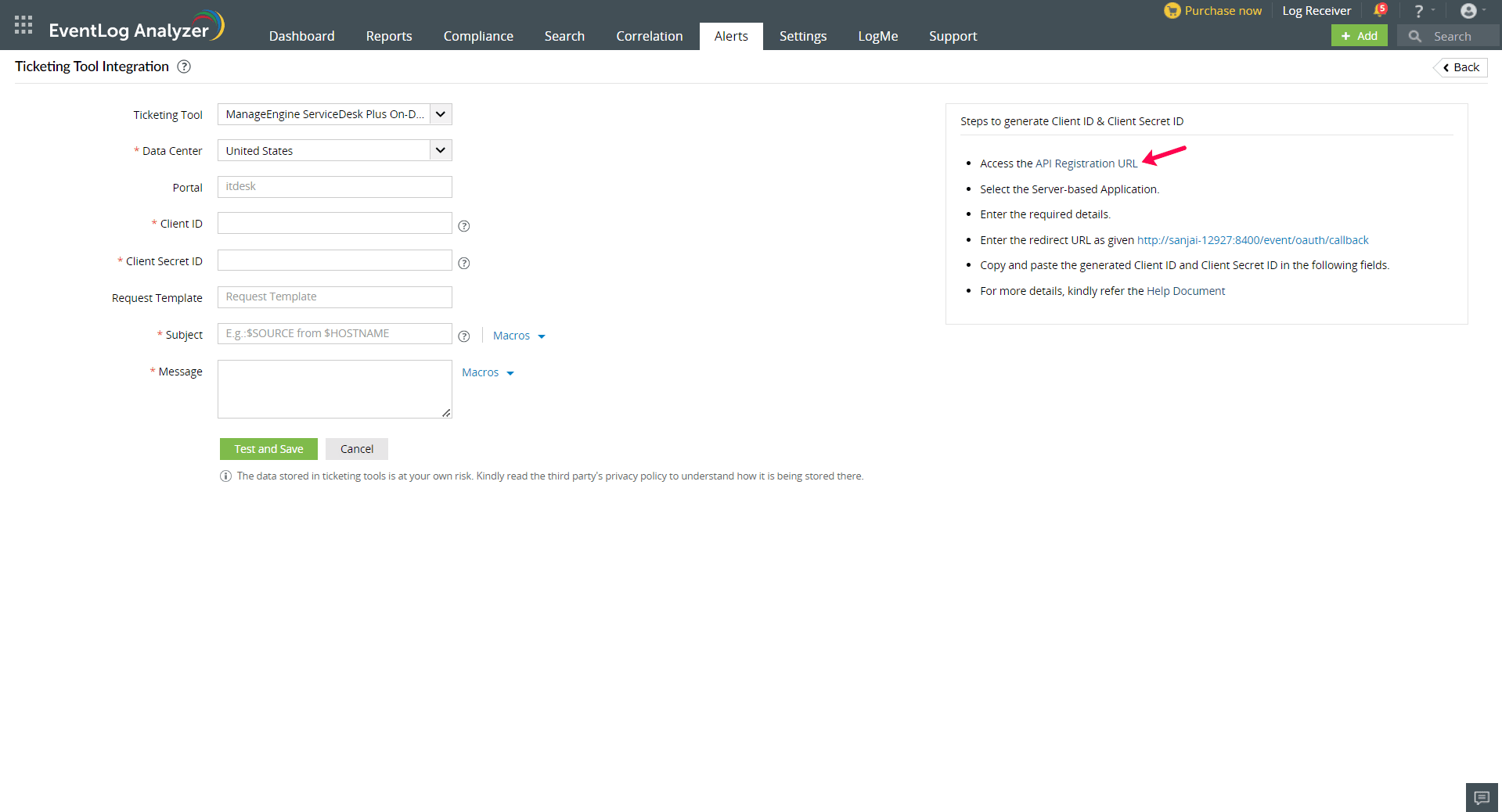
- ドロップダウンメニューから、データセンターを選択します。[API登録URL]をクリックして、クライアントIDとクライアントシークレットIDを生成します。
![ticketing-tool-integration-servicedesk]()
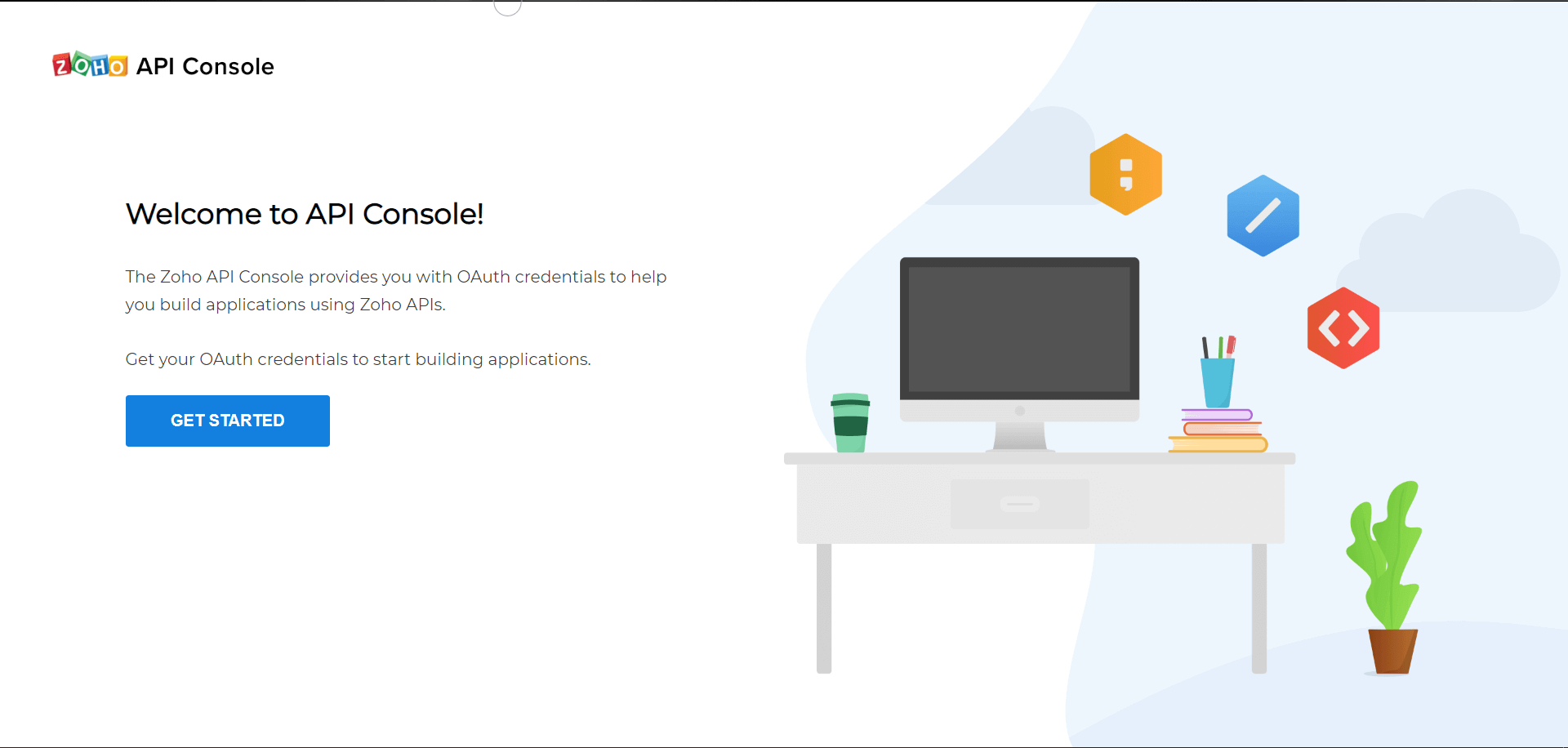
- Zoho APIコンソールが開いたら、[GET STARTED]をクリックします。
![ticketing-tool-integration-01]()
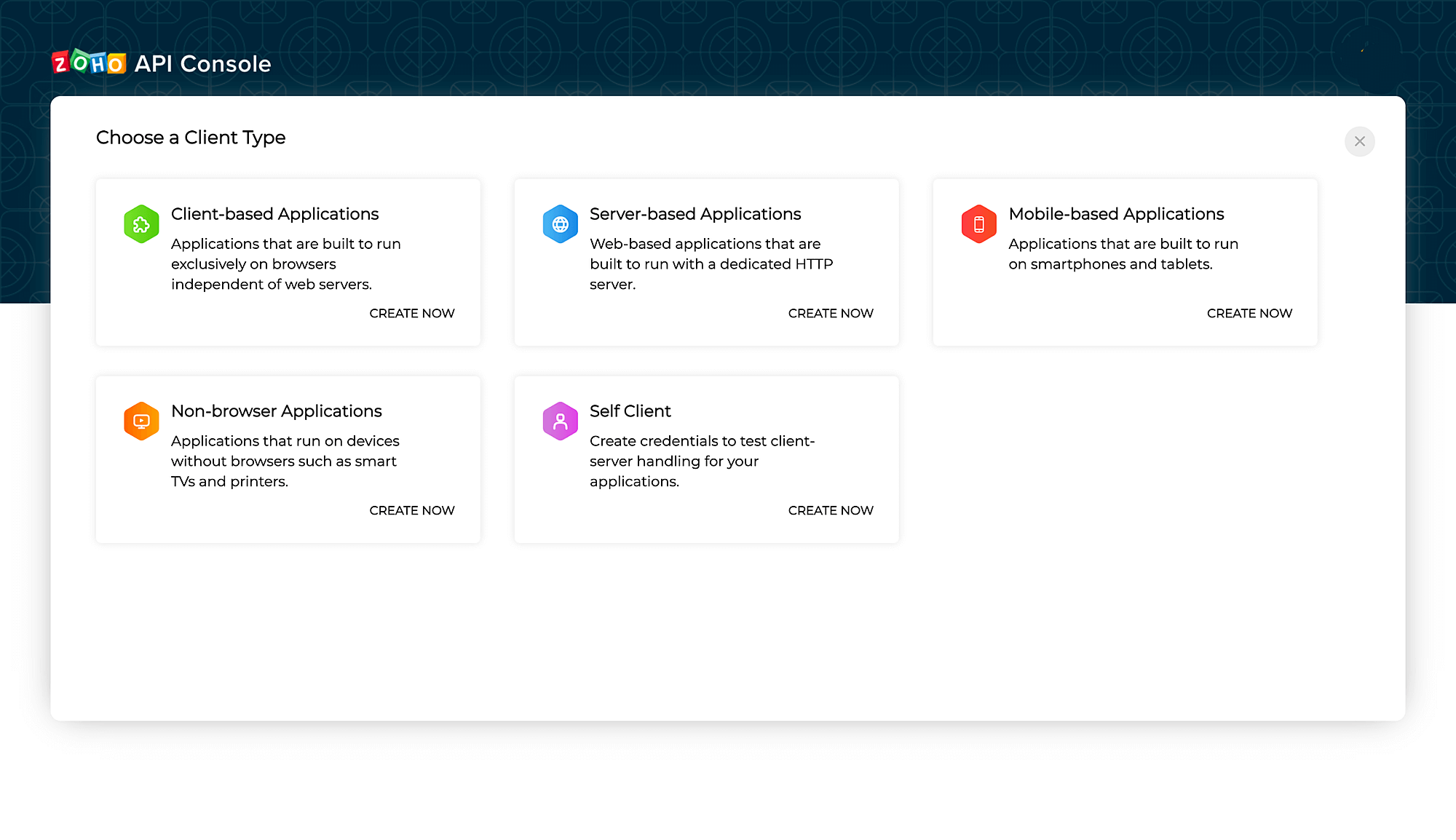
- [Server-based Applications]を選択します。
![ticketing-tool-integration-02]()
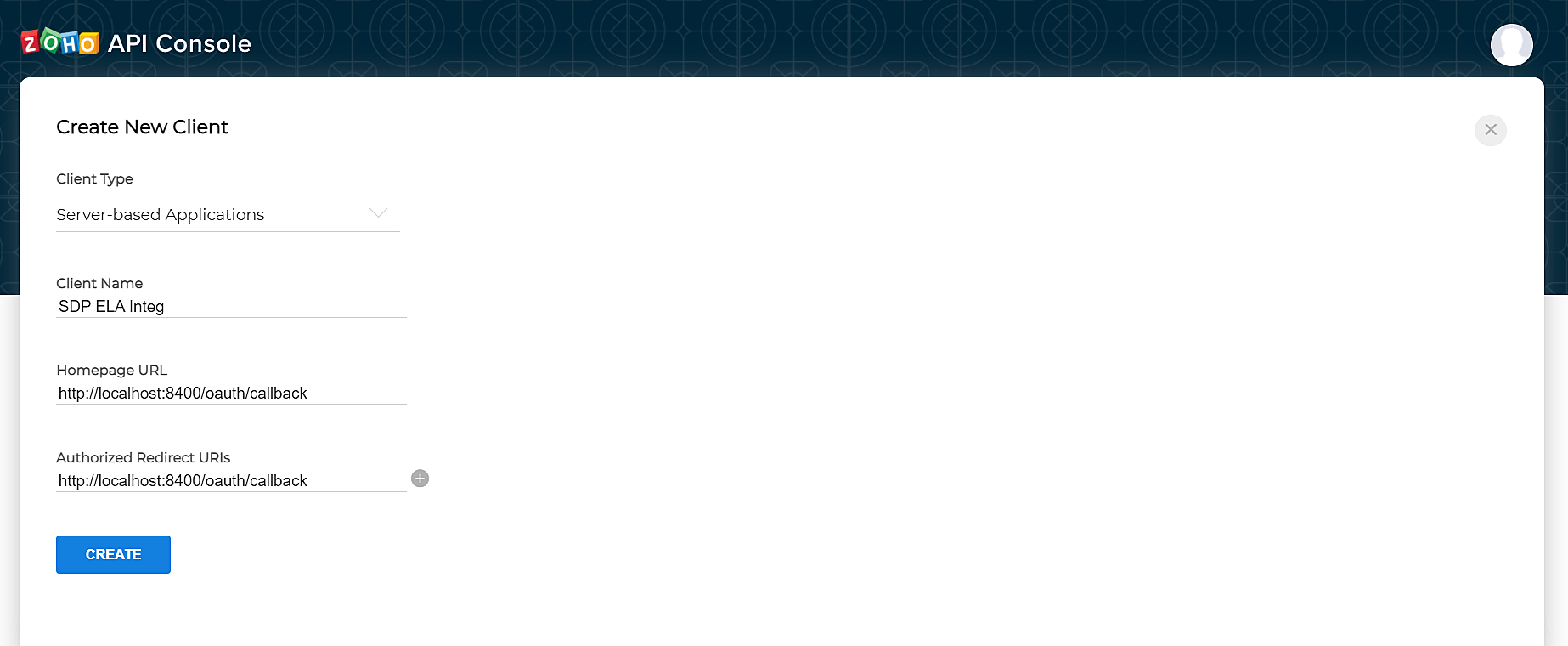
- 新しいクライアントを作成するには、必要な詳細を入力します。EventLog Analyzerのコンソール画面に表示されているリダイレクトURLを入力し、[Create]をクリックします。
![ticketing-tool-integration-03]()
![ticketing-tool-integration-04]()
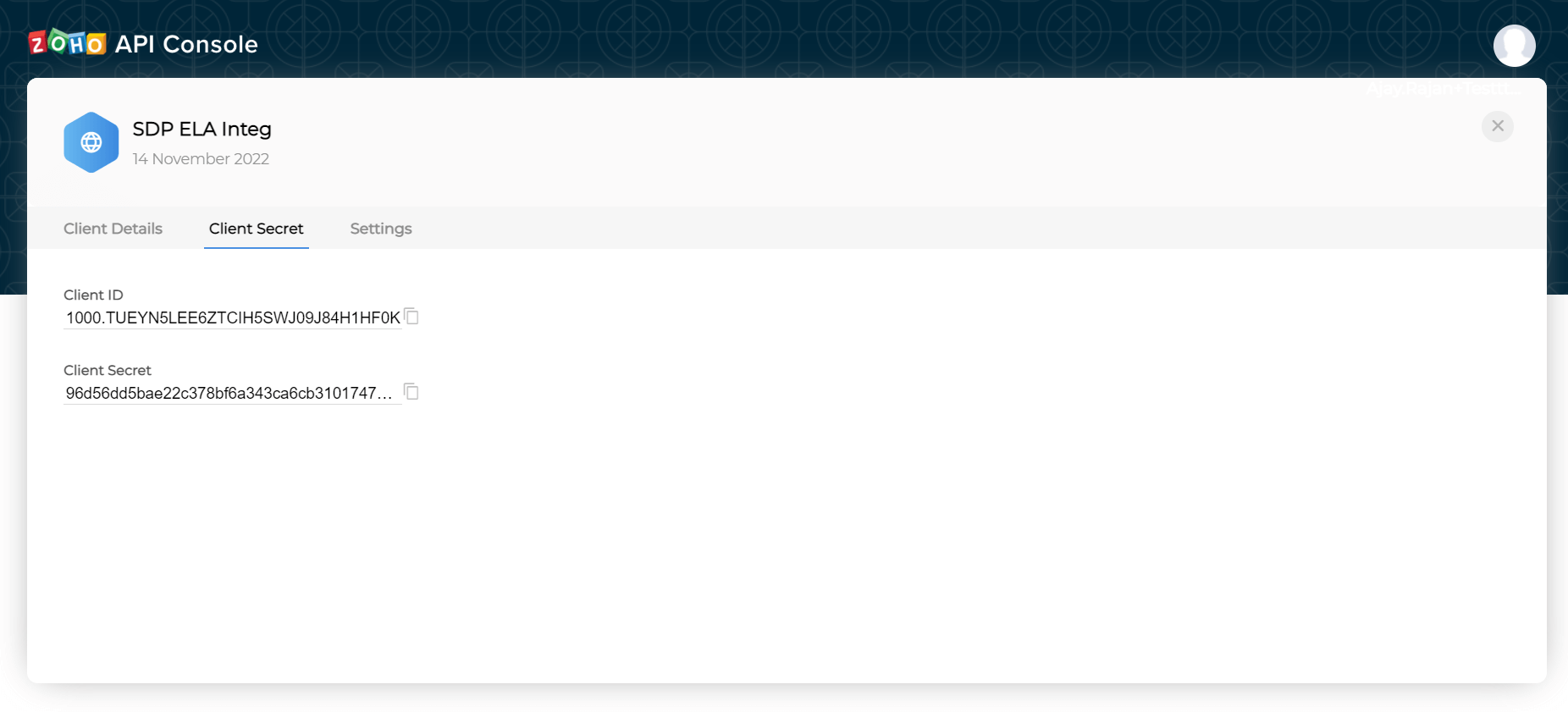
- 生成されたクライアントIDとクライアントシークレットIDの値をコピーします。
![ticketing-tool-integration-05]()
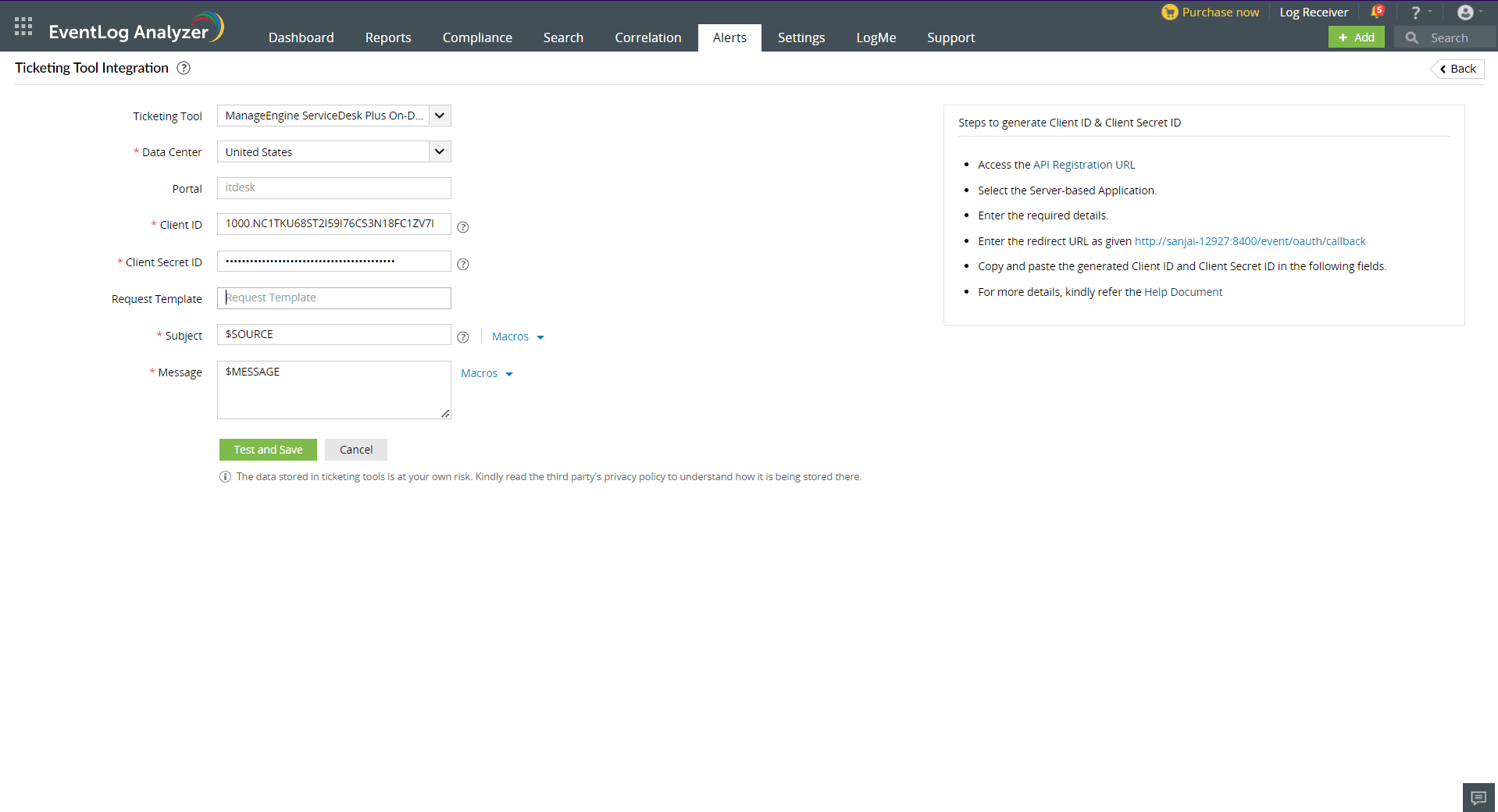
- EventLog Analyzerのコンソール画面に戻り、対応するフィールドにクライアントIDとクライアントシークレットIDの値を貼り付けます。
![ticketing-tool-integration-06]()
- ServiceDeskPlusでチケットを作成する際に使用するリクエストテンプレート(要求テンプレート)を指定します。空のままにすると、デフォルトのテンプレートを使用してチケットが作成されます。
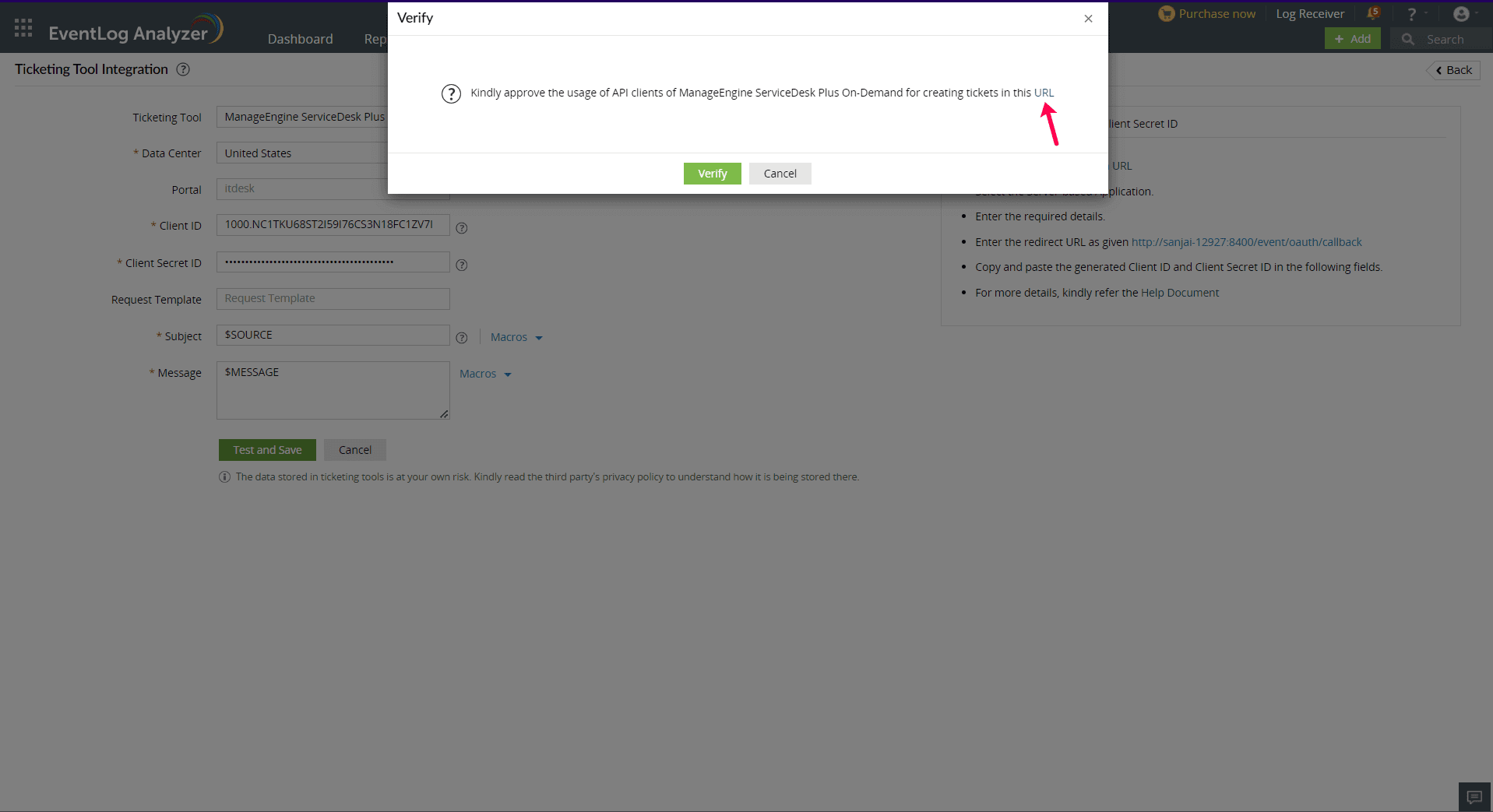
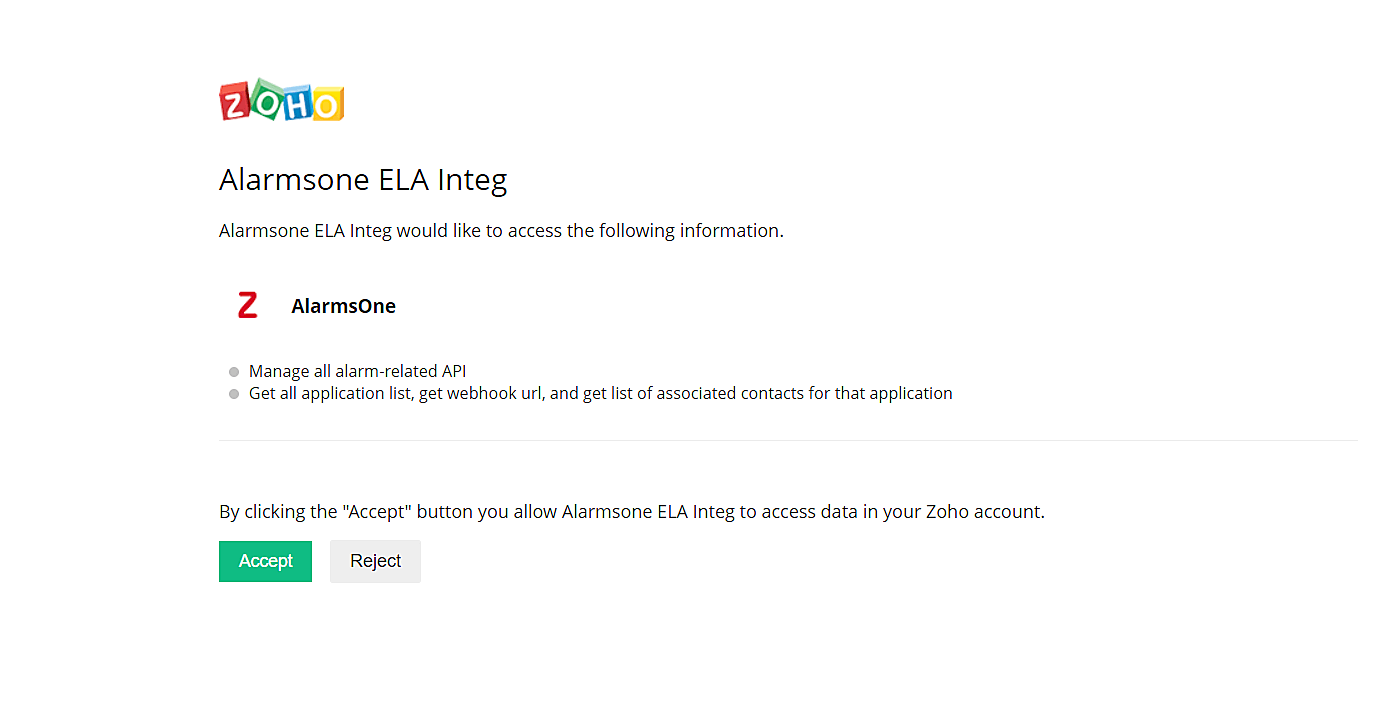
- アラートの件名とメッセージを入力します。マクロの定義済みリストから選択するか、独自のものを入力できます。[テストと保存]をクリックして続行します。クリックすると、検証ポップアップが表示されます。表示されるURLをクリックして、ManageEngine AlarmsOneクライアントとの連携を承認します。
![ticketing-tool-integration-07]()
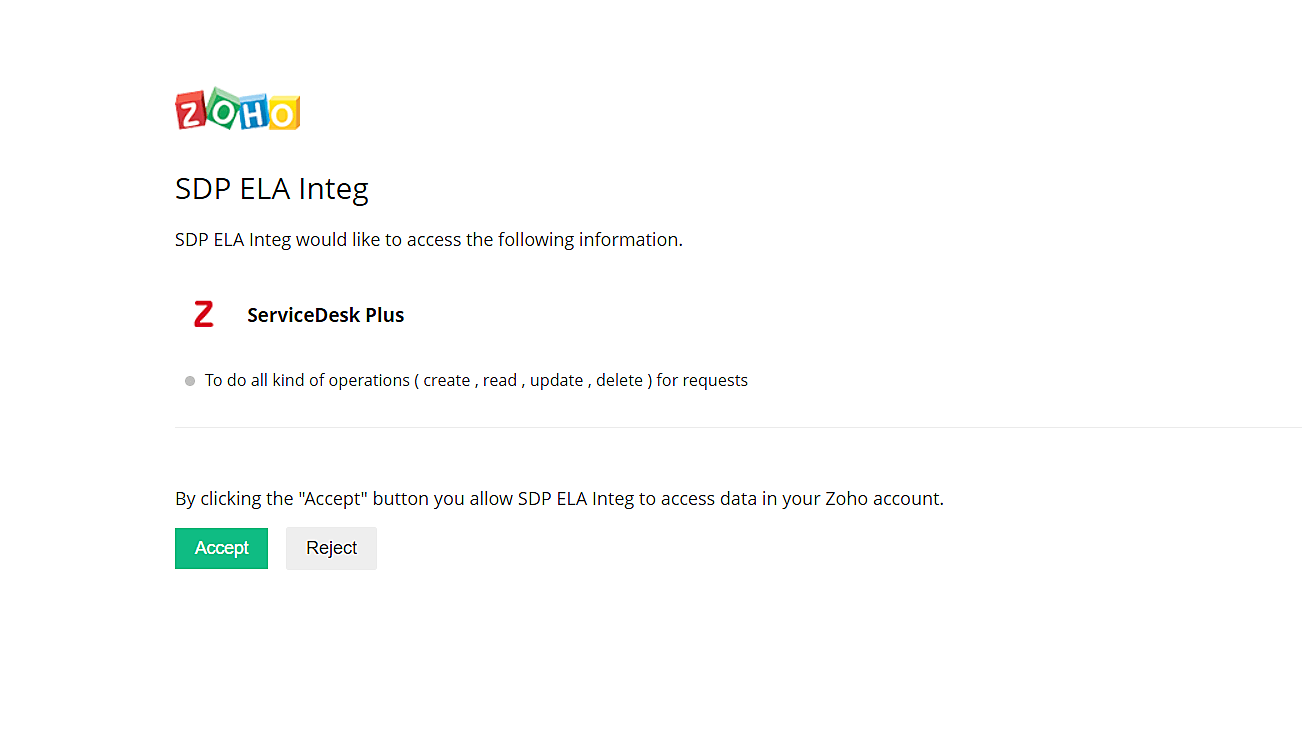
- API承認のために、[Accept]をクリックします。
![ticketing-tool-integration-08]()
- EventLog Analyzerの[検証]をクリックします。チケット管理ツールが正常に設定されます。
ManageEngine AlarmsOne
注記:スーパー管理者またはアラーム管理者の役割を持つユーザーのみが設定を続行できます。
[アラート]タブの右上の歯車アイコンをクリックし、[インシデントツールの構成管理]をクリックします。[発券ツール]のドロップダウンメニューから、[ManageEngine AlarmsOne]を選択します。
- ManageEngine AlarmsOneを開き、[Applications]アイコンをクリックして、左側のパネルの[Applications(+)]ボタンをクリックします。表示されたリストから、Custom API Integrationを選択します。
- [Application Label]と[Application Name]を入力します。通知プロファイルがすでに設定されている場合は、それを選択します。[Add]をクリックします。通知プロファイルは後で関連付けることもできます。
- カスタムアプリに固有のWebhook URLが生成されます。
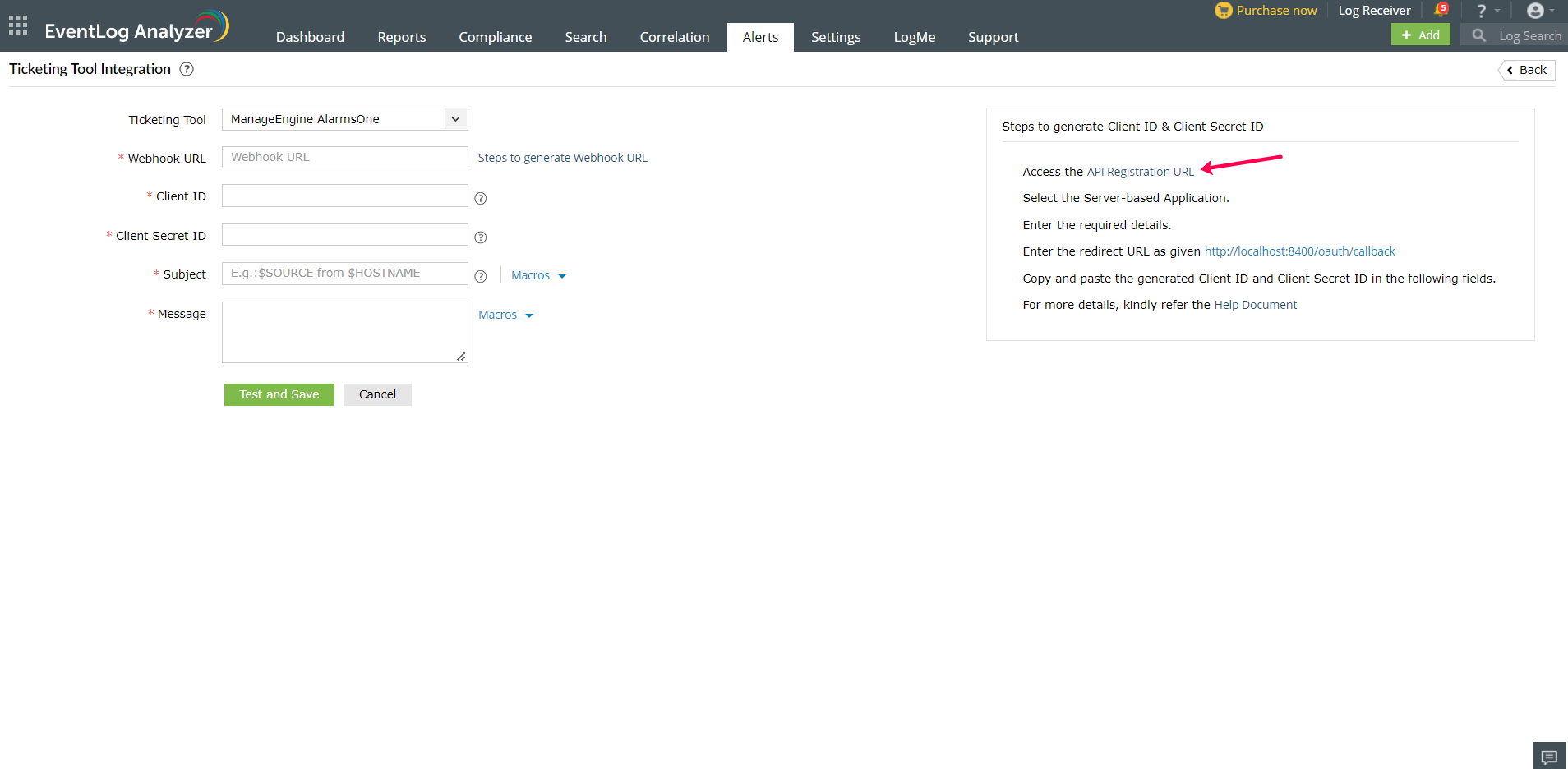
- EventLog Analyzerで[API登録URL]をクリックして、クライアントIDとクライアントシークレットIDを生成します。
![ticketing-tool-integration-09]()
- Zoho APIコンソールが開いたら、[GET STARTED]をクリックします。
![ticketing-tool-integration-01]()
- [Server-based Applications]を選択します。
![ticketing-tool-integration-02]()
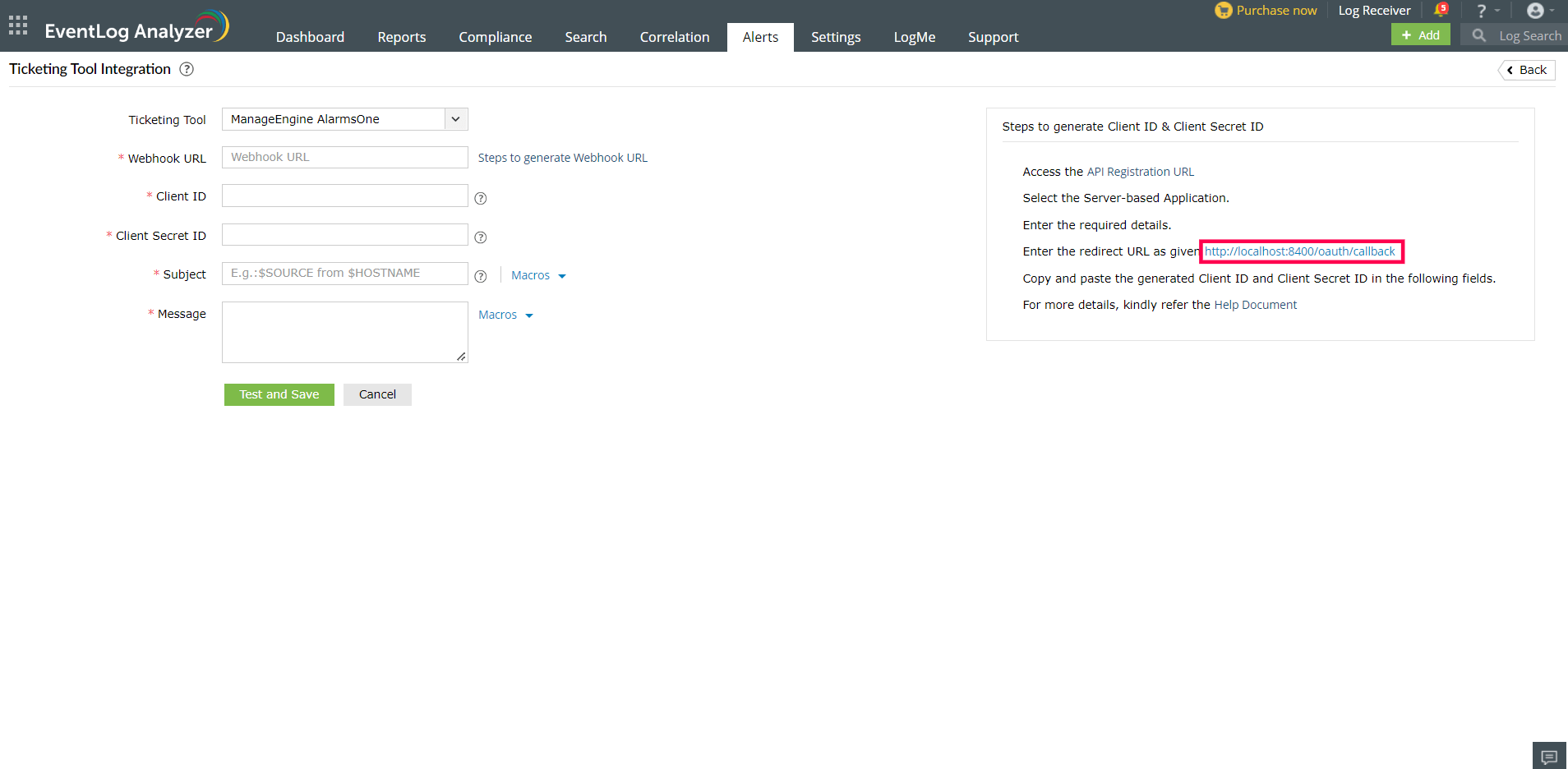
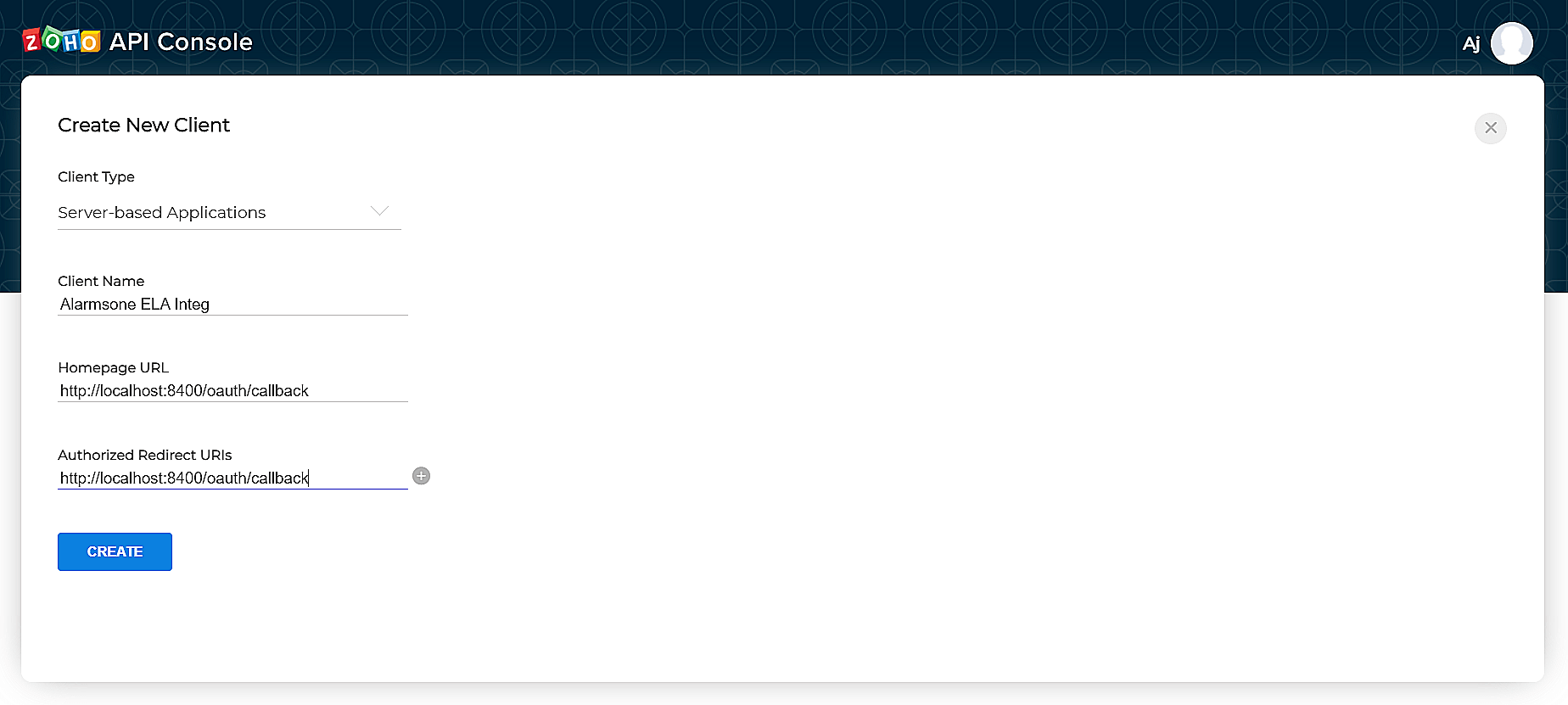
- 新しいクライアントを作成するには、必要な詳細を入力します。EventLog Analyzerのコンソール画面に表示されているリダイレクトURLを入力し、[Create]をクリックします。
![ticketing-tool-integration-10]()
![ticketing-tool-integration-11]()
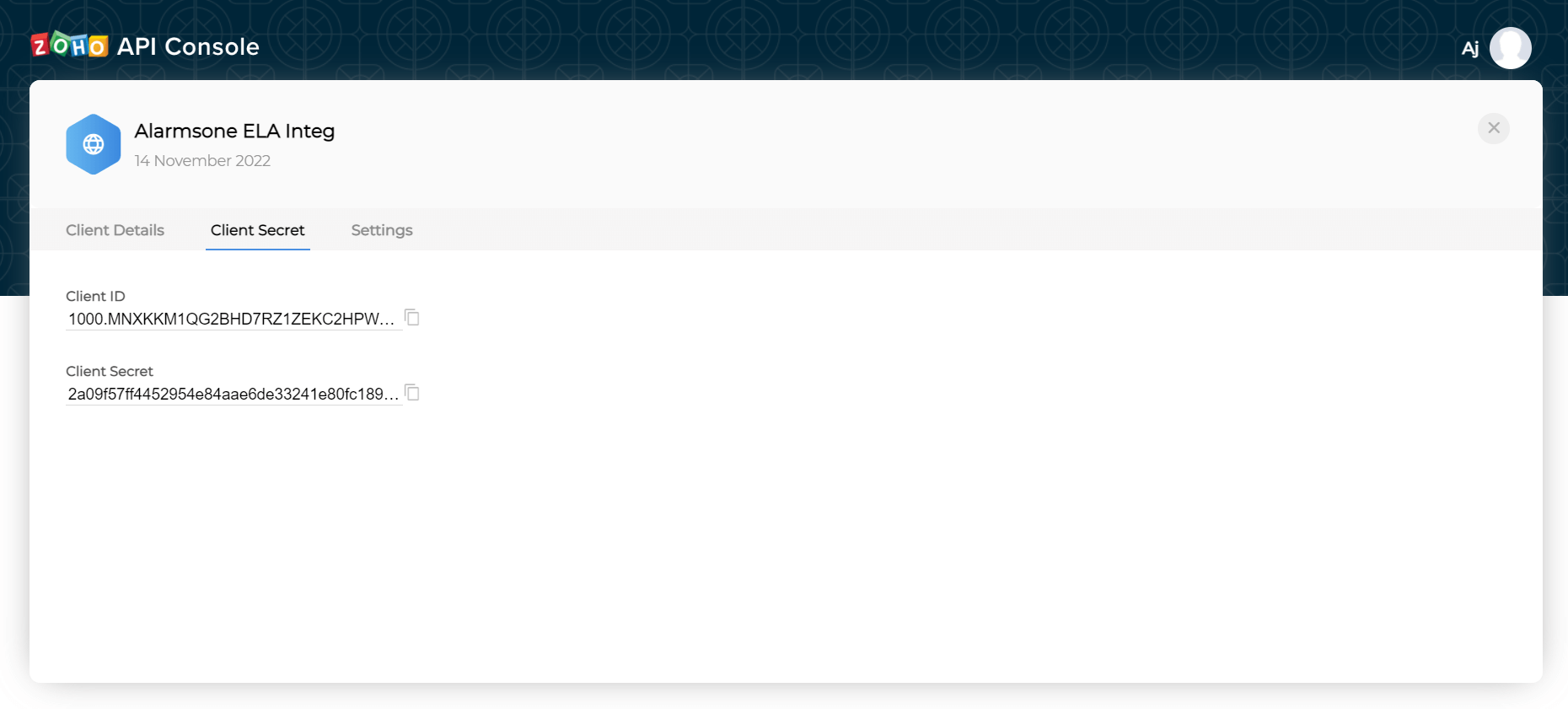
- 生成されたクライアントIDとクライアントシークレットIDの値をコピーします。
![ticketing-tool-integration-12]()
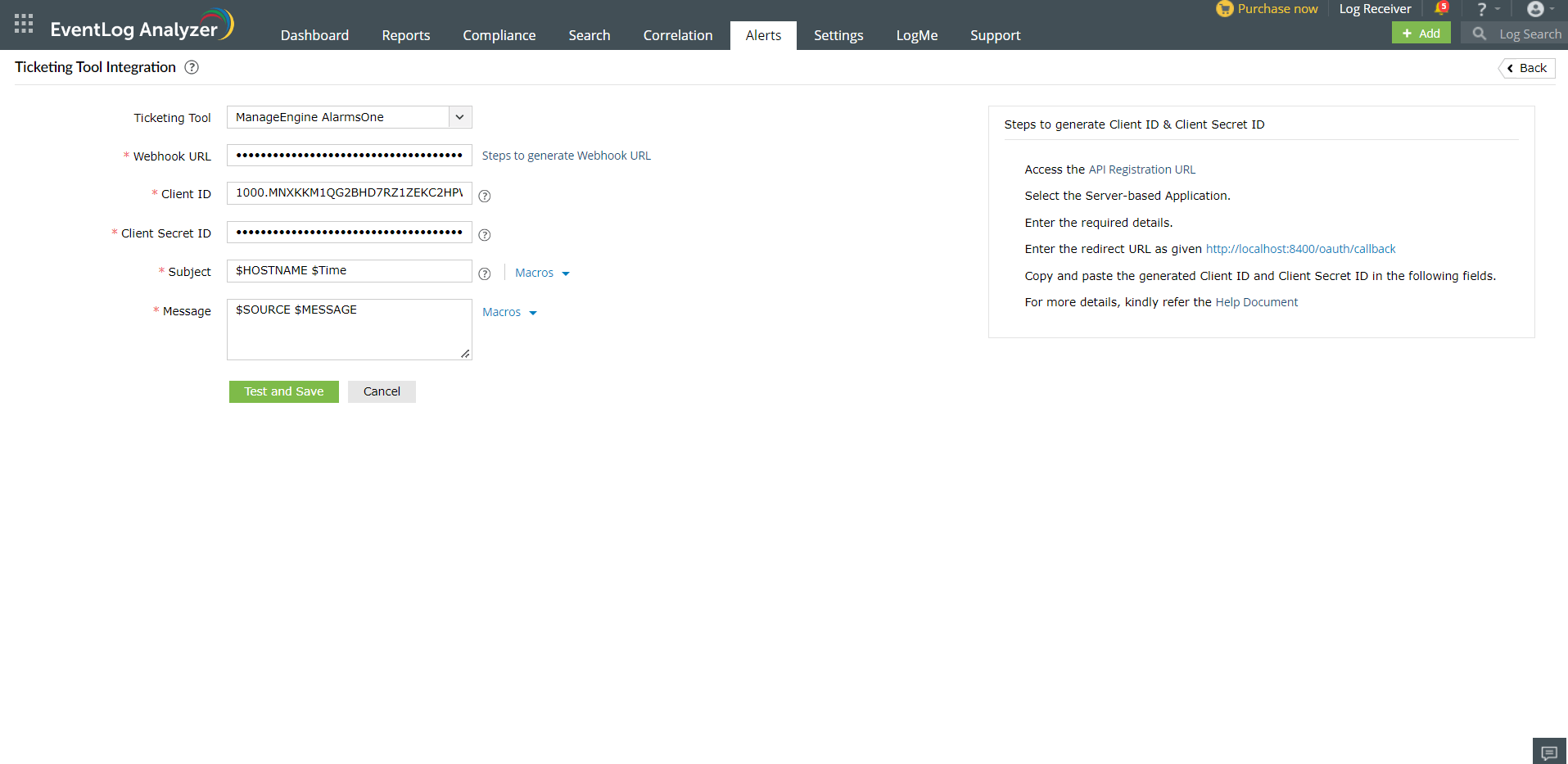
- EventLog Analyzerのコンソール画面に戻り、対応するフィールドに、Webhooks URL、クライアントID、クライアントシークレットIDの値を貼り付けます。
![ticketing-tool-integration-13]()
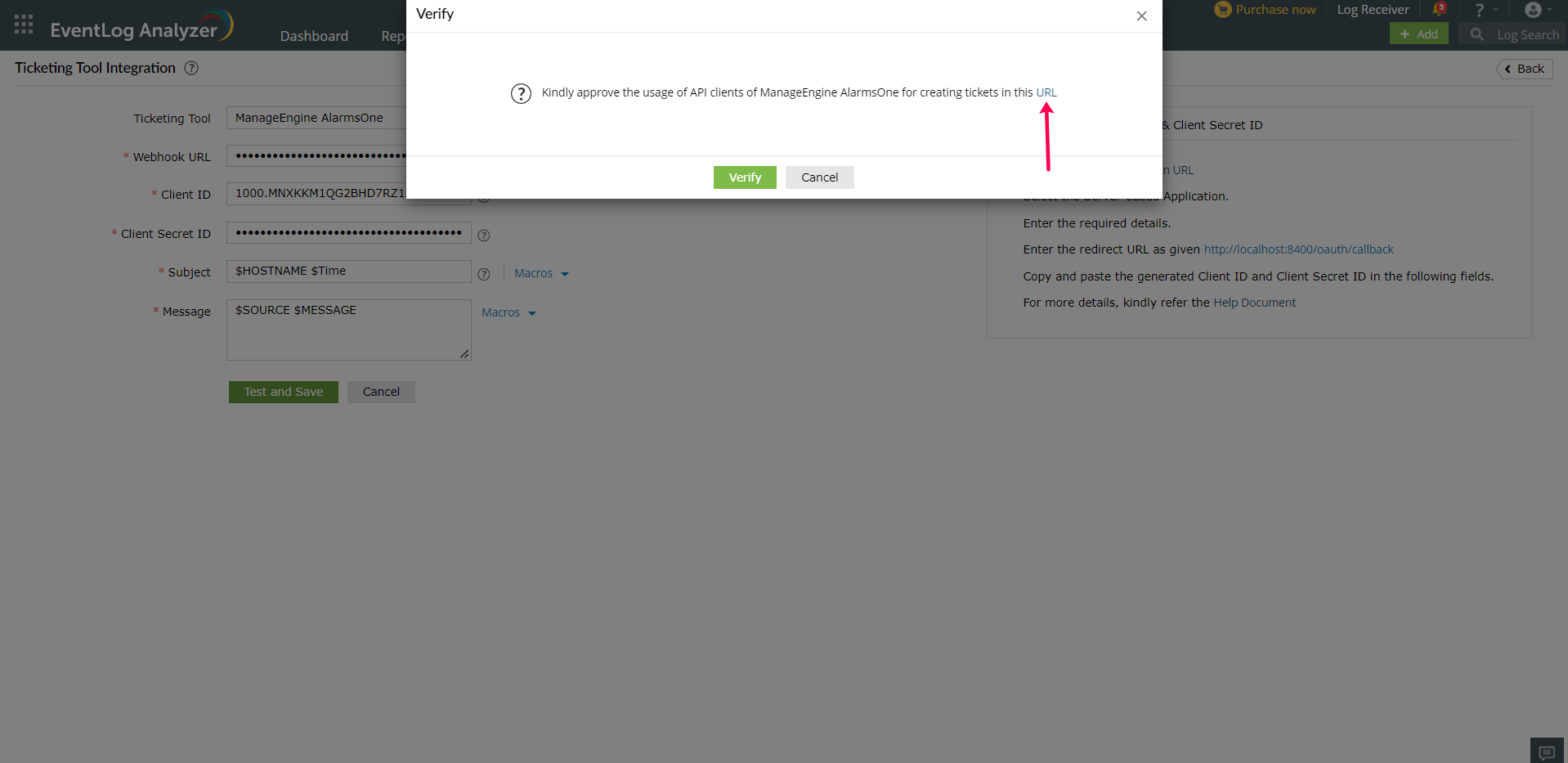
- アラートの件名とメッセージを入力します。マクロの定義済みリストから選択するか、独自のものを入力できます。[テストと保存]をクリックして続行します。クリックすると、検証ポップアップが表示されます。表示されるURLをクリックして、ServiceDesk Plusクライアントとの連携を承認します。
![ticketing-tool-integration-14]()
- API承認のために、[Accept]をクリックします。
![ticketing-tool-integration-15]()
- EventLog Analyzerの[検証]をクリックします。チケット管理ツールが正常に設定されます。
ServiceNow
注記:インシデントテーブルに対して作成、読み取り、書き込み、および削除操作を実行する権限が付与されているユーザーのみが設定を続行できます。
[アラート]タブの右上の歯車アイコンをクリックし、[インシデントツールの構成管理]をクリックします。[発券ツール]のドロップダウンメニューから、[ServiceNow]を選択します。
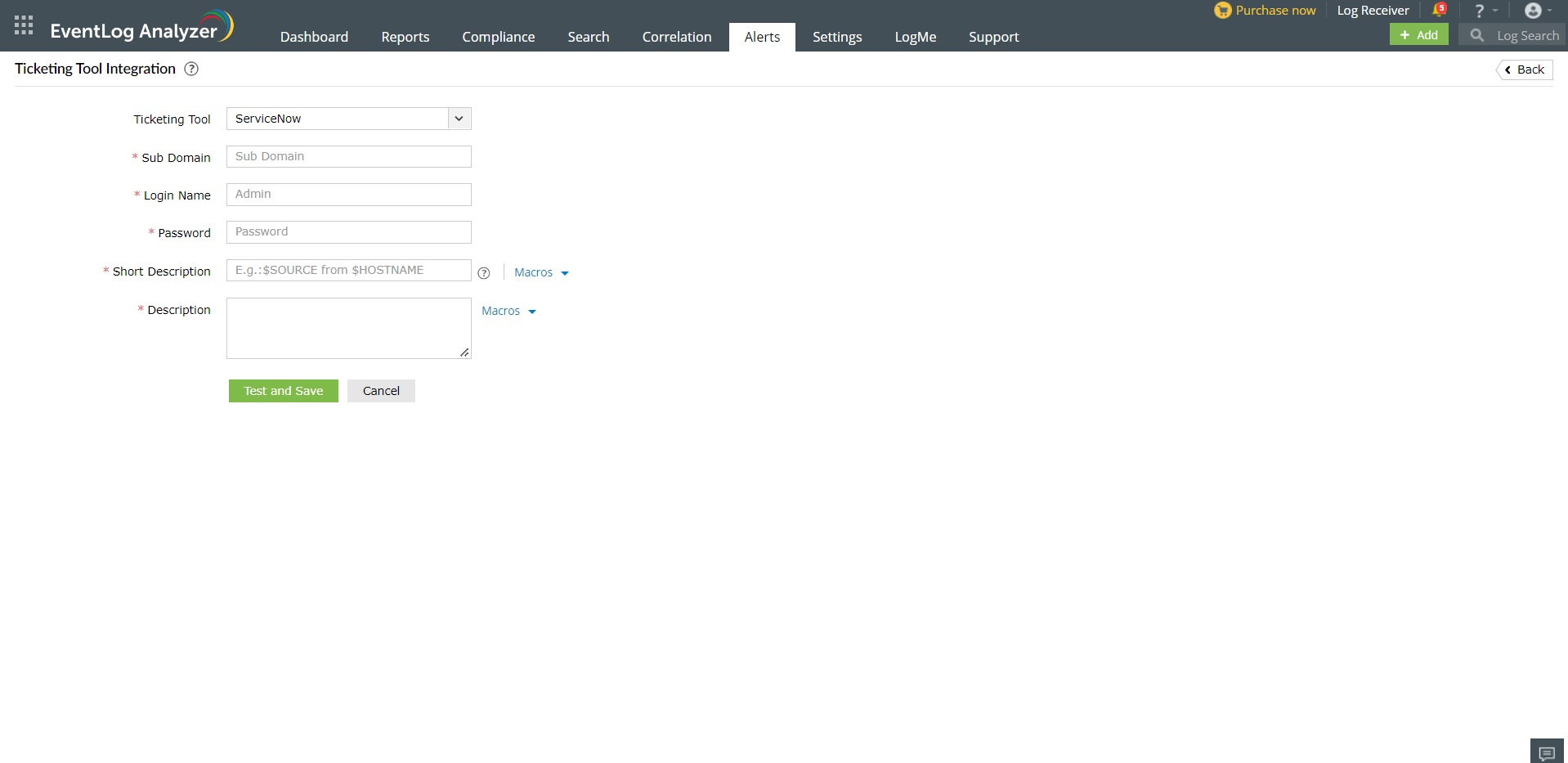
- ServiceNowのサブドメイン名またはIPアドレスを入力します。
- チケット管理ツールに対して有効なアカウントのログイン名とパスワードを入力します。
- アラートの概略と概要を入力します。マクロの定義済みリストから選択するか、独自のものを入力できます。
- [テストと保存]をクリックして、通信を確立し、設定を完了します。
JIRA Service Desk(クラウド版)
注記:問題を作成、削除、編集する権限を持つユーザーのみが設定を続行できます。
Jira Service DeskとEventLog Analyzerを連携するには、JIRA Service Deskから詳細を取得する必要があります。APIトークンを取得する方法は、こちらのドキュメントを参照してください。
- Jira Service Deskアカウントにログインしたら、画面右上にある設定アイコンをクリックし、[プロジェクト]を選択します。
- プロジェクトリストで、チケットを発行するプロジェクトに対応するキーを書き留めます。
- 画面右上の設定アイコンをクリックし、[問題]を選択します。
- 特定のプロジェクトが保持できる問題のタイプを書き留めます。EventLog Analyzerから生成される問題は、Jira Service Deskでチケットを正常に生成するために同じタイプである必要があります。
[アラート]タブの右上の歯車アイコンをクリックし、[インシデントツールの構成管理]をクリックします。[発券ツール]のドロップダウンメニューから、[Jira サービスデスクオンデマンド]を選択します。
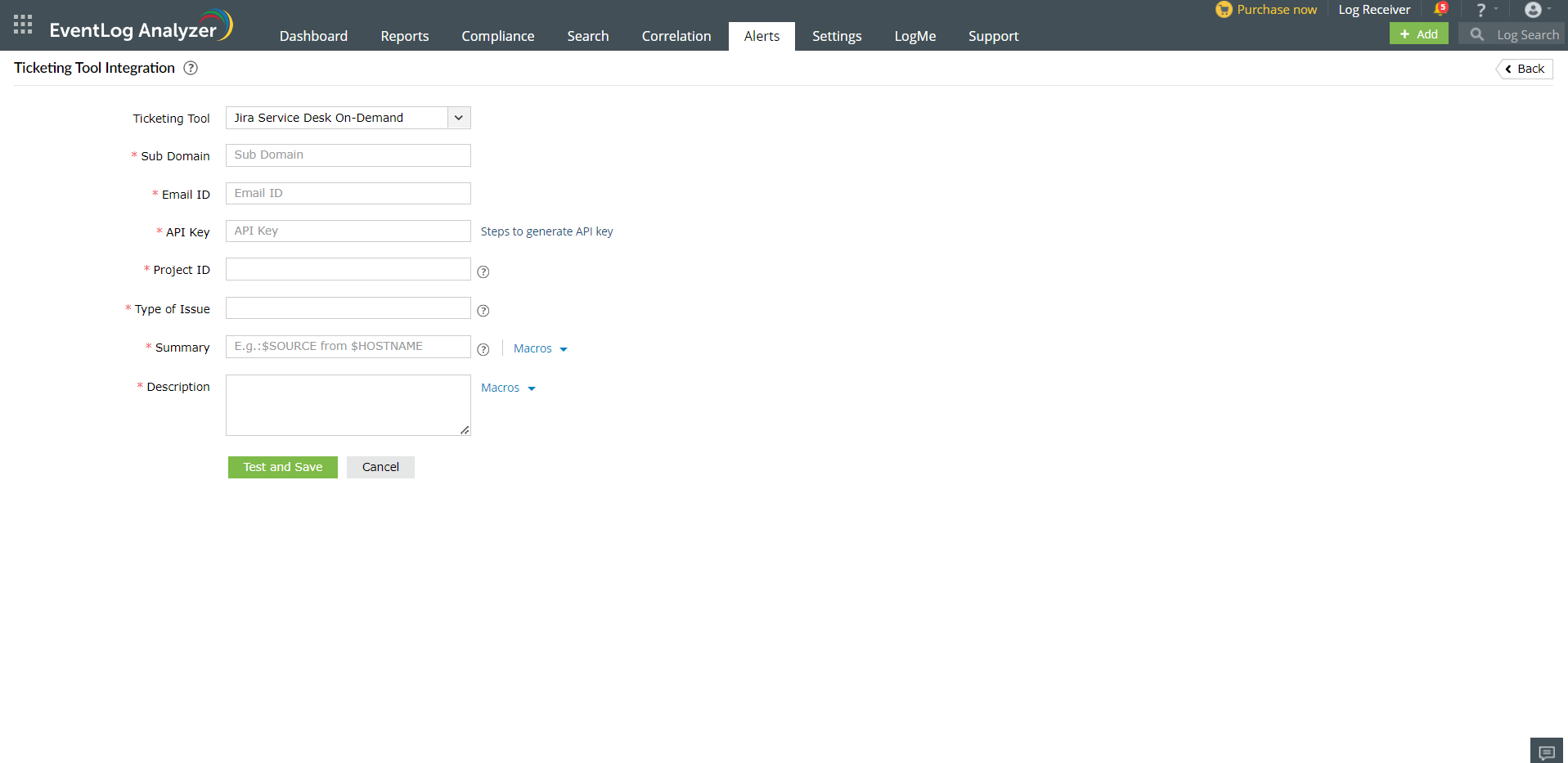
- Jira Service Deskのサブドメインを入力します。
- JIRAアカウントのメールIDを入力します。
- 前の手順で取得したAPIキーを入力します。
- プロジェクトIDを入力します。これは、チケット管理ツールから取得した特定のプロジェクトのキーです。
- 問題のタイプを入力します。これは、プロジェクトに設定されている問題タイプと同じである必要があります。
- アラートのサマリーと説明を入力します。マクロの定義済みリストから選択するか、独自のものを入力できます。
- [テストと保存]をクリックして、通信を確立し、設定を完了します。
Zendesk
注記:管理者/エージェント権限を持つユーザーのみが設定を続行できます。
OneAuth認証を使用してZendeskを設定する場合:
注記:EventLog AnalyzerサーバーがHTTP上で実行されている場合、EventLog AnalyzerがインストールされたマシンからのみOAuthを使用してZendeskを設定できます。
ZendeskとEventLog Analyzerを連携するには、Zendeskからいくつかの情報を取得する必要があります。
- Zendeskアカウントにログインしたら、上部のバーのトレイアイコンをクリックし、[管理センター]をクリックします。
- 管理センターで、サイドバーの[アプリと統合]をクリックし、[API] → [Zendesk API] → [OAuth クライアント]を選択します。
- [+]アイコンをクリックして新しいOAuthクライアントを作成します。
- クライアント名、説明、会社名を入力します。ロゴを選択します。
- クライアントの種類フィールドで[Confidential]を選択します。
- EventLog Analyzerのコンソール画面に表示されているリダイレクトURLを指定されたリダイレクトURLフィールドに入力します。
- 一意の識別子に対応して表示される値をコピーし、別のドキュメントに保存します。
- [保存]をクリックすると、「保存」ボタンの上に秘密コードが表示されます。[コピー]をクリックして、別のドキュメントに保存します。これは、EventLog AnalyzerにZendeskを設定するときにも必要になります。
- [閉じる]をクリックし、EventLog Analyzerを開いて設定プロセスを完了します。
Basic API認証を使用してZendeskを設定する場合:
- サイドバーの管理アイコンをクリックし、[チャネル] → [API]を選択します。
- [設定]タブをクリックし、トークンアクセスが有効になっていることを確認します。
- アクティブなAPIトークンの右側にある[+]ボタンをクリックします。
- 必要に応じて、APIトークンの説明に説明を入力します。トークンが生成され、表示されます。
- トークンをコピーして、安全な場所に貼り付けます。このウィンドウを閉じると、完全なトークンは二度と表示されなくなります。
- [保存]をクリックしてAPI画面に戻ります。トークンの切り捨てられたバージョンが表示されます。
EventLog Analyzerでの設定:
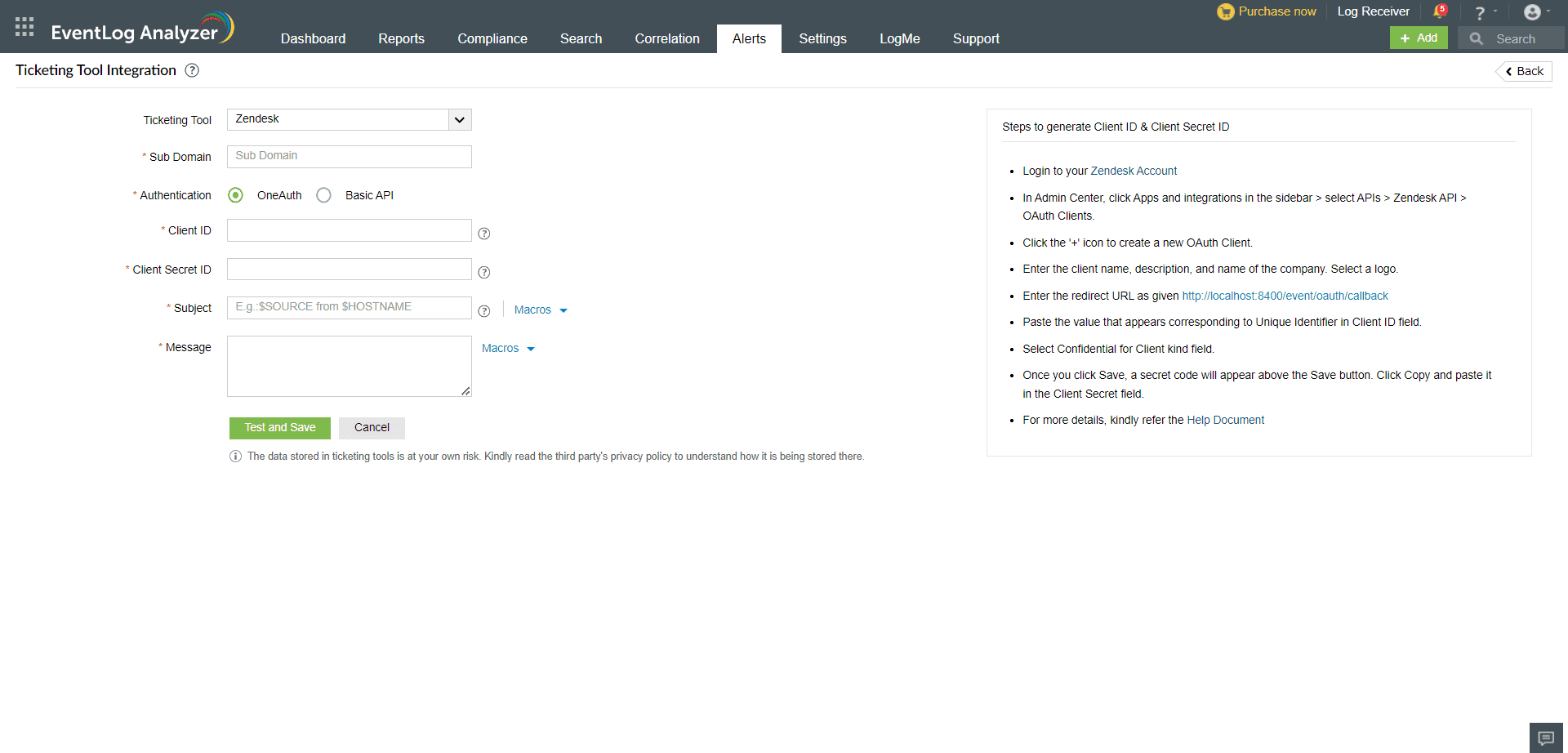
[アラート]タブの右上の歯車アイコンをクリックし、[インシデントツールの構成管理]をクリックします。[発券ツール]のドロップダウンメニューから、[Zendesk]を選択します。
- 指定されたフィールドにZendeskのサブドメイン名を入力します。
- [認証]では、 OneAuthまたは基本API(Basic API)のいずれかを選択できます。
- [認証]で、[OneAuth]を選択した場合は、以下の手順を実施します。
![ticketing-tool-integration-17]()
- 対応するフィールドにクライアントIDを入力します。これは、チケット管理ツールから取得した一意の識別子の値です。
- 対応するフィールドにクライアントシークレットIDを入力します。これは、チケット管理ツールから取得したシークレットコードの値です。
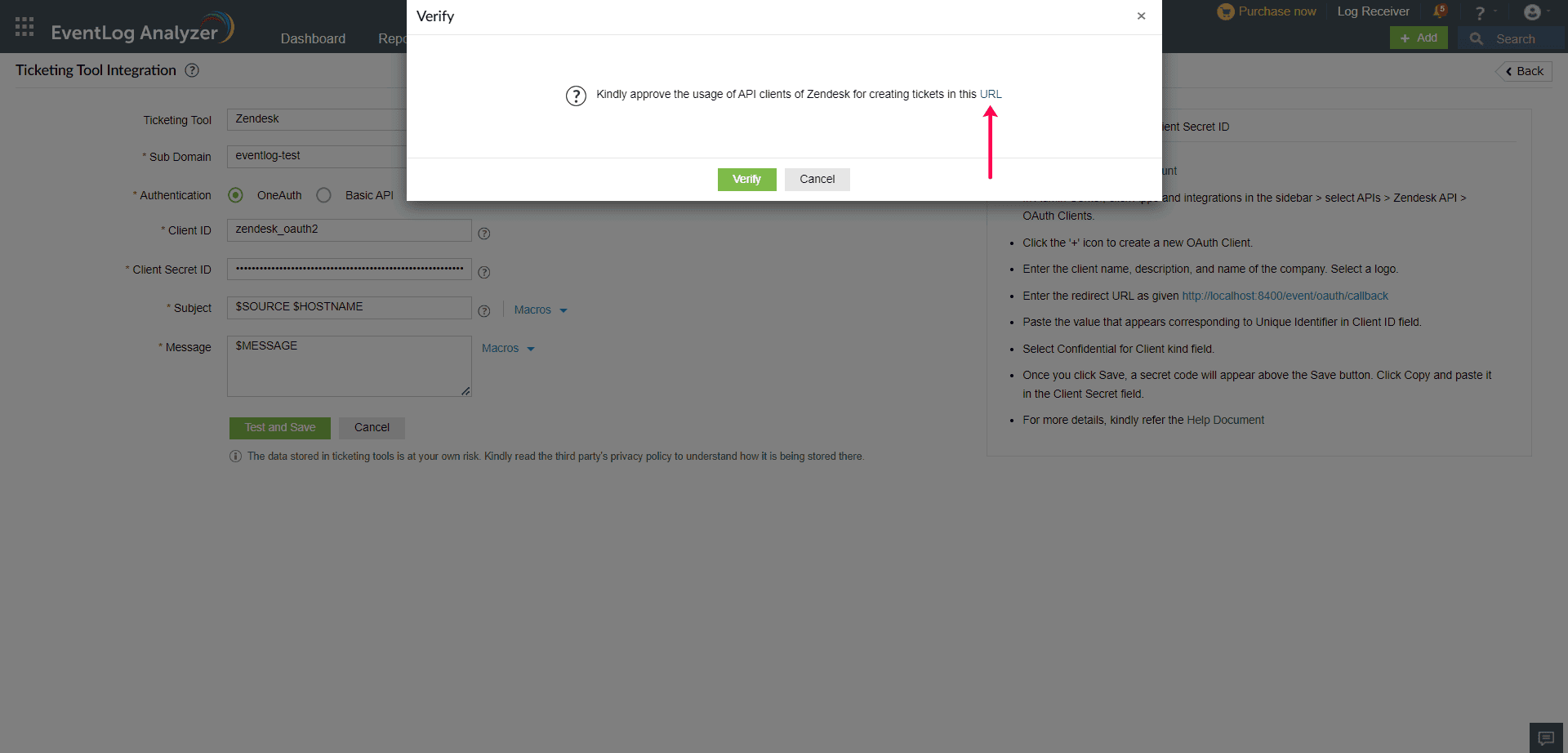
- アラートの件名とメッセージを入力します。マクロの定義済みリストから選択するか、独自のものを入力できます。[テストと保存]をクリックして続行します。クリックすると、検証ポップアップが表示されます。表示されるURLをクリックして、Zendeskクライアントとの連携を承認します。
![ticketing-tool-integration-26]()
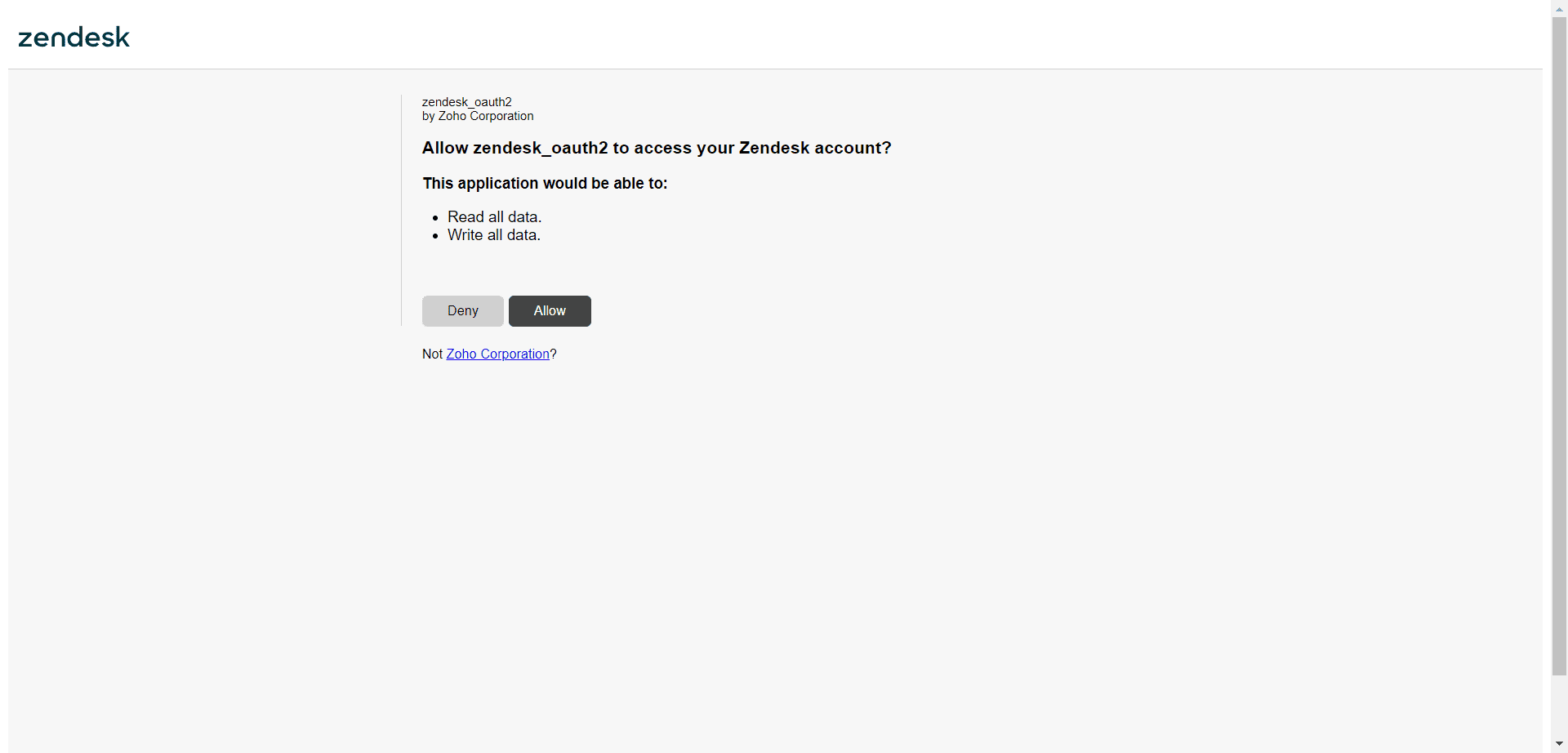
- API承認のために、[Allow]をクリックします。
![ticketing-tool-integration-27]()
- EventLog Analyzerの[検証]をクリックします。チケット管理ツールが正常に設定されます。
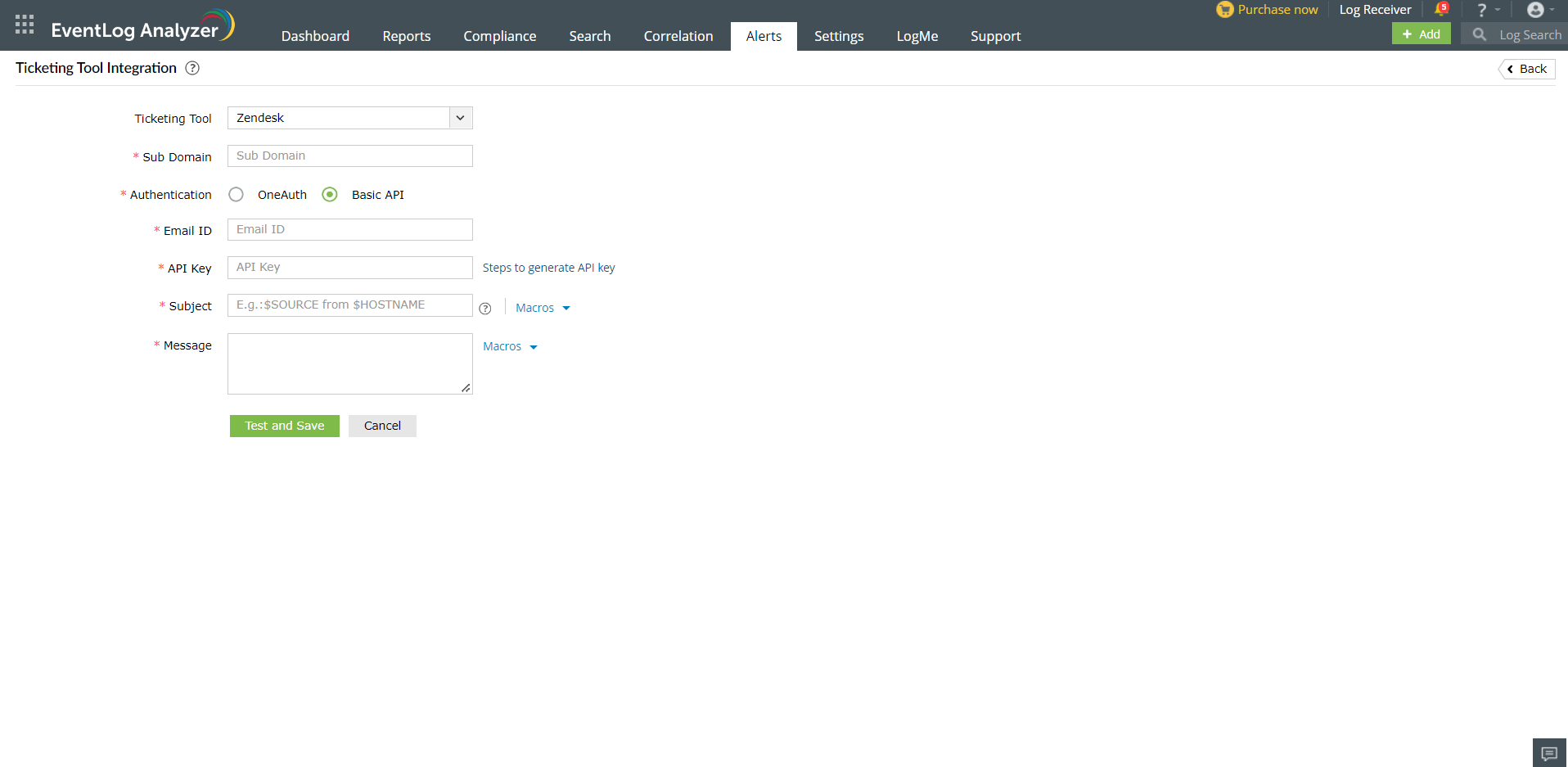
- [認証]で、[基本API]を選択した場合は、以下の手順を実施します。
![ticketing-tool-integration-18]()
- 指定されたフィールドにメールIDを入力します。
- APIキーを生成する手順については、[API キーを生成する手順]をクリックしてください。
- 指定された手順に従ってAPIキーを生成します。生成後、対応するフィールドにAPIキーを入力します。
- アラートの件名とメッセージを入力します。マクロの定義済みリストから選択するか、独自のものを入力できます。
- [テストと保存]をクリックして、通信を確立し、設定を完了します。
Kayako
[アラート]タブの右上の歯車アイコンをクリックし、[インシデントツールの構成管理]をクリックします。[発券ツール]のドロップダウンメニューから、[Kayako]を選択します。
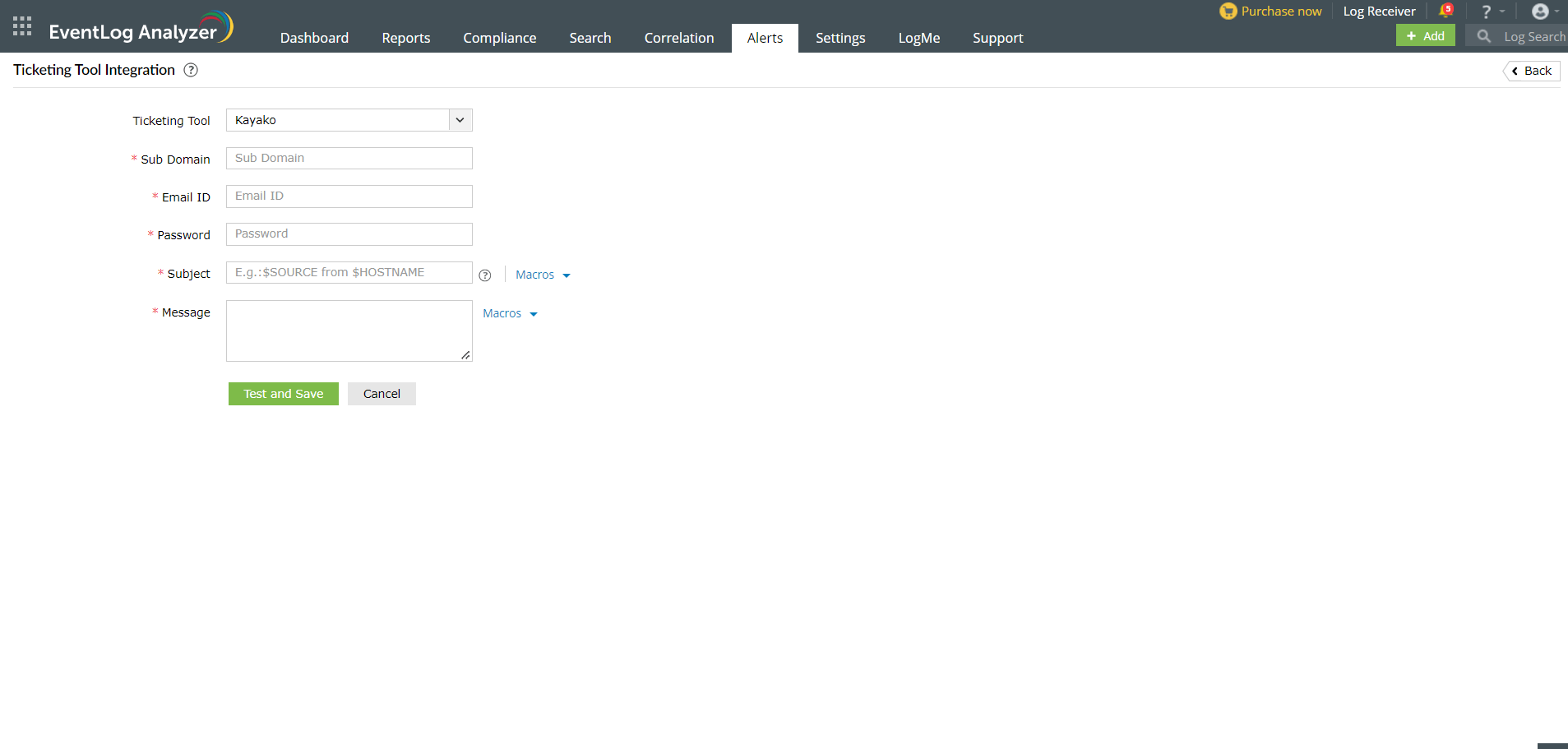
- サブドメインを入力します。
- チケット管理ツールに有効なユーザーのメールIDとパスワードを入力します。
- アラートの件名とメッセージを入力します。マクロの定義済みリストから選択するか、独自のものを入力できます。
- [テストと保存]をクリックして、通信を確立し、設定を完了します。
FreshService
注記:以下のいずれかの権限を持つユーザーのみが設定を続行できます。
- チケットを作成、返信、編集、削除する権限
- SDエージェント、SDスーパーバイザー、管理者、またはアカウント管理者の役割
FreshServiceとEventLog Analyzerを連携するには、FreshServiceから詳細を取得する必要があります。APIトークンを取得する方法は、こちらのドキュメントを参照してください。
[アラート]タブの右上の歯車アイコンをクリックし、[インシデントツールの構成管理]をクリックします。[発券ツール]のドロップダウンメニューから、[Freshservice]を選択します。
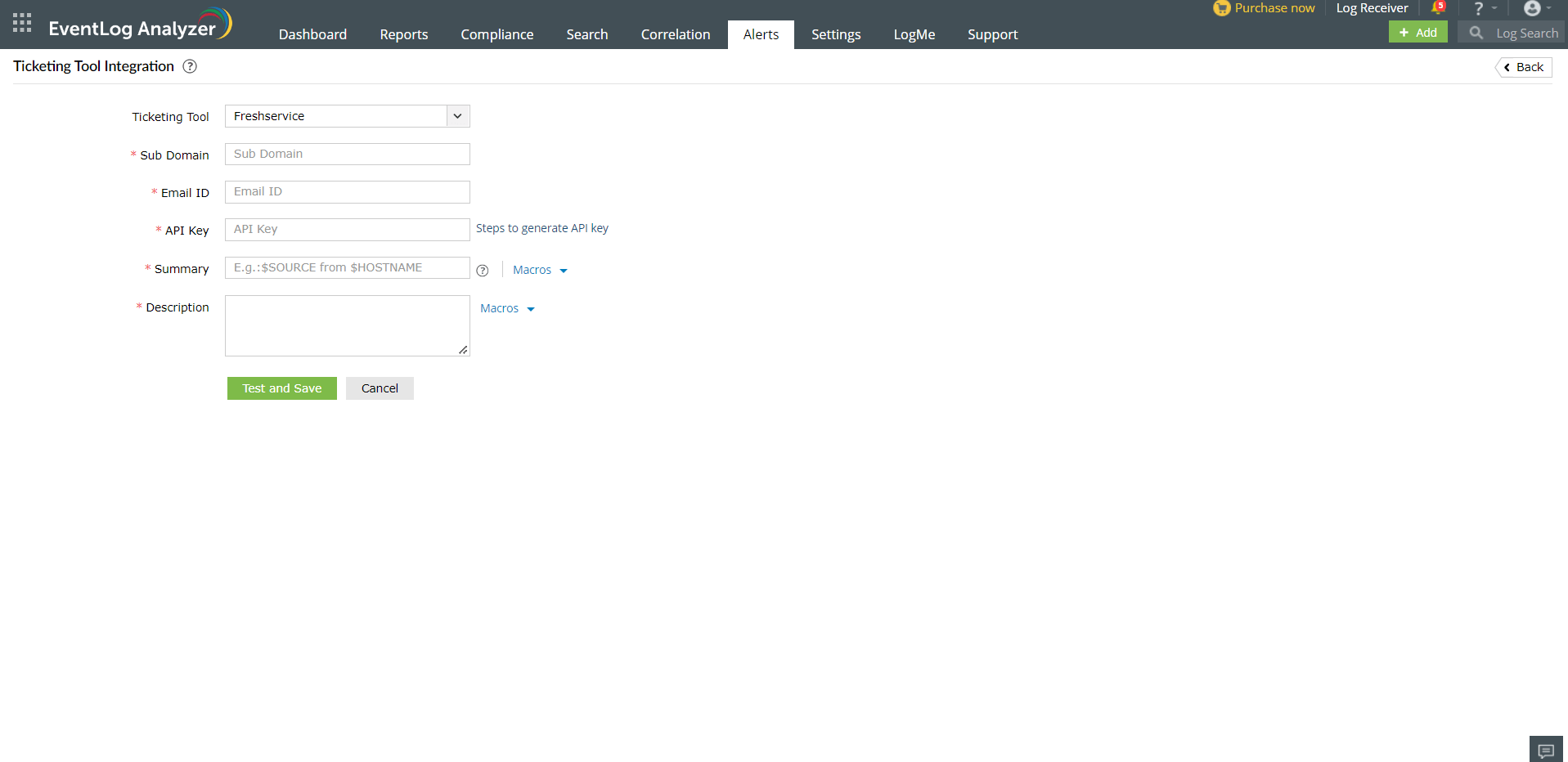
- FreshServiceのサブドメインを入力します。
- FreshServiceアカウントのメールIDを入力します。
- 前の手順で取得したAPIキーを入力します。
- アラートの件名とメッセージを入力します。マクロの定義済みリストから選択するか、独自のものを入力できます。
- [テストと保存]をクリックして、通信を確立し、設定を完了します。
ManageEngine ServiceDesk Plus
注記:リクエストを表示、追加、編集、削除する権限を持つユーザーのみが設定を続行できます。
[アラート]タブの右上の歯車アイコンをクリックし、[インシデントツールの構成管理]をクリックします。[発券ツール]のドロップダウンメニューから、[ManageEngine ServiceDesk Plus]を選択します。
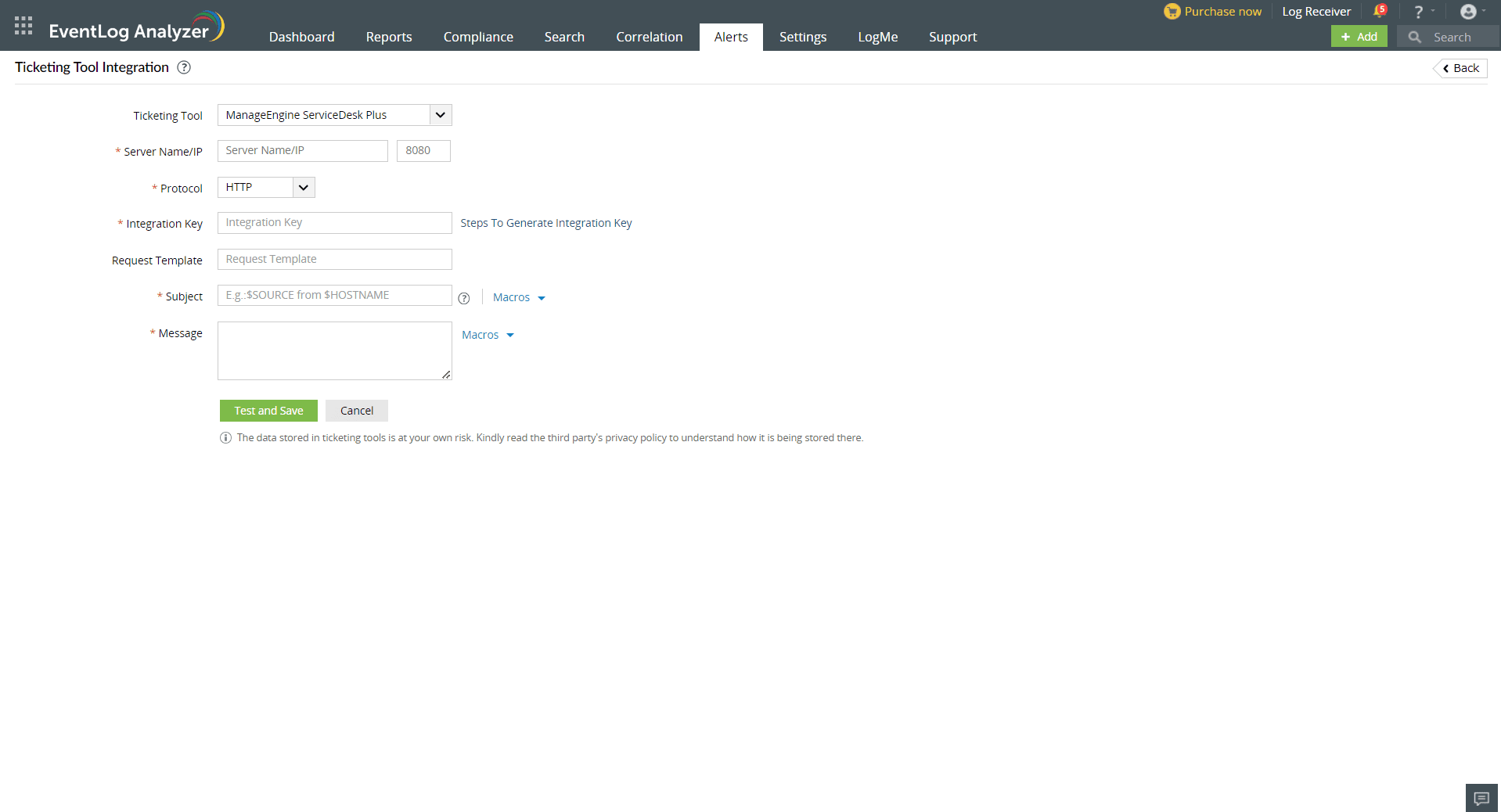
- ManageEngine ServiceDesk Plusサーバーの名前またはIPアドレスを入力します。
- ポート番号を入力します。
- 通信用のプロトコル(HTTP/HTTPS)を選択します。
- 適切な列に統合キーを入力します。APIキーがない場合は、[統合キーを生成する手順]をクリックして、ServiceDesk PlusでAPIキーを生成する手順を確認してください。
- ServiceDesk Plusでチケットを作成する際に使用するリクエストテンプレート(要求テンプレート)を指定します。空のままにすると、デフォルトのテンプレートを使用してチケットが作成されます。
- アラートの件名とメッセージを入力します。マクロの定義済みリストから選択するか、独自のものを入力できます。
- [テストと保存]をクリックします。
ManageEngine ServiceDesk Plus MSP
注記:リクエストを表示、追加、編集、削除する権限を持つユーザーのみが設定を続行できます。
[アラート]タブの右上の歯車アイコンをクリックし、[インシデントツールの構成管理]をクリックします。[発券ツール]のドロップダウンメニューから、[ManageEngine ServiceDesk Plus MSP]を選択します。
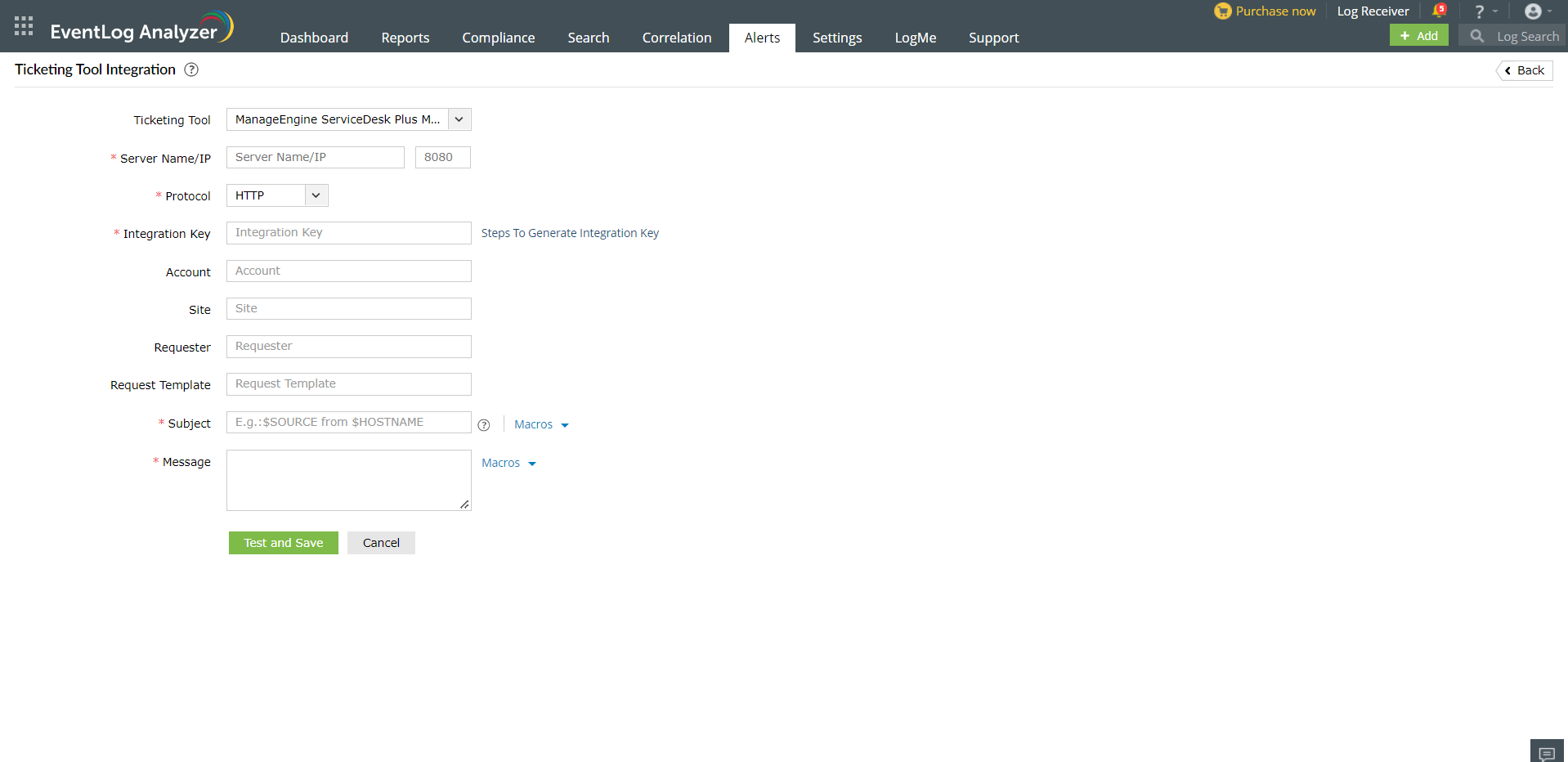
- ManageEngine ServiceDesk Plus MSPサーバーの名前またはIPアドレスを入力します。
- ポート番号を入力します。
- 通信用のプロトコル(HTTP/HTTPS)を選択します。
- 適切な列に統合キーを入力します。APIキーがない場合は、[統合キーを生成する手順]をクリックして、ServiceDesk PlusでAPIキーを生成する手順を確認してください。
- ServiceDesk Plusでチケットを作成する際に使用するリクエストテンプレート(要求テンプレート)を指定します。空のままにすると、デフォルトのテンプレートを使用してチケットが作成されます。
- アラートの件名とメッセージを入力します。マクロの定義済みリストから選択するか、独自のものを入力できます。
- [テストと保存]をクリックします。
JIRA Service Desk
EventLog AnalyzerとJira Service Deskを連携するには、JIRA Service Deskからいくつかの詳細を取得する必要があります。
- Jira Service Deskアカウントにログインしたら、画面右上にある設定アイコンをクリックし、[プロジェクト]を選択します。
- プロジェクトリストで、チケットを発行するプロジェクトに対応するキーを書き留めます。
- [問題]タブに移動し、プロンプトが表示されたらユーザー名とパスワードを再入力します。
- 特定のプロジェクトが保持できる問題のタイプを書き留めます。EventLog Analyzerから生成される問題は、Jira Service Deskでチケットを正常に生成するために同じタイプである必要があります。
- Jira Service Deskを閉じて、EventLog Analyzerを開き、設定プロセスを完了します。
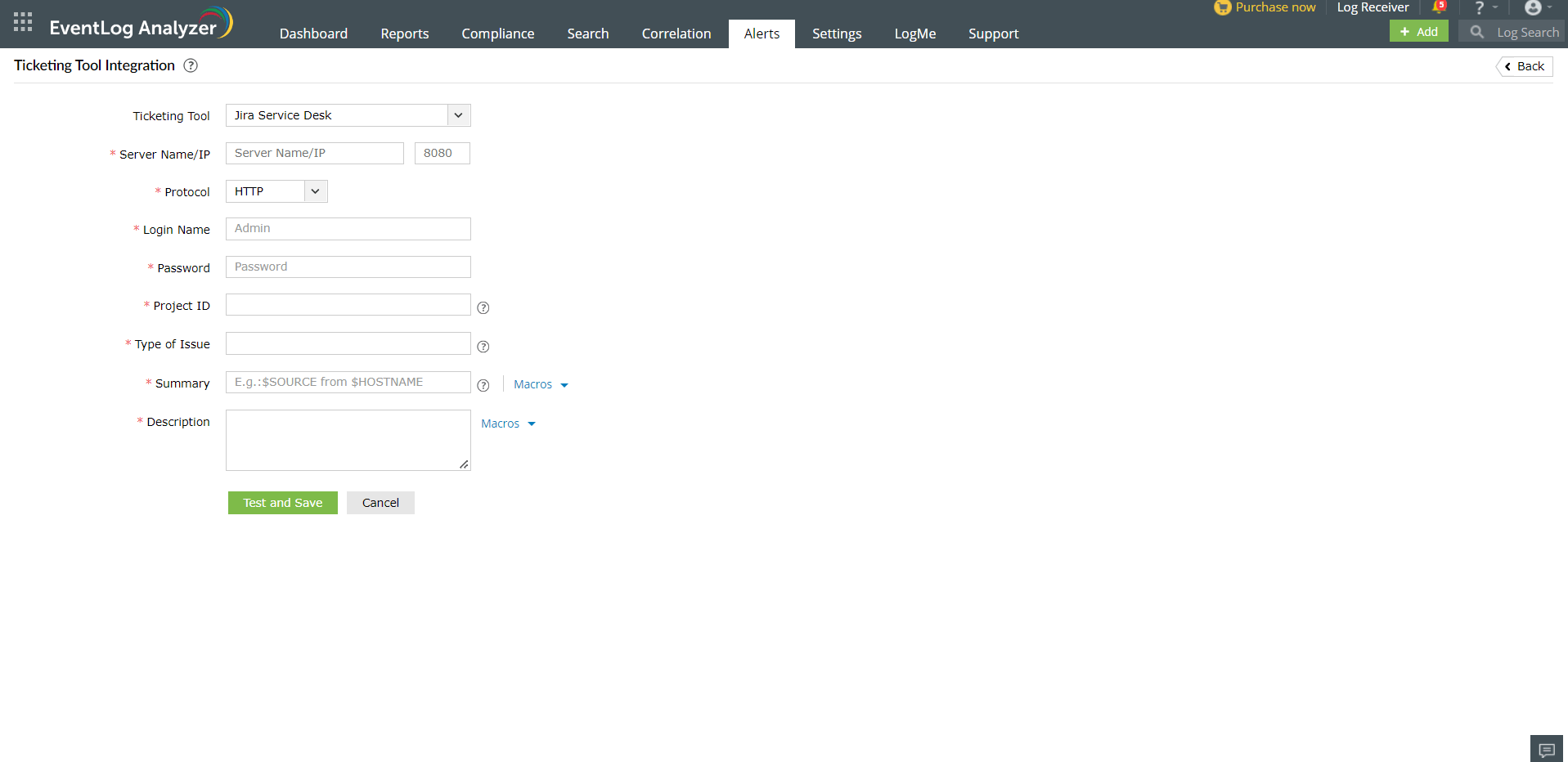
[アラート]タブの右上の歯車アイコンをクリックし、[インシデントツールの構成管理]をクリックします。[発券ツール]のドロップダウンメニューから、[Jiraサービスデスク]を選択します。
- Jira Service Deskサーバーの名前またはIPアドレスを入力します。
- ポート番号を入力します。
- 通信用のプロトコル(HTTP/HTTPS)を選択します。
- 管理者権限を持つアカウントのログイン名とパスワードを入力します。
- プロジェクトIDを入力します。これは、チケット管理ツールから取得した特定のプロジェクトのキーです。
- 問題のタイプを入力します。これは、プロジェクトに設定されている問題タイプと同じである必要があります。
- アラートのサマリーと説明を入力します。マクロの定義済みリストから選択するか、独自のものを入力できます。
- [テストと保存]をクリックして、通信を確立し、設定を完了します。
BMC Remedy Service Desk
[アラート]タブの右上の歯車アイコンをクリックし、[インシデントツールの構成管理]をクリックします。[発券ツール]のドロップダウンメニューから、[BMCレメディーServiceDesk]を選択します。
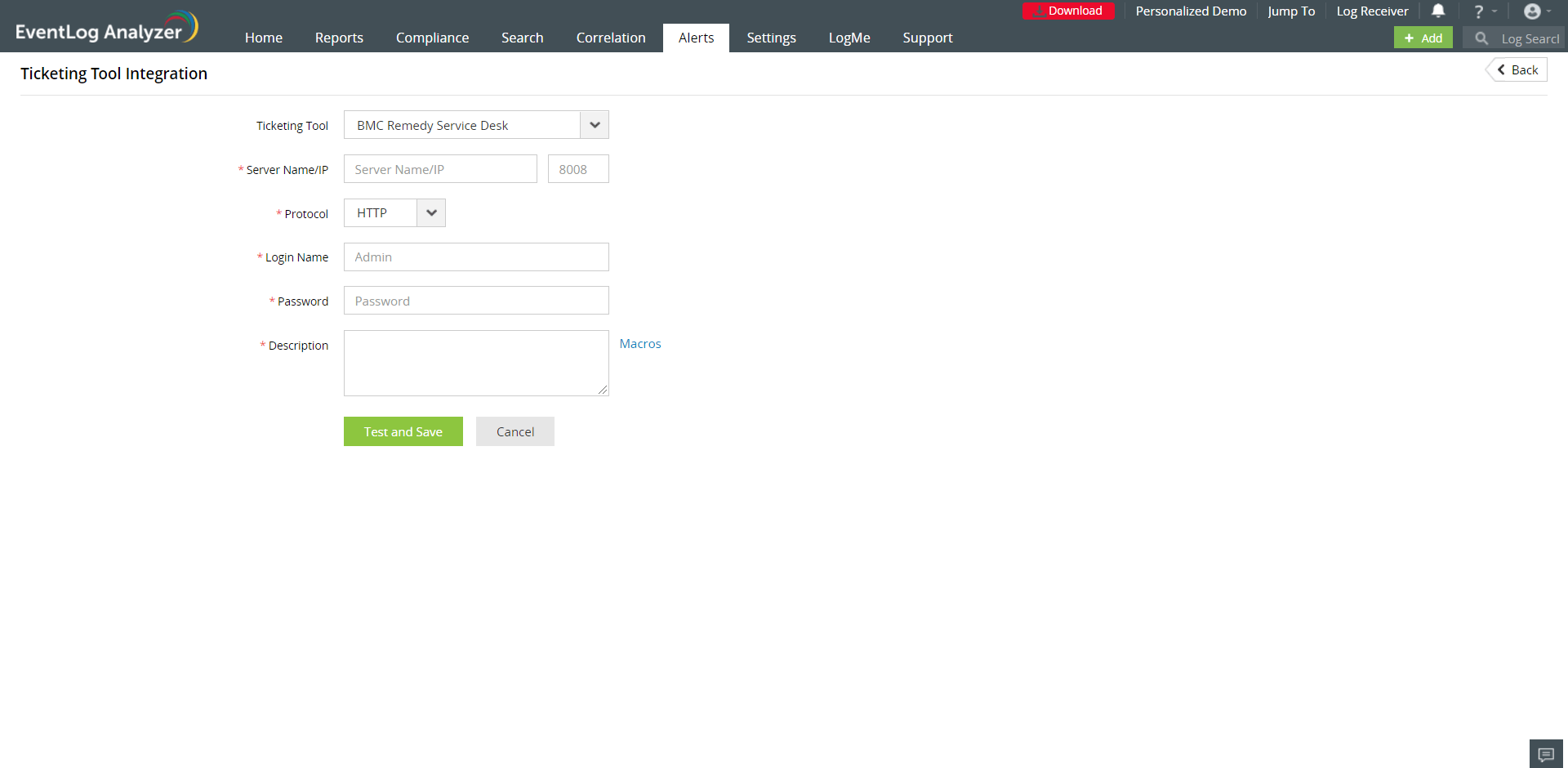
- BMC Remedy Service Deskサーバーの名前またはIPアドレスを入力します。
- ポート番号を入力します。
- 通信用のプロトコル(HTTP/HTTPS)を選択します。
- 管理者権限を持つアカウントのログイン名とパスワードを入力します。
- アラートのメッセージを入力します。マクロの定義済みリストから選択するか、独自のものを入力できます。
- [テストと保存]をクリックして、通信を確立し、設定を完了します。
チケット管理ツールのステータス
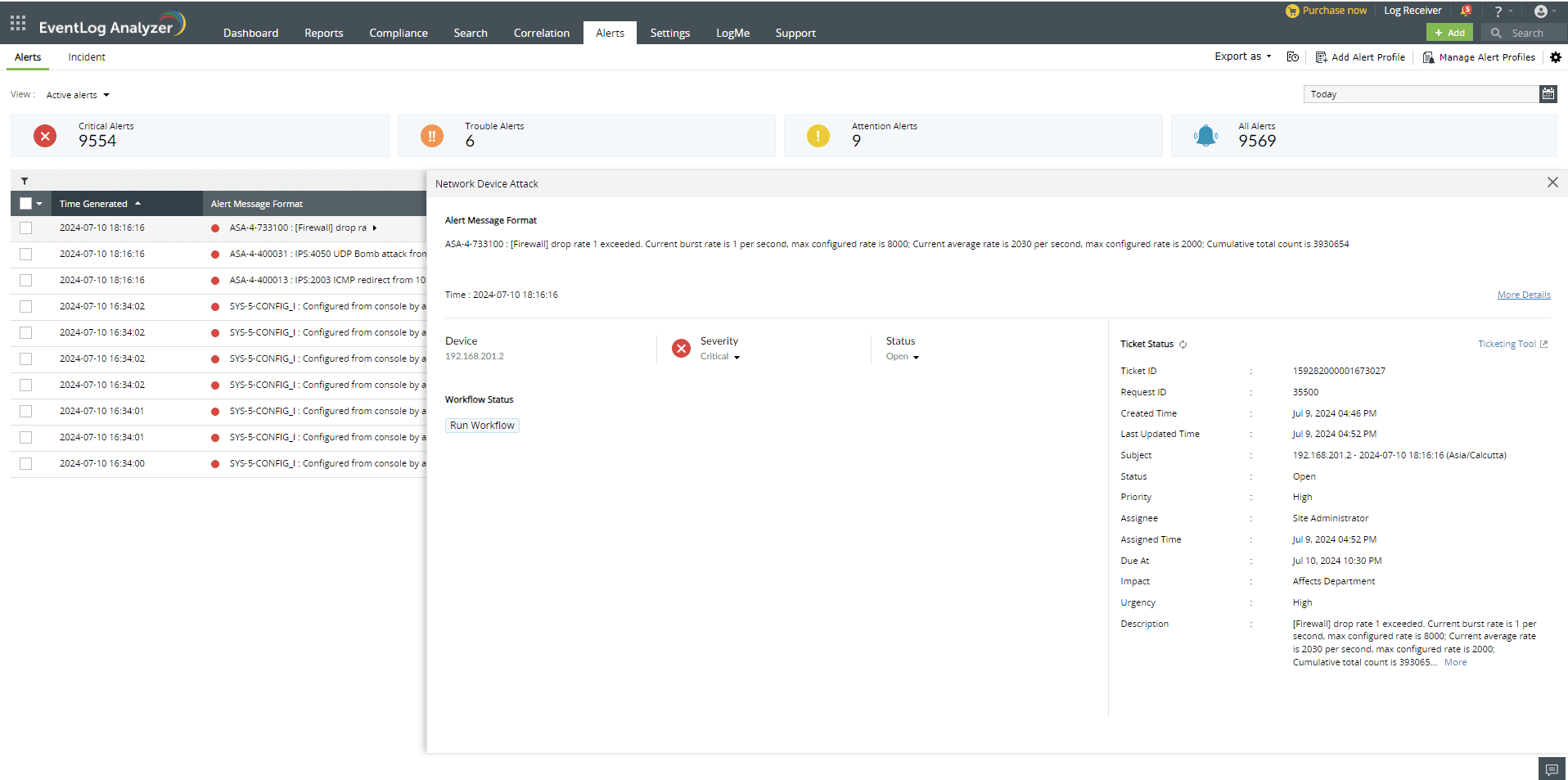
チケット管理ツールを正常に設定すると、[アラート]タブで特定のアラートをクリックしてチケットの詳細を表示できます。