リスナーポート
EventLog Analyzerでは、管理対象デバイスから受信するSyslogやSNMPトラップのリッスンに使用するUDP/TCPポートを管理できます。
メモ:
- 1つのプロトコルに対して最大6つのポートを追加できます。
- Syslogデータの受信には、複数のプロトコルで同じポート番号を使用できます。
- 既存のデフォルトポートを無効化し、代わりに別のリッスンポートを追加することもできます。
Syslogポートの管理方法
- [設定]タブ → [システム設定] → [リスナーポート]に移動します。
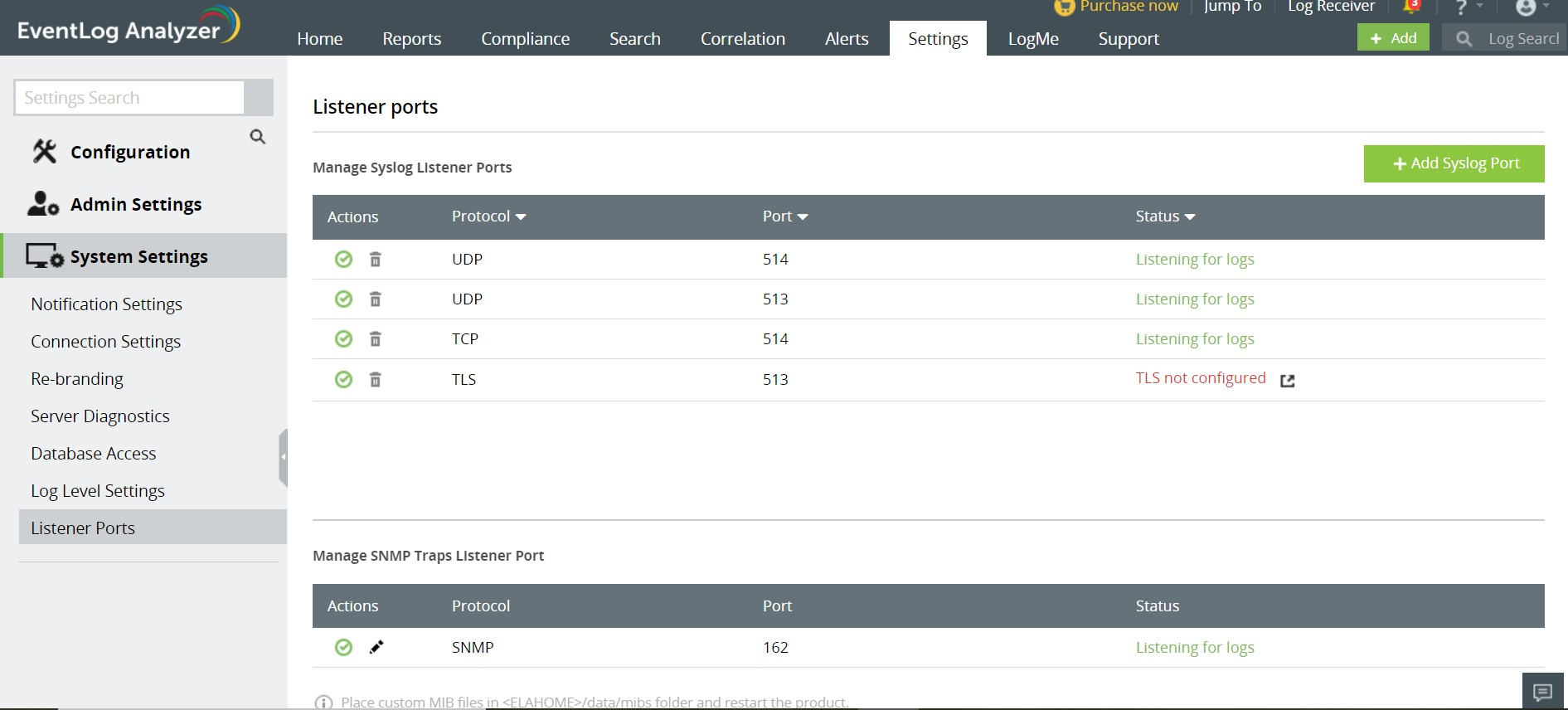
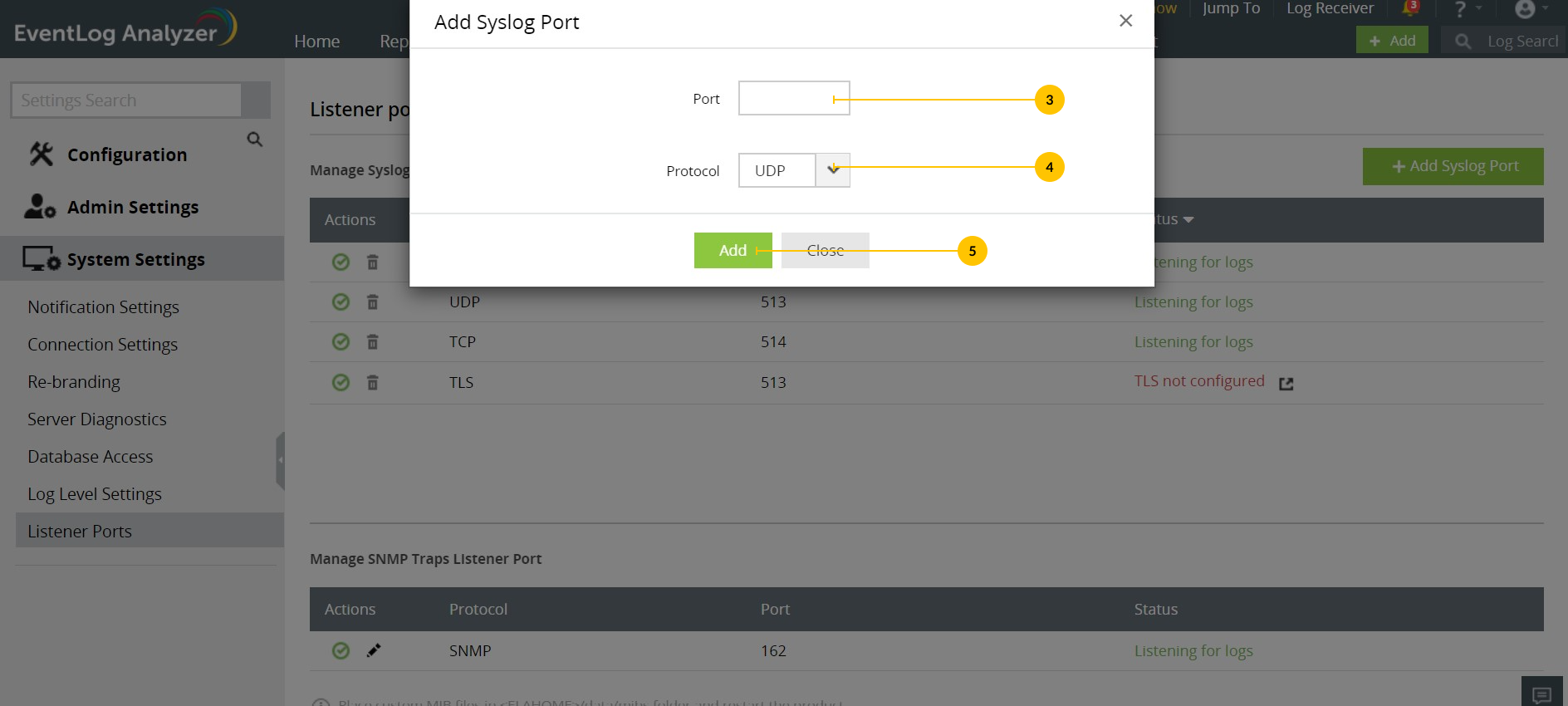
- 画面右上の[+ポートの追加]をクリックします。
- 表示されるポップアップ画面に適切なポート番号を入力します。
- 対応するプロトコルを選択します。
![add-port]()
- [追加]をクリックします。
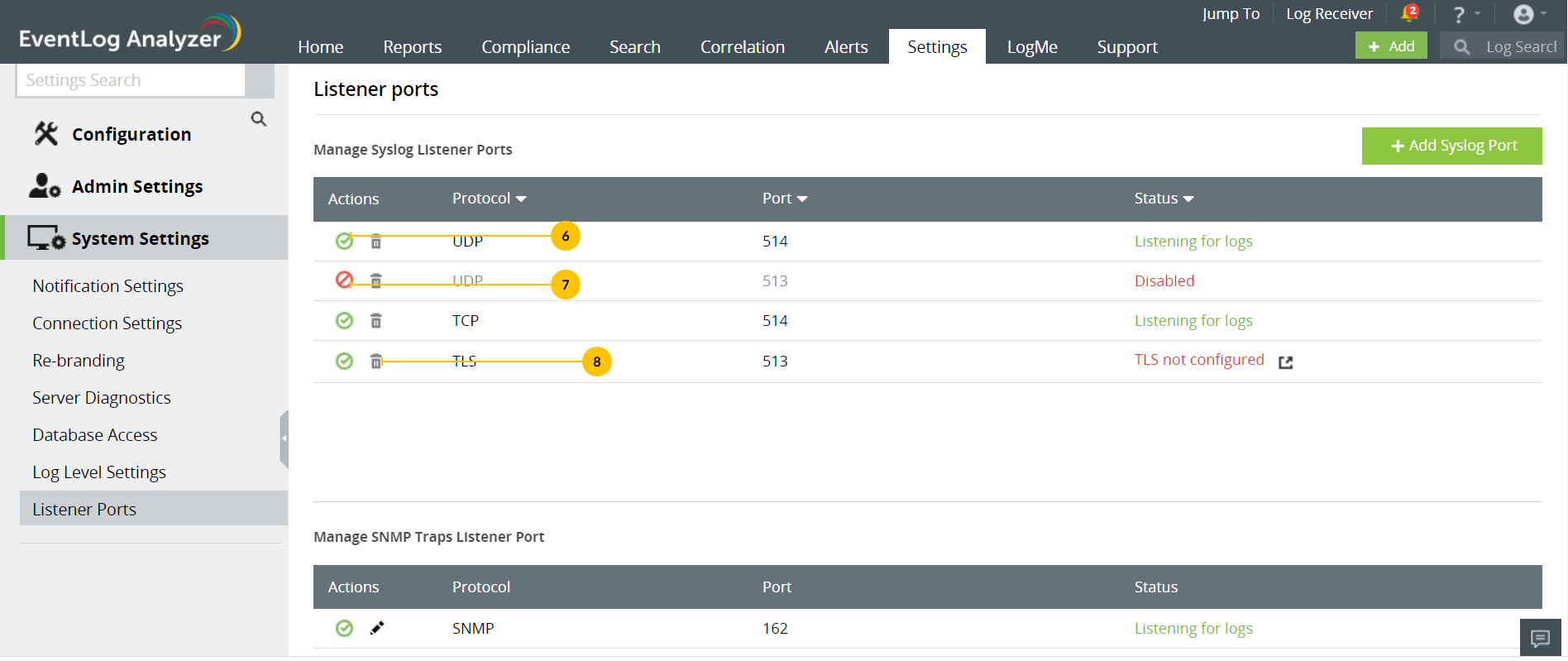
- Syslogポートを無効化する場合は、対象ポートの「
![enable]() 」(ポートの無効化)をクリックします。
」(ポートの無効化)をクリックします。 - Syslogポートを有効化する場合は、対象ポートの「
![disable]() 」(ポートの有効化)をクリックします。
」(ポートの有効化)をクリックします。 - Syslogポートを削除する場合は、対象ポートの「
![delete]() 」(ポートの削除)をクリックします。
」(ポートの削除)をクリックします。
![manage-ports-1]()
 」(ポートの無効化)をクリックします。
 」(ポートの有効化)をクリックします。
 」(ポートの削除)をクリックします。
注記:TCPおよびTLSで同じポート番号は使用できません。
SNMPトラップポートの管理方法
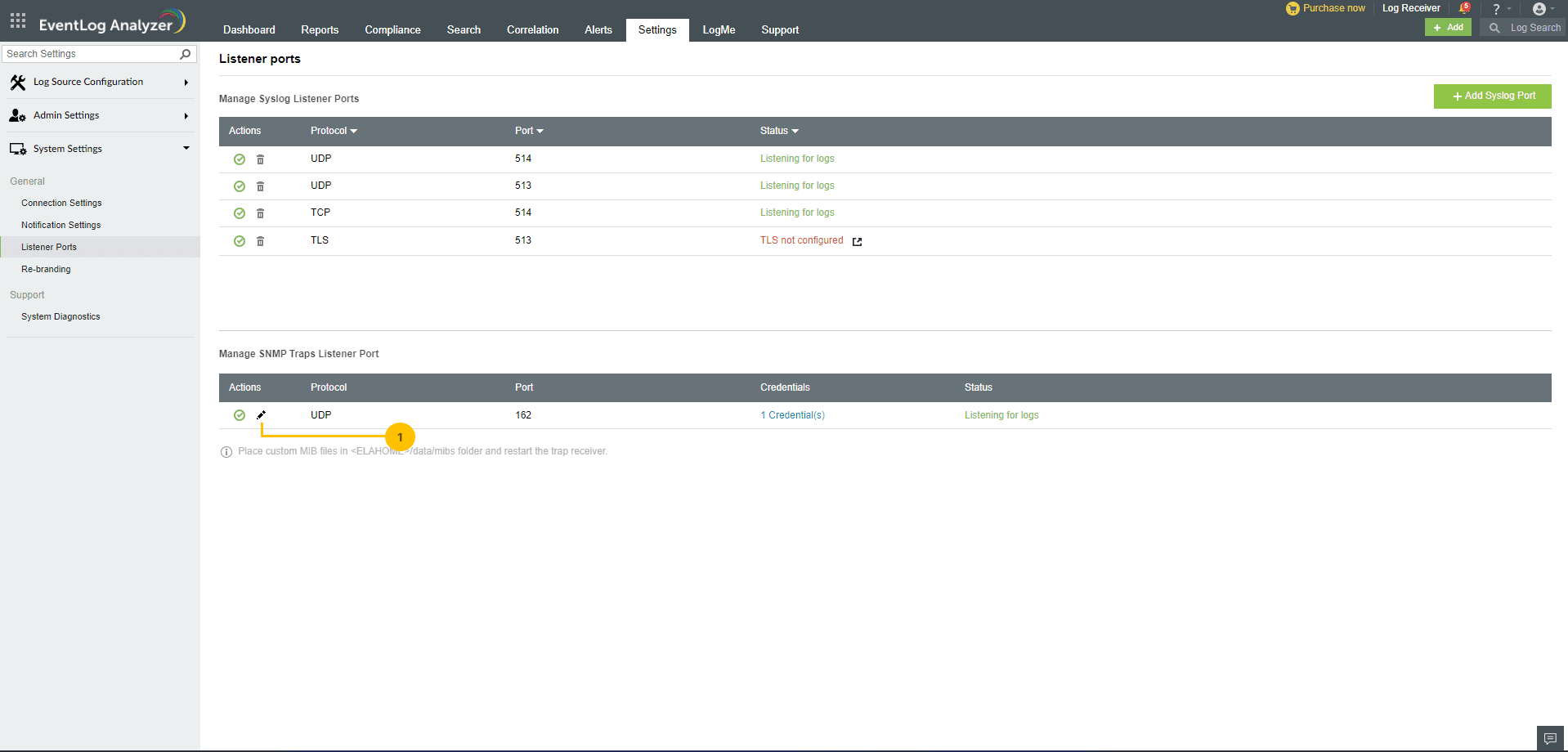
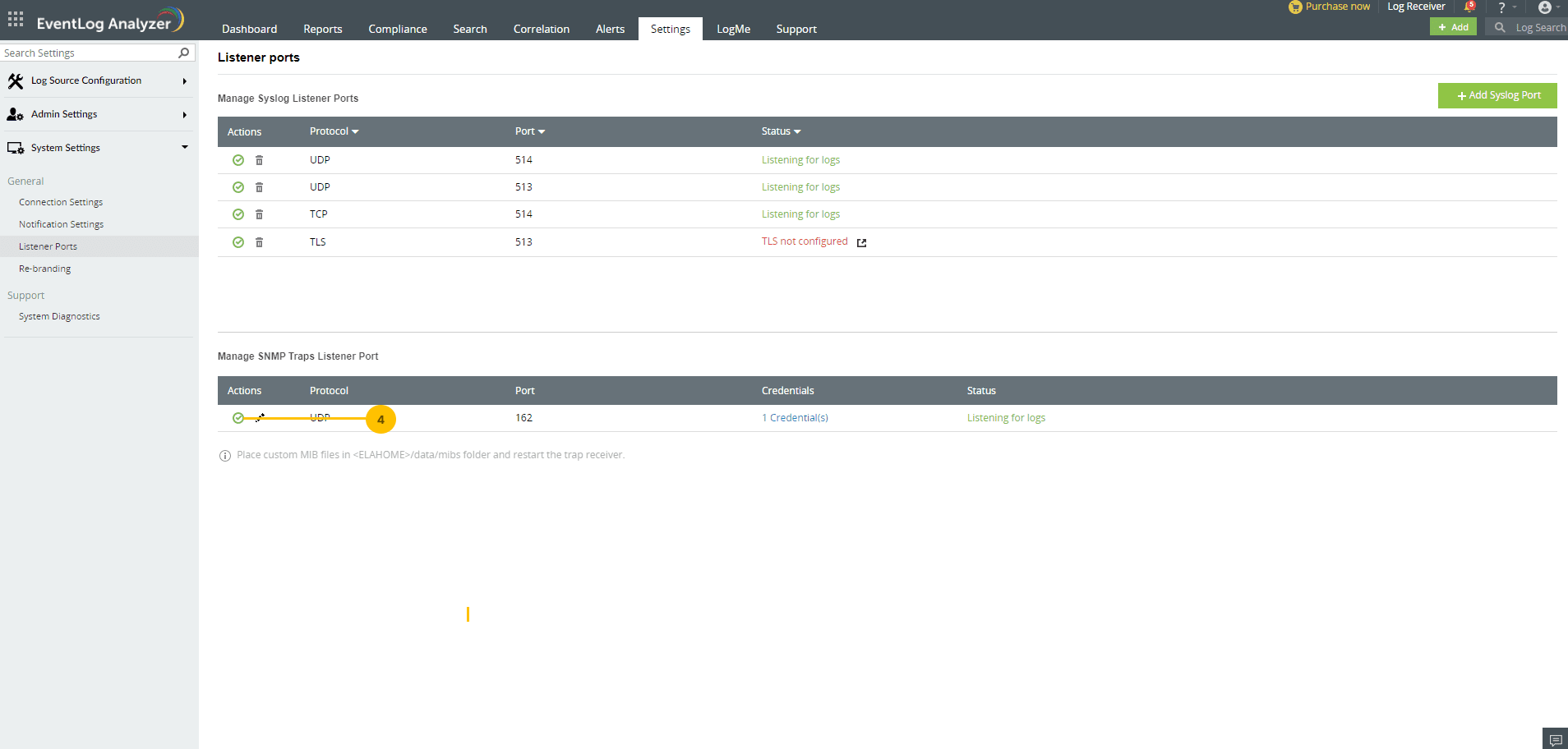
- 対象SNMPトラップポートの「
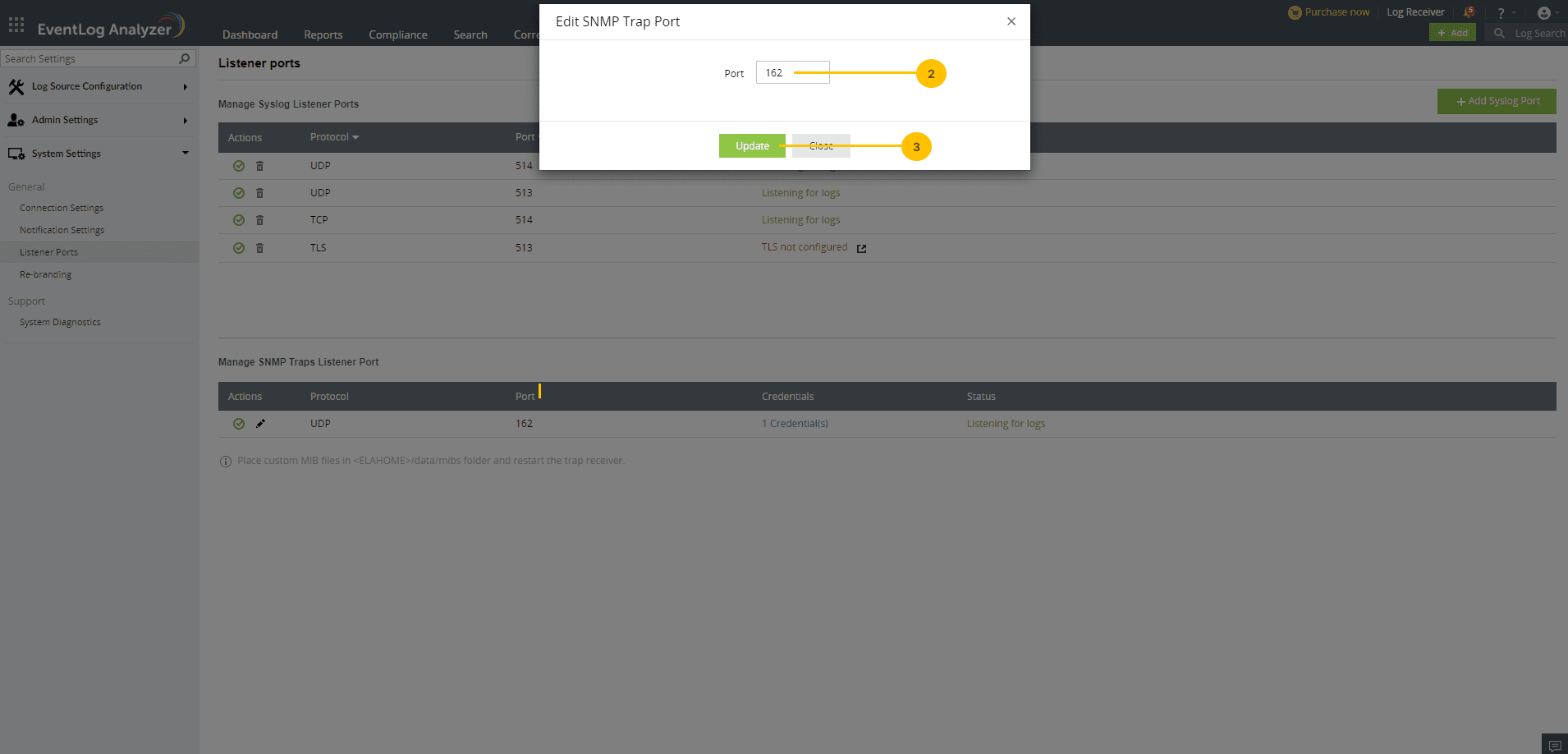
![edit]() 」(SNMPトラップのポートを編集)をクリックします。
」(SNMPトラップのポートを編集)をクリックします。
![snmp-trap-portal]()
- 表示されるポップアップ画面に任意のポート番号を入力します。
- [編集]をクリックします。
![edit-snmp-trap-portal]()
- SNMPトラップポートを有効化/無効化する場合は、「
![enable]() /
/ ![disable]() 」(ポートの無効化/ポートの有効化)をクリックします。
」(ポートの無効化/ポートの有効化)をクリックします。
![enable-snmp-trap]()
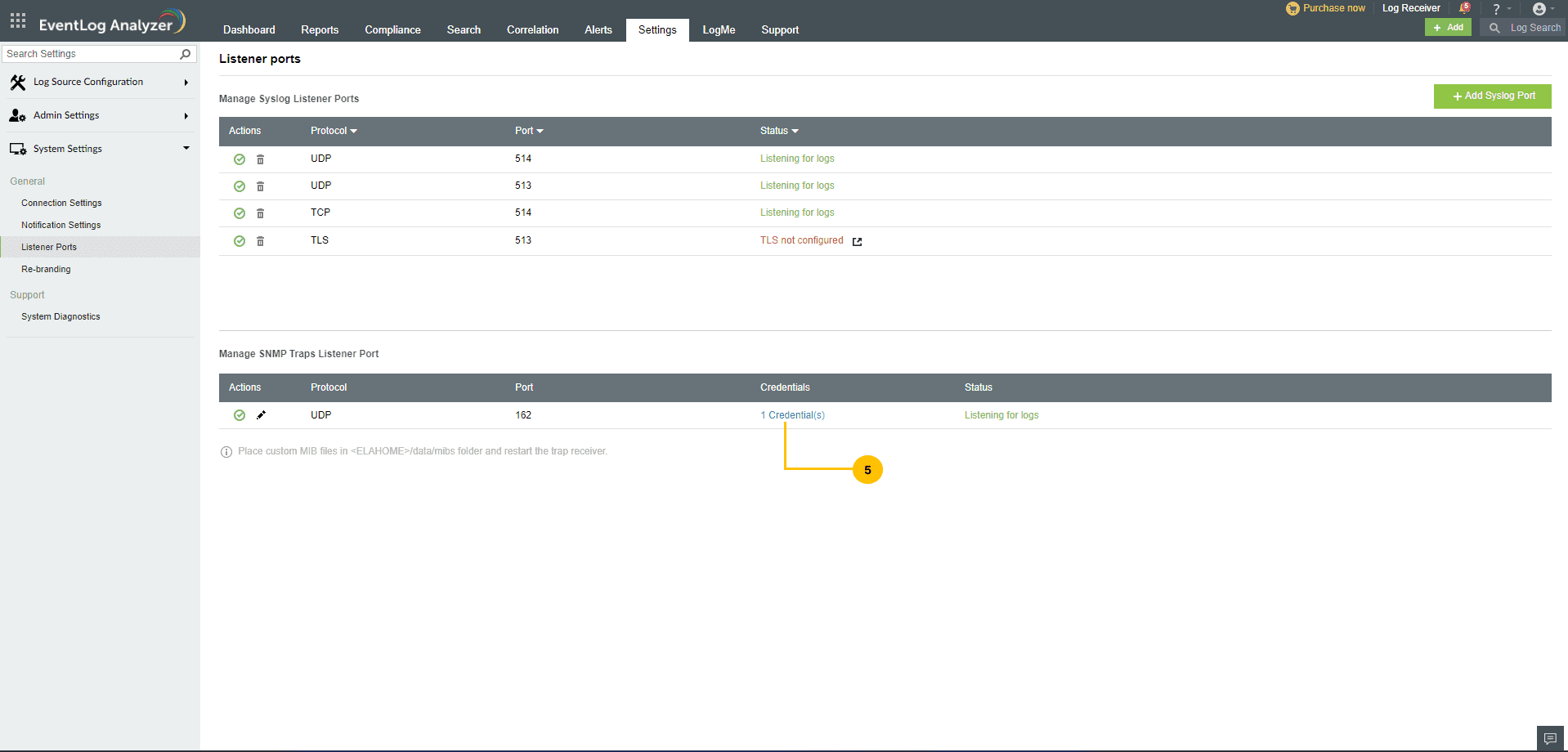
- SNMPトラップの認証情報を更新するには、以下の認証情報ボタンをクリックします。
![update-snmp-trap-portal]()
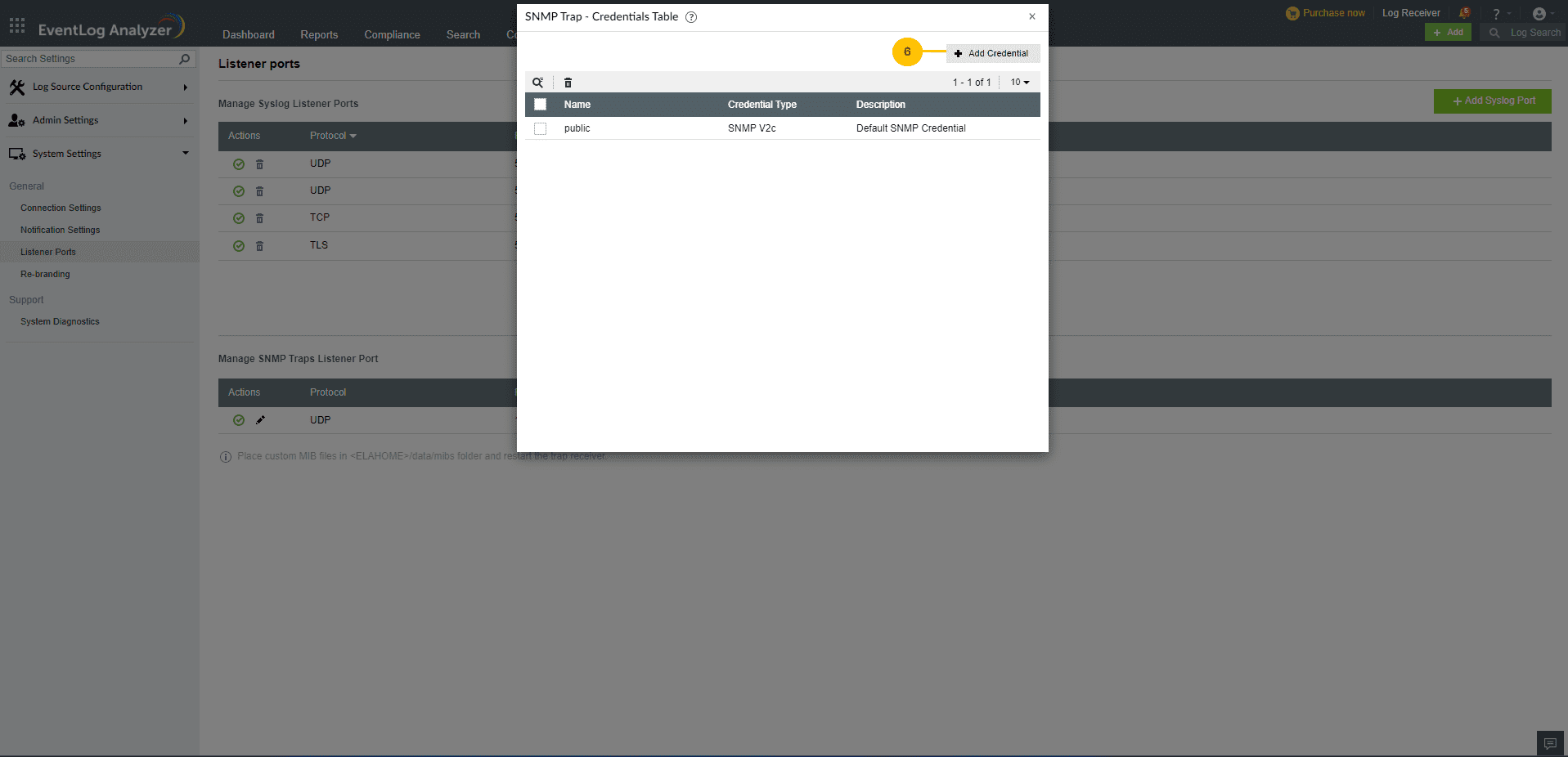
- 新しいSNMP認証情報を追加するには、[+認証情報の追加]をクリックします。
![add-snmp-trap-portal]()
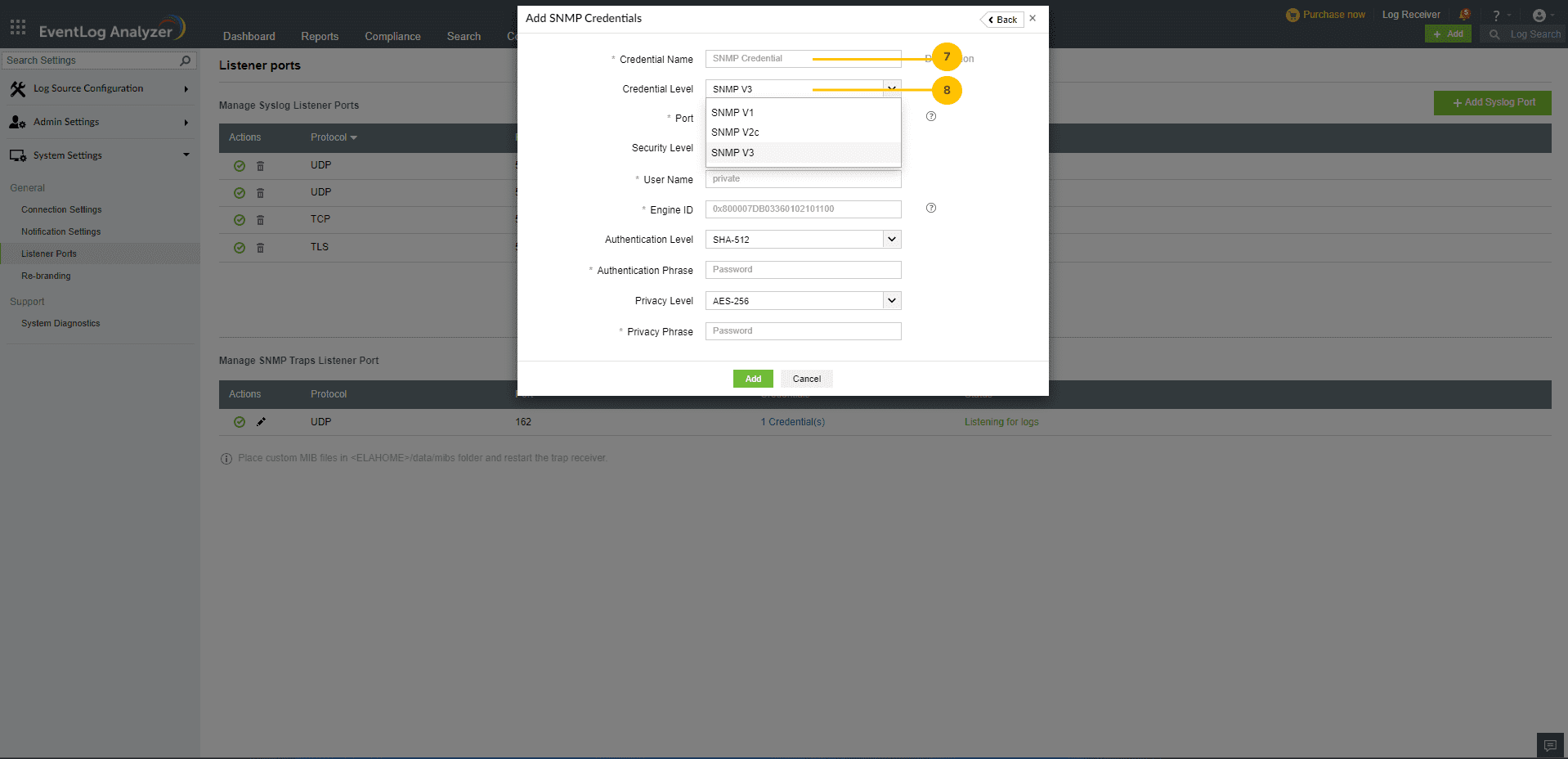
- SNMP認証情報の名前を入力します。
- 必要な資格情報レベルを選択します。
![levels-snmp-trap-portal]()
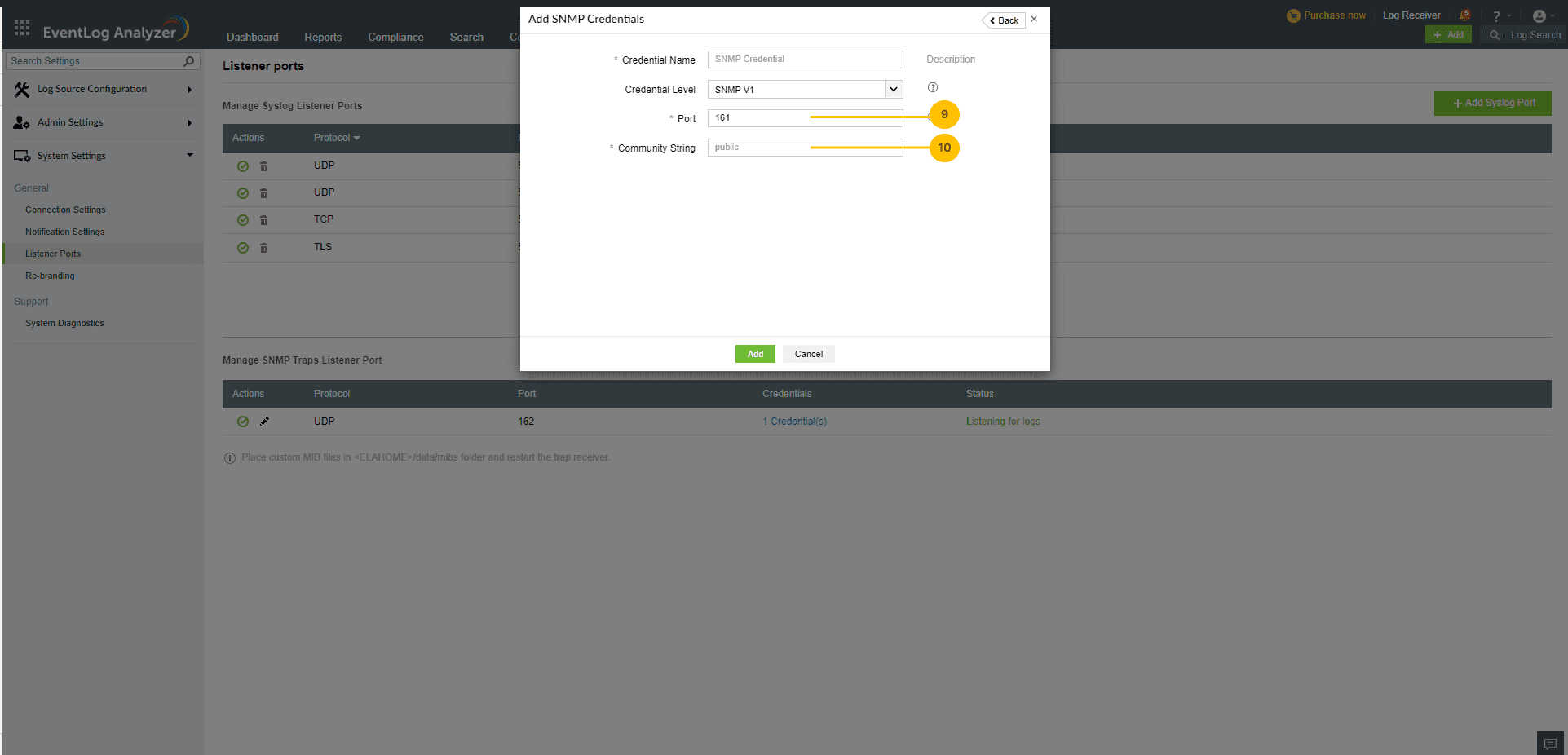
- 希望するポート番号を入力します。ポートは、ワークフローおよびSyslogデバイスの検出モジュールでのみ使用されます。
- SNMP V1/V2Cは、SNMPトラップおよび検出にコミュニティ文字列(コミュニティ名)を使用します。
![community-snmp-trap-portal]()
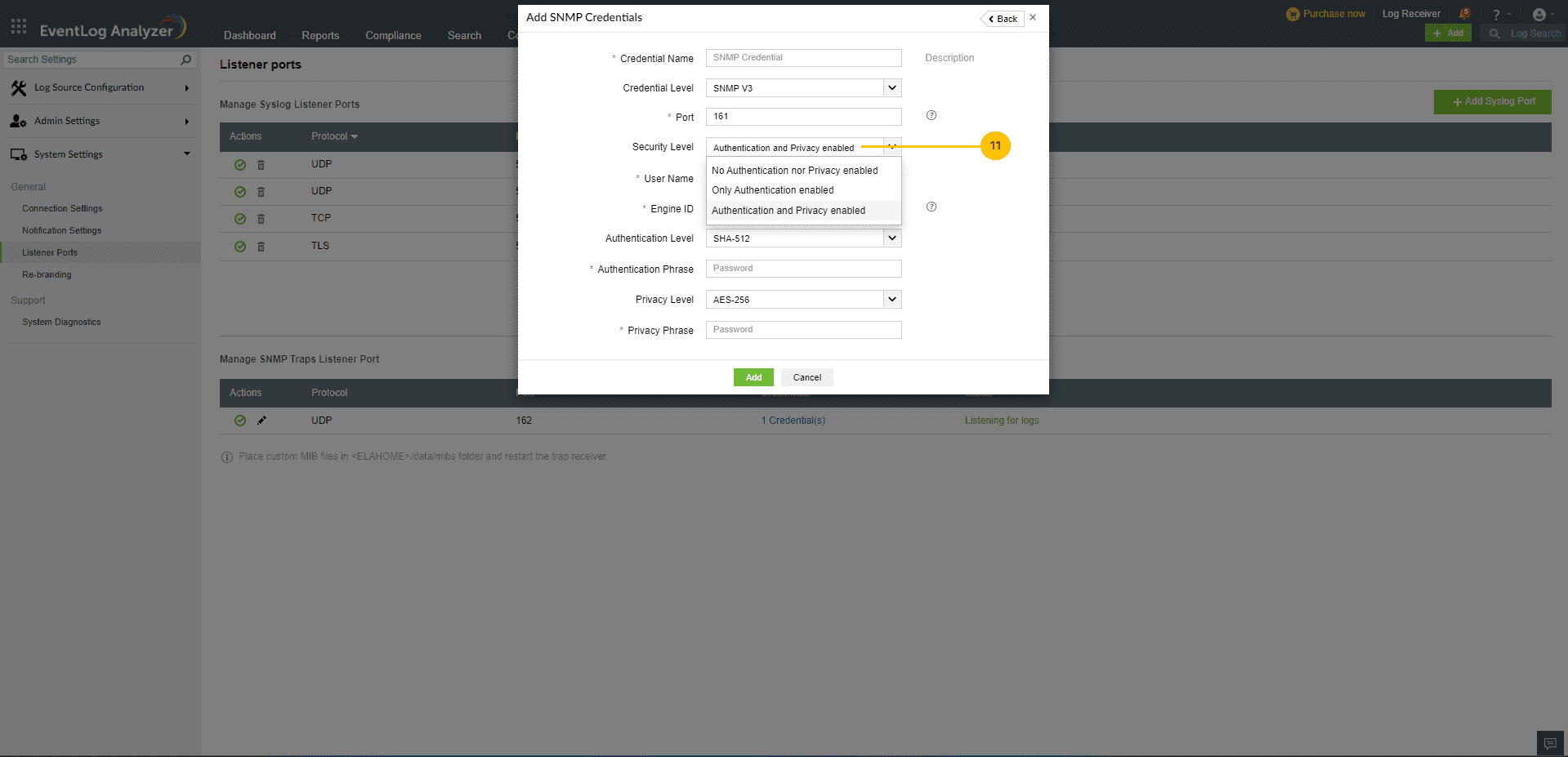
- SNMP V3のセキュリティレベルを選択した場合は、追加の情報が必要になります。
![additional-snmp-trap-portal]()
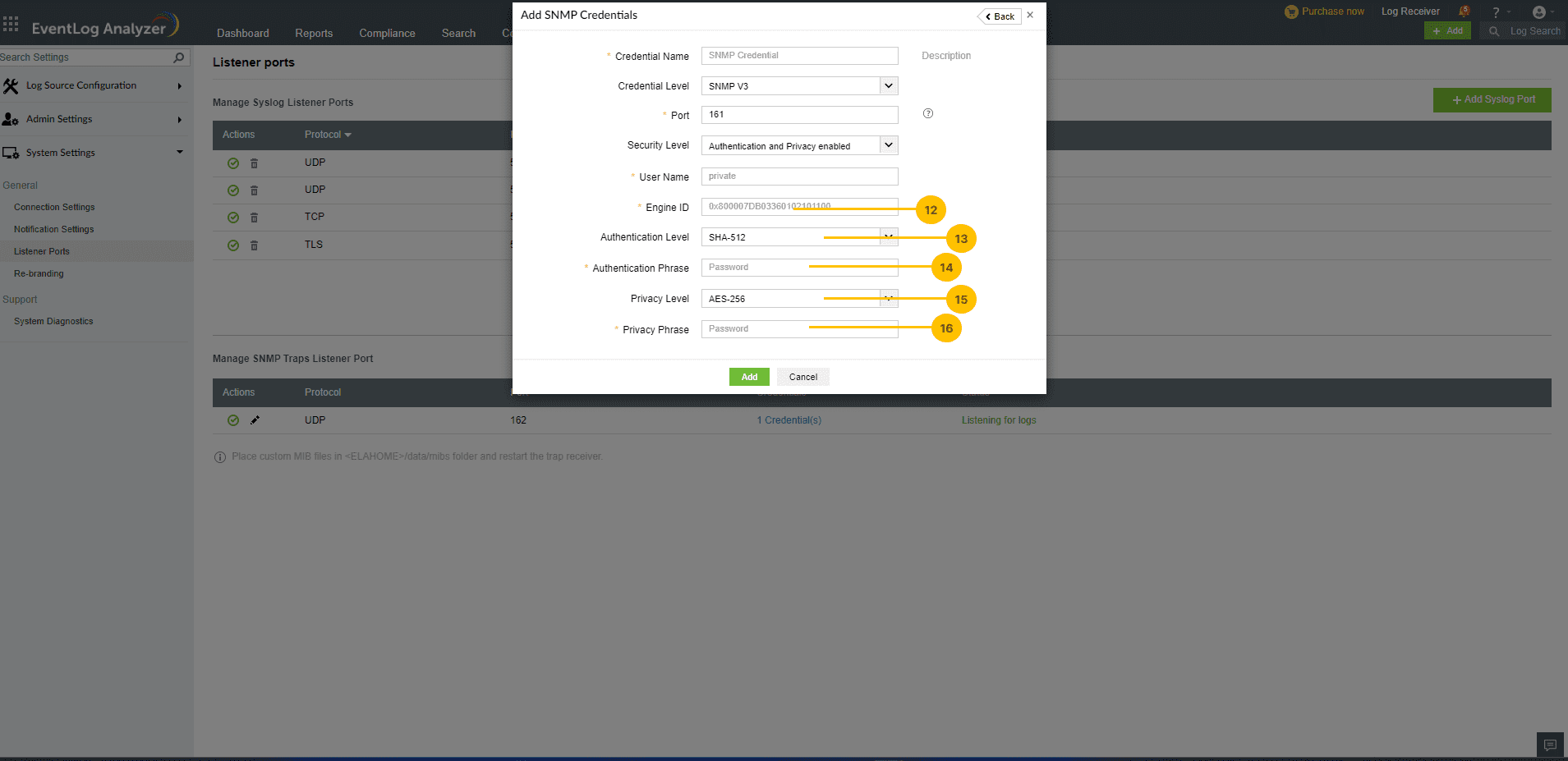
- エンジンIDを入力します。これは、トラップの収集とワークフローでのトラップの送信に使用されます。
- SNMPV3認証情報の認証レベルを選択します。
- SNMPv3認証情報の認証フレーズを入力します。
- SNMPV3認証情報のプライバシーレベルを選択します。
- SNMPv3認証情報のプライバシーフレーズを入力します。
![privacy-snmp-trap-portal]()
 」(SNMPトラップのポートを編集)をクリックします。
注記:
- デフォルトでは、SNMPトラップの受信用にポート162(UDP)をリッスンします。
- EventLog Analyzerに追加されていないデバイスからSNMPトラップを受信した場合、該当デバイスは[設定]タブ → [ログソースの構成] → [デバイスを管理] → [他のホスト]タブに自動的に追加されます。また、[設定]タブ → [ログソースの構成] → [アプリケーション] → [一般アプリケーション]タブに[SNMPトラップ]として表示されます。
- 追加した認証情報は、[設定]タブ → [ログソースの構成] → [デバイスを管理] → [Syslogデバイス]タブでデバイスを検出する際に使用でき、デバイスの検出中に追加された認証情報はSNMPトラップ収集に使用できます。