システム利用状況
EventLog Analyzerサーバーのパフォーマンスを確認するためには、以下のメニューオプションを使用します。
- [設定]タブ → [システム設定] → [システム診断] → [システム利用状況]タブ
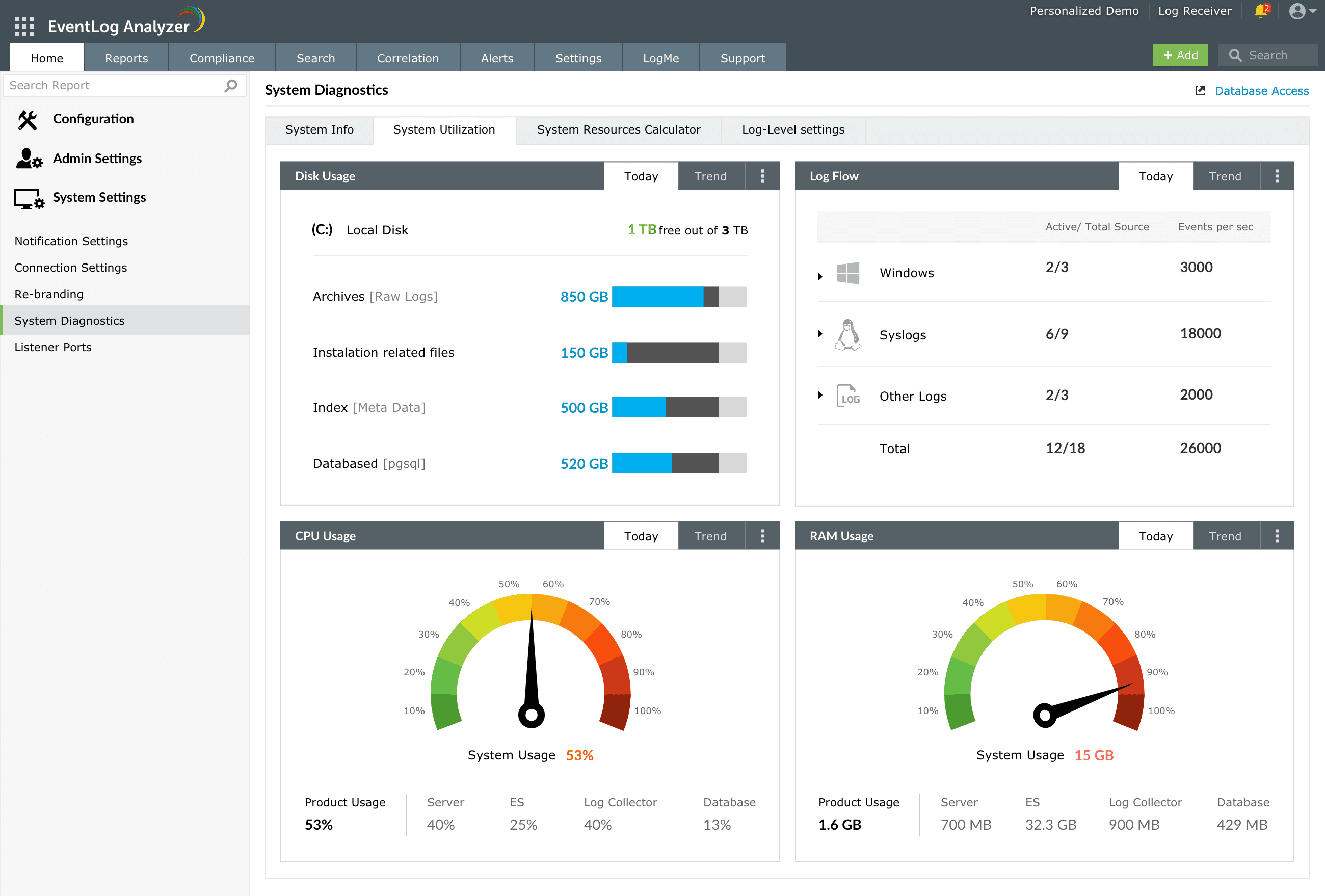
- [システム利用状況]タブでは、EventLog Analyzerサーバーのディスク使用率、ログフロー(ログ流量)、CPU使用率、RAM使用率を確認できます。
ディスク使用率
ディスク使用率は、アーカイブ、インデックス、データベース、製品(インストールフォルダー)の4つのモジュールを考慮して計算しています。
Tips:
各モジュールのディスク容量が不足している場合に実行できるアクションを紹介します。
アーカイブ
- アーカイブ場所のディスク容量を増設する。
- 必要なログのみを収集する。
※ログ収集フィルターを使用することで、EventLog Analyzerが収集するログを制御できます。 - アーカイブの保持期間を短くする。
※デフォルトでは、保持期間が「無期限」に設定されています。 - アーカイブのZip作成間隔を短縮する。
※アーカイブファイルの圧縮間隔が短くなるため、ディスク使用量の削減に繋がります。
インデックス
- インデックスデータの保存場所のディスク容量を増設する。
- インデックスデータの保持期間を短くする。
※インデックスデータの保持期間は、[設定]タブ → [管理者権限] → [保持設定]へ移動後の[現在の日数]で変更できます。 - インデックスデータの保存場所をデフォルトのディレクトリから別のディレクトリへ変更する。
- 必要なログのみを収集する。
※ログ収集フィルターを使用することで、EventLog Analyzerが収集するログを制御できます。
データベース
- データベースの保存場所のディスク容量を増設する。
- データベースのディスク使用量が異常な場合は、以下の情報とともに、弊社サポート窓口までお問い合わせください。
- [設定]タブ → [管理者権限] → [保持設定]へ移動後の[現在の日数]の設定値
- ログ流量
製品(インストールフォルダー)
- EventLog Analyzerがインストールされているディスクのディスク容量を増設する。
- 以下のフォルダーが肥大化している場合は、フォルダー内のファイル数とともに、弊社サポート窓口までお問い合わせください。
- <EventLog Analyzer_インストールディレクトリ>\ES\CachedRecord
- <EventLog Analyzer_インストールディレクトリ>\data\AlertDump
ログフロー(ログ流量)
ログフローでは、収集しているログの流量をログの種類ごとに監視できます。
ログフローでは、Windows、Syslog、その他のログ、総ログ数の4つのカテゴリでログ流量を確認できます。また、[傾向]タブを確認することで、ログ流量をより詳しく把握することもできます。
Tips:
ネットワーク内のデバイスが大量のログを生成した場合、システムのパフォーマンスが低下する可能性があります。そのため、ログ収集フィルターを使用して必要なログのみを収集することを推奨します。
不要なログの収集を停止してログ流量を減らすことで、処理するログの数が少なくなり、CPUやRAMなどのリソース使用量の最適化に繋がります。また、アーカイブやElasticsearchへの負荷も軽減します。
CPU/RAM使用率
CPUとRAMの使用率には、EventLog Analyzerサーバー全体のリソース使用率と、製品の実行ファイルによって使用されているリソース使用状況が表示されます。製品の実行ファイルには、サーバー、ES(Elasticsearch)、ログコレクター、データベースが含まれます。
Tips:
リソース使用率が高い場合に実行できるアクションを紹介します。
CPU使用率
- CPUのコア数を増やす。
- 必要なログのみを収集する。
※ログ収集フィルターを使用することで、EventLog Analyzerが収集するログを制御できます。 - CPU使用率の高騰が継続する場合は、弊社サポート窓口までお問い合わせください。
RAM使用率
傾向(トレンド)
各ウィジェットの[傾向]タブへ移動することで、EventLog Analyzerサーバーのリソース使用状況のトレンドを確認できます。
[傾向]タブでは、以下3つの期間を指定できます。
- 過去7日間
- 過去14日間
- 過去30日間
