ユーザー インタフェース
EventLog Analyzer のユーザーインタフェースには、 サポートされている Web ブラウザー を使用してアクセスできます。 ユーザー インタフェースは直感的で非常に使いやすく、また柔軟性を持っています。
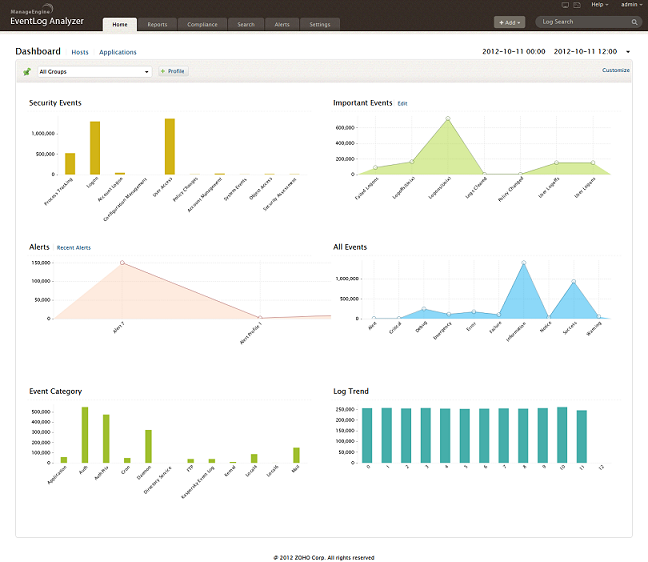
- +追加 ドロップダウンメニューより、新規ホスト、アラート、レポート、フィルターの追加、あるいはログのインポートが可能です。
- 検索ボックスは、迅速なログの検索を可能にします。
- 評価版においては、右上に製品版をオンラインで購入するためのリンクが表示されます。 年間サブスクリプション ライセンスの場合、ライセンス更新が必要となる 10 日前より、アラートが表示されます。
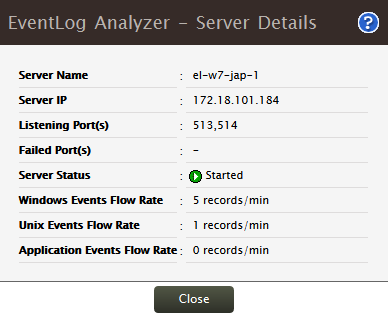
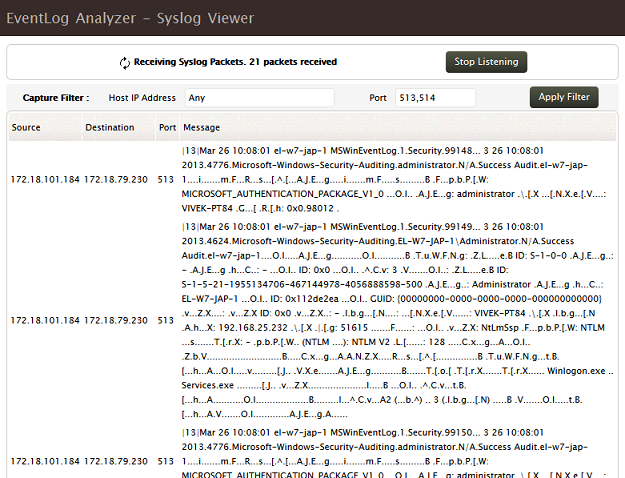
- サーバー情報 と Syslog ビューアー メニュー アイコンがUIの右上に表示されます。 サーバー情報画面では、EventLog Analyzer のリスナー ポート情報が表示され、Syslog ビューアーにはEventLog Analyzerが受信した生のSyslogパケットが表示されます。
- また、ヘルプ ドロップダウンメニューより、ライセンスのアップグレード、製品のバージョン等の詳細情報、ユーザーガイド、フィードバック フォームへアクセスできます。
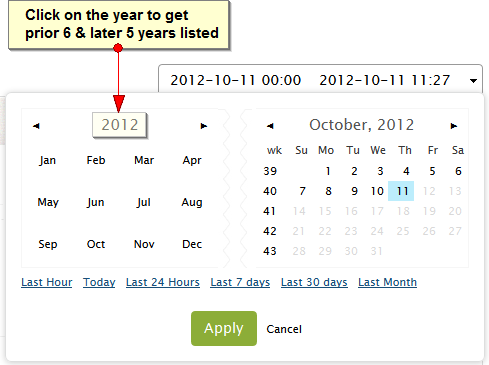
- カレンダー ウィジェット(日時の表示されている部分)をクリックして、表示したいデータの期間を選択します。
カレンダー
カレンダー ウィジェットを使用して、ダッシュボード上のグラフ、レポート、コンプライアンス レポート、アラートのデータ表示機関を変更できます。
カレンダーを使用するには?
日付を選択する
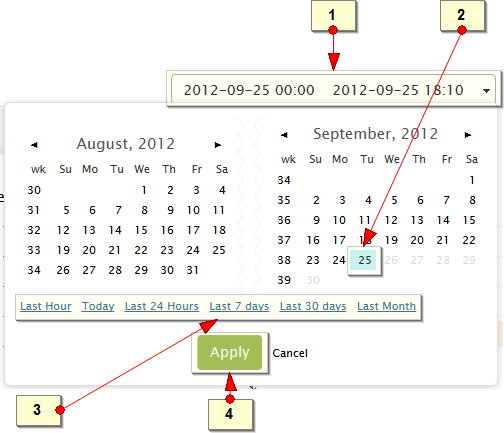
- カレンダーは、期間を直接入力して指定できる、編集可能フィールドです。 デフォルトでは当日の深夜 0 時より現在時刻までが表示されています。
- カレンダー ウィジェットをクリックし、カレンダの特定の日をダブルクリックすることで、日を指定することができます。(0:00 - 23:59) 指定した日がウィジェットに表示されるので、必要に応じて時刻等を直接編集することができます。
- また、事前設定された期間を選択することもできます。 事前設定された期間は 最新1時間、今日最新24時間、最新7日間、最新30日間、先月 です。
- 適用 ボタンをクリックし、日時範囲の選択を完了します。
日付を範囲で選択する
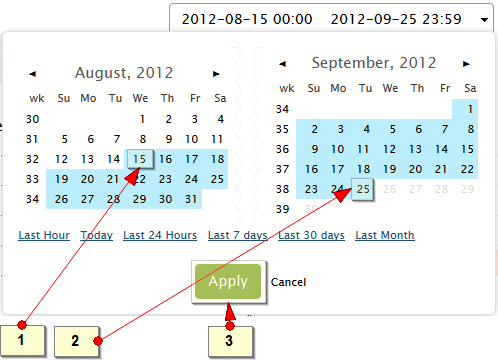
- カレンダーから、開始日の日付をクリックします。 ウィジェットの開始日の部分に、クリックした日付が表示されます。
- カレンダーから、終了日の日付をクリックします。 ウィジェットの終了日の部分に、クリックした日付が表示されます。終了日選択後、必要に応じて開始日、終了日の日時を直接編集することができます。 選択された日付の範囲はカレンダー上で色付きで表示されます。
- 適用 ボタンをクリックし、日時範囲の選択を完了します。
月をまたいで選択する
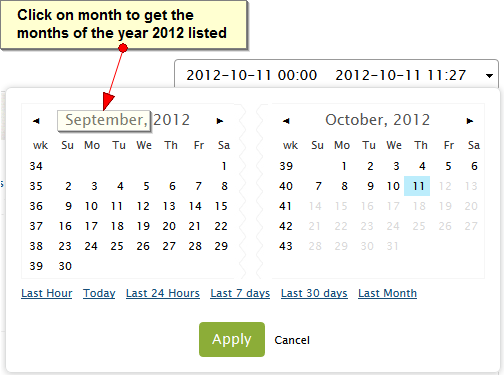
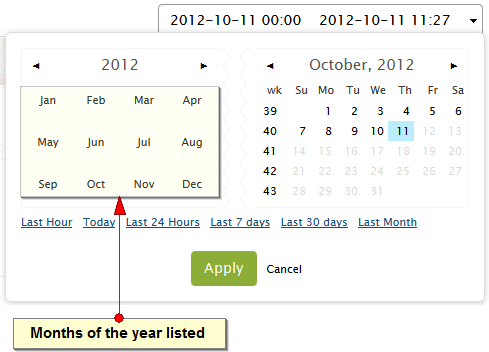
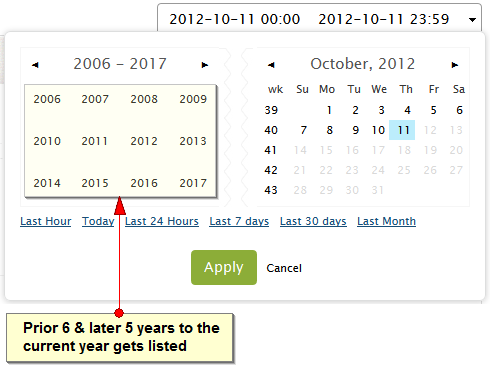
年をまたいで選択する