認証プロファイル
ファイアウォールのポリシーやコンフィグ情報を取得するために、CLIまたはAPI認証を行います。
認証プロファイル機能では、対象装置の認証情報を事前に設定し、適用します。
※管理対象の複数装置の認証情報が共通の場合に有効です。
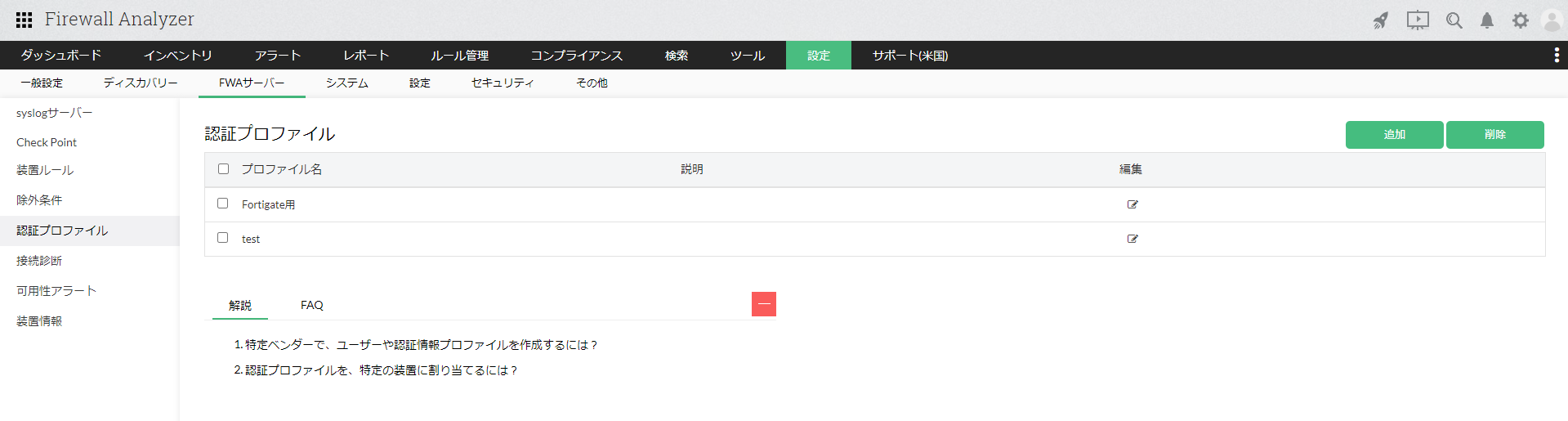
認証プロファイルの作成手順
以下の手順で認証プロファイルを作成します。
- [認証プロファイル]画面右上の[追加]をクリック
- 任意のプロファイル名を入力
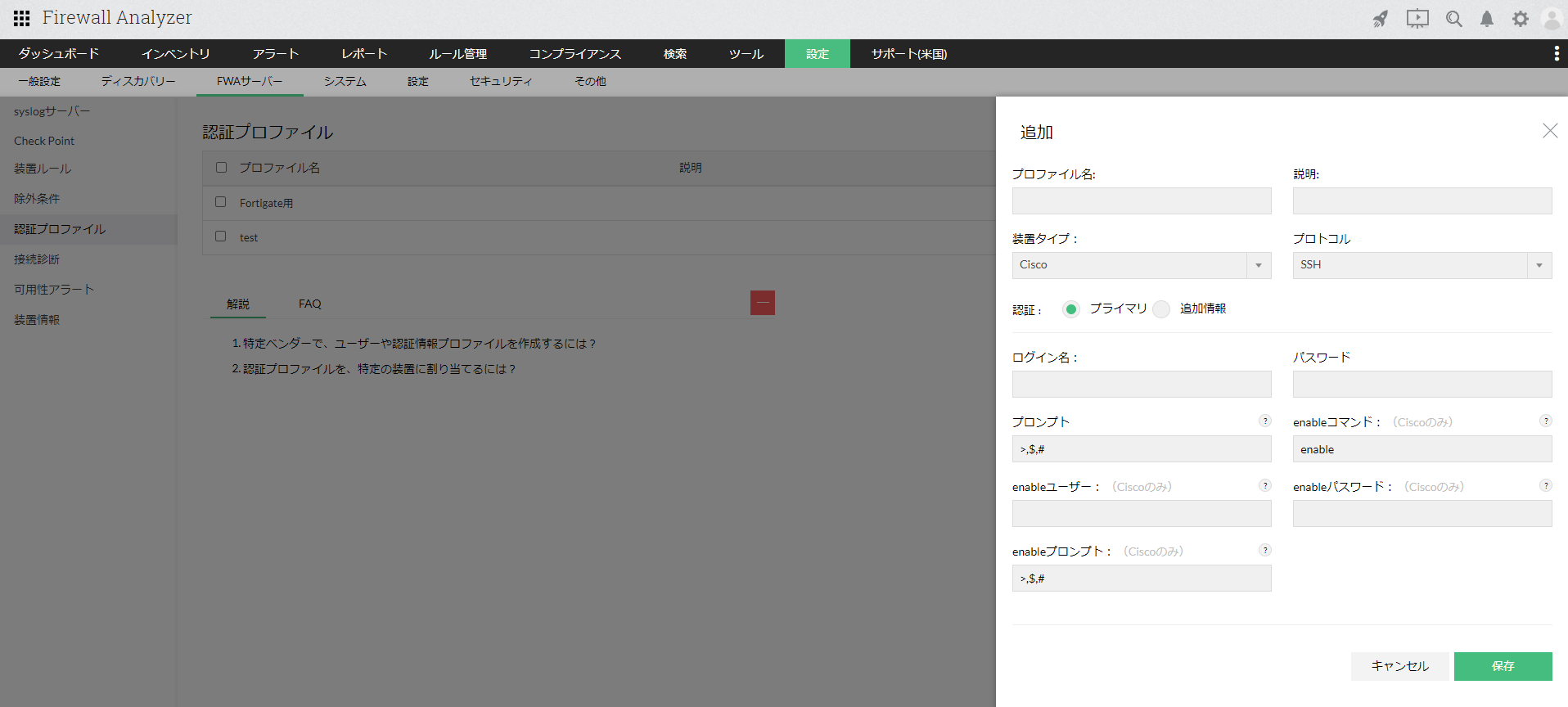
- 「取得方法」の欄で、CLIまたはAPIを選択
- CLIを選択した場合
- 装置タイプおよびプロトコルを選択
- プライマリの項目で、対象装置に関する認証情報を入力
ログイン名、パスワード、プロンプト
Ciscoのみ:enableコマンド、enableユーザー、enableパスワード、enableプロンプト - 追加情報の項目で、必要に応じて設定内容を更新
ポート、ログインプロンプト、パスワードプロンプト、enableユーザープロンプト、enableパスワードプロンプト、タイムアウト
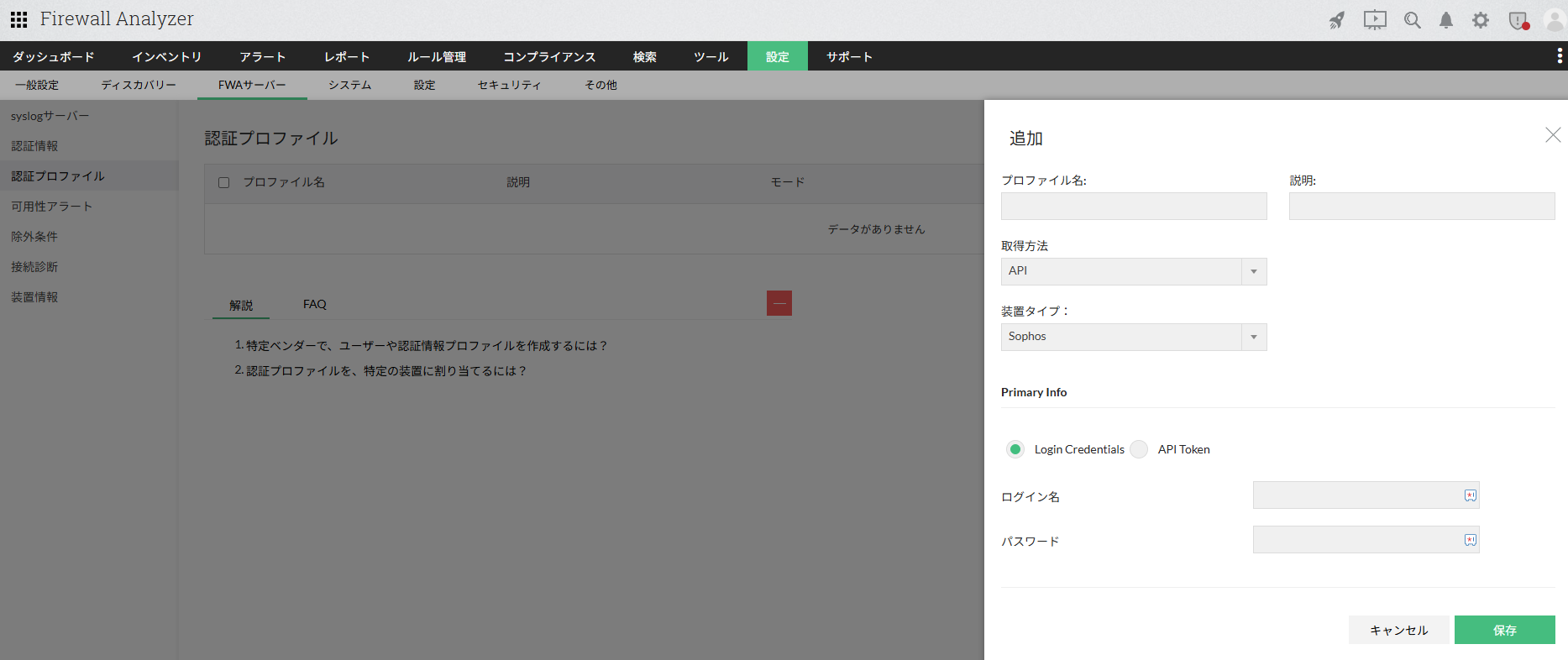
- APIを選択した場合
- 装置タイプを選択
- 「Primary Info」にて、ログイン名とパスワードを入力
装置タイプに応じて「トークンの値」の入力を要求されます。
- CLIを選択した場合
- 各種設定を入力後、[保存]をクリック
認証プロファイルの適用
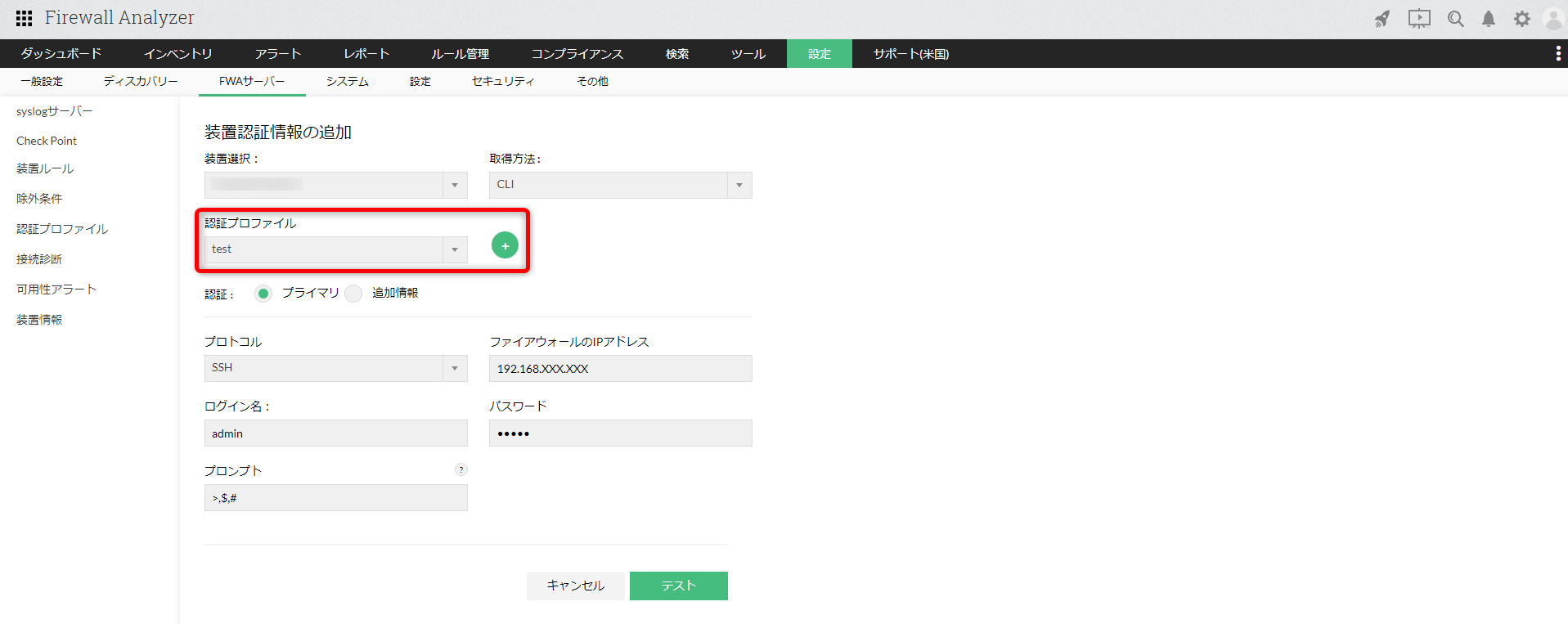
作成した認証プロファイルは、[設定]→[FWAサーバー]→[装置ルール]画面で対象装置に適用します。
- [装置ルール]画面右上の[追加]をクリック
- 対象装置を選択し、取得方法[CLI]を選択
- [認証プロファイル]の項目で、作成した認証プロファイルを選択
[+]より、別途認証プロファイルを作成することが可能です。 - [テスト]より、認証情報の有効性を確認し[保存]
認証プロファイルの編集と削除
作成した認証プロファイルは、以下の操作で編集ならびに削除を行います。
- 編集
プロファイル名右の編集アイコンをクリックし、各種設定内容を変更します。
※プロファイル名の変更はできません。 - 削除
削除対象の認証プロファイルにチェックを入れ、画面右上の[削除]より削除を実施します。