インストール、アンインストール手順
Firewall Analyzer Enterprise EditionのCentralサーバーとProbeサーバーのインストールとアンインストール方法を記載します。
各サーバーのシステム要件の詳細は、こちらのページをご確認ください。
各OSへのインストール手順は、以下をご確認ください。
Probeサーバーのインストールには、Centralサーバーの「管理サーバーID」が必要です。
Centralサーバーのインストールおよび起動完了後に、Probeサーバーのインストールを行うようお願いします。
アンインストール手順は、以下をご確認ください。
インストール
Windows
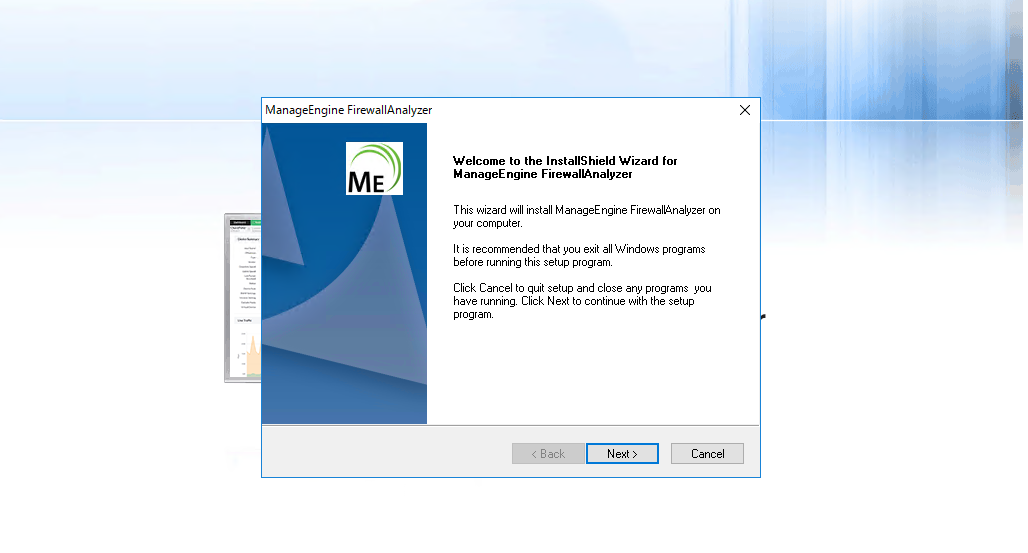
- 評価版DLページからFirewall Analyzer Enterprise Editionの.exeファイルをダウンロード
ファイル名:ManageEngine_FirewallAnalyzer_DE_64bit.exe - ダウンロードしたファイル実行
![Installation]()
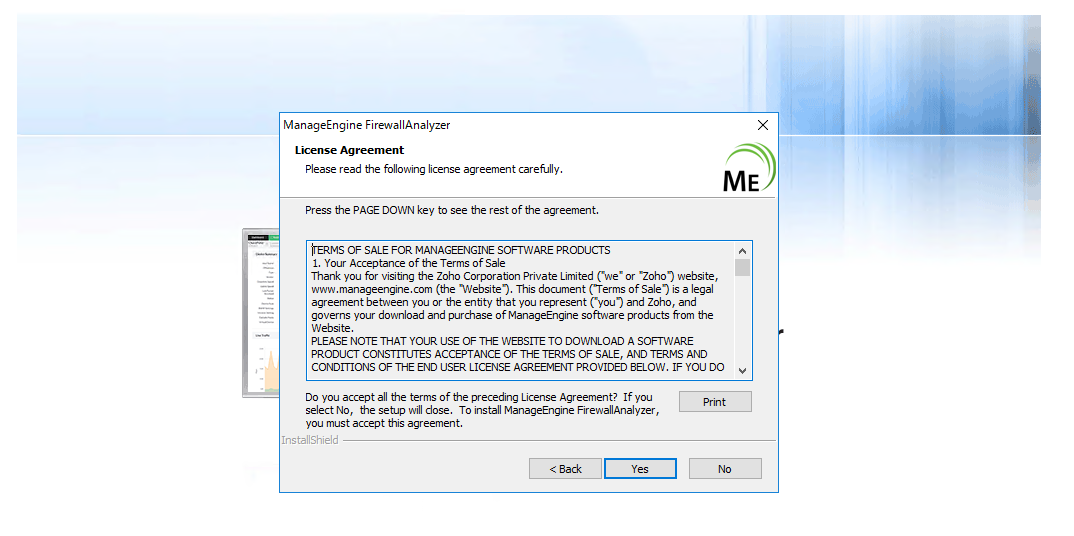
- ライセンス規約を確認し、[Yes]をクリックします。
![Installation_License]()
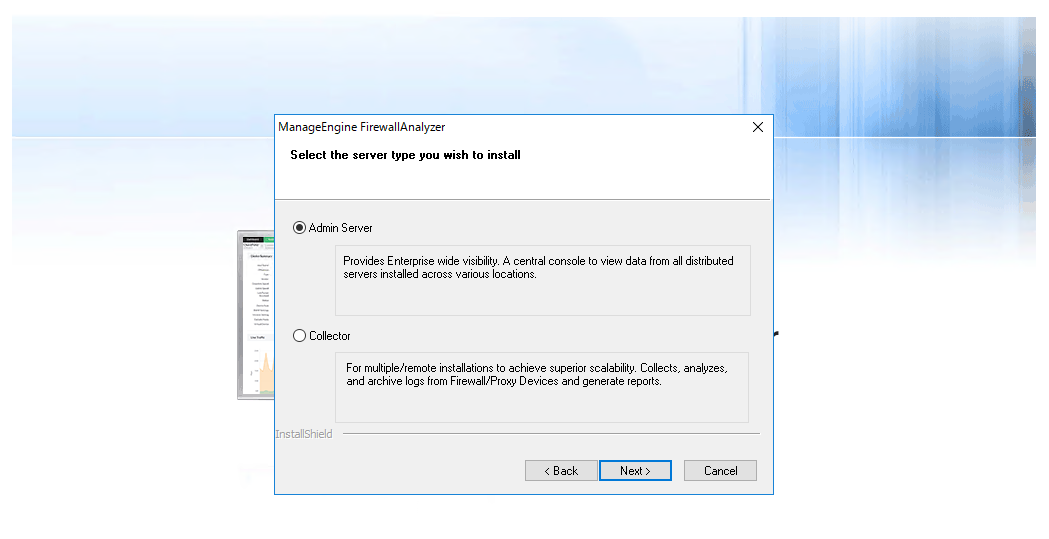
- インストールするサーバータイプを以下の中から選択
・Admin Server(Central)
・Collector(Probe)![Installation_Central_Probe]()
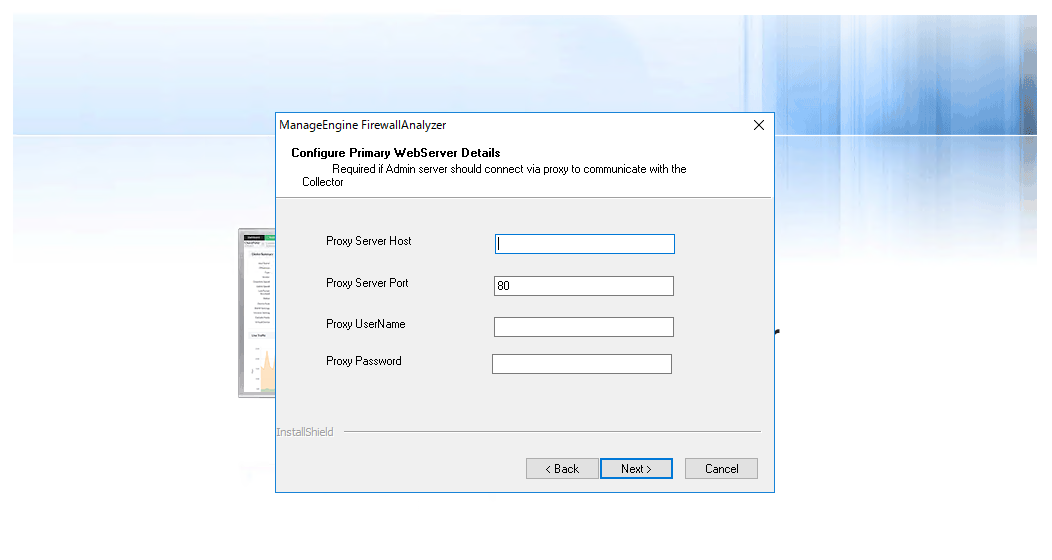
- Admin Server(Central)を選択した場合
プロキシサーバー情報を任意に入力して[Next]をクリックします。
入力が必要ない場合も[Next]をクリックしてスキップすることができます。![Installation_Admin_Server]()
- Collector(Probe)を選択した場合
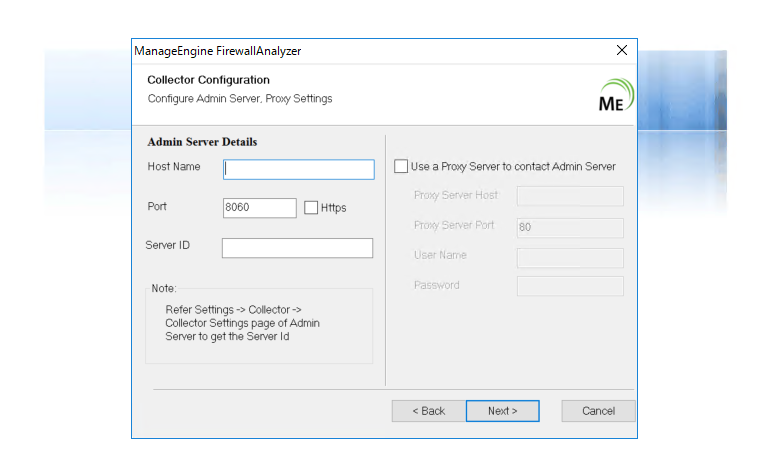
- Admin Server(Central)の情報を入力して[Next]をクリック
・Host Name:CentralサーバーがインストールされているサーバーIP
・Server ID:Centralサーバーの管理サーバーID
Adminサーバーとの接続にプロキシ設定が必要な場合、チェックボックスにチェックを付け、プロキシサーバーの情報を設定します。![Installation_Collector_1]()
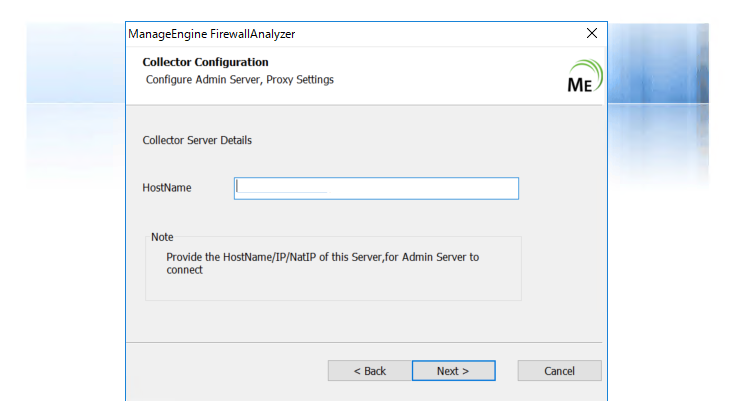
- Probeサーバー用のホスト名またはIPアドレスを入力して、[Next]をクリック
入力したホスト名を使用してCentralサーバーからProbeサーバーに疎通をとります。
ホスト名が有効ではない場合疎通が取れなくなるので、IPアドレスの入力を推奨します。![Installation_Collector_2]()
- Admin Server(Central)の情報を入力して[Next]をクリック
- Admin Server(Central)を選択した場合
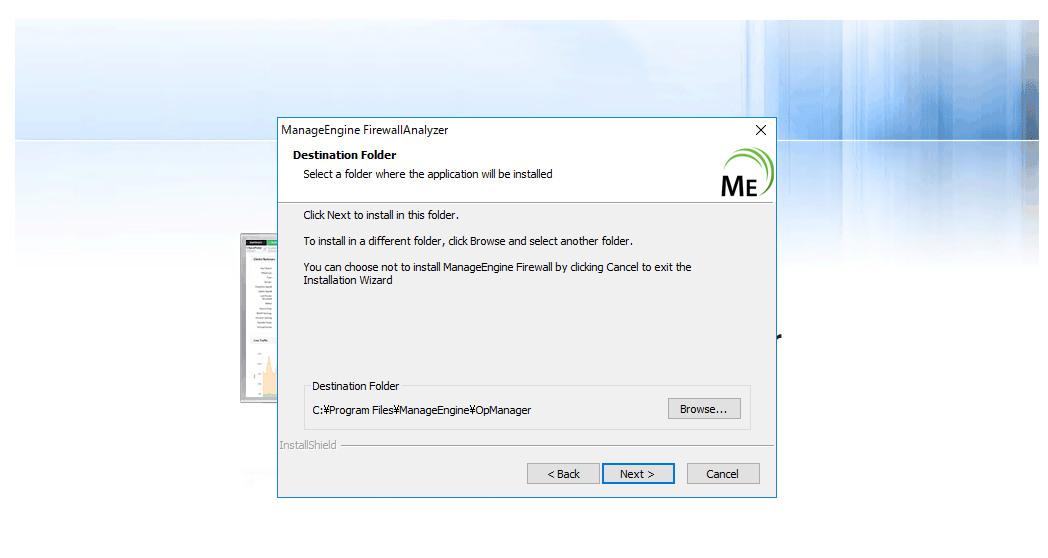
- インストール先フォルダーを選択し[Next]をクリック
インストールに十分なストレージ容量があることを確認してください(システム要件)。![Installation_Choose_Folder]()
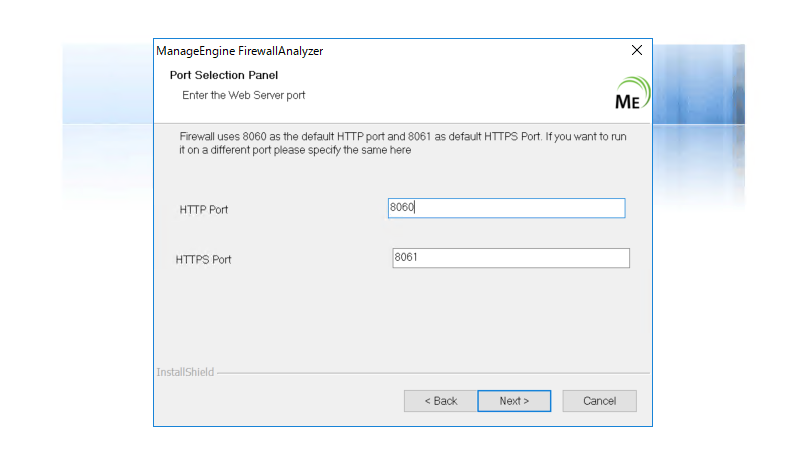
- HTTPまたはHTTPSポート番号を変更する場合は、ポート番号を入力して[Next]をクリック
HTTPポート番号:デフォルト8060
HTTPSポート番号:デフォルト8061![Installation_choose_webserver]()
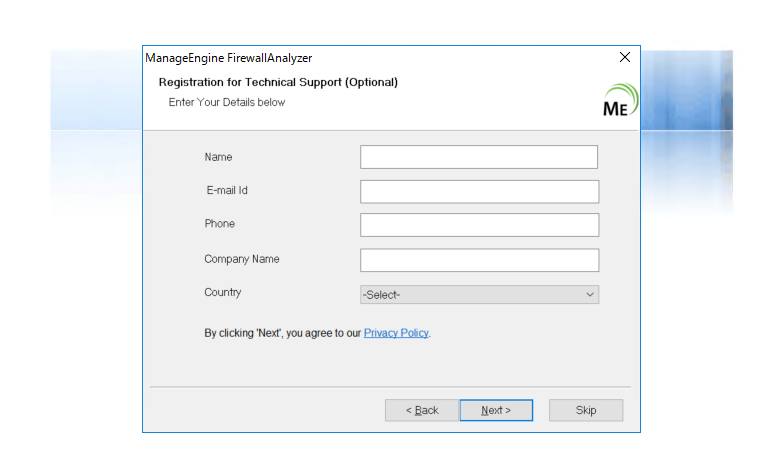
- お客様情報(Registration for Technical Support)を入力(こちらの入力は任意で、スキップも可能です)
![Installation_Technicalsupport]()
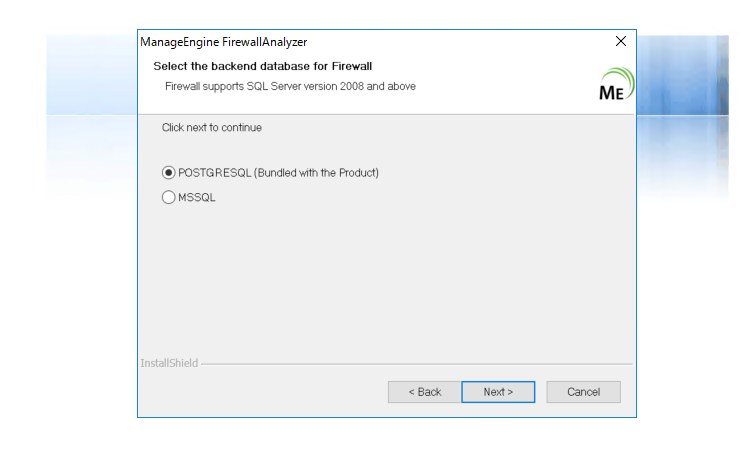
- 使用するデータベースを選択
Firewall Analyzerにバンドルされている「POSTGRESQL」または「MSSQL」から選択できます。
「MSSQL」を選択した場合は、SQLサーバーの情報を入力し、[Next]をクリックします。![Installation_DB]()
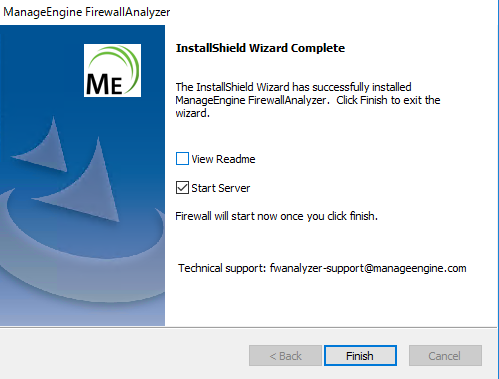
- 以下の画面が表示されたらインストールの完了です。
![Installation_DB]()
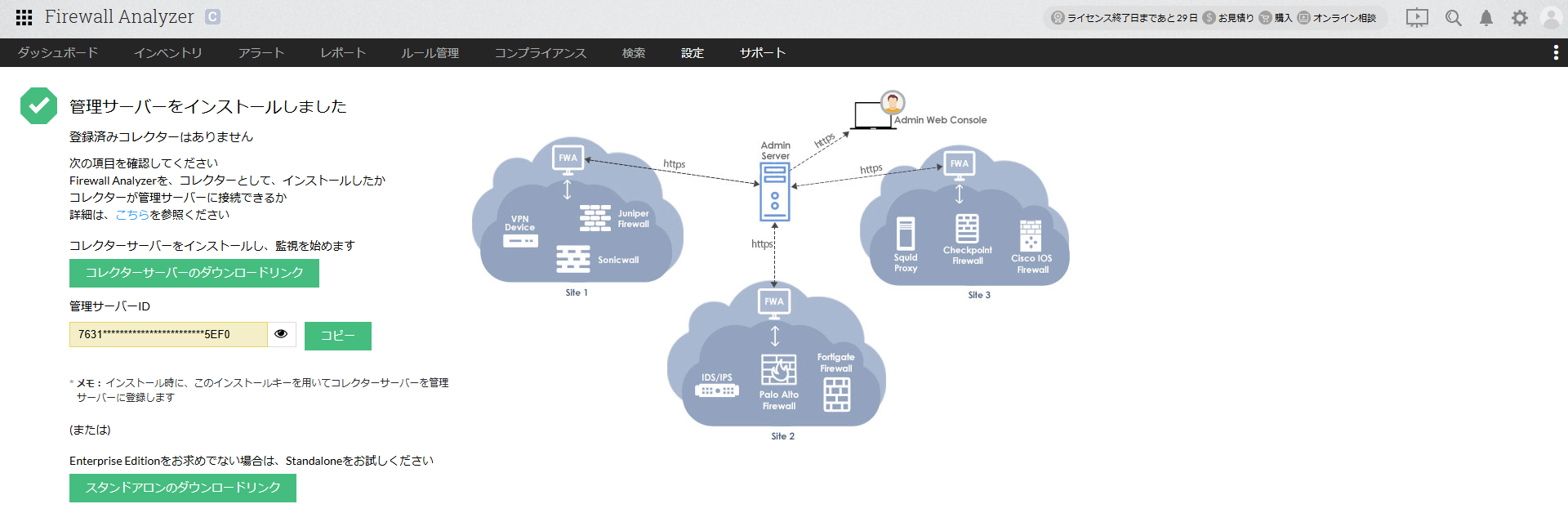
Centralサーバーを起動しWebブラウザーでアクセスすると、
インストール完了画面が表示され「管理サーバーID」を確認できます。
「管理サーバーID」はProbeサーバーをインストールする際の「Server ID」に使用します。
Linux
- 評価版DLページから、Firewall Analyzer Enterprise Editionの.binファイルをダウンロード
ファイル名:ManageEngine_FirewallAnalyzer_DE_64bit.bin - 以下のコマンドを実行して、入手した.binファイルに実行権限を付与
chmod a+x ManageEngine_FirewallAnalyzer_DE_64bit.bin - 以下のコマンドを実行して、.binファイルを実行します。
./ManageEngine_FirewallAnalyzer_DE_64bit.bin - 以降は画面の指示に従いインストールを実施
インストール中にtempフォルダーに十分な容量がないことを示すエラーメッセージが表示された場合、
以下のコマンドを実施してください。
./ManageEngine_FirewallAnalyzer_DE_64bit.bin -is:tempdir <ディレクトリパス>
コンソールモードでのインストール手順(Linux)
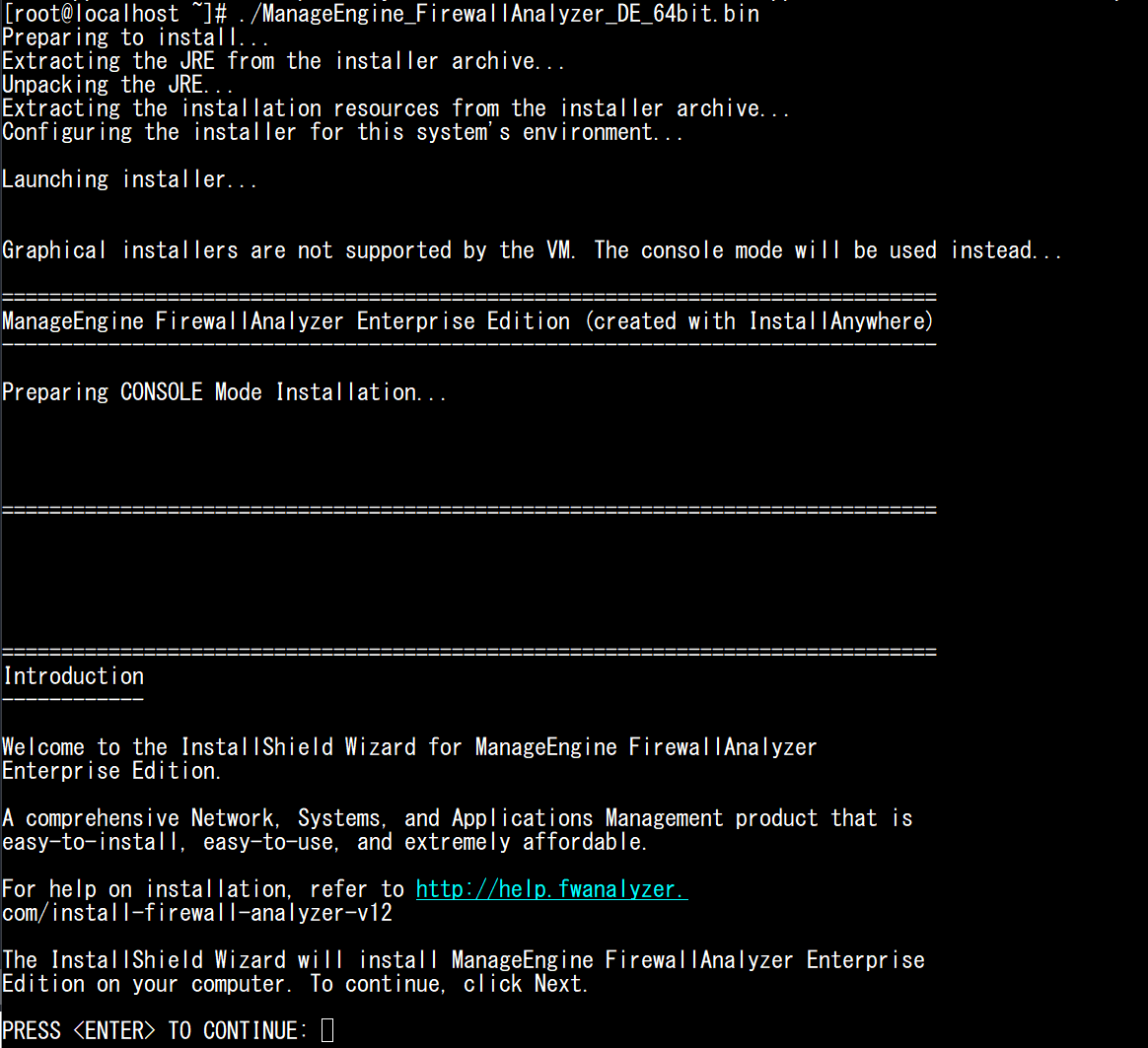
- ManageEngine_FirewallAnalyzer_DE_64bit.binを実行
./ManageEngine_FirewallAnalyzer_DE_64bit.bin![fwa-install-admin-step1]()
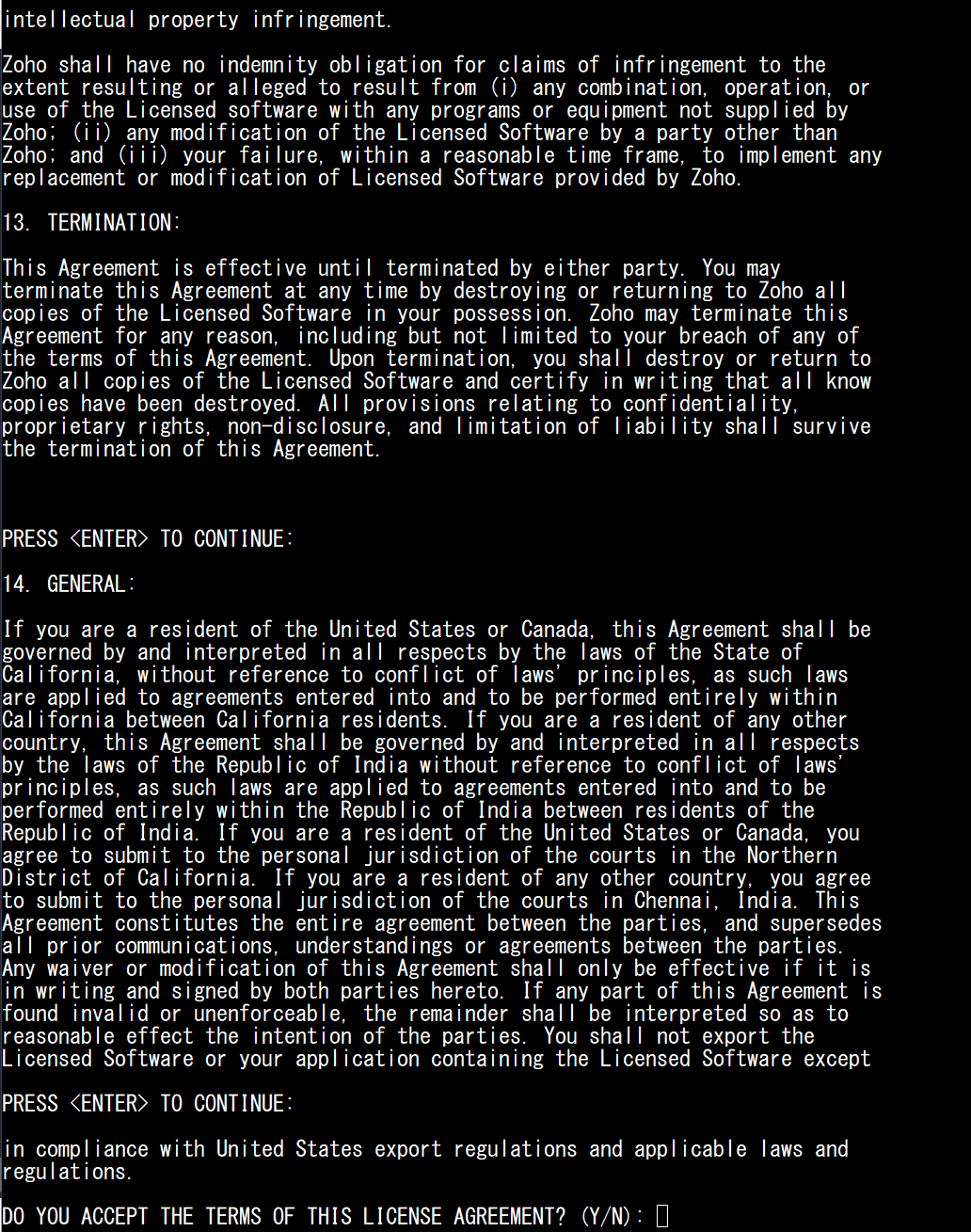
- ライセンス規約を確認し、[Y]を入力
![fwa-install-admin-step2]()
- お客様情報(Registration for Technical Support)を任意に入力(Nを入力し、スキップすることも可能です)
![fwa-install-admin-step3]()
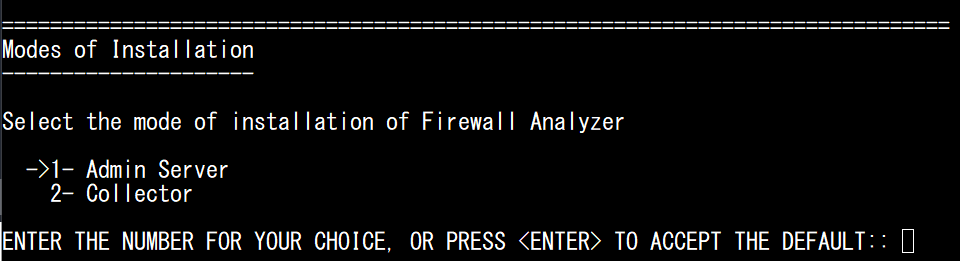
- インストールするモードを以下の中から選択
・1.Admin Server(Centralサーバー)
・2.Collector(Probeサーバー)- Centralサーバーを選択する場合
- インストールモードで[1- Admin Server]を選択し、必要に応じてプロキシサーバー情報を入力
プロキシサーバーの設定が不要な場合には、Enterで次に進みます。
![fwa-install-admin-step4]()
- インストールモードで[1- Admin Server]を選択し、必要に応じてプロキシサーバー情報を入力
- Probeサーバーを選択する場合
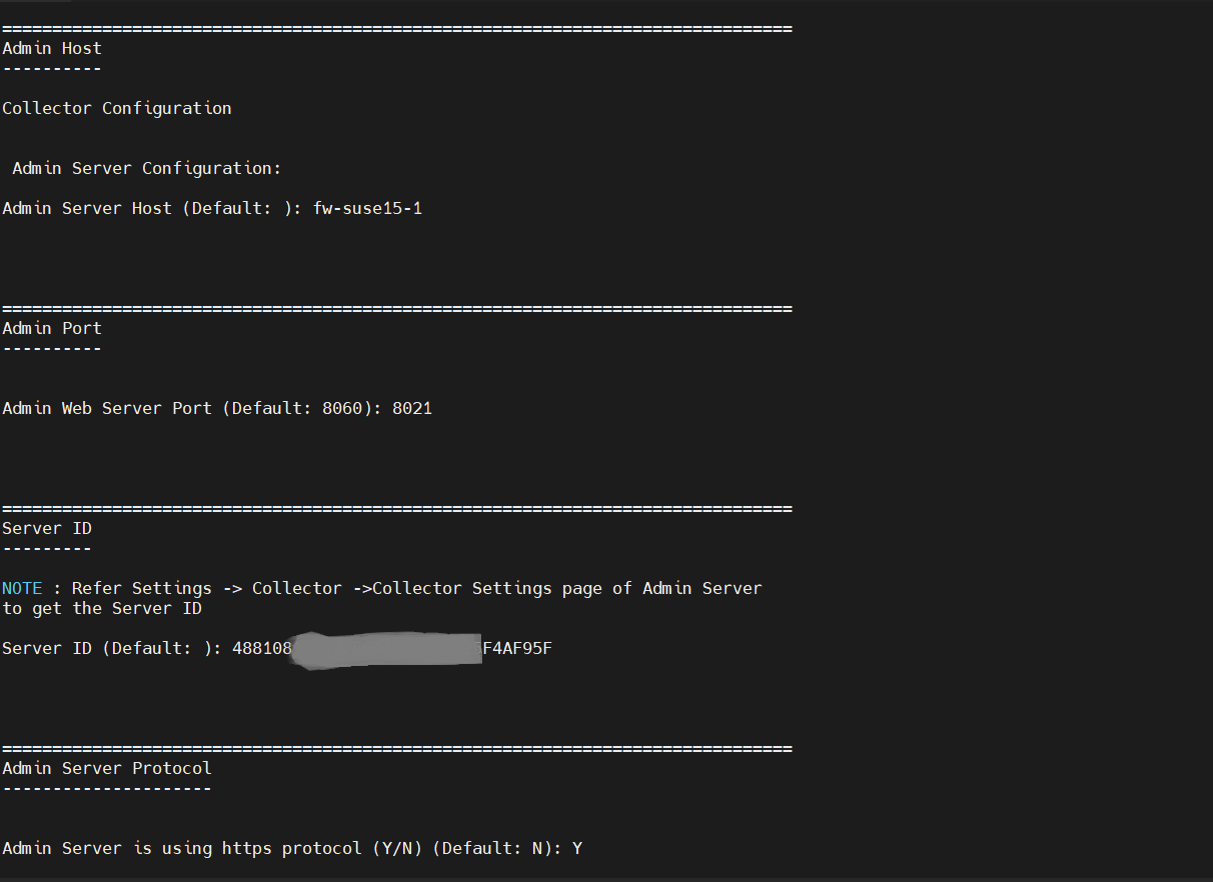
- インストールモードで[2- Collector]を選択し、必要に応じてプロキシサーバー情報を入力
![fwa-install-admin-step4]()
- Centralサーバー情報(ホスト名またはIPアドレス、ポート、サーバーID、使用プロトコル)を入力
![fwa-install-collect-step4]()
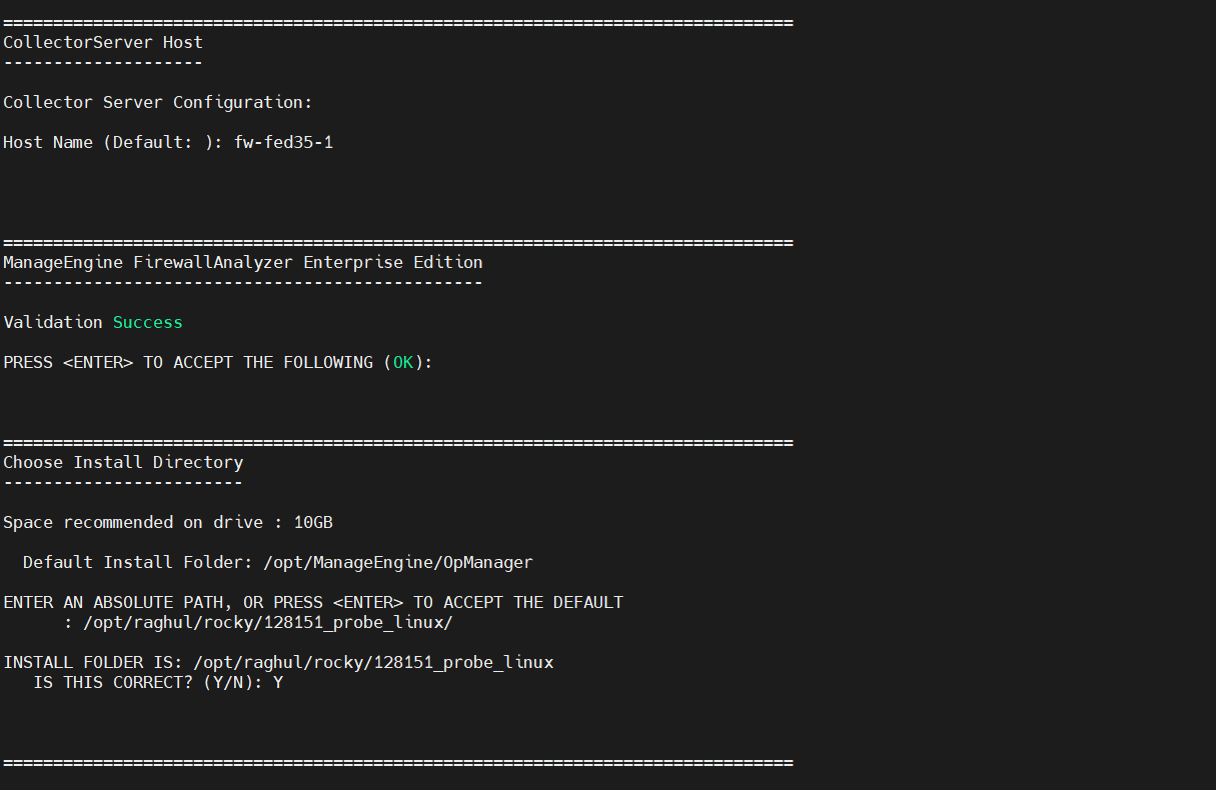
- Probeサーバーのホスト名を入力し検証およびインストールディレクトリを選択
入力したホスト名を使用してCentralサーバーからProbeサーバーに疎通をとります。
ホスト名が有効ではない場合疎通が取れなくなるので、IPアドレスの入力を推奨します。![fwa-install-collect-step5]()
- インストールモードで[2- Collector]を選択し、必要に応じてプロキシサーバー情報を入力
- Centralサーバーを選択する場合
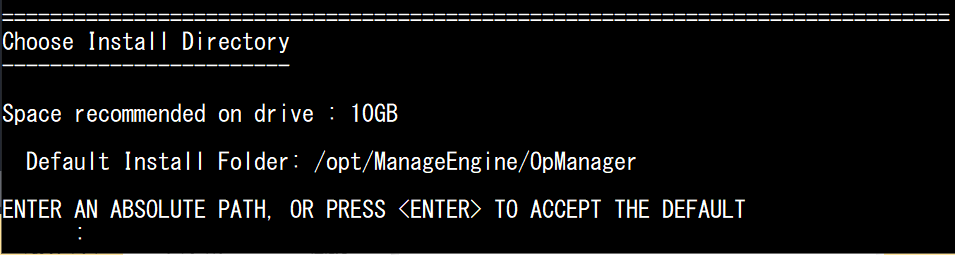
- インストールディレクトリのパスを確認
![fwa-install-admin-step5]()
- HTTP/HTTPSポート番号を指定
![fwa-install-admin-step6]()
![fwa-install-admin-step7]()
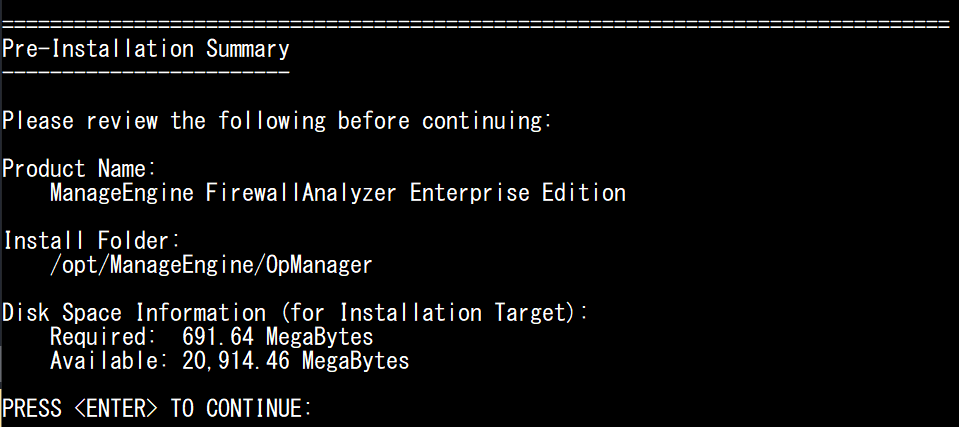
- インストール情報を確認し、Enterを実行
インストールが開始します。![fwa-install-admin-step8]()



以下のメッセージが表示されれば、インストール完了です。
        Installation Completed

Congratulations! ManageEngine FirewallAnalyzer Enterprise Edition has been
successfully
アンインストール
Windows
- Firewall Analyzerを停止し、[コントロールパネル]の[プログラムと機能]を表示
- 「ManageEngine Firewall Analyzer」を選択し、アンインストールを実施
- アンインストールが完了後、インストールフォルダー「ManageEngine」を削除
※インストールフォルダーを削除できない場合には、関連プロセスを停止させ、再度削除を実施してください。
Linux
- Firewall Analyzerを停止
- インストールディレクトリ「ManageEngine」を削除