デバイス割り当て管理
EventLog AnalyzerとADAudit Plusは、主に監視対象のデバイス数に基づいて機能するLog360のコンポーネント製品です。デバイスの重複を避けるために、Log360のデバイス割り当て管理は、EventLog AnalyzerとADAudit Plus間でネットワーク内のすべてのデバイスを同期し、追加されたWindowsデバイスを単一のコンソールから制御できるようにします。自動割り当てを有効化して、デバイスを手動で追加する工数を削減できます。以下の手順で、デバイスの割り当て機能を確認できます。
- [管理]タブ → [管理] → [デバイス割り当て管理]に移動します。既存のデバイスが表示されます。
- EventLog AnalyzerおよびADAudit Plusにデバイスを手動で割り当てるには、[+デバイスを割り当てる]をクリックします。
- ドロップダウンメニューからカテゴリを選択し、デバイスをフィルタリングします。
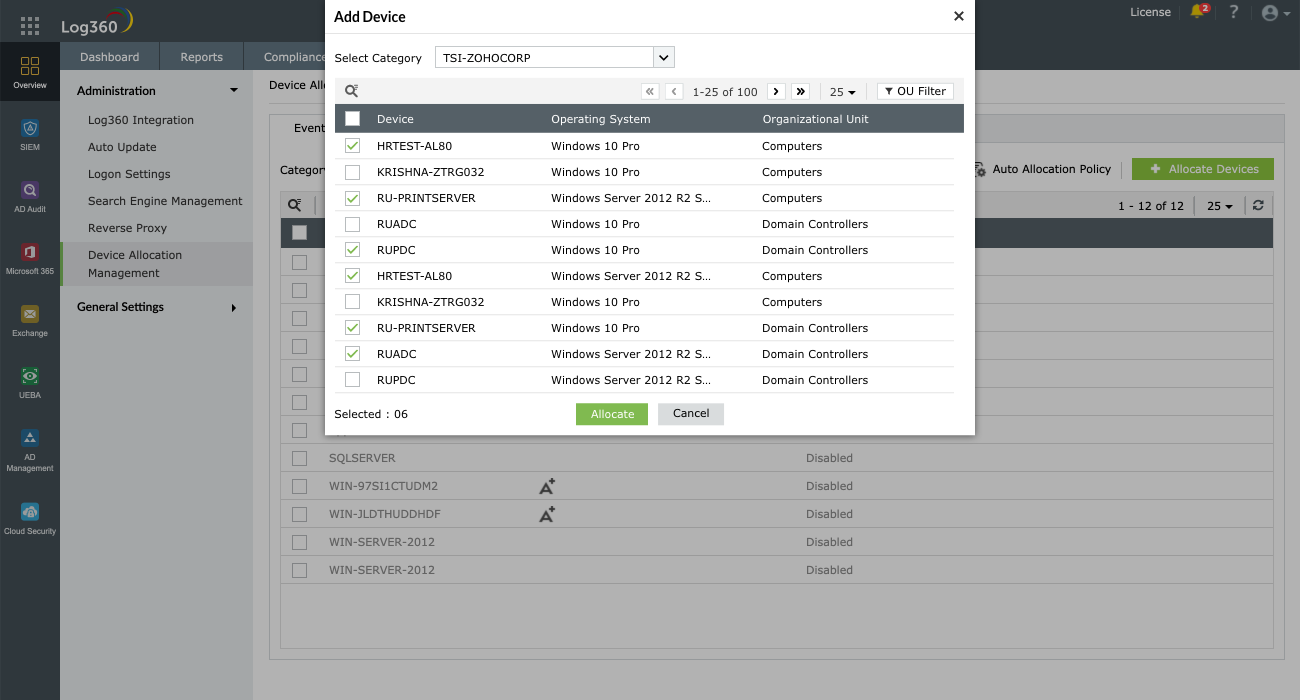
- 右上にある[OUフィルター]をクリックすると、OU(組織単位)でデバイスをフィルターできます。
![ou-filter-device-allocation]()
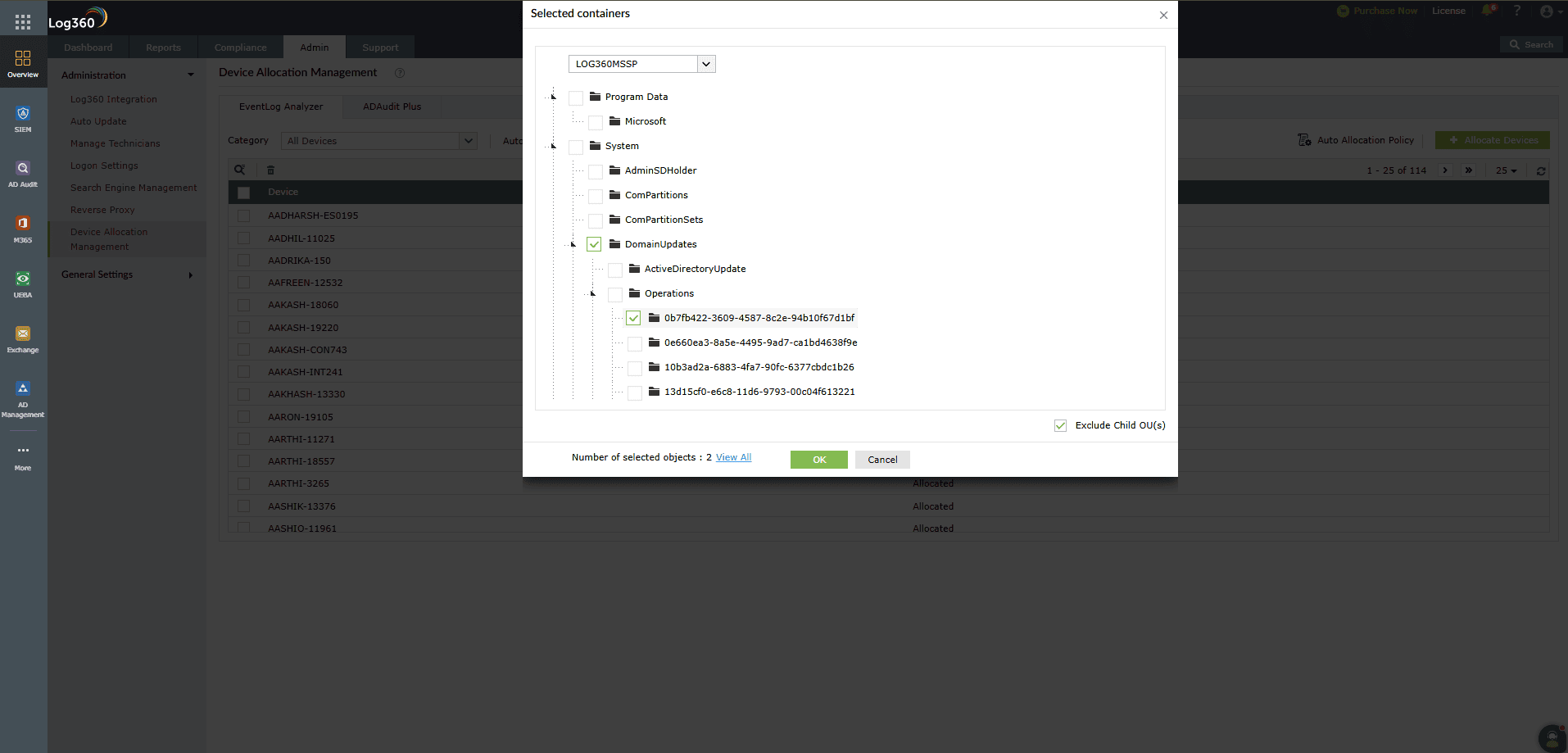
- OUツリービューで、対象のOUを選択します。
- 子OUを含めず親OUのみを選択する場合は、右下にある[子OUを除外]にチェックを入れます。
- [はい]をクリックして、フィルターを適用します。
- 自動割り当てを有効化するには、[自動割り当て]のトグルボタンをクリックします。
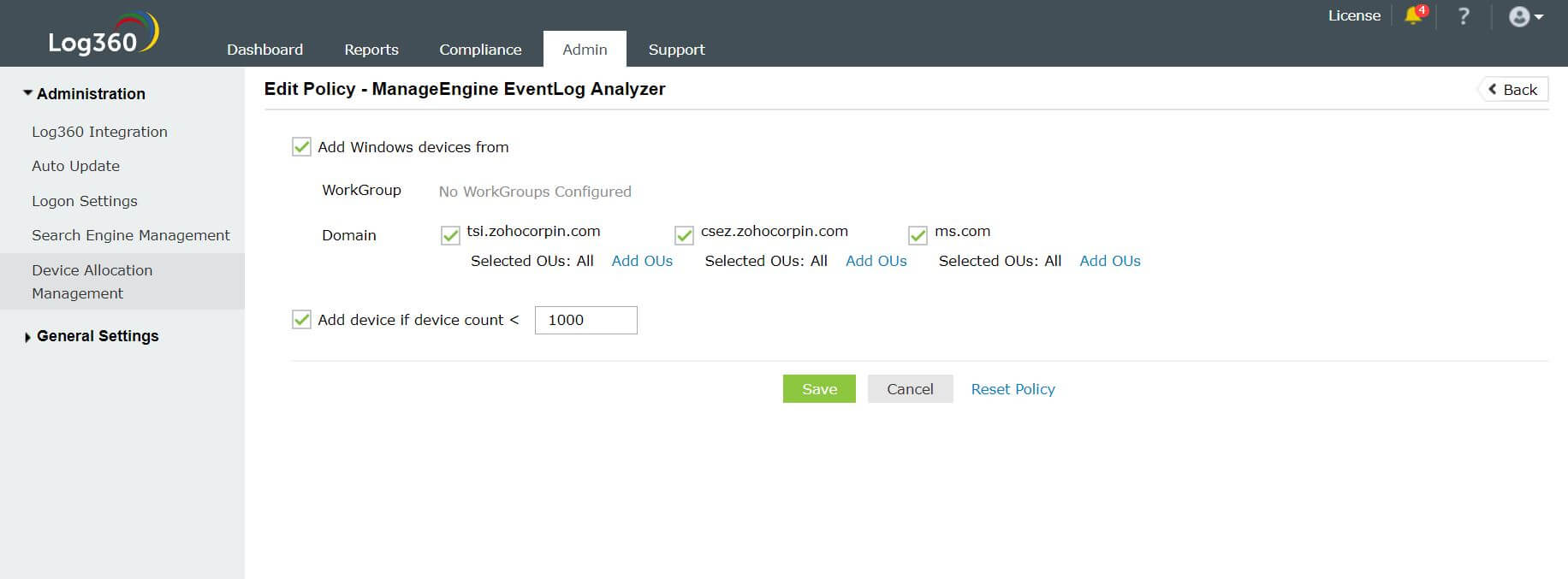
- [自動割り当てポリシー]をクリックすると、デバイス割り当てのポリシーを確認できます。要件に応じてポリシーをカスタマイズできます。
![edit-policy-eventlog-analyzer]()
- [ポリシーを編集]画面では、デバイスを追加するワークグループとドメインを選択できます。
注記:デバイス割り当て管理機能にアクセスできるのは、デフォルト管理者のみです。
デバイスの継承
Log360のライセンスモデルでは、ADAudit PlusとEventLog AnalyzerがLog360と統合されている場合に製品間でデバイスの継承が発生し、ライセンスが共有されます。
Log360の標準的なライセンスでは、ワークステーションデバイスはEventLog Analyzerのライセンスを消費し、デバイスはADAudit Plusに継承されます。ADAudit Plusでワークステーションのアイコンが表示されているデバイスは、EventLog Analyzerから継承されています。EventLog Analyzerのデバイスリストにはアイコンは表示されません。

同様に、サーバーデバイスはADAudit Plusのライセンスを消費し、デバイスはEventLog Analyzerに継承されます。EventLog Analyzerでは、ADAudit Plusとライセンスを共有する各サーバーデバイスの横に「A+」アイコンが表示されます。ADAudit Plusのデバイスリストにはアイコンは表示されません。

ユーザーがLog360にバンドルされたライセンスではなく、別のEventLog Analyzerライセンス、またはサーバーとワークステーションの両方を含むADAudit Plusライセンスを使用している場合もあります。この場合、他のコンポーネント製品がライセンスを共有し、ライセンスの種類に応じて、EventLog AnalyzerではA+アイコン、ADAudit Plusではワークステーションアイコンが表示されます。
デバイスの削除
- 削除するデバイスがサーバーの場合は、[ADAudit Plus] → [構成]タブ → [メンバーサーバー]に移動し、デバイスを削除します。(注:EventLog Analyzerでも同じデバイスが自動的に削除されます。)
- 削除するデバイスがワークステーションの場合は、[EventLog Analyzer] → [設定]タブ → [デバイスを管理]に移動し、デバイスを削除します。(注:ADAudit Plusでも同じデバイスが自動的に削除されます。)
- 「継承デバイスを削除することはできません」というエラーで削除が失敗した場合は、他のコンポーネント製品で該当デバイスを削除します。
トラブルシューティング
- ビルド番号が最新であることを確認してください。ビルド番号は最新を推奨します。
- 両方のコンポーネント製品で「継承デバイスを削除することはできません」というエラーが表示される場合は、同期が正常に完了していない可能性があります。
- [Log360] → [管理]タブ → [管理] → [Log360の統合] → [EventLog Analyzer]に移動し、設定を更新後、同期が完了するまで待ちます。
- 画面右上の[戻る]をクリックします。[ADAudit Plus]に移動し、設定を更新後、同期が完了するまで待ちます。
- デバイスを再度削除します。
- 上記を確認後もデバイスを削除できない場合は以下の回避策を実行し、サポートが必要な場合は、弊社サポートにお問い合わせください。
-
- Log360の統合からADAudit Plusを削除します。
重要:Log360の統合からEventLog Analyzerは削除しないでください。
- ADAudit Plusを削除すると、EventLog AnalyzerとADAudit Plusの両方で継承デバイスがリセットされ、EventLog AnalyzerとADAudit Plusの両方でデバイスを手動で削除できるようになります。
- ADAudit PlusをLog360に再統合します。
- Log360の統合からADAudit Plusを削除します。