リバースプロキシ
リバースプロキシは、クライアントからのリクエストを処理し、それらを必要なサーバーに転送します。その後、サーバーのIDを明らかにすることなく、サーバーの応答をクライアントに配信するプロキシサービスです。Log360にはリバースプロキシサーバーがバンドルされており、ハッカーによる重要なデータの発見、アクセス、悪用を防止します。
Log360を使用すると、コンテキストベースのリバースプロキシ、ポートベースのリバースプロキシ、またはその両方を有効にできます。
コンテキストベースのリバースプロキシでは、Log360サーバーとコンポーネント製品がインストールされているサーバーのURLに一意のコンテキストパスを指定する必要があります。ユーザーがアクセスをリクエストした際、URLのコンテキストパスに基づいてそれぞれのサーバーに転送されます。エンドユーザーは、リソースにアクセスしているサーバーの詳細を知ることはできません。
ポートベースのリバースプロキシでは、Log360とコンポーネント製品のサーバーに対して一意のポート番号とプロトコルを選択する必要があります。この場合、サーバーの一意のポート番号は必須ですが、一意のプロトコルの指定はオプションです。ホスト名はすべてのサーバーで同じです。この場合、リバースプロキシサーバーは、URLのポート番号とプロトコルに基づいて、ユーザーのリクエストを適切なサーバーに転送します。
注記:リバースプロキシが有効化されている場合、Log360サーバーのホスト名はコンポーネント製品のサーバーのホスト名として機能します。
リバースプロキシを有効化する方法
コンテキストベースのリバースプロキシを有効化するには、以下の手順を実施します。
- 管理者としてLog360にログインします。
- [管理]タブをクリックし、[管理] → [リバースプロキシ]に移動します。
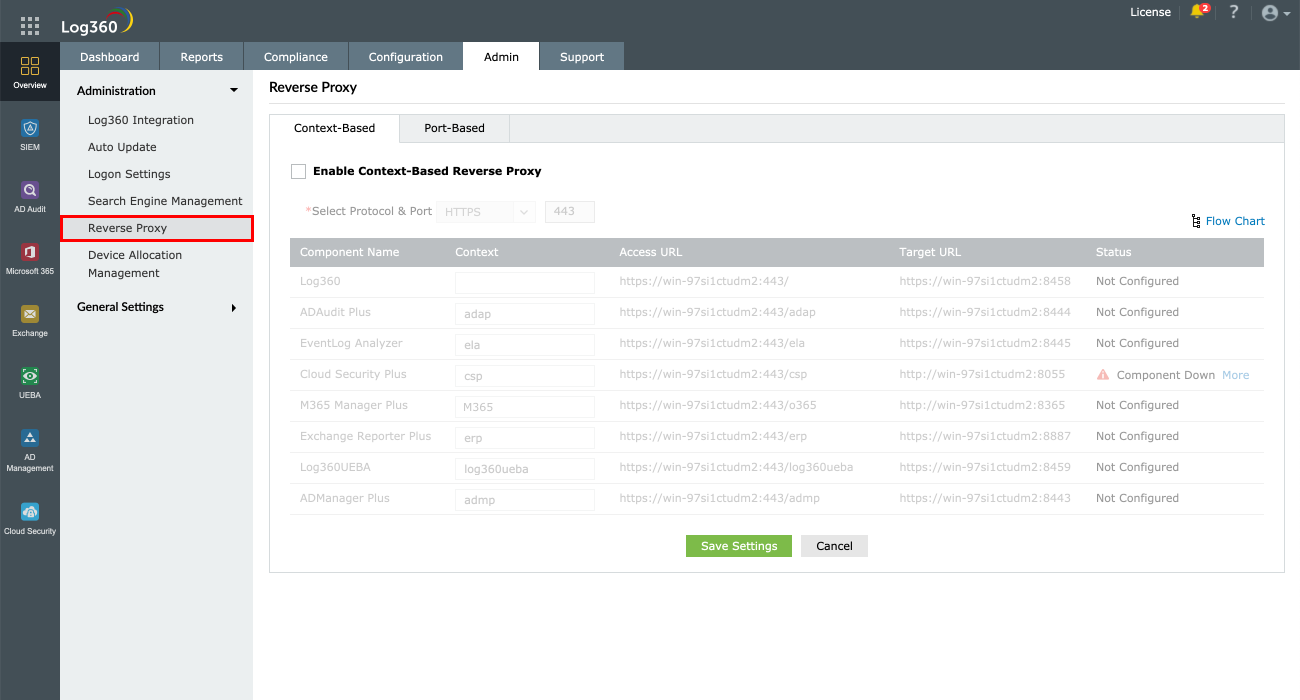
- [コンテキストベース]タブで、[コンテキストベースのリバースプロキシを有効にする]にチェックを入れます。
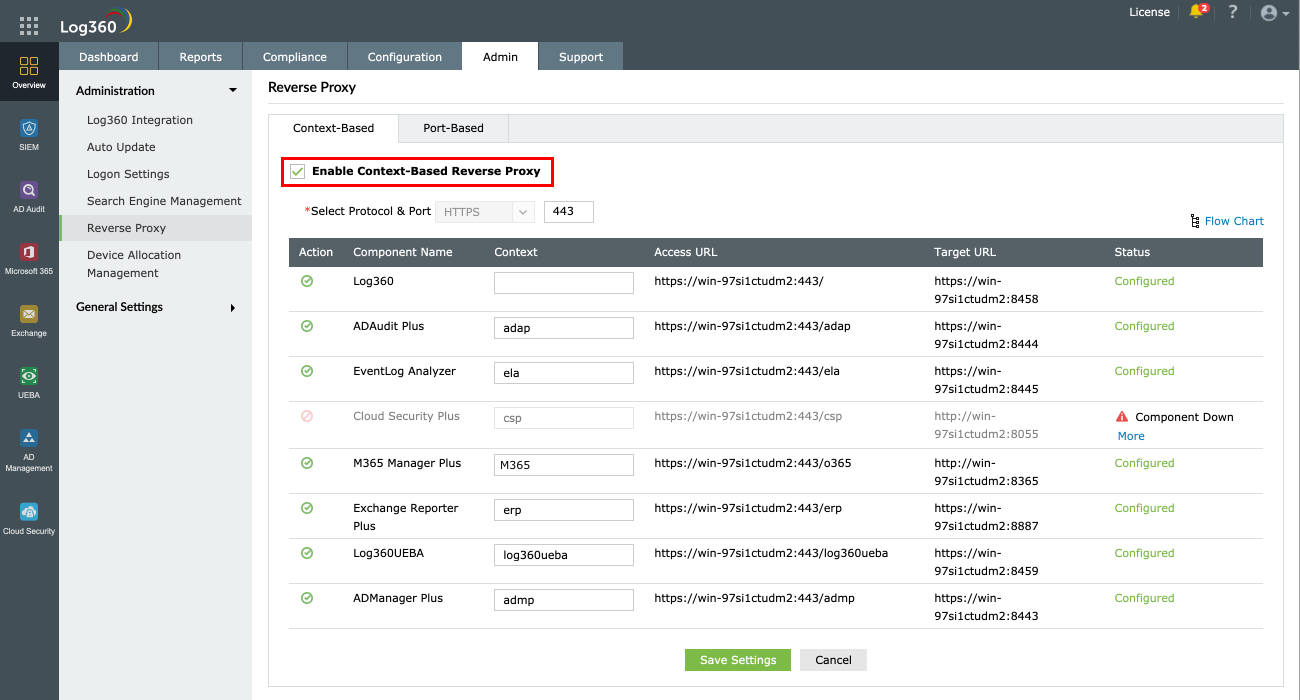
- [プロトコルとポートを選択]で、必要なプロトコルとポート番号を選択します。ポート番号が他のアプリケーションで使用されていないことを確認してください。
- 各コンポーネント製品の[コンテキスト]列にコンテキストパスを入力します。コンテキストパスは、各製品固有の値である必要があります。
- Log360とコンポーネント製品の[アクセスURL]列の値をメモします。外部ユーザーは、これらのURLを使用して必要な製品にアクセスできます。
- [設定を保存]をクリックします。
ポートベースのリバースプロキシを有効化するには、以下の手順を実施します。
- 管理者としてLog360にログインします。
- [管理]タブをクリックし、[管理] → [リバースプロキシ]に移動します。
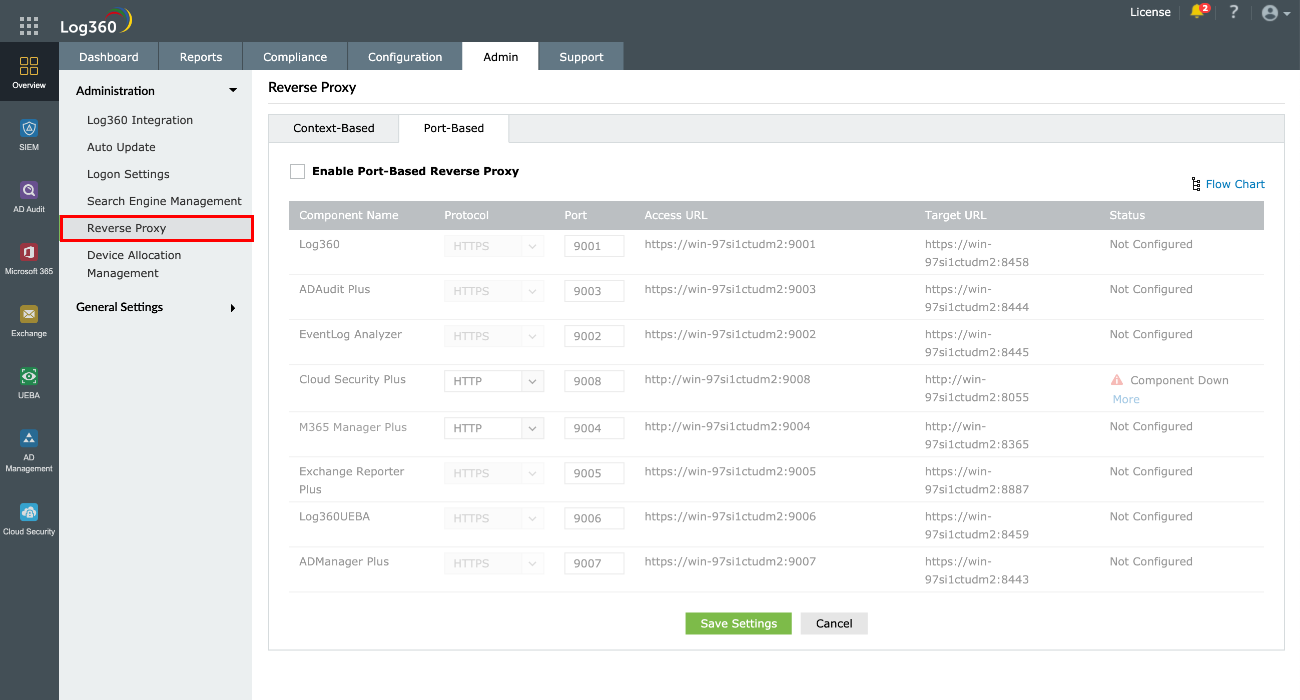
- [ポートベース]タブで、[ポートベースのリバースプロキシを有効にする]にチェックを入れます。
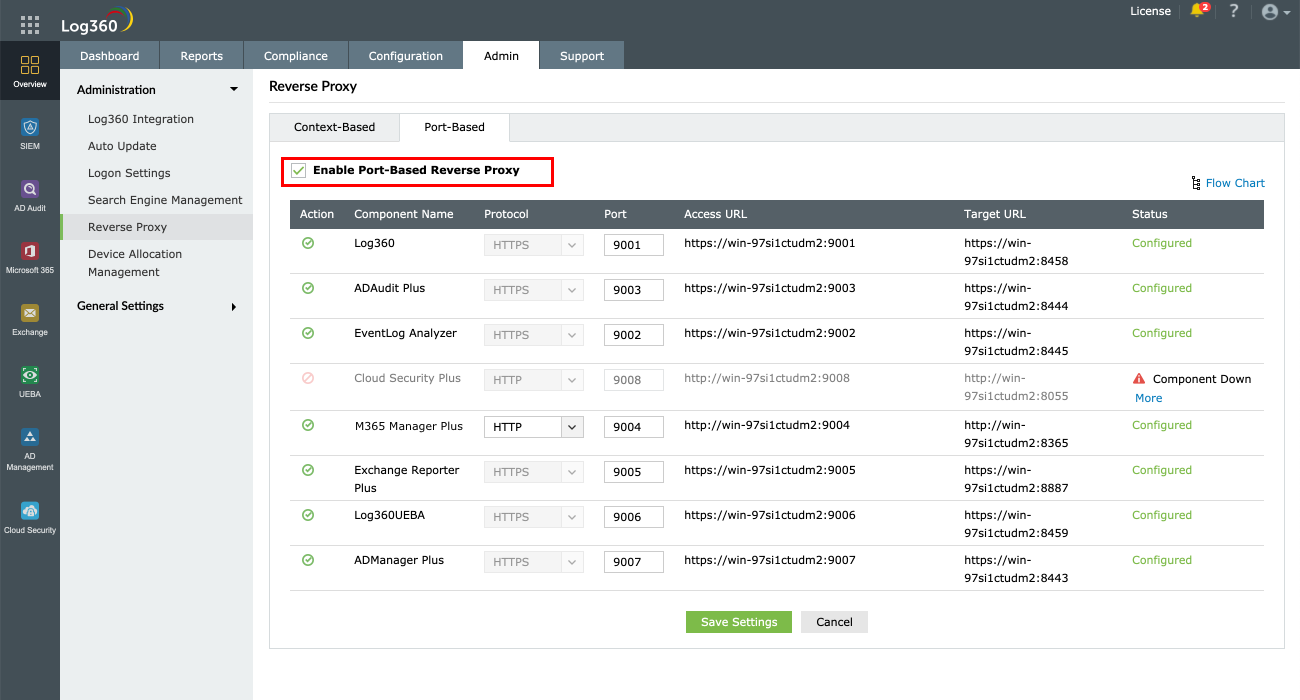
- [プロトコル]列で、必要なプロトコルを選択します。
- [ポート]列で、必要なポート番号を選択します。ポート番号は、各製品固有の値である必要があります。
- Log360とコンポーネント製品の[アクセスURL]列の値をメモします。外部ユーザーは、これらのURLを使用して必要な製品にアクセスできます。
- [設定を保存]をクリックします。
リバースプロキシを無効化する方法
Log360では、必要に応じて特定のコンポーネント製品に対して設定されたリバースプロキシを無効化することができます。対象のコンポーネント製品に対応する[無効化]アイコン([操作]列の下にある アイコン)をクリックすると、リバースプロキシを無効化できます。