SSO設定
[SSO Settings]タブでは、シングルサインオンを設定できます。これにより、Windowsドメインで既に認証されているユーザーは、Log360に自動的にログインできるようになります。
複数のコンポーネント製品とドメインでシングルサインオンを有効化する方法
- [管理]タブ → [管理] → [ログイン設定] → [SSO Settings]タブに移動します。
- [Active Directoryでの単一サインインの有効化]にチェックを入れます。
注記:Log360ビルド5282以降でNTLMv2 SSOを有効化するには、Jespa JARファイルをダウンロードし、製品のlibフォルダーに配置する必要があります。詳細は、こちらのページをご参照ください。既にNTLMv2 SSOを有効化している場合は、引き続き機能をご利用いただけます。追加の操作は必要ありません。
- [コンポーネントの選択]より、シングルサインオンを有効化するコンポーネント製品を選択します。
注記:コンポーネント製品は、シングルサインオンをサポートしている場合にのみ表示されます。
- [ドメインの選択]より、シングルサインオンを有効化するドメインを選択します。
- [設定保存]をクリックします。
注記:Log360がサービスとしてインストールされている場合は、以下の手順で管理者権限を持つサービスアカウントを設定します。
- サービス(services.msc)を開きます。
- 「ManageEngine Log360」を見つけます。
- サービスを右クリックし、[プロパティ] → [ログオン]をクリックします。
- [アカウント]を選択し、認証情報を入力します。
既存のシングルサインオン設定を変更する方法
- [管理]タブ → [管理] → [ログイン設定] → [SSO Settings]タブに移動します。
- 設定を変更するドメインの[ステータス]列にある[編集]アイコン(
![edit-icon]() )をクリックします。
)をクリックします。 - [PC名]と[パスワード]を入力します。ドメイン内にコンピューターが存在しない場合は、[ドメインにコンピューターアカウントを作成]にチェックを入れて、入力した認証情報でコンピューターを作成します。
- [詳細設定]をクリックします。PC名とパスワードを入力してもDNSサーバーとDNSサイトが自動的に入力されない場合は、手動で入力してください。
- [保存]をクリックします。
 )をクリックします。
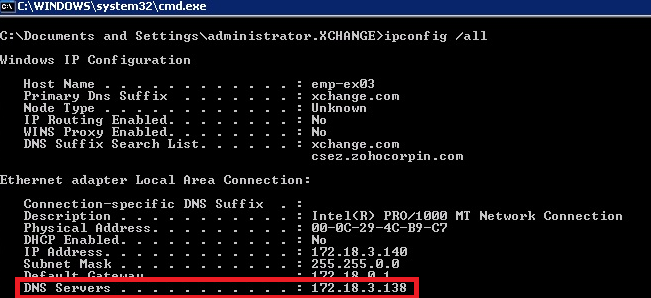
DNSサーバーのIPアドレスを取得:
- 選択したドメインに属するマシンでコマンドプロンプトを開きます。
- 「ipconfig /all」を入力してEnterキーを押します。
- [DNS サーバー]に表示される最初のIPアドレスを使用します。
![dns-server-ip]()
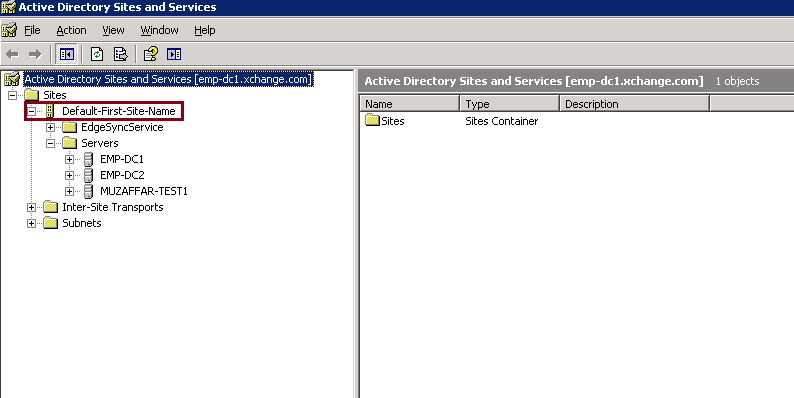
DNSサイトを取得:
- Active Directoryで[Active Directory サイトとサービス]を開きます。
- サイトを展開し、選択したドメインに設定されているドメインコントローラーが表示されるサイトを特定します。
- DNSサイトのサイト名を使用します。
![dns-site-name]()
SSOのトラブルシューティング
トラブルシューティングを行う前に、以下の操作を実行したことを確認してください。
- サイトが信頼済みサイトに追加されていること。
- マシンにログインしたユーザーの技術者がLog360に追加されていること。
- ワークグループマシンでLog360のUI画面ににアクセスしていないこと。
- SSOを設定したドメインに所属するマシンでLog360のUI画面にアクセスしていること。
- プライベートモードまたはシークレットモードでLog360のUI画面ににアクセスしていないこと。
I. ブラウザの設定を変更してシングルサインオンを許可
信頼済みサイトとは、NTLM認証がシームレスに行われるサイトです。SSOが失敗した場合、Log360のURLがブラウザの信頼済みサイトに登録されていないことが原因である可能性が最も高いです。Log360のURLを信頼済みサイトのリストに追加してください。
Microsoft Edge
- コントロールパネルを開き、[インターネット オプション]に移動します。
- ポップアップ画面で、[セキュリティ]タブをクリックし、セキュリティゾーン(ローカル イントラネット、信頼済みサイト、または制限付きサイト)をクリックします。
- [サイト]をクリックします。
- [詳細設定]をクリックし、イントラネットサイトのリストにLog360のサイトを追加します。
- [閉じる]をクリックし、[OK]をクリックします。
- すべてのブラウザセッションを閉じて、ブラウザを再度開きます。
Chrome
- コントロールパネルを開き、[インターネット オプション]に移動します。
- ポップアップ画面で、[セキュリティ]タブをクリックし、セキュリティゾーン(ローカル イントラネット、信頼済みサイト、または制限付きサイト)をクリックします。
- [サイト]をクリックします。
- [詳細設定]をクリックし、イントラネットサイトのリストにLog360のサイトを追加します。
- [閉じる]をクリックし、[OK]をクリックします。
- すべてのブラウザセッションを閉じて、ブラウザを再度開きます。
Firefox
- Firefoxを開き、アドレスバーに「about:config」と入力します。
- 警告ウィンドウで[危険性を承知の上で使用する]をクリックします。
- 検索フィールドに「network.automatic-ntlm-auth.trusted-uris」を入力します。
- 「network.automatic-ntlm-auth.trusted-uris」の設定をダブルクリックし、プロンプトボックスにLog360のURLを入力します。既にサイトが表示されている場合は、カンマで区切ってLog360のURLを入力します。[OK]をクリックして変更を保存します。
- すべてのブラウザセッションを閉じて、ブラウザを再度開きます。
II. コンピューターアカウントの設定を確認
ステータス:コンピューターアカウント作成時のエラー
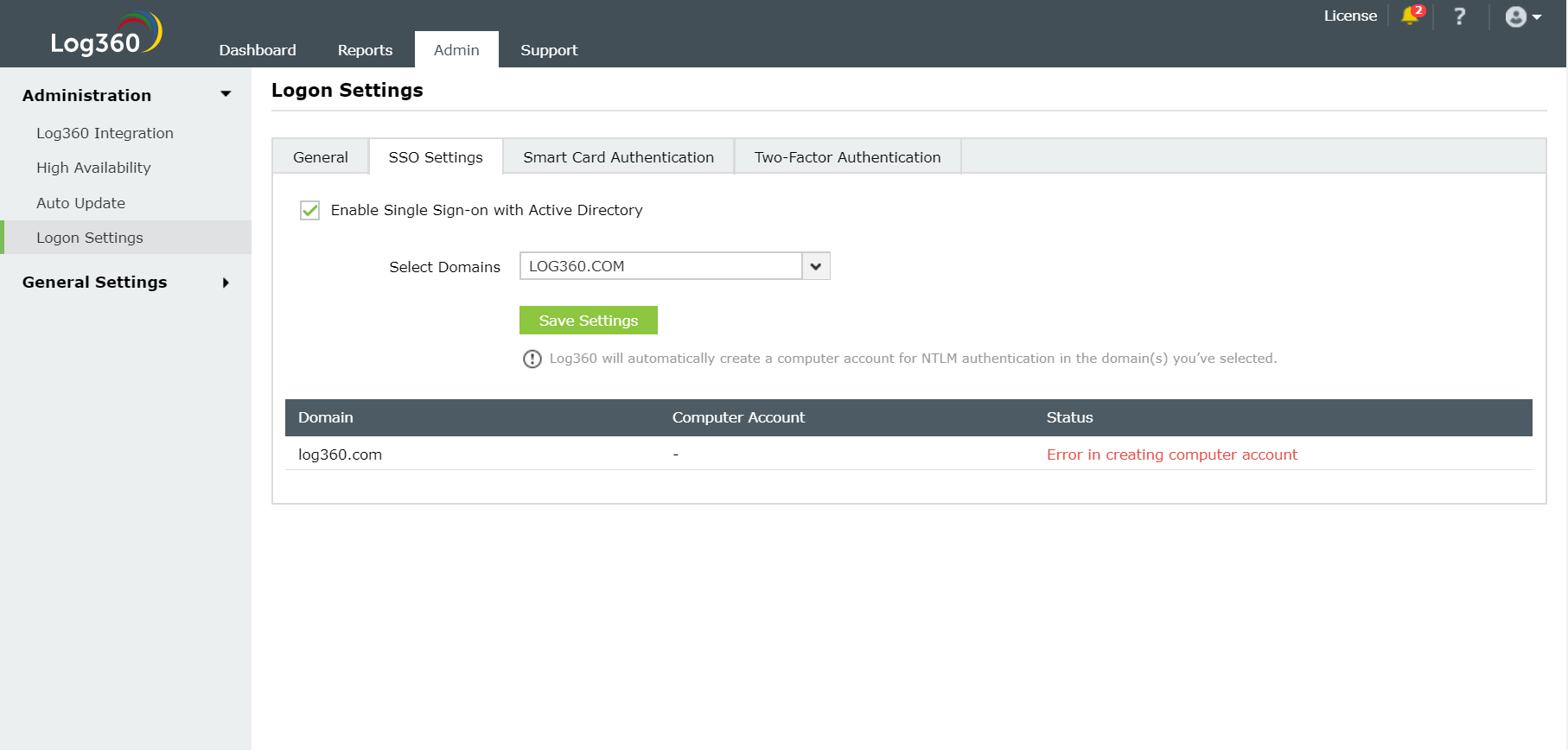
エラー「コンピューターアカウント作成時のエラー」は、以下のいずれかの理由により発生する可能性があります。
- Log360のドメイン認証情報が無効
Log360のドメイン設定で指定されているユーザーアカウントの認証情報が期限切れの場合に発生する可能性があります。認証情報を更新してLog360と同期するには、以下の手順を実施してください。
- 管理者の認証情報を使用して、Log360のUI画面にログインします。
- 対象のコンポーネント製品に移動します 。
- [ドメイン設定]をクリックし、ドメインの認証情報(ユーザー名とパスワード)を更新します。
- Log360の[管理]タブ → [管理] → [Log360の統合]に移動し、[同期する]をクリックして、更新したドメイン認証情報をLog360と同期します。
- Log360からドメインコントローラーへのアクセス不可
Log360がドメインコントローラー(DC)にアクセスできない場合は、アクセスできる別のDCを追加する必要があります。DCを追加するには、以下の手順を実施してください。
- 管理者の認証情報を使用して、Log360のUI画面にログインします。
- 対象のコンポーネント製品に移動します 。
- [ドメイン設定]をクリックし、DCの名前とドメインの認証情報(ユーザー名とパスワード)を指定します。
- Log360の[管理]タブ → [管理] → [Log360の統合]に移動し、[同期する]をクリックして、ドメインコントローラーををLog360と同期します。
- パスワードポリシーへの非準拠
NTLM認証用に自動作成されたコンピューターアカウントのパスワードがドメインのパスワードポリシー設定を満たしていない場合、エラーが発生します。この問題を解決するには、ドメインポリシーに準拠したパスワードを持つコンピューターアカウントを手動で作成する必要があります。コンピューターアカウントを手動で作成するには、以下の手順を実施してください。
- コンピュータアカウントを作成するドメインの[ステータス]列で、エラーメッセージ[コンピューターアカウント作成時のエラー]をクリックします。
- [PC名]と[パスワード]を入力して、コンピューターアカウントを手動で作成します 。