データベースのバックアップ
Log360は、ユーザーが設定したスケジュールに従って、データベースとコンポーネント製品で使用されるデータベースを定期的に自動バックアップできます。このオプションを使用すると、製品に組み込まれているPostgreSQLデータベースまたは外部のPostgreSQLおよびMS SQLデータベースをバックアップできます。
自動バックアップでサポートされているデータベースのバージョン
- PostgreSQL:バージョン10から14
- MS SQL:バージョン2008以降
外部PostgreSQLをバックアップするための前提条件
- PostgreSQLがインストールされているマシンで「<PostgreSQL_インストールディレクトリ>\data」を開き、「posgresql.conf」ファイルを開きます。「wal_level」エントリを検索します。エントリのコメントを解除し、値を「archive」に変更します。
- 「<PostgreSQL_インストールディレクトリ>\lib」フォルダーと「<PostgreSQL_インストールディレクトリ>\bin」フォルダーにあるファイルをすべてコピーし、それぞれ「<製品インストールディレクトリ>\pgsql\lib」フォルダーと「<製品インストールディレクトリ>\pgsql\bin」フォルダーに貼り付けます。「<製品インストールディレクトリ>」は、自動バックアップスケジューラーを設定しているLog360またはコンポーネント製品のホームディレクトリを指します。
- 外部PostgreSQLサーバーを再起動します。
- PostgreSQLサーバーを更新するたびに、上記の手順1〜3を繰り返します。
データベースのバックアップをスケジュールする手順
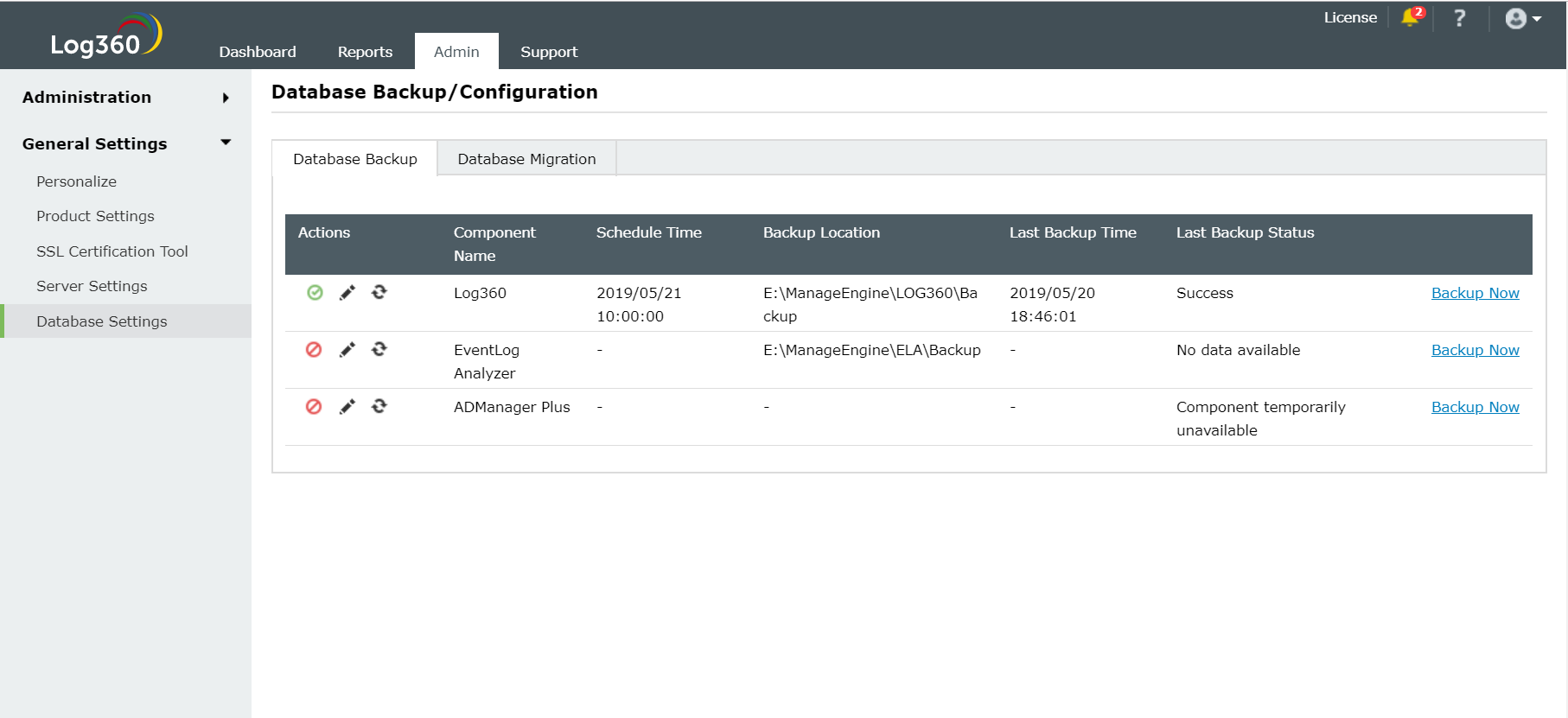
- [管理]タブ → [一般設定] → [データベースの設定] → [データベースのバックアップ]に移動します。
- 自動バックアップをスケジュールするLog360またはコンポーネント製品を選択し、[編集]アイコン(
![edit-icon]() )をクリックします。
)をクリックします。
![log360-auto-backup]()
- [バックアップ頻度]ドロップダウンメニューから、バックアップを毎日、毎週、毎月のどれにスケジュールするか、またどの時間にスケジュールするかを選択します。
- [バックアップの保管先パス]を入力します。
- バックアップの保存先として、ローカルパスまたは共有パスのいずれかを選択できます。
- 指定した共有フォルダーにバックアップを保存するためのアクセス許可が必要な場合は、[承認が必要です]にチェックを入れて、必要な認証情報を入力します。
注意1:共有フォルダーがワークグループコンピューターにある場合は、ADに新しいドメインアカウントを作成します。この新しいアカウントには、ワークグループコンピューターのローカルアカウントと同じユーザー名とパスワードを設定します。この新しいアカウントの認証情報を入力してください。
注意2:指定されたパスが間違っているか到達できない場合、バックアップはデフォルトのバックアップフォルダー(<製品インストールディレクトリ>\Backup)に保存されます。
- [バックアップファイルの保持]ドロップダウンメニューから、バックアップファイルの保存期間を設定します。
![auto-backup-save]()
- [保存]をクリックします。
 )をクリックします。

その他の設定
- Log360または特定のコンポーネント製品の自動バックアップを無効化するには、テーブルの[操作]列にある
![enable]() アイコンをクリックします。
アイコンをクリックします。 - 最新のバックアップの状態を取得するには、
![refresh]() アイコンをクリックします。
アイコンをクリックします。 - 特定のコンポーネント製品のバックアップスケジュールを編集するには、コンポーネント製品の[操作]列にある
![edit-icon]() アイコンをクリックします。
アイコンをクリックします。 - バックアップを即座に開始するには、[今すぐバックアップ]クリックします。
- 使用可能なすべてのバックアップを表示するには、[バックアップステータス]列の[最近のバックアップ]をクリックします。
 アイコンをクリックします。
 アイコンをクリックします。
古いバージョンのMS SQLサーバーから新しいMS SQLサーバーへのバックアップの復元
新しいバージョンのMS SQLサーバーをインストールし、古いMS SQLサーバーの代わりにLog360またはコンポーネント製品に設定する場合は、Log360で作成したバックアップを使用できます。ただし、Log360で取得したバックアップに加えて、「<古いバージョンのMSSQLサーバー>\Backup」にあるファイルを「<新しいバージョンのMSSQLサーバー>\backup」にコピーする必要があります。
トラブルシューティング
データベースのバックアップ中にエラーが発生した場合は、以下を確認してください。
- データベースサーバーが起動していること。
- バックアップの保存場所に十分な空き容量があること。