データベース移行
Log360の組み込みデータベースサーバー(PostgreSQL)は、MS SQL Serverまたは別インスタンスのPostgreSQLサーバーに変更できます。
重要事項
- サポート対象のデータベース移行:
- PostgreSQLサーバーから、MS SQL Serverまたは別インスタンスのPostgreSQLサーバー
- MS SQL Serverから、PostgreSQL Serverまたは別インスタンスのMS SQL Server
- サポート対象のデータベースバージョン:
- PostgreSQL:10~14
- MS SQL:2005以降
- 続行する前にデータベースのバックアップをご取得ください。
- MS SQL Serverへの移行前に、Microsoftが推奨するWindowsのアップデートを適用することを推奨します。
MSSQL移行の前提条件
- SQL Serverがインストールされているディレクトリから「bcp.exe」ファイルと「bcp.rll」ファイルをコピーして、Log360のbinフォルダー( <Log360_インストールディレクトリ\bin)に貼り付けます。
- bcp.exeファイル:<MSSQL_インストールディレクトリ>Client SDK\ODBC\...\Tools\Binn\bcp.exe
例)C:\Program Files\Microsoft SQL Server\Client SDK\ODBC\...\Tools\Binn\bcp.exe - bcp.rllファイル:<MSSQL_インストールディレクトリ>\\Client SDK\ODBC\...\Tools\Binn\Resources\1033\bcp.rll
例)C:\Program Files\Microsoft SQL Server\Client SDK\ODBC\...\Tools\Binn\Resources\1033\bcp.rll - MS SQLに移行するには、MS SQL Serverのバージョンに従って、対応するSQL Native ClientをLog360サーバーにインストールしてください。
- MS SQL Serverでファイアウォールが有効になっている場合は、TCPポートとUDPポートを開く必要があります。
- 移行先のMS MS SQL Serverで強制暗号化が有効になっている場合は、以下の手順を実施してください。
- 証明書「.cer」形式に変換します。
- [IIS マネージャー]を開きます。
- [サーバー証明書]をクリックします。
- 使用する証明書を開き、[詳細設定]タブをクリックします。
- [ファイルにコピー]をクリックします。
- 表示される証明書のエクスポートウィザードで[次へ]をクリックします。
- [秘密キーのエクスポート]画面で、[いいえ、秘密キーをエクスポートしません]を選択し、[次へ]をクリックします。
- [エクスポート ファイルの形式]画面で、「DER encoded binary X.509 (.CER)」または「Base-64 encoded X.509 (.CER)」のいずれかを選択し、[次へ]をクリックします。
- ファイルの名前を入力し、[次へ]をクリックしてから[完了]をクリックします。
- コマンドプロンプトを開き、「<製品インストールディレクトリ>\jre\bin」に移動します。以下のコマンドを使用して、証明書をJavaキーストアに関連付けます。
注記:Log360は、MS SQL Serverバージョン2022もサポートしています。
keytool -import -v -trustcacerts -alias myserver -file pathofthecert\certname.cer -keystore "..\lib\security\cacerts" -keypass changeit -storepass changeit -noprompt
「pathofthecert」は証明書が保存されている場所です。「certname」は証明書の名前です。
証明書はJavaキーストアに追加されます。
PostgreSQL移行の前提条件
- 製品がインストールされているリモートマシンを開き、「<製品インストールディレクトリ>\pgsql\data\pg_hba.conf」に移動します。
- 「pg_hba.conf」ファイルを開き、ホストのIPアドレスとサブネットマスクのエントリを「0.0.0.0/0」として追加します

- 「<製品インストールディレクトリ>\pgsql\data\postgresql.conf」に移動します。
- 「postgresql.conf」を開き、「Listen_addresses」を「*」に変更し、行頭の「#」を削除します。

外部PostgreSQLのデータベースバックアップ
- PostgreSQLがインストールされているマシンで、「<PostgreSQL_インストールディレクトリ>\data」に移動し、「posgresql.conf」ファイルを開きます。「wal_level」エントリを検索します。エントリのコメントを解除し、値を「archive」に変更します。
- 「<PostgreSQL_インストールディレクトリ>\lib」フォルダーと「<PostgreSQL_インストールディレクトリ>\bin」フォルダー内のすべてのファイルをコピーし、それぞれ「<製品インストールディレクトリ>\pgsql\lib」フォルダーと「<製品インストールディレクトリ>\pgsql\bin」フォルダーに貼り付けます。「<製品インストールディレクトリ>」は、自動バックアップスケジューラーを設定するLog360またはコンポーネント製品のホームディレクトリを指します。
- 外部PostgreSQLサーバーを再起動します。
注記:PostgreSQLサーバーを更新するたびに、上記の手順1~3を繰り返します。
データベースの移行手順
重要:手順の実施前に、Log360のバックアップ/スナップショットを取得してください。
- コマンドプロンプトを開き、「<Log360_インストールディレクトリ>\bin」に移動します。
- 「shutdown.bat」を実行してLog360を停止します。
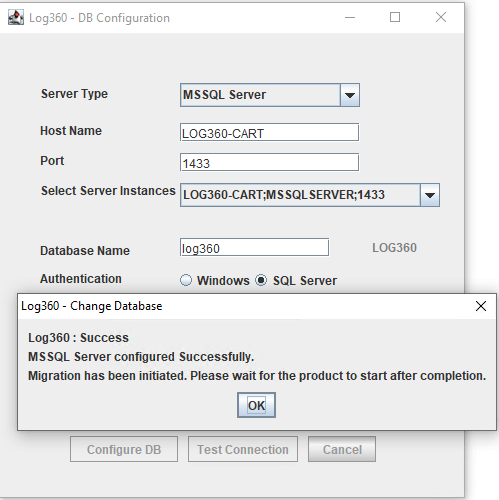
- 「changeDB.bat」を実行します。
- [サーバーの種類]から、切り替える予定のデータベースサーバーを選択します。
- [PostgreSQL Server]を選択した場合は、以下のようになります。
- [ホスト名]と[ポート]に、PostgreSQLデータベースサーバーのホスト名またはIPアドレスとポート番号を入力します。
- 新しいデータベースを作成するために必要な権限を持つユーザーのユーザー名とパスワードを入力します。
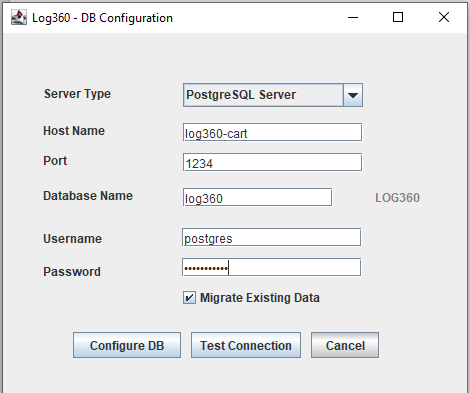
- [MS SQL Server]を選択した場合は、以下のようになります。
- 「bcp.exe」と「bcp.rll」ファイルをbinフォルダーに手動で移動します。
- [ホスト名]と[ポート]に、MS SQLデータベースサーバーのホスト名またはIPアドレスとポート番号を入力します。
- [サーバーインスタンスを選択]で、使用するSQL Serverインスタンスを選択します。
- 認証には、Windowsの認証情報またはSQLサーバーのユーザーアカウントのいずれかを使用できます。
- SQLサーバーのユーザーアカウントを使用する場合は、[SQL Server]を選択し、ユーザー名とパスワードを入力します。
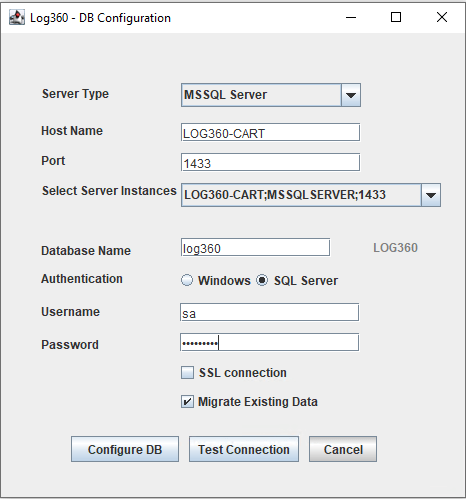
- Windowsの認証情報を使用する場合は、[Windows]を選択し、Windowsドメインユーザーアカウントのユーザー名とパスワードを入力します。
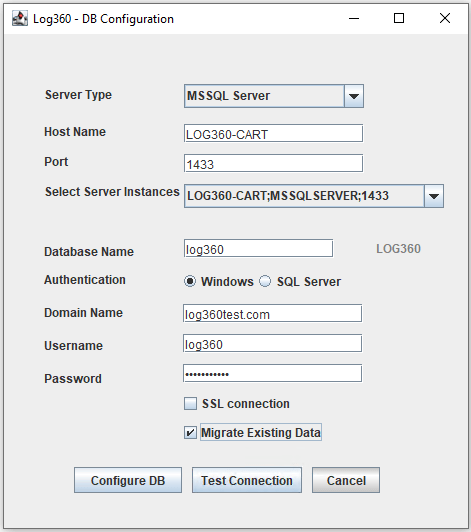
注記:使用するユーザーアカウントには、選択したMSSQLサーバーにデータベースを作成するためのアクセス許可が必要です。
- 古いデータベースから新しいデータベースにデータをコピーするために、[既存のデータを移行]にチェックを入れます。
- 移行先のMSSQLサーバーで強制暗号化が有効になっている場合は、[SSL接続]にチェックを入れます。
- [接続をテスト]をクリックし、接続が確立されるまで待ちます。
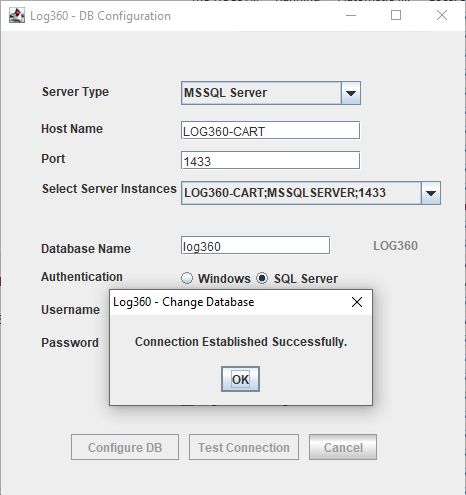
- テスト接続が正常に確立されたら、[DBをコンフィグ]をクリックして移行を開始します。
重要:Log360の新規インストールのデータベースを変更する場合のみ、チェックボックスをオフのままにしてください。