サーバー設定
サーバー設定では、製品からのアラートや通知の送信に使用するメールサーバーSMSサーバー、プロキシサーバーをご利用の場合のプロキシ設定、製品通知を設定できます。
メール設定
Log360では、以下2つのモードでメールサーバーを設定できます。
SMTPモードを使用したメールサーバーの設定
SMTPモードでは、基本認証またはOAuth認証を使用してメールサーバーを設定できます。
- [管理]タブ → [一般設定] → [サーバ設定] → [メール設定]タブに移動します。
- [モード]にて「SMTP」を選択します。
- [サーバー名またはIP/ポート]に、メールサーバーのホスト名またはIPアドレスとポート番号を入力します。
- [差出人アドレス]に、通知メールの送信先メールアドレスを入力します。
- [管理者のメールアドレス]に、管理者メールアドレス(通知メールの送信先メールアドレス)をを入力します。
- [保護接続 (SSL/TLS)]にて、利用可能なオプション(SSL/TLS/なし)から接続セキュリティのタイプを選択します。
- 以下のオプションから認証タイプを選択します。
- 基本認証
- メールサーバーにアクセスするための[ユーザー名]と[パスワード]を入力します。
- メールサーバーで認証が不要な場合は、フィールドを空のままにしておきます。
- [テストメール]をクリックすると、Log360からテストメールを送信できます。
- OAuth認証
- [メールプロバイダー]を「Microsoft」または「Google」から選択します。
- メールプロバイダーがMicrosoftの場合は、[ユーザー名]、[テナントID]、[クライアントID]、[クライアント シークレット]を入力します。Log360では、Azure CloudをデフォルトのAzure環境として設定しています。[適切なAzure環境を選択してください]より、Azure環境の設定を変更できます。
注記:テナントID、クライアントID、クライアント シークレットの取得方法は、こちらをご参照ください。
- メールプロバイダーがGoogleの場合は、[ユーザー名]、[クライアントID]、[クライアント シークレット]を入力します。
注記:クライアントID、クライアント シークレットの取得方法は、こちらをご参照ください。
- [設定を保存する]をクリックします。
APIモードを使用したメールサーバーの設定
APIでメールサーバーを設定する際は、以下の手順を実施します。
- [管理]タブ → [一般設定] → [サーバ設定] → [メール設定]タブに移動します。
- [モード]にて「API」を選択します。
- [メールプロバイダー]を「Microsoft」または「Google」から選択します。
- [差出人アドレス]に、通知メールの送信先メールアドレスを入力します。
- [管理者のメールアドレス]に、管理者メールアドレス(通知メールの送信先メールアドレス)をを入力します。
- メールプロバイダーがMicrosoftの場合は、[テナントID]、[クライアントID]、[クライアント シークレット]を入力します。Log360では、Azure CloudをデフォルトのAzure環境として設定しています。[適切なAzure環境を選択してください]より、Azure環境の設定を変更できます。
注記:テナントID、クライアントID、クライアント シークレットの取得方法は、こちらをご参照ください。
- メールプロバイダーがGoogleの場合は、[JSON秘密鍵をアップロード]よりJSON秘密鍵をアップロードします。
注記:JSON秘密鍵の取得方法は、こちらをご参照ください。
- [設定を保存する]をクリックします。
SMTPメールサーバー設定時に必要な「テナントID、クライアントID、クライアント シークレット」の取得方法(Microsoft)
SMTPモードの手順9にて「Microsoft」を選択した場合は、以下の手順を実施します。
- Microsoft Azure Portalにログインします。
- [Azure サービス] → [アプリの登録] → [+新規登録]をクリックします。
- [名前]に任意の名前を入力し、[サポートされているアカウントの種類](デフォルト)を選択します。
- [リダイレクト URI]にてドロップダウンメニューより[Web]を選択し、以下のOAuthリンクを入力します。
https://identitymanager.manageengine.com/api/public/v1/oauth/redirect
または、以下の構文でローカルホストリダイレクトAPIを追加することも可能です。
※リダイレクトURIとしてlocalhostのみを追加した場合は、メールサーバーを設定するためにlocalhostを使用して製品にアクセスする必要があります。protocol://localhost:port_number/context_if_any/RestAPI/WC/OAuthSetting
例)http://localhost:8095/RestAPI/WC/OAuthSetting
- [登録]をクリックします。
- [登録]をクリック後の画面(アプリケーションの概要)にて、[アプリケーション(クライアント)ID]と[ディレクトリ(テナント)ID]の値をコピーします。
注記:コピーした値は、Log360上で[テナントID]と[クライアントID]を入力する際に使用します。
- 左側のペインより、[証明書とシークレット] → [+新しいクライアント シークレット]をクリックします。
- 任意の[説明]を入力し、必要に応じて[有効期限]を選択して[追加]をクリックします。
- クライアントシークレットの追加後、[値]配下に表示される文字列をコピーします。
注記:コピーした値は、Log360上で[クライアント シークレット]を入力する際に使用します。
SMTPメールサーバー設定時に必要な「クライアントID、クライアント シークレット」の取得方法(Google)
SMTPモードの手順9にて「Google」を選択した場合は、以下の手順を実施します。
- Google Cloud Consoleにログインします。
- [プロジェクトを作成]をクリックします。
- [プロジェクト名]を入力します。
- [場所]にて[参照]をクリックし、親組織を選択します。
- [作成]をクリックします。
- 左側のペインより、[ライブラリ]をクリックします。
- 利用可能なAPIのリストから[Gmail API]を選択し、[有効にする]をクリックします。
注記:検索を使用することで、APIをすばやく見つけることができます。
- 左側のペインより、[OAuth 同意画面]をクリックして[User Type]を選択します。
注記:Google Workspaceアカウントがない場合は、[外部]を選択します。
- [作成]をクリックします。
- [アプリ名]、[ユーザー サポートメール]、[アプリのロゴ]、[デベロッパーの連絡先情報]を設定し、[保存して次へ]をクリックします。
- [スコープを追加または削除]より[Gmail API (https://mail.google.com/)]を選択し、[更新]をクリックします。
- [保存して次へ]をクリックします。
- [+ADD USERS]をクリック後、テストユーザーを追加します。
- [保存して次へ]をクリックします。
- 左側のペインより、[認証情報] → [+認証情報を作成] → [OAuth クライアント ID]をクリックします。
- [アプリケーションの種類]にて[ウェブ アプリケーション]を選択し、任意の[名前]を入力します。
- [承認済みのリダイレクト URI]にて、以下のOAuthリンクを追加します。
https://identitymanager.manageengine.com/api/public/v1/oauth/redirect
または、以下の構文でローカルホストリダイレクトAPIを追加することも可能です。
※リダイレクトURIとしてlocalhostのみを追加した場合は、メールサーバーを設定するためにlocalhostを使用して製品にアクセスする必要があります。protocol://localhost:port_number/context_if_any/RestAPI/WC/OAuthSetting
例)http://localhost:8096/RestAPI/WC/OAuthSetting
- [作成]をクリックします。
- [JSONをダウンロード]をクリックし、認証サーバーの詳細を含むファイルをダウンロードします。
- 画面に表示される[クライアント ID]と[クライアント シークレット]をコピーします。
注記:コピーした値は、Log360上で[クライアントID]と[クライアント シークレット]を入力する際に使用します。
APIメールサーバー設定時に必要な「テナントID、クライアントID、クライアント シークレット」の取得方法(Microsoft)
APIモードの手順3にて「Microsoft」を選択した場合は、以下の手順を実施します。
- Microsoft Azure Portalにログインします。
- [Azure サービス] → [アプリの登録] → [+新規登録]をクリックします。
- [名前]に任意の名前を入力し、[サポートされているアカウントの種類]を選択します。
注記:サポートされているアカウントの種類が不明な場合は、[この組織ディレクトリのみに含まれるアカウント ~]を選択します。
- [登録]をクリックします。
- [登録]をクリック後の画面(アプリケーションの概要)にて、[アプリケーション(クライアント)ID]と[ディレクトリ(テナント)ID]の値をコピーします。
注記:コピーした値は、Log360上で[テナントID]と[クライアントID]を入力する際に使用します。
- 左側のペインより、[API のアクセス許可] → [+アクセス許可の追加]をクリックします。
- [Microsoft Graph] → [アプリケーションの許可]をクリックします。
- 「Mail」を検索し、[Mail.Send]を選択します。
- [アクセス許可の追加]をクリックします。
- [(組織名)に管理者の同意を与えます]をクリックします。
- 左側のペインより、[証明書とシークレット] → [+新しいクライアント シークレット]をクリックします。
- 任意の[説明]を入力し、必要に応じて[有効期限]を選択して[追加]をクリックします。
- クライアントシークレットの追加後、[値]配下に表示される文字列をコピーします。
注記:コピーした値は、Log360上で[クライアント シークレット]を入力する際に使用します。
APIメールサーバー設定時に必要な「JSON秘密鍵」の取得方法(Google)
APIモードの手順3にて「Google」を選択した場合は、以下の手順を実施します。
- JSON秘密鍵の取得手順
- Google Cloud Consoleにログインします。
- [サービス アカウント]画面を開きます。
- [プロジェクトを作成]をクリックします。
- [プロジェクト名]を入力します。
- [場所]にて[参照]をクリックし、親組織を選択します。
- [作成]をクリックします。
- 画面上部の[+サービス アカウントを作成]をクリックします。
- [サービス アカウントの詳細]にて、[サービス アカウント]、[サービス アカウント ID]、[サービス アカウントの説明]を入力します。
- [作成して続行]をクリックします。
- 必要に応じて、[このサービス アカウントにプロジェクトへのアクセスを許可する]よりサービスアカウントに付与するIAMロールを選択します。
- [続行]をクリックします。
- 必要に応じて、[ユーザーにこのサービス アカウントへのアクセスを許可]よりサービスアカウントの使用と管理を許可するユーザーまたはグループを追加します。
- [完了]をクリックします。
- 作成したサービスアカウントのメールアドレスをクリックします。
- [キー]タブへ移動します。
- [鍵を追加]のドロップダウンメニューより、[新しい鍵を作成]をクリックします。
- [キーのタイプ]にて、[JSON]を選択します。
- [作成]をクリックします。
注記:[作成]をクリック後、新しい公開鍵/秘密鍵のペアが生成され、マシンにダウンロードされます。秘密鍵は唯一のコピーであり、同じ秘密鍵を再度生成することはできないため、安全に保管してください。
注記:JSON秘密鍵をダウンロード後、Gmail APIサービスを有効にし、サービスアカウントにドメイン全体の権限を付与する必要があります。手順は、「Gmail APIサービスを有効にする手順」および「サービスアカウントにドメイン全体の権限を付与する手順」をご参照ください。
- Gmail APIサービスを有効にする手順
- Google Cloud Consoleにログインします。
- [プロジェクトの選択]のドロップダウンメニューより、プロジェクトを選択します。
- [API とサービス] → [有効な API とサービス]へ移動し、[+ API とサービスを有効にする]をクリックします。
- 利用可能なAPIのリストから[Gmail API]を選択し、[有効にする]をクリックします。
- サービスアカウントにドメイン全体の権限を付与する手順
- Google Workspaceの管理コンソールに特権管理者としてログインします。
- [セキュリティ] → [アクセスとデータ管理] → [APIの制御]へ移動します。
- [ドメイン全体の委任]より、[ドメイン全体の委任を管理]をクリックします。
- [新しく追加]をクリックします。
- [クライアント ID]に、サービスアカウントのクライアントIDを入力します。
注記:クライアントIDは、サービス アカウント画面で確認できます。
- [OAuth スコープ (カンマ区切り)]に、アプリケーションにアクセスを許可するスコープのリストを入力します。
例)アプリケーションがドメイン全体でGoogle Mail APIへのフルアクセスを必要とする場合は「https://mail.google.com」と入力します。
- [承認]をクリックします。
注記:アプリケーションには、ドメイン内のユーザーとしてAPI呼び出しを行う権限(ユーザーを「偽装」する権限)が付与されます。承認されたAPI呼び出しを行う準備をするときに、偽装するユーザーを指定します。
SMS設定
SMSでは、以下のいずれかを設定できます。
1. GSMモデムを使用したSMSサーバーの設定
- [管理]タブ → [一般設定] → [サーバ設定] → [SMS設定]タブに移動します。
- ドロップダウンメニューから[GSMModem]を選択します。
- [モデム・ポート番号]を指定します。
- [設定を保存する]をクリックします。
モデムポートとモデム速度を設定する手順
- GSMモデムをシリアル通信ポートに接続します。
- 接続にはシリアルケーブルを使用する必要があります。
- Windowsデバイスのポート番号は「comX」になります。例)com7、com8
- モデムが接続されているポート番号を入力します。例)COM 1
SMSサーバー接続を確立するための要件
- モデム/モバイルには、SIMカードを挿入できるGSM機能が必要です。
- 7ビット(GSMのデフォルトアルファベット)、8ビット、およびUnicode(UCS2)のエンコーディングをサポートする必要があります。
- Log360 UEBAで設定されたGSMモデムが他のアプリケーションで使用されていないことをご確認ください。
- GSMモデム経由でSMS通知を送信する際に問題が発生した場合は、Log360 UEBAを再起動後に再試行してください。
2. カスタムSMSプロバイダーを使用したSMSサーバーの設定
ゲートウェイがHTTP、SMTP、またはSMPPベースの場合は、独自のカスタムSMSゲートウェイを設定できます。
HTTPベースのSMSプロバイダー
- [管理]タブ → [一般設定] → [サーバ設定] → [SMS設定]タブに移動します。
- ドロップダウンメニューから[カスタム]を選択します。
- ドロップダウンメニューから[HTTP]を選択します。
- [HTTP(S)メソッド]にて、SMSの送信にPostメソッドとGetメソッドのどちらを使用するかを選択します。
- HTTP(S) URL]に、SMSゲートウェイプロバイダーのURLを入力します。
- [HTTP(S)パラメータ]に、SMSプロバイダー固有のHTTPパラメーターを入力します。
注記:
- HTTPパラメーターはアンパサンド(&)記号で区切ります。
- 例)userName=xxx&password=yyy&mobileNumber=%mobNo&message=%message%
- 以下のパラメータを使用できます。
- userName:API認証のユーザー名を示すために使用するパラメーター
- xxx:API認証のユーザー名
- password:API認証のパスワードを示すために使用するパラメーター
- yyy:API認証のパスワード
- mobileNumber:受信者パラメーター
- %mobNo%:ユーザーの携帯電話番号を示すマクロ
- message:メッセージパラメーター
- %message%:SMSメッセージの内容を示すマクロ
- その他のHTTPパラメーター:SMSプロバイダーがunicodeやapiIDなどのパラメーターをさらに必要とする場合は「&」記号を使用して含めます。
- SMSが正常に送信されたかどうかを判断するために、プロバイダーから取得する応答を指定します。
- [詳細設定]をクリックし、SMSプロバイダー固有のHTTPリクエストヘッダーを入力します。
- SMSをUnicode形式で送信する場合は、[メッセージをユニコードに変換]にチェックを入れます。
- [設定を保存する]をクリックします。
SMTPベースのSMSプロバイダー
- [管理]タブ → [一般設定] → [サーバ設定] → [SMS設定]タブに移動します。
- ドロップダウンメニューから[カスタム]を選択します。
- ドロップダウンメニューから[SMTP]を選択します。
- [差出人アドレス]に、SMSの送信元となるメールアドレスを入力します。例)noreply@log360.com
- [宛先]に、%mobNo%とプロバイダーのメールアドレスを入力します(例:%mobNo%@clickatell.com)。正確な値については、SMSプロバイダーにお問い合わせください。
- [件名]に、必要な情報を入力します。通常は、SMSプロバイダーに基づく携帯電話番号またはメッセージを入力します。
- [コンテンツ]に、SMSプロバイダーによって異なる適切なデータを入力します。入力する値は、SMSプロバイダーによって異なります。正確な値については、SMSプロバイダーにお問い合わせください。
- [メール設定]タブで設定されたデフォルトのメールサーバーを使用する場合は、[既定のメール設定を使用]にチェックを入れます。
- デフォルトのメール設定を使用しない場合は、チェックボックスをオフにします。
- [SMTPサーバー/ポート]に、SMTPサーバーのサーバー名/IPアドレスおよびポート番号を入力します。
- SMTPサーバーのユーザー名とパスワードを入力します。
- 使用可能なオプション(SSL、TLS、None)から使用する接続セキュリティプロトコルを選択します。
- [設定を保存する]をクリックします。
SMPPベースのSMSプロバイダー
- [管理]タブ → [一般設定] → [サーバ設定] → [SMS設定]タブに移動します。
- ドロップダウンメニューから[カスタム]を選択します。
- ドロップダウンメニューから[SMPP]を選択します。
- [SMTPサーバポート]に、SMPPサーバーのサーバー名/IPアドレスおよびポート番号を入力します。
- SMPPサーバーのユーザー名とパスワードを入力します。
- [詳細設定]をクリックします。
- [SMPP送信元アドレス]を入力します。
- [送信元アドレスのTON](番号の種類)を選択します。
- [送信元アドレスのNPI](数値プランインジケーター)を選択します。
- [宛先アドレスのTON]を選択します。
- [宛先アドレスのNPI]を選択します。
- [設定を保存する]をクリックします。
プロキシ設定
Log360にプロキシサーバーを設定する方法は、以下のとおりです。
- [管理]タブ → [一般設定] → [サーバ設定]に移動します。
- [SMS設定]タブに移動します。
- [プロキシサーバーを有効化する。]にチェックを入れます。
- [プロキシサーバー/ポート]に、プロキシサーバーのホスト名またはIPアドレスとポート番号を入力します。
- プロキシサーバーで認証が必要な場合は、[ユーザー名]と[パスワード]を入力します。
- [設定を保存する]をクリックします。
または、以下手順でプロキシを設定することも可能です。
- [サポート]タブに移動します。
- 画面右上にあるアップデートの確認アイコンをクリックします。
- ポップアップ画面右上の[設定]をクリックし、[プロキシ設定]タブに移動します。
- [プロキシサーバーを有効化する。]にチェックを入れます。
- [プロキシサーバー/ポート]に、プロキシサーバーのホスト名またはIPアドレスとポート番号を入力します。
- プロキシサーバーで認証が必要な場合は、[ユーザー名]と[パスワード]を入力します。
- [設定を保存する]をクリックします。
通知の設定
[通知の設定]タブでは、重要な製品通知を管理者に送信するアラートを有効化できます。
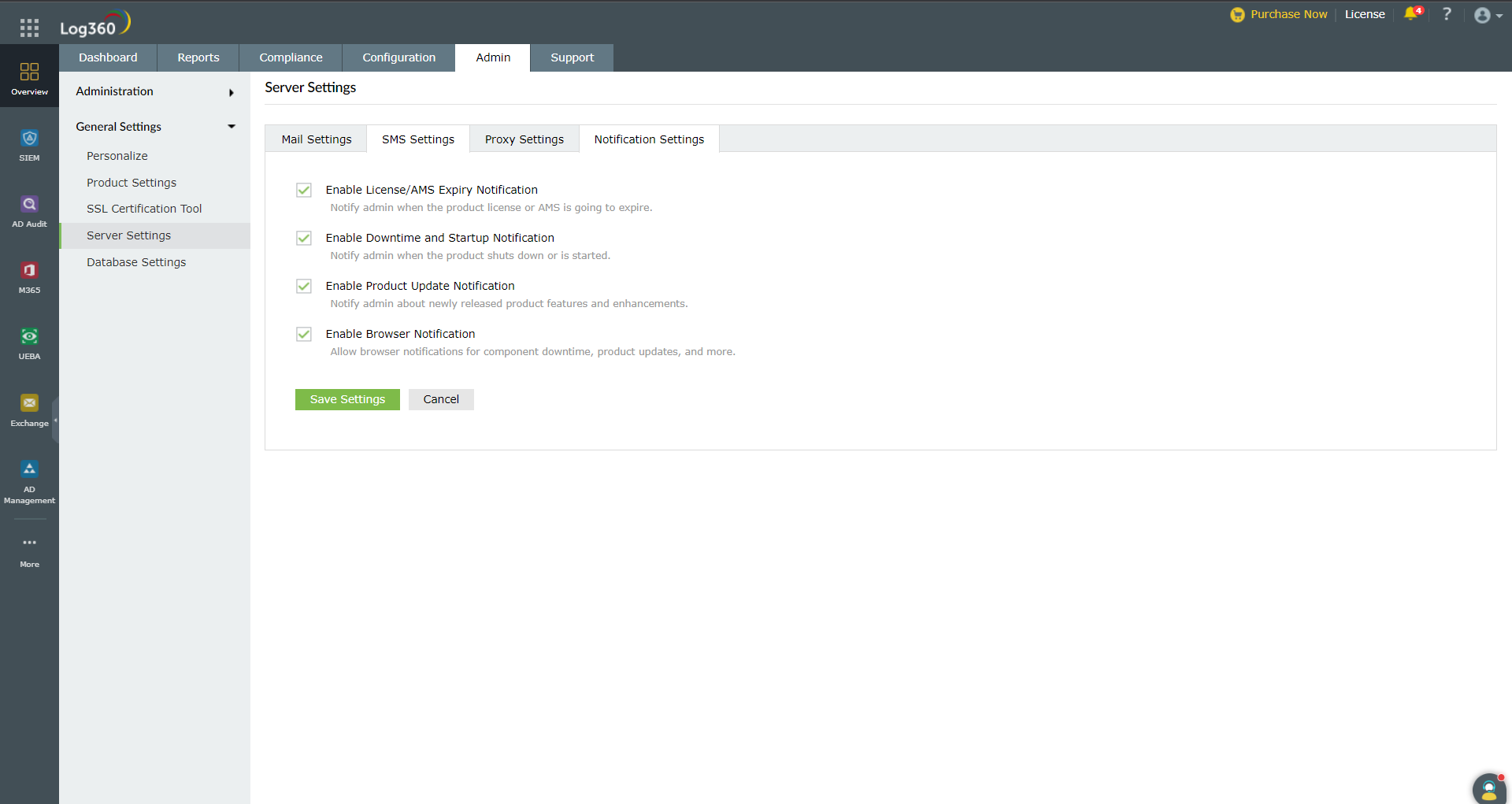
- [管理]タブ → [一般設定] → [サーバ設定] → [通知の設定]タブに移動します。
- ライセンスの有効期限が近づいた際に通知を受け取る場合は、[ライセンス/AMSの有効期限の通知を有効化する]にチェックを入れます。
- アプリケーションが予期せずシャットダウンした際に通知を受け取る場合は、[ダウンタイム通知を有効化する]にチェックを入れます。
- 新しくリリースされた製品の機能と拡張機能に関する通知を受け取る場合は、[製品更新通知を有効にします]にチェックを入れます。
- Log360からの通知をブラウザ上で直接プッシュ通知として受け取る場合は、[ブラウザ通知を有効にする]にチェックを入れます。
- [設定を保存する]をクリックします。