ダッシュボード
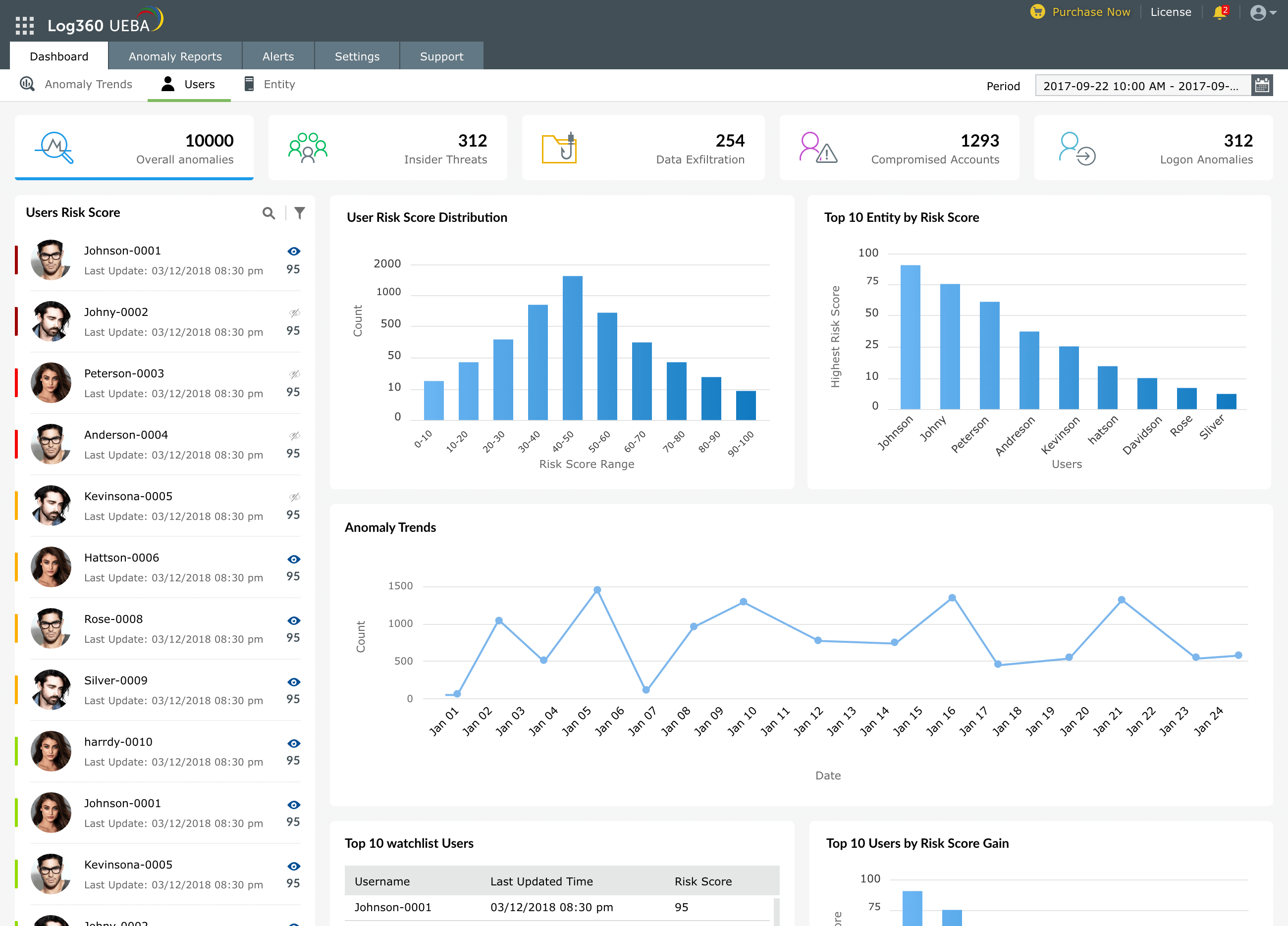
ダッシュボードは、ネットワーク内のユーザーとエンティティに基づいた異常な行動の概要を提供します。複数のデータソースを1つのインターフェイスに集約しているため、管理者は組織のセキュリティ体制のステータスをすばやく確認できます。
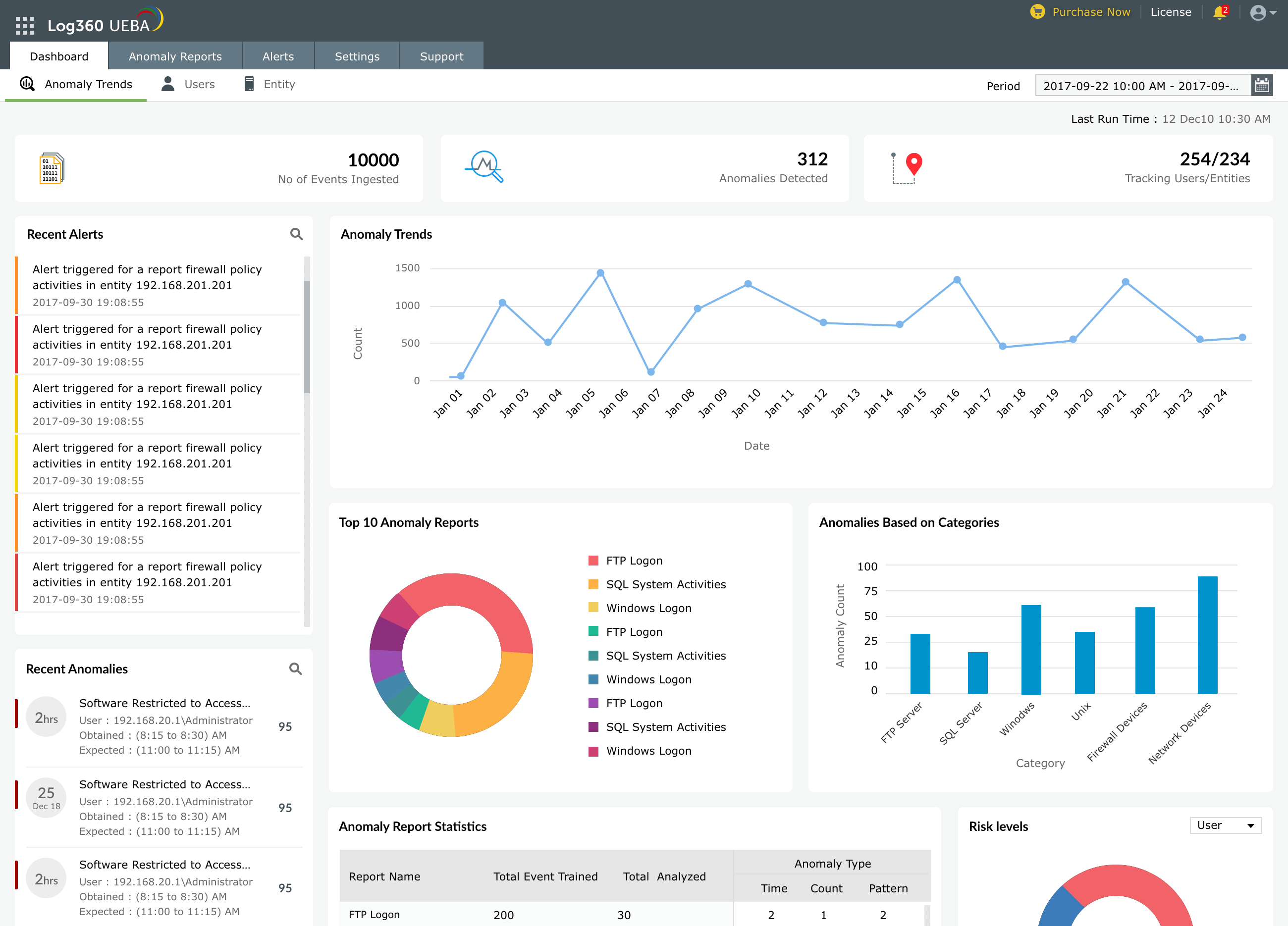
異常なユーザーの行動
- データ流出、アカウント侵害、内部脅威など、ユーザーの行動に基づいて発生したすべての異常の集積が表示されます。
- リスクスコアに基づく最も危険なユーザーのリストが表示されます。
- ウォッチリストに登録されているすべてのユーザーのリストが表示されます。
- リスクスコアの増加が最も高いユーザーのリストが表示されます。
- Active Directoryとの同期により、ユーザーの写真がリスクスコアとともに表示されます。
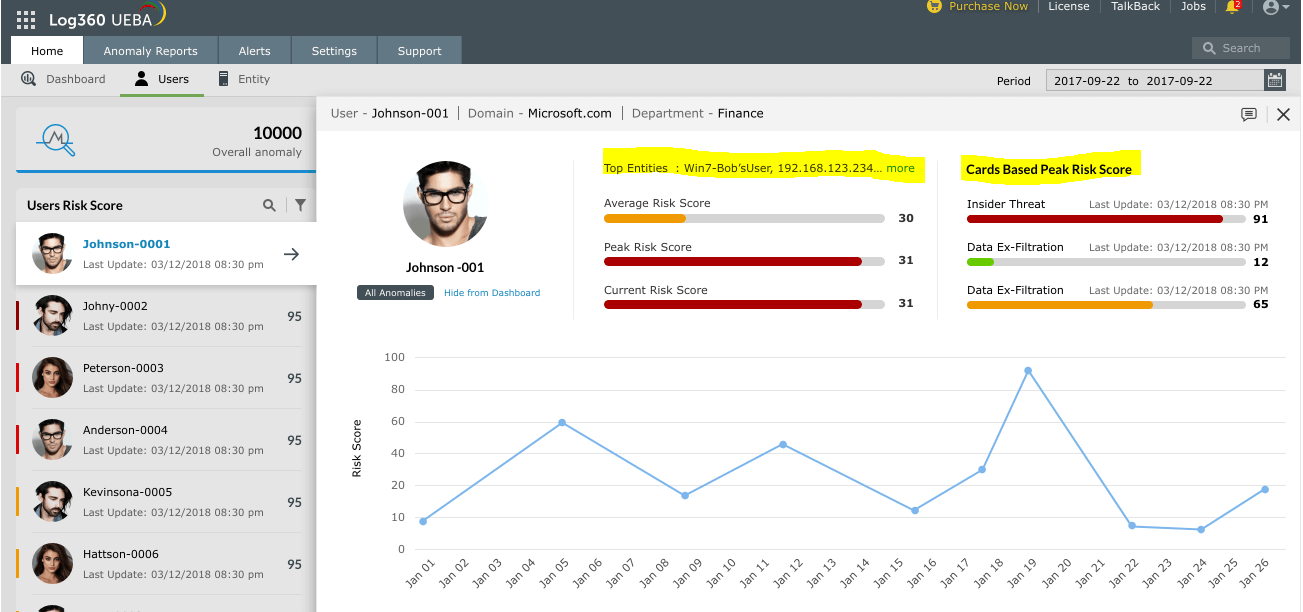
ユーザーによって実行された異常なアクティビティに関する詳細を確認するには、以下の手順を実施します。
- ダッシュボードの[ユーザー]タブに移動します。
- 左ペインには、ユーザーとユーザーに関連するリスクスコアが表示されます。
- 詳細を表示したいユーザーをクリックします。
- ウィジェットが開き、ユーザーの平均リスクスコア、ピークリスクスコア、および4種類の脅威に関連するリスクスコアが表示されます。
- 内部脅威
- データ流出
- 感染したアカウント
- ログオン異常
このウィジェットには、以下の情報も表示されます。
- ユーザーが関連付けられている上位のエンティティ
- 時間の経過に伴うユーザーのリスクスコアの傾向
- ユーザーが実行したすべての異常なアクティビティとアクティビティのタイムスタンプ
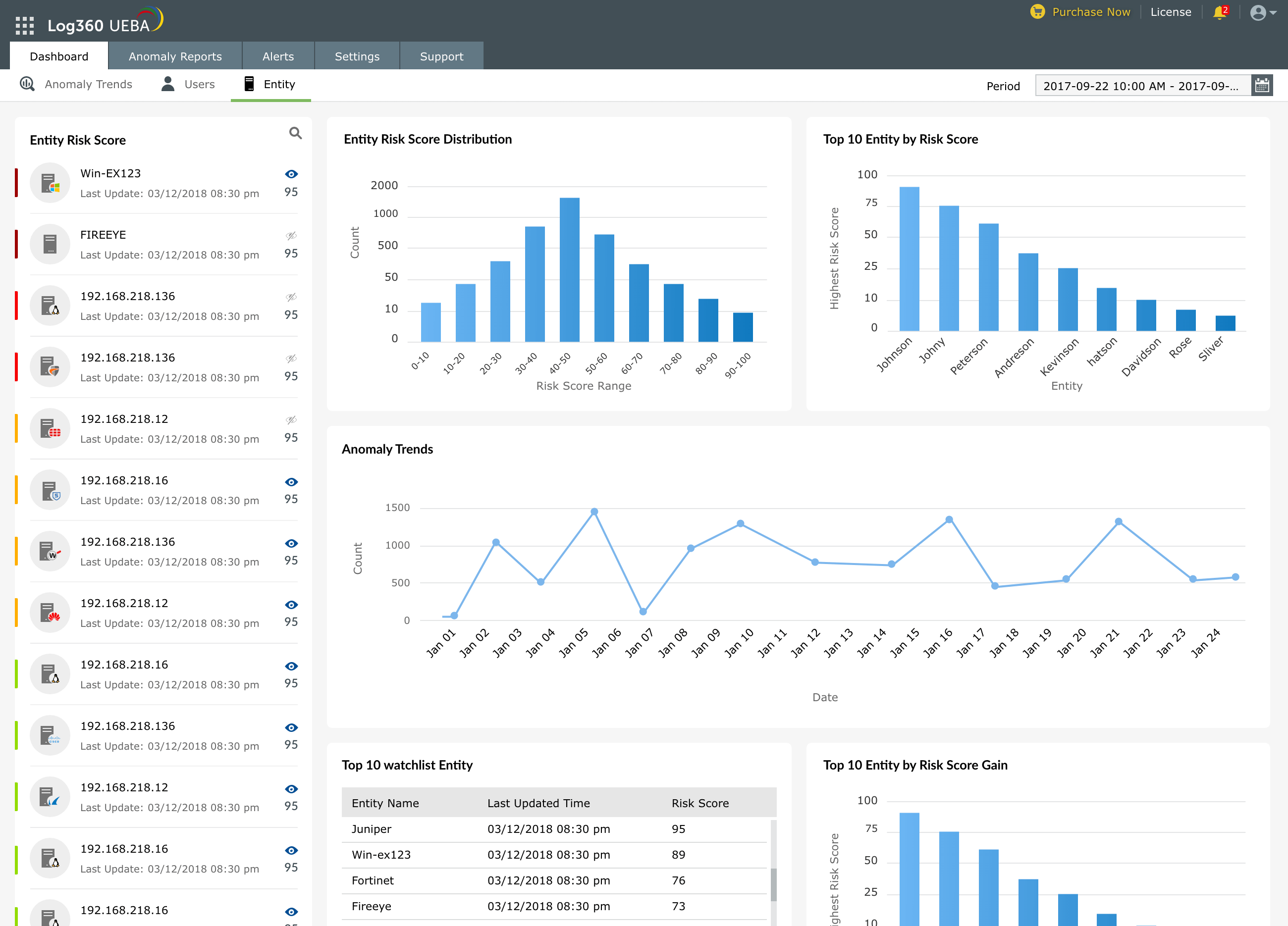
異常なエンティティの行動
- リスクスコアに基づく最も危険なエンティティのリストが表示されます。
- ウォッチリストに登録されているすべてのエンティティのリストが表示されます。
- リスクスコアの増加が最も高いエンティティのリストが表示されます。
- 特定のエンティティに関連付けられているユーザーのリストを表示することもできます。
ユーザーやエンティティの異常なアクティビティに対してメモを追加する方法
技術者は、ユーザーまたはエンティティのダッシュボードから任意のユーザーまたはエンティティを選択し、それらに関するメモを追加または更新できます。メモを入力した技術者とタイムスタンプも記録されます。メモは、セキュリティチームが調査結果を文書化して共有し、効率的に連携するのに役立ちます。
ユーザーに関するメモを追加するには、以下の手順を実施します。
- ダッシュボードの[ユーザー]タブに移動します。
- ユーザーを選択し、画面右上の[メモの表示]アイコンをクリックします。
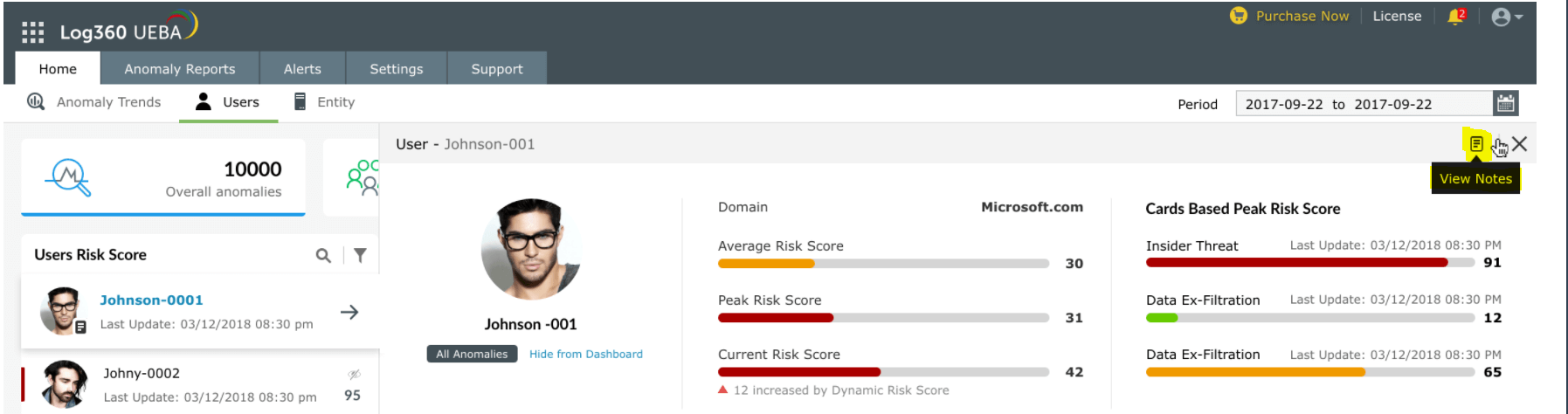
- メモを入力して、[追加 メモ]をクリックします
メモは、必要に応じて更新または削除できます。エンティティに関するメモの追加や更新についても、同様の手順で行うことができます。
ダッシュボードからユーザーとエンティティを非表示にする方法
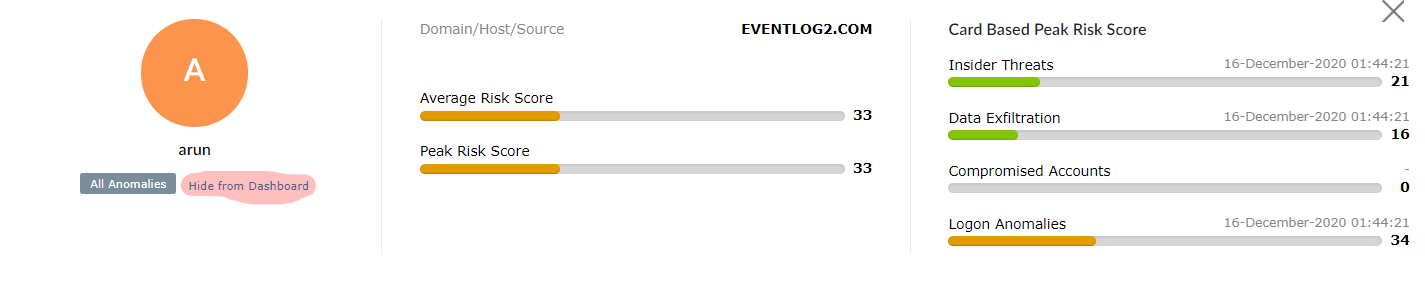
- 特定のユーザーまたはエンティティの詳細をダッシュボードに表示したくない場合は、[ダッシュボードから隠す]をクリックします。これにより、ダッシュボードからユーザーまたはエンティティの詳細が削除されます。ただし、ユーザーまたはエンティティの異常なアクティビティは、引き続き異常レポートで表示できます。
- ダッシュボードでユーザーまたはエンティティを非表示にした後、ダッシュボードに再度表示したい場合は、非表示のユーザーまたはエンティティをフィルタリングで検索します。
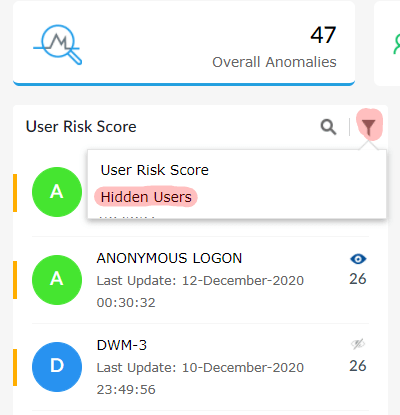
次に、非表示のユーザーまたはエンティティを選択して、[ダッシュボードに表示]をクリックします。
