Log360 UEBAのデータをPostgreSQLからMicrosoft SQL Serverに移行
本手順は、Log360 UEBAのデータベースとしてPostgreSQLを使用していて、データベースをMicrosoft SQL Serverに変更する場合にのみ適用できます。
データベースとしてMicrosoft SQL Serverを使用してLog360 UEBAサーバーを移行および実行する手順をは以下のとおりです。
- Log360 UEBAを停止します。
- 管理者権限でコマンドプロンプトを起動し、<Log360UEBA_インストールディレクトリ>\bin\backupDB.batを実行します。PostgreSQLデータベースバックアップの完了を待ちます。デフォルトでは、バックアップファイルは<Log360UEBA_インストールディレクトリ>\backupフォルダーに、ファイル名「backup_log360ueba_<ビルド番号>_MM_DD_YYYY_hh_mm.data」として保存されます。
- インストールされているMicrosoft SQL Serverから「bcp.exe」および「bcp.rll」のファイルを<Log360UEBA_インストールディレクトリ>\binフォルダーにコピーします。
- コマンドプロンプトで<Log360UEBA_インストールディレクトリ>bin\changeDB.batを実行して、サーバー名、ポート、ユーザー名、パスワードなどのMicrosoft SQL Serverの資格情報を設定します。
注記:SQL Serverバージョン2005以上のサーバーから、Log360 UEBAが動作する別のサーバーに上記ファイルをコピーする場合は、Log360 UEBAマシンのSQL ServerバージョンとCPUの種類に応じて、以下のSQL Native ClientをLog360 UEBAマシンにインストールしてください。
Microsoft SQL Server 2008(32ビット)
http://go.microsoft.com/fwlink/?LinkId=123717&clcid=0x409
Microsoft SQL Server 2008(64ビット)
http://go.microsoft.com/fwlink/?LinkId=123718&clcid=0x409
Microsoft SQL Server 2012
https://www.microsoft.com/en-us/download/details.aspx?id=50402
Microsoft SQL Server 2014
https://www.microsoft.com/en-in/download/details.aspx?id=36434
Microsoft SQL Server 2016
https://www.microsoft.com/en-us/download/details.aspx?id=50420
changeDB.bat実行後の手順
データ移行を実行する場合は、<Log360UEBA_インストールディレクトリ>\bin\changeDB.batを実行します。
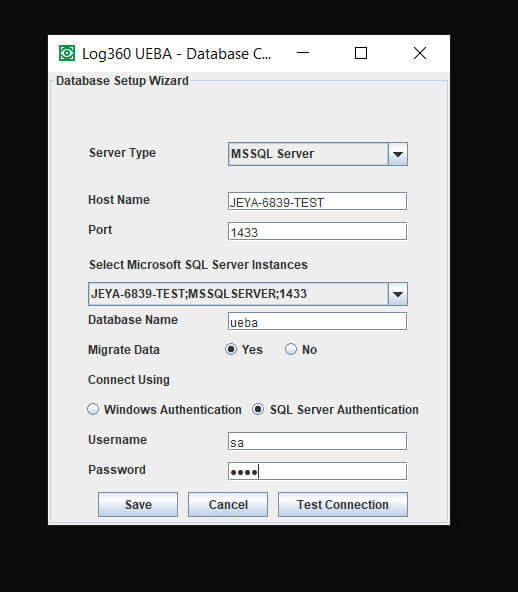
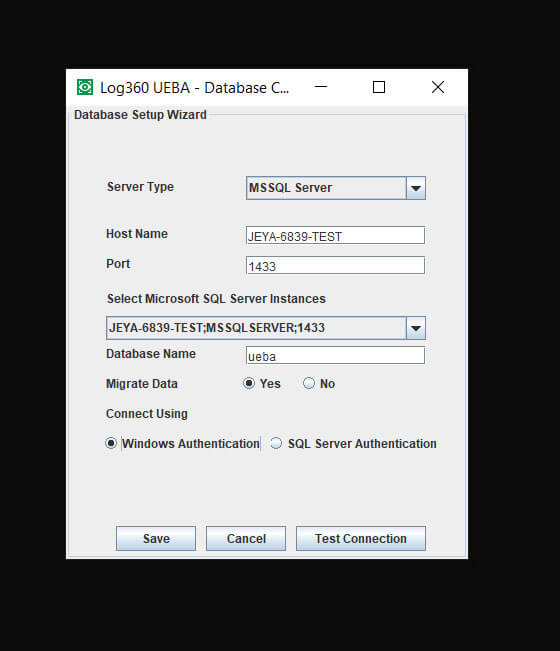
- データベース構成のウィザードが開きます。ウィザード画面で、[サーバーの種類]を[MS SQL Server]として選択します。使用可能なすべてのSQL Serverインスタンスが一覧表示されます。インスタンスからSQL Serverのデバイス名とポートを選択します。
- データベースの移行を実行できます。[Migrate Data]で「Yes」または「No」を選択します。
- 既存のデータとともにデータ移行を実行するには「Yes」を選択します。
- 既存のデータなしでデータ移行を実行するには「No」を選択します。
- [接続の種類]を使用して、認証の種類を選択します。
- 以下のオプションがあります。
- Windows認証
- SQL Server認証
- [接続をテスト]をクリックして、資格情報が正しいかどうかを確認します。テストが失敗した場合、資格情報が間違っている可能性があります。再確認し、正しい資格情報を入力してください。
- [保存]をクリックして、SQL Serverの設定を保存します。SQL Serverを設定するのに数分かかる場合があります。
- UEBAサーバーを起動して、MS SQL Serverをデータベースとして使用します。
注記:Log360 UEBAとMicrosoft SQL Serverの両方が同じドメインにあり、同じドメイン管理者の資格情報でログインしていることを確認してください。
Windows認証の場合は、ドメイン名、ユーザー名、パスワードを入力します。
SQL Server認証の場合は、ユーザー名とパスワードを入力します。