サーバー設定
サーバー設定では、メールサーバー、SMSサーバー、製品通知を設定できます。設定されたメールサーバーとSMSサーバーは、Log360 UEBAからのアラートと通知の送信に使用されます。
メール設定
Log360 UEBAのメールサーバーを設定するには、以下の手順を実施します。
SMTPモードを使用したメールサーバーの設定
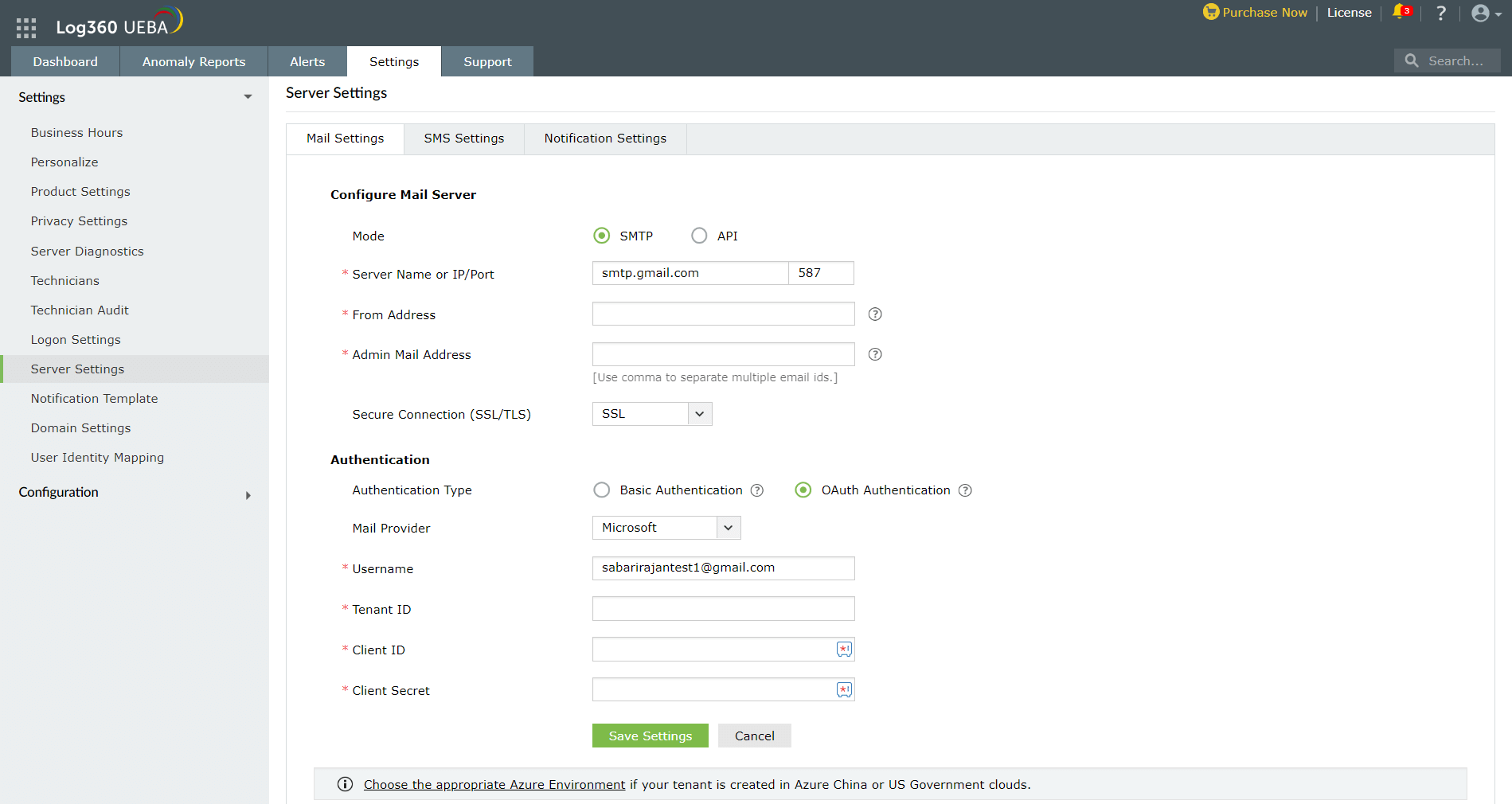
SMTPモードでは、基本認証またはOAuth認証を使用してメールサーバーを設定できます。
- [設定]タブ → [設定] → [サーバー設定] → [メール設定]タブに移動します。
- SMTPモードを選択し、メールサーバー名とポート番号を入力し、送信元メールアドレスと管理者メールアドレスを指定します。
- [保護接続 (SSL/TLS)]ドロップダウンメニューから、安全な接続を確立するために使用するプロトコルを選択します。
- 以下のオプションから認証タイプを選択します。
- 基本認証
- OAuth認証
- 基本認証
- メールサーバーにアクセスするためのユーザー名とパスワードを入力します。
- メールサーバーで認証が不要な場合は、フィールドを空のままにしておきます。
- [テストメール]をクリックすると、Log360 UEBAからテストメールを送信できます。
- OAuth認証
- 利用可能なオプション(MicrosoftまたはGoogle)からメールプロバイダーを選択します。
- メールプロバイダーがMicrosoftの場合は、ユーザー名、テナントID、クライアントID、クライアントシークレットを入力します。Log360 UEBAでは、Azure CloudがデフォルトのAzure環境とみなされます。[適切なAzure環境を選択してください]より、Azure環境の設定を変更できます。
- メールプロバイダーがGoogleの場合は、ユーザー名、クライアントID、クライアントシークレットを入力します。
- [設定保存]をクリックします。
![server-settings-01]()
APIモードを使用したメールサーバーの設定
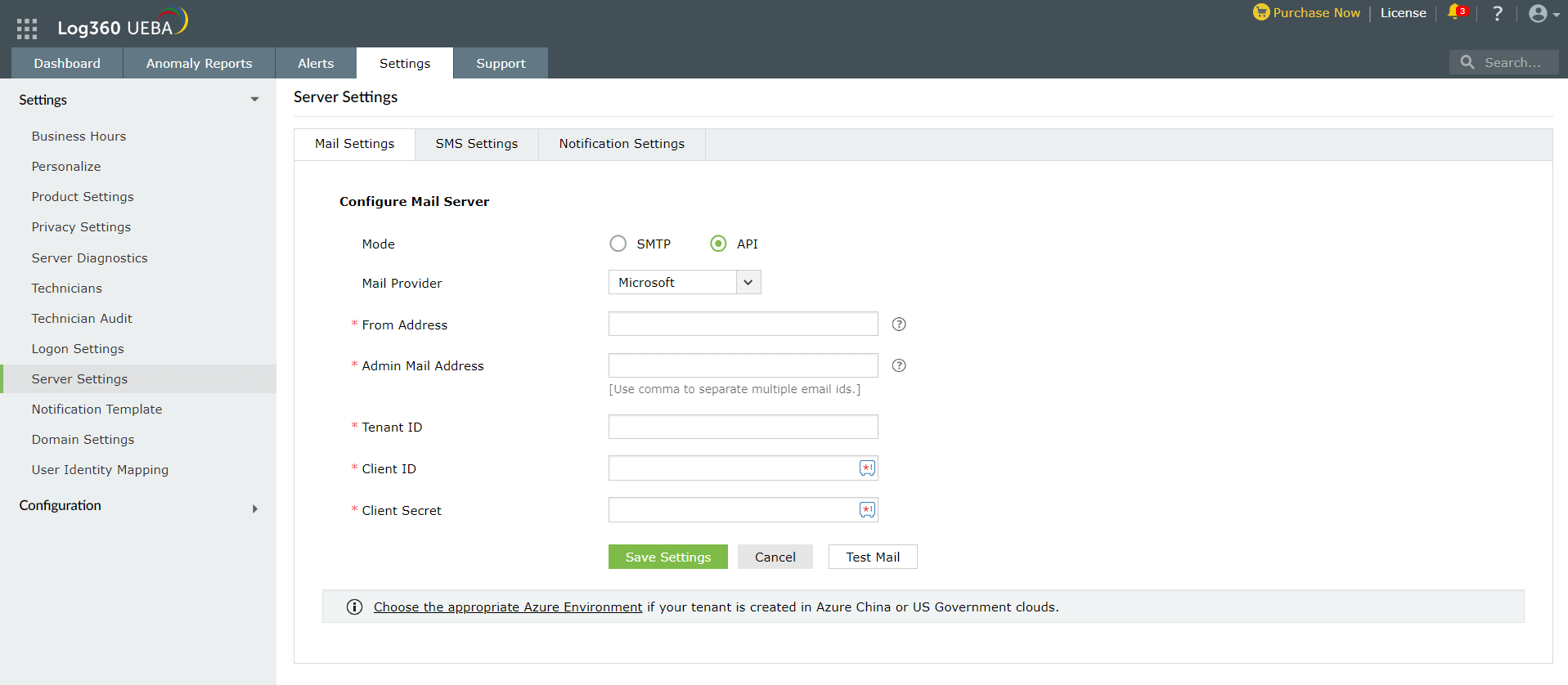
APIでメールサーバーを設定する際は、以下の手順を実施します。
- [設定]タブ → [設定] → [サーバー設定] → [メール設定]タブに移動します。
- APIモードを選択し、利用可能なオプション(MicrosoftまたはGoogle)からメールプロバイダーを選択します。
- 送信元メールアドレスと管理者メールアドレスを指定します。
- メールプロバイダーがMicrosoftの場合は、テナントID、クライアントID、クライアントシークレットを入力します。Log360 UEBAでは、Azure CloudがデフォルトのAzure環境とみなされます。[適切なAzure環境を選択してください]より、Azure環境の設定を変更できます。
注記:AzureのテナントID、クライアントID、クライアントシークレットを取得する方法は、こちらをご参照ください。
- メールプロバイダーがGoogleの場合は、JSON秘密鍵ファイルをアップロードします。
注記:JSON秘密鍵ファイルを取得する方法は、こちらをご参照ください。
- [設定保存]をクリックします。
![server-settings-02]()
SMTPメールサーバー設定時に必要な「テナントID、クライアントID、クライアント シークレット」の取得方法(Microsoft)
SMTPモードの手順6にて「Microsoft」を選択した場合は、以下の手順を実施します。
- Microsoft Azure Portalにログインします。
- [Azure サービス] → [アプリの登録] → [+新規登録]をクリックします。
- [名前]に任意の名前を入力し、[サポートされているアカウントの種類](デフォルト)を選択します。
- [リダイレクト URI]にてドロップダウンメニューより[Web]を選択し、以下のOAuthリンクを入力します。
https://identitymanager.manageengine.com/api/public/v1/oauth/redirect
または、以下の構文でローカルホストリダイレクトAPIを追加することも可能です。
※リダイレクトURIとしてlocalhostのみを追加した場合は、メールサーバーを設定するためにlocalhostを使用して製品にアクセスする必要があります。protocol://localhost:port_number/context_if_any/RestAPI/WC/OAuthSetting
例)http://localhost:8096/RestAPI/WC/OAuthSetting
- [登録]をクリックします。
- [登録]をクリック後の画面(アプリケーションの概要)にて、[アプリケーション(クライアント)ID]と[ディレクトリ(テナント)ID]の値をコピーします。
注記:コピーした値は、Log360 UEBA上で[テナントID]と[クライアントID]を入力する際に使用します。
- 左側のペインより、[証明書とシークレット] → [+新しいクライアント シークレット]をクリックします。
- 任意の[説明]を入力し、必要に応じて[有効期限]を選択して[追加]をクリックします。
- クライアントシークレットの追加後、[値]配下に表示される文字列をコピーします。
注記:コピーした値は、Log360 UEBA上で[クライアント シークレット]を入力する際に使用します。
SMTPメールサーバー設定時に必要な「クライアントID、クライアント シークレット」の取得方法(Google)
SMTPモードの手順6にて「Google」を選択した場合は、以下の手順を実施します。
- Google Cloud Consoleにログインします。
- [プロジェクトを作成]をクリックします。
- [プロジェクト名]を入力します。
- [場所]にて[参照]をクリックし、親組織を選択します。
- [作成]をクリックします。
- 左側のペインより、[ライブラリ]をクリックします。
- 利用可能なAPIのリストから[Gmail API]を選択し、[有効にする]をクリックします。
注記:検索を使用することで、APIをすばやく見つけることができます。
- 左側のペインより、[OAuth 同意画面]をクリックして[User Type]を選択します。
注記:Google Workspaceアカウントがない場合は、[外部]を選択します。
- [作成]をクリックします。
- [アプリ名]、[ユーザー サポートメール]、[アプリのロゴ]、[デベロッパーの連絡先情報]を設定し、[保存して次へ]をクリックします。
- [スコープを追加または削除]より[Gmail API (https://mail.google.com/)]を選択し、[更新]をクリックします。
- [保存して次へ]をクリックします。
- [+ADD USERS]をクリック後、テストユーザーを追加します。
- [保存して次へ]をクリックします。
- 左側のペインより、[認証情報] → [+認証情報を作成] → [OAuth クライアント ID]をクリックします。
- [アプリケーションの種類]にて[ウェブ アプリケーション]を選択し、任意の[名前]を入力します。
- [承認済みのリダイレクト URI]にて、以下のOAuthリンクを追加します。
https://identitymanager.manageengine.com/api/public/v1/oauth/redirect
または、以下の構文でローカルホストリダイレクトAPIを追加することも可能です。
※リダイレクトURIとしてlocalhostのみを追加した場合は、メールサーバーを設定するためにlocalhostを使用して製品にアクセスする必要があります。protocol://localhost:port_number/context_if_any/RestAPI/WC/OAuthSetting
例)http://localhost:8096/RestAPI/WC/OAuthSetting
- [作成]をクリックします。
- [JSONをダウンロード]をクリックし、認証サーバーの詳細を含むファイルをダウンロードします。
- 画面に表示される[クライアント ID]と[クライアント シークレット]をコピーします。
注記:コピーした値は、Log360 UEBA上で[クライアントID]と[クライアント シークレット]を入力する際に使用します。
APIメールサーバー設定時に必要な「テナントID、クライアントID、クライアント シークレット」の取得方法(Microsoft)
APIモードの手順2にて「Microsoft」を選択した場合は、以下の手順を実施します。
- Microsoft Azure Portalにログインします。
- [Azure サービス] → [アプリの登録] → [+新規登録]をクリックします。
- [名前]に任意の名前を入力し、[サポートされているアカウントの種類]を選択します。
注記:サポートされているアカウントの種類が不明な場合は、[この組織ディレクトリのみに含まれるアカウント ~]を選択します。
- [登録]をクリックします。
- [登録]をクリック後の画面(アプリケーションの概要)にて、[アプリケーション(クライアント)ID]と[ディレクトリ(テナント)ID]の値をコピーします。
注記:コピーした値は、Log360 UEBA上で[テナントID]と[クライアントID]を入力する際に使用します。
- 左側のペインより、[API のアクセス許可] → [+アクセス許可の追加]をクリックします。
- [Microsoft Graph] → [アプリケーションの許可]をクリックします。
- 「Mail」を検索し、[Mail.Send]を選択します。
- [アクセス許可の追加]をクリックします。
- [(組織名)に管理者の同意を与えます]をクリックします。
- 左側のペインより、[証明書とシークレット] → [+新しいクライアント シークレット]をクリックします。
- 任意の[説明]を入力し、必要に応じて[有効期限]を選択して[追加]をクリックします。
- クライアントシークレットの追加後、[値]配下に表示される文字列をコピーします。
注記:コピーした値は、Log360 UEBA上で[クライアント シークレット]を入力する際に使用します。
APIメールサーバー設定時に必要な「JSON秘密鍵」の取得方法(Google)
APIモードの手順2にて「Google」を選択した場合は、以下の手順を実施します。
- JSON秘密鍵の取得手順
- Google Cloud Consoleにログインします。
- [サービス アカウント]画面を開きます。
- [プロジェクトを作成]をクリックします。
- [プロジェクト名]を入力します。
- [場所]にて[参照]をクリックし、親組織を選択します。
- [作成]をクリックします。
- 画面上部の[+サービス アカウントを作成]をクリックします。
- [サービス アカウントの詳細]にて、[サービス アカウント]、[サービス アカウント ID]、[サービス アカウントの説明]を入力します。
- [作成して続行]をクリックします。
- 必要に応じて、[このサービス アカウントにプロジェクトへのアクセスを許可する]よりサービスアカウントに付与するIAMロールを選択します。
- [続行]をクリックします。
- 必要に応じて、[ユーザーにこのサービス アカウントへのアクセスを許可]よりサービスアカウントの使用と管理を許可するユーザーまたはグループを追加します。
- [完了]をクリックします。
- 作成したサービスアカウントのメールアドレスをクリックします。
- [キー]タブへ移動します。
- [鍵を追加]のドロップダウンメニューより、[新しい鍵を作成]をクリックします。
- [キーのタイプ]にて、[JSON]を選択します。
- [作成]をクリックします。
注記:[作成]をクリック後、新しい公開鍵/秘密鍵のペアが生成され、マシンにダウンロードされます。秘密鍵は唯一のコピーであり、同じ秘密鍵を再度生成することはできないため、安全に保管してください。
注記:JSON秘密鍵をダウンロード後、Gmail APIサービスを有効にし、サービスアカウントにドメイン全体の権限を付与する必要があります。手順は、「Gmail APIサービスを有効にする手順」および「サービスアカウントにドメイン全体の権限を付与する手順」をご参照ください。
- Gmail APIサービスを有効にする手順
- Google Cloud Consoleにログインします。
- [プロジェクトの選択]のドロップダウンメニューより、プロジェクトを選択します。
- [API とサービス] → [有効な API とサービス]へ移動し、[+ API とサービスを有効にする]をクリックします。
- 利用可能なAPIのリストから[Gmail API]を選択し、[有効にする]をクリックします。
- サービスアカウントにドメイン全体の権限を付与する手順
- Google Workspaceの管理コンソールに特権管理者としてログインします。
- [セキュリティ] → [アクセスとデータ管理] → [APIの制御]へ移動します。
- [ドメイン全体の委任]より、[ドメイン全体の委任を管理]をクリックします。
- [新しく追加]をクリックします。
- [クライアント ID]に、サービスアカウントのクライアントIDを入力します。
注記:クライアントIDは、サービス アカウント画面で確認できます。
- [OAuth スコープ (カンマ区切り)]に、アプリケーションにアクセスを許可するスコープのリストを入力します。
例)アプリケーションがドメイン全体でGoogle Mail APIへのフルアクセスを必要とする場合は「https://mail.google.com」と入力します。
- [承認]をクリックします。
注記:アプリケーションには、ドメイン内のユーザーとしてAPI呼び出しを行う権限(ユーザーを「偽装」する権限)が付与されます。承認されたAPI呼び出しを行う準備をするときに、偽装するユーザーを指定します。
SMS設定
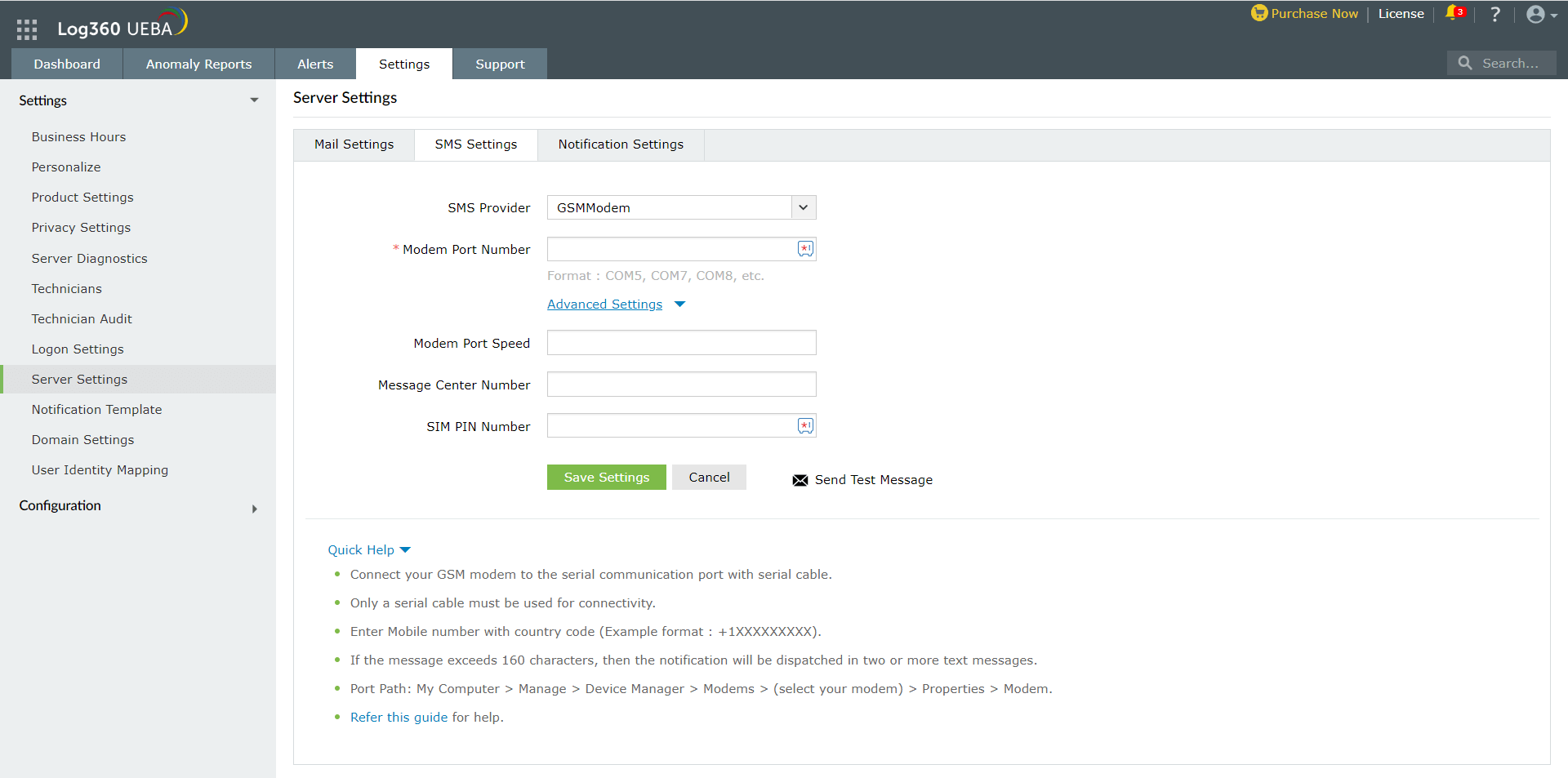
Log360 UEBAのSMSサーバーを設定するには、以下の手順を実施します。お客様ご自身のGSMモデムまたはカスタムSMSゲートウェイを使用するように設定できます。
GSMモデムを使用したSMSサーバーの設定
- [設定]タブ → [設定] → [サーバー設定] → [SMS設定]タブに移動します。
- ドロップダウンメニューから[GSMModem]を選択します。
- [モデムポート番号]を指定します。
- [設定保存]をクリックします。
![server-settings-03]()
モデムポートとモデム速度を設定する手順
- GSMモデムをシリアル通信ポートに接続します。
- 接続にはシリアルケーブルを使用する必要があります。
- Windowsデバイスのポート番号は「comX」になります。例)com7、com8
- モデムが接続されているポート番号を入力します。例)COM 1
SMSサーバー接続を確立するための要件
- モデム/モバイルには、SIMカードを挿入できるGSM機能が必要です。
- 7ビット(GSMのデフォルトアルファベット)、8ビット、およびUnicode(UCS2)のエンコーディングをサポートする必要があります。
- Log360 UEBAで設定されたGSMモデムが他のアプリケーションで使用されていないことをご確認ください。
- GSMモデム経由でSMS通知を送信する際に問題が発生した場合は、Log360 UEBAを再起動後に再試行してください。
カスタムSMSプロバイダーを使用したSMSサーバーの設定
ゲートウェイがHTTP、SMTP、またはSMPPベースの場合は、独自のカスタムSMSゲートウェイを設定できます。
HTTPベースのSMSプロバイダー
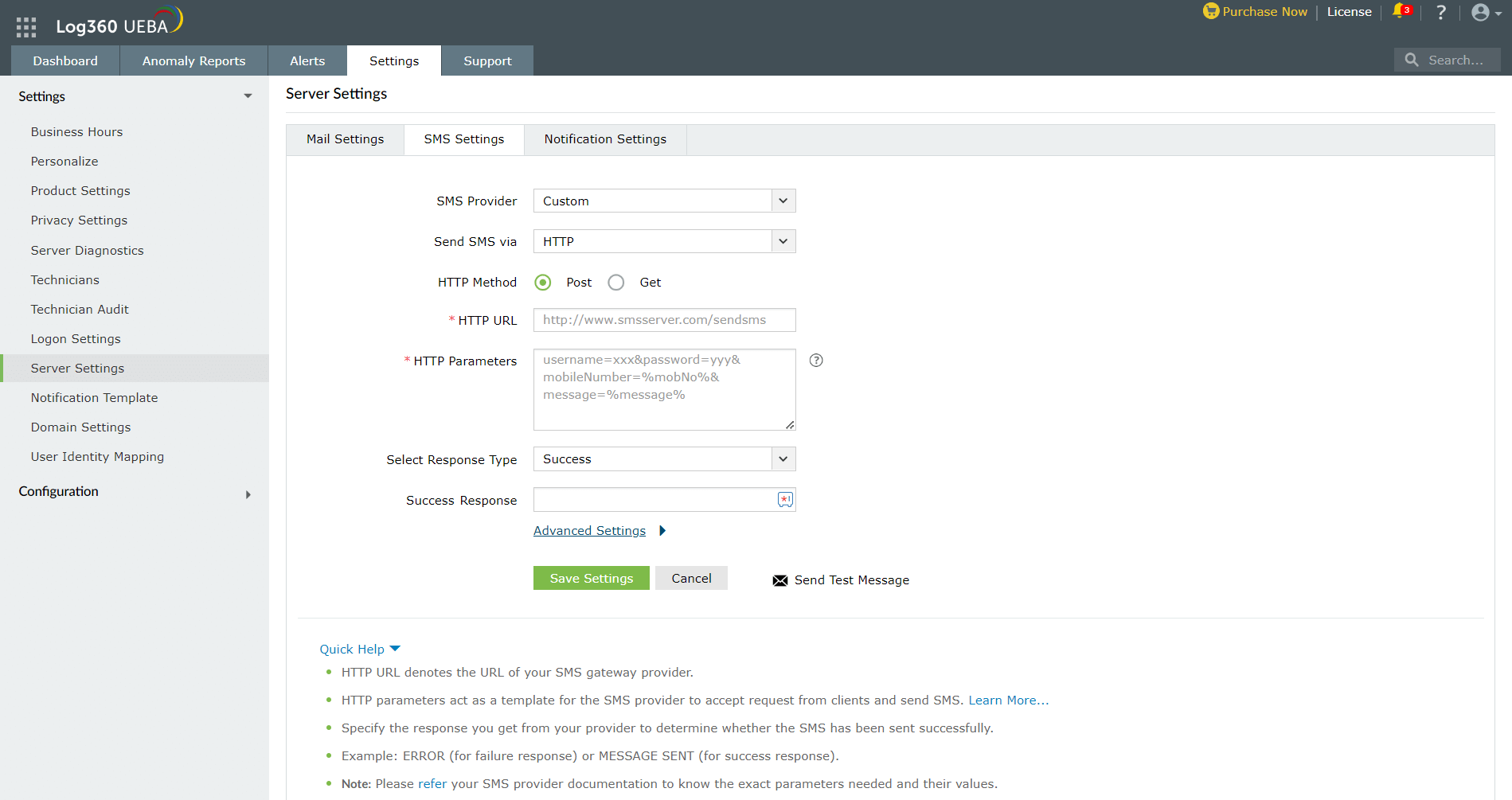
- [設定]タブ → [設定] → [サーバー設定] → [SMS設定]タブに移動します。
- ドロップダウンメニューから[カスタム]を選択します。
- ドロップダウンメニューから[HTTP]を選択します。
- [HTTP メソッド]にて、SMSの送信にPost(送信)メソッドとGet(取得)メソッドのどちらを使用するかを選択します。
- [HTTP URL]に、SMSゲートウェイプロバイダーのURLを入力します。
注記:HTTPSのURLのみがサポートされます。
- [HTTP パラメーター]に、SMSプロバイダー固有のHTTPパラメーターを入力します。
注記:
- HTTPパラメーターはアンパサンド(&)記号で区切ります。
- 例)userName=xxx&password=yyy&mobileNumber=%mobNo&message=%message%
- 以下のパラメータを使用できます。
- userName:API認証のユーザー名を示すために使用するパラメーター
- xxx:API認証のユーザー名
- password:API認証のパスワードを示すために使用するパラメーター
- yyy:API認証のパスワード
- mobileNumber:受信者パラメーター
- %mobNo%:ユーザーの携帯電話番号を示すマクロ
- message:メッセージパラメーター
- %message%:SMSメッセージの内容を示すマクロ
- その他のHTTPパラメーター:SMSプロバイダーがunicodeやapiIDなどのパラメーターをさらに必要とする場合は「&」記号を使用して含めます。
- SMSが正常に送信されたかどうかを判断するために、プロバイダーから取得する応答を指定します。
- [詳細設定]をクリックし、SMSプロバイダー固有のHTTPリクエストヘッダーを入力します。
- SMSをUnicode形式で送信する場合は、[メッセージをユニコードに変換]にチェックを入れます。
- [設定保存]をクリックします。
![server-settings-04]()
SMTPベースのSMSプロバイダー
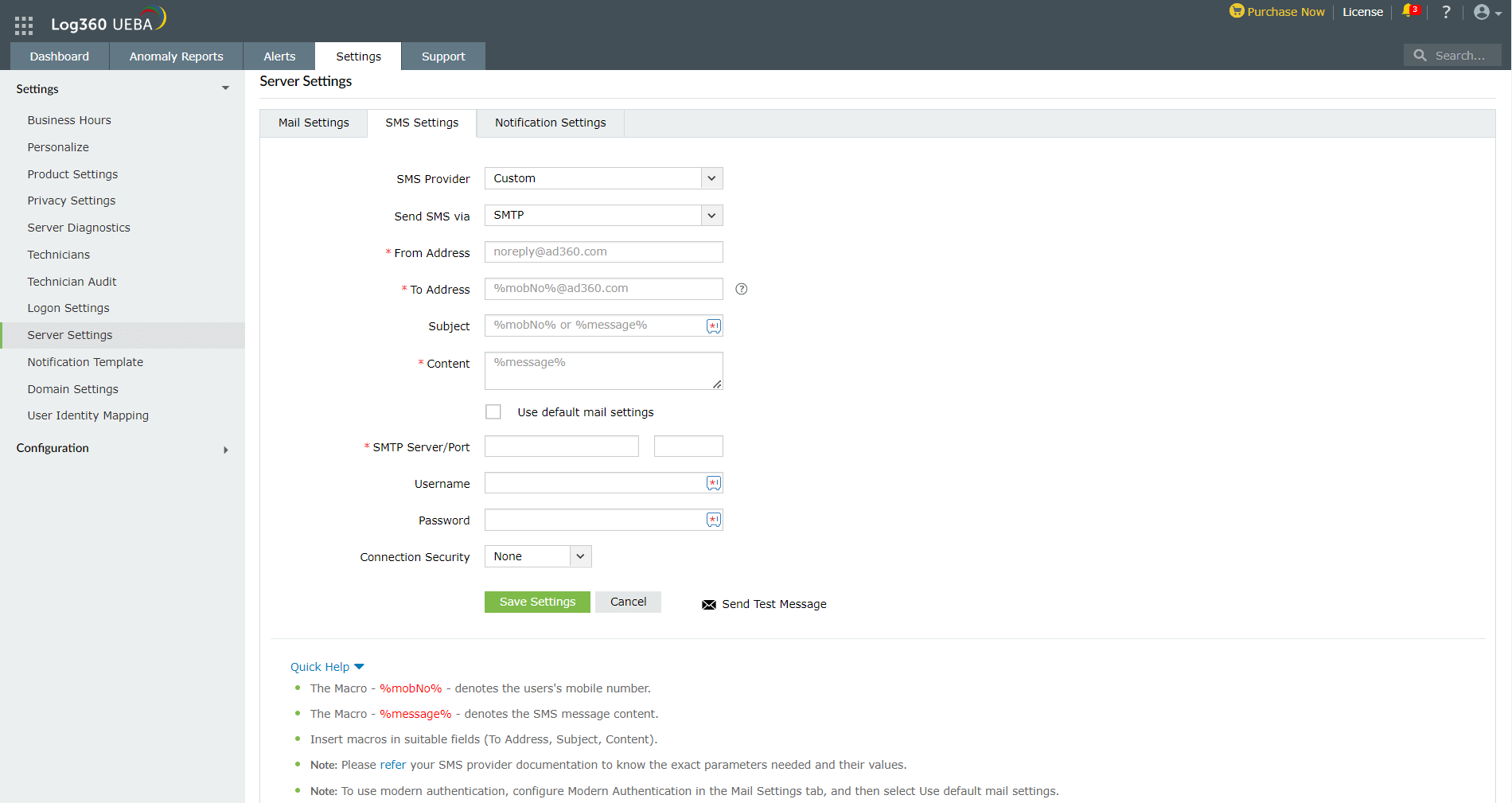
- [設定]タブ → [設定] → [サーバー設定] → [SMS設定]タブに移動します。
- ドロップダウンメニューから[カスタム]を選択します。
- ドロップダウンメニューから[SMTP]を選択します。
- [差出人アドレス]に、SMSの送信元となるメールアドレスを入力します。例)noreply@log360.com
- [送信先]に、%mobNo%とプロバイダーのメールアドレスを入力します(例:%mobNo%@clickatell.com)。正確な値については、SMSプロバイダーにお問い合わせください。
- [件名]に、必要な情報を入力します。通常は、SMSプロバイダーに基づく携帯電話番号またはメッセージを入力します。
- [コンテンツ]に、SMSプロバイダーによって異なる適切なデータを入力します。入力する値は、SMSプロバイダーによって異なります。正確な値については、SMSプロバイダーにお問い合わせください。
- [メール設定]タブで設定されたデフォルトのメールサーバーを使用する場合は、[デフォルトのメール設定を使用する]にチェックを入れます。
- デフォルトのメール設定を使用しない場合は、チェックボックスをオフにします。
- [SMTPサーバー/ポート]に、SMTPサーバーのサーバー名/IPアドレスおよびポート番号を入力します。
- SMTPサーバーのユーザー名とパスワードを入力します。
- 使用可能なオプション(SSL、TLS、None)から使用する接続セキュリティプロトコルを選択します。
- [設定保存]をクリックします。
![server-settings-05]()
SMPPベースのSMSプロバイダー
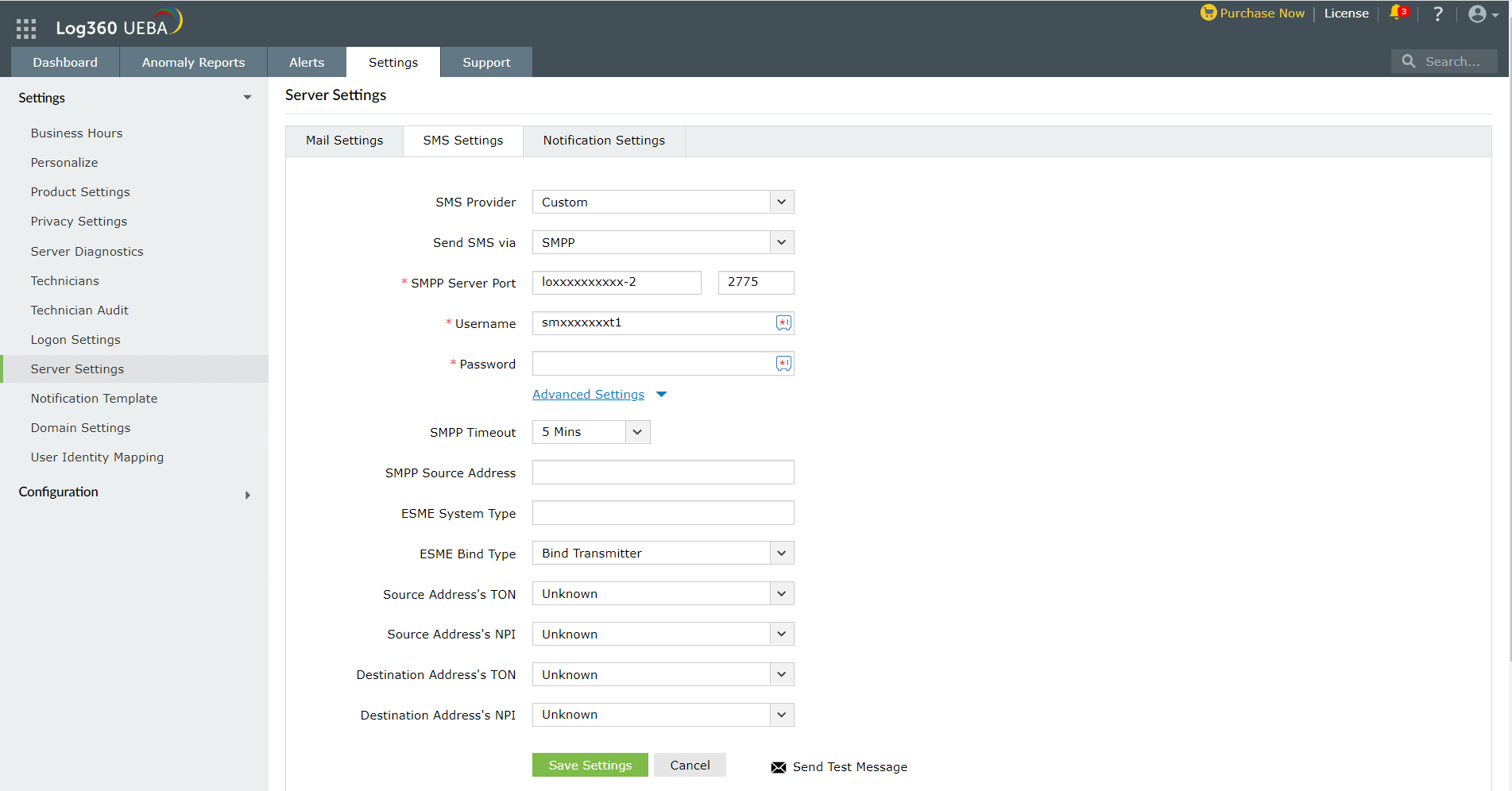
- [設定]タブ → [設定] → [サーバー設定] → [SMS設定]タブに移動します。
- ドロップダウンメニューから[カスタム]を選択します。
- ドロップダウンメニューから[SMPP]を選択します。
- [SMPPサーバー名/ポート]に、SMPPサーバーのサーバー名/IPアドレスおよびポート番号を入力します。
- SMPPサーバーのユーザー名とパスワードを入力します。
- [詳細設定]をクリックします。
- [SMPP送信元アドレス]と[ESMEシステムの種類]を入力します。
- [送信元アドレスのTON](番号の種類)を選択します。
- [送信元アドレスのNPI](数値プランインジケーター)を選択します。
- [宛先アドレスのTON]を選択します。
- [宛先アドレスのNPI]を選択します。
- [設定保存]をクリックします。
![server-settings-06]()
通知設定
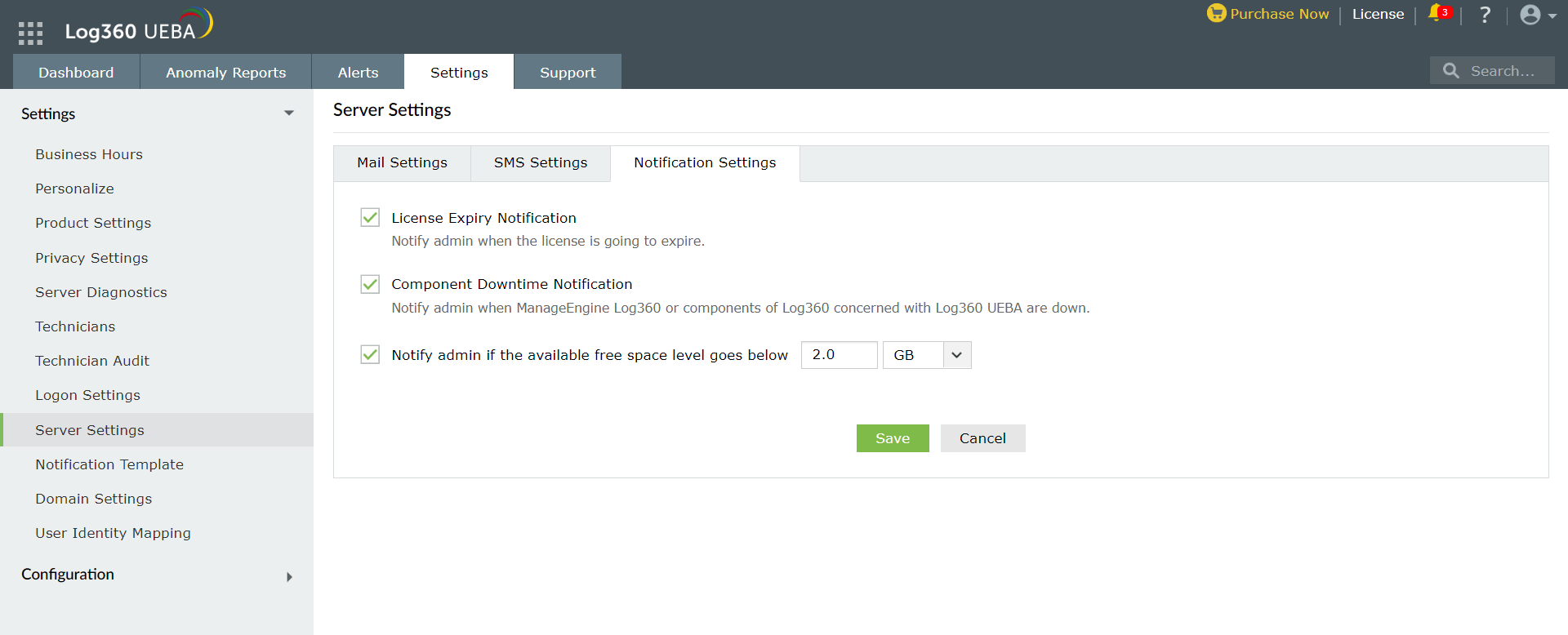
重要な製品通知を管理者に送信するアラートを有効化できます。
- [設定]タブ → [設定] → [サーバー設定] → [製品通知]タブに移動します。
- 必要に応じて、[ライセンス失効通知]と[コンポーネントのダウンタイム通知]にチェックを入れます。
- 空き容量が少なくなった場合に通知を受ける場合は、対応するチェックボックスを選択し、通知のしきい値を指定します。
- [保存]をクリックします。
![server-settings-07]()