ライセンス
目次:
ライセンス設定の詳細
本ページでは、Log360 Cloudのライセンス設定を使用してストレージ使用量を管理する方法を詳しく説明します。ストレージ制限の設定を使用すると、ストレージ制限に達した際にログ収集を停止するか、古いログを上書きしてログ収集を継続するかを選択できます。「低優先度層」や「同じ層」などの上書きポリシーを設定することで、古いログの削除方法を制御できるため、ビジネス要件に応じて重要なデータを保持しながら、ストレージを最適化できます。
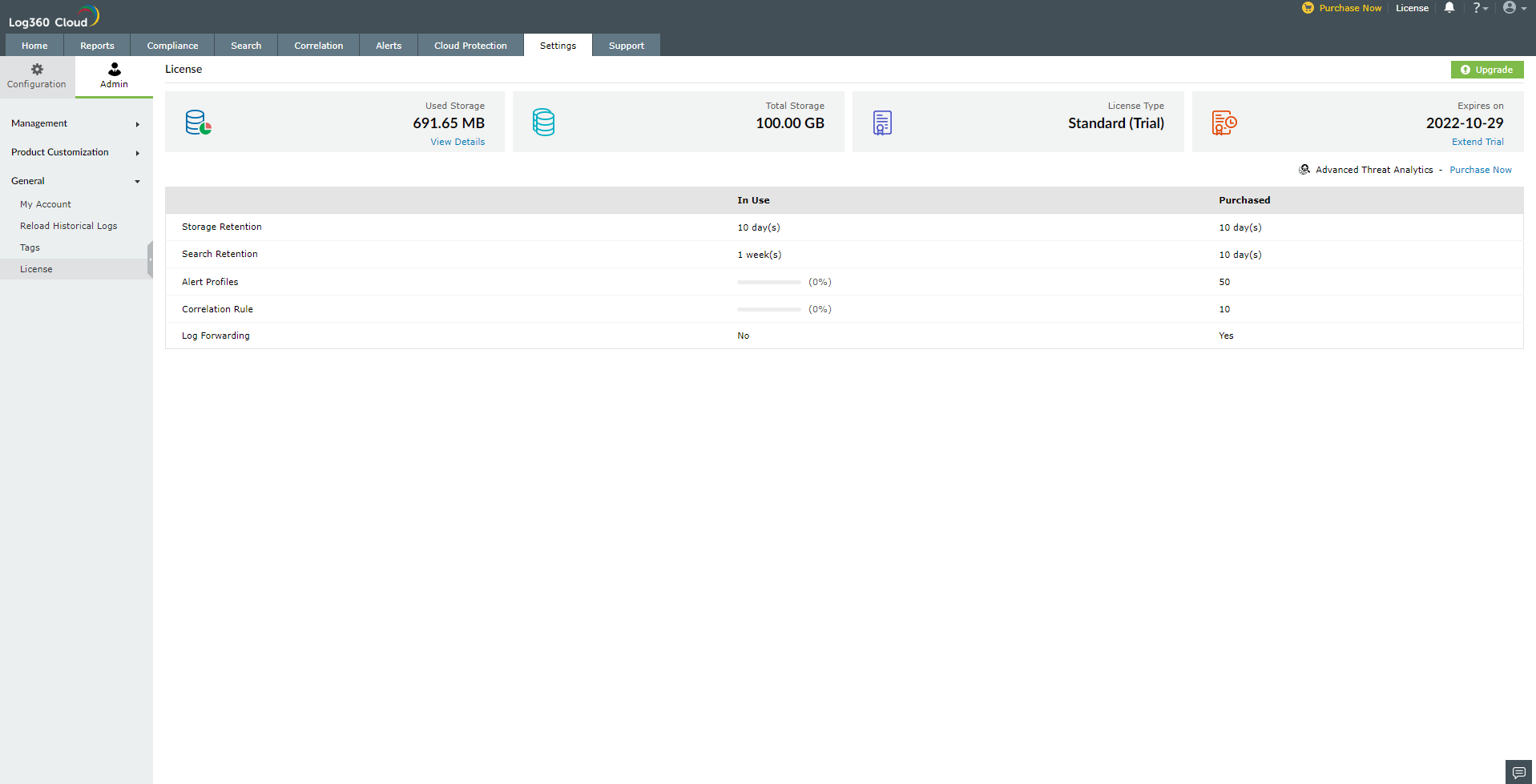
Log360 Cloudのライセンス画面には、ライセンスの種類、有効期限、ストレージ割り当てなど、プランの詳細が表示されます。検索のストレージとアーカイブのストレージの合計ストレージ容量と使用済みストレージ容量、および各ストレージに対応する保持期間が表示されます。
検索の保持期間は、ライブ検索、アラート、レポート作成のためにログにアクセスできる期間を指します。アーカイブの保持期間は、ログがアーカイブのストレージに保持される期間を指します。これらの保持設定は、組織がストレージ消費を最適化しながらログの可用性を維持するのに役立ちます。
ライセンス画面には、プランに含まれる機能と現在の使用状況も一覧表示され、購入した機能と設定ステータスの概要を提供します。アーカイブまたは検索のストレージ制限に達した際にログ収集を継続するには、ストレージ制限の設定で古いログを上書きするように設定します。
ストレージ制限の設定
割り当てられたストレージ容量が上限に達した際に、Log360 Cloudがログ収集を中断しないようにするためには上書きポリシーを適用します。上書きはログの受信時刻に基づいて行われます。上書きポリシーが設定されていない場合(デフォルトでは)、Log360 Cloudはログ収集を停止します。
Log360 Cloudは、効果的なストレージ管理のために以下の上書きオプションを提供しています。
注記:上書き中は、その日のログの一部のみが上書きされる場合でも、その日全体のログがすべて削除されます。
- 低優先度層:このオプションでは、最も優先度の低いストレージ層から古いログが最初に削除されます。上書きプロセスは過去ログにのみ適用され、当日のログには影響しません。たとえば、3つのストレージ層が異なる優先度で設定されていて、ストレージ制限に達した場合、システムは最も優先度の低いストレージ層からログを削除します。これにより、優先度の高いログが保持され、重要度の低いデータからストレージが解放されます。
注記:デフォルトのストレージ層とカスタムのストレージ層では、低優先度層と同じ層の両方の上書きオプションがサポートされていますが、アラートストレージ層とセキュリティストレージ層では、同じ層の上書き操作のみがサポートされています。
- 同じ層:このオプションでは、ストレージ制限に達した同じストレージ層内の古いログが削除されます。ログが特定のストレージ層に一致し、ストレージ制限に達している場合は、新しいログを収集するために、同じストレージ層の古いログが削除されます。たとえば、セキュリティログ用に設定されたストレージ層がストレージ制限に達すると、システムは他のストレージ層に影響を与えることなく、同じストレージ層から古いログを削除します。
注記:上書きは過去のログのみに適用されます。該当ストレージ層に削除可能な過去のログがない場合、システムはスペースを解放できず、上書きに失敗します。この場合、それ以降のログは処理されず、上書き失敗通知がメールで送信され、その後の対応を求められます。
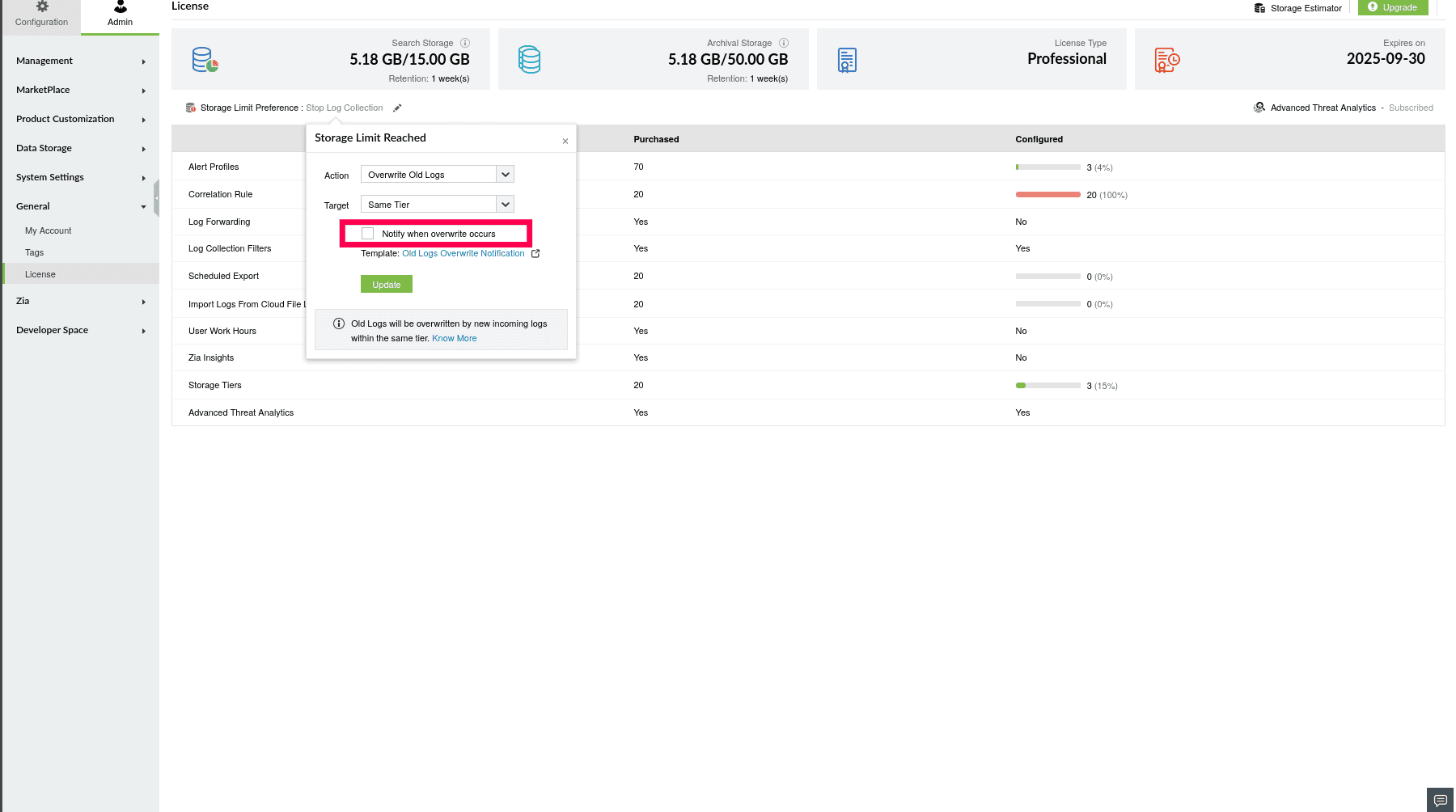
通知オプションを有効にすると、管理者は成功した上書き操作の概要を毎日メールで受け取れます。メールには、実行されたすべての上書き操作の完全なリストが含まれます。この情報は、技術担当者監査画面でも確認できます。これらの設定を確認し、上書きに関する設定を行うことで、管理者はストレージを最適化し、ログ収集を中断することなく継続できます。
ライセンス設定の利用方法
- Log360 Cloudのアカウントにログインします。
- [設定]タブに移動し、[管理者]タブをクリックします。
- 左ペインで[全般]→[ライセンス]をクリックします。
![license-01]() 図1:ManageEngine Log360 Cloudでライセンスの詳細を表示
図1:ManageEngine Log360 Cloudでライセンスの詳細を表示
- ストレージ割り当てを管理するには、[ストレージ制限の設定]の横にある編集アイコン(
![icon-edit]() )をクリックします。
)をクリックします。 - [アクション]ドロップダウンから、以下のオプションのいずれかを選択します。
- ログ収集を停止する:ストレージ制限に達した場合にログ収集を停止します。
- 古いログを上書きする:古いログを上書きして、ログ収集を中断せずに継続します。
![license-02]() 図2:ストレージ制限の設定
図2:ストレージ制限の設定
- [古いログを上書きする]を選択した場合は、[ターゲット]ドロップダウンで以下を選択します。
- 同じ層:同じストレージ層内の古いログを上書きします。
- 低優先度層:優先度が最も低いストレージ層のログを最初に上書きします。
![license-03]() 図3:古いログを上書きするの設定
図3:古いログを上書きするの設定
- (任意)ログの上書きに関するサマリー通知を受け取るには、チェックボックスを有効にします。
![license-04]() 図4:古いログを上書きするの設定
図4:古いログを上書きするの設定
- 変更を保存するには、[アップデート]をクリックします。
- 通知テンプレートの設定を確認するには、[古いログの上書き通知]をクリックします。
注記:設定を保存せずに通知テンプレートを表示すると、設定内容は変更されません。
![license-05]() 図5:通知テンプレートの設定
図5:通知テンプレートの設定
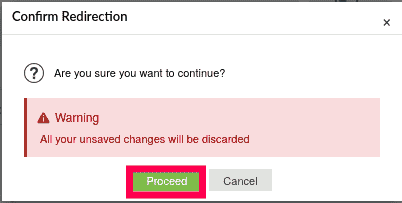
- 表示されるポップアップで、[続行]をクリックします。
![license-06]() 図6:通知テンプレートの設定
図6:通知テンプレートの設定
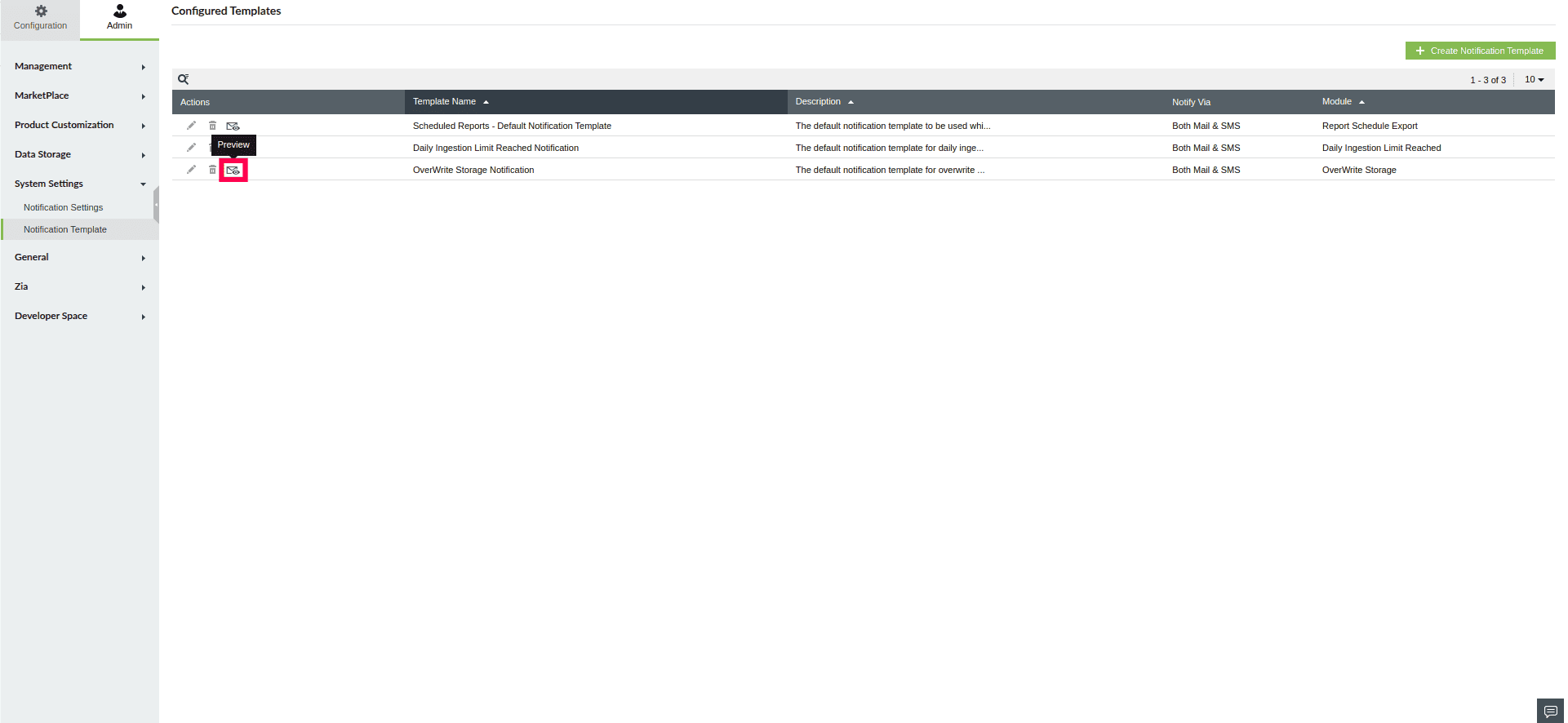
- 通知テンプレートを表示するには、プレビューアイコン(
![icon-msg]() )をクリックします。
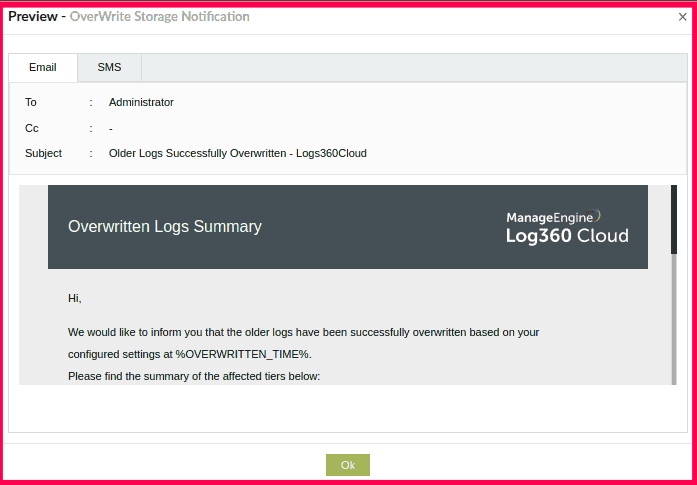
)をクリックします。![license-07]() 図7:通知テンプレートのプレビュー
図7:通知テンプレートのプレビュー
- メールとSMSのテンプレートは、それぞれのタブで表示できます。
![license-08]() 図8:メールとSMSテンプレートのプレビュー
図8:メールとSMSテンプレートのプレビュー
注記:上書き通知ではカスタムテンプレートを作成できず、デフォルトのテンプレートを編集することもできません。
- プレビューを閉じるには、[はい]をクリックします。
 )をクリックします。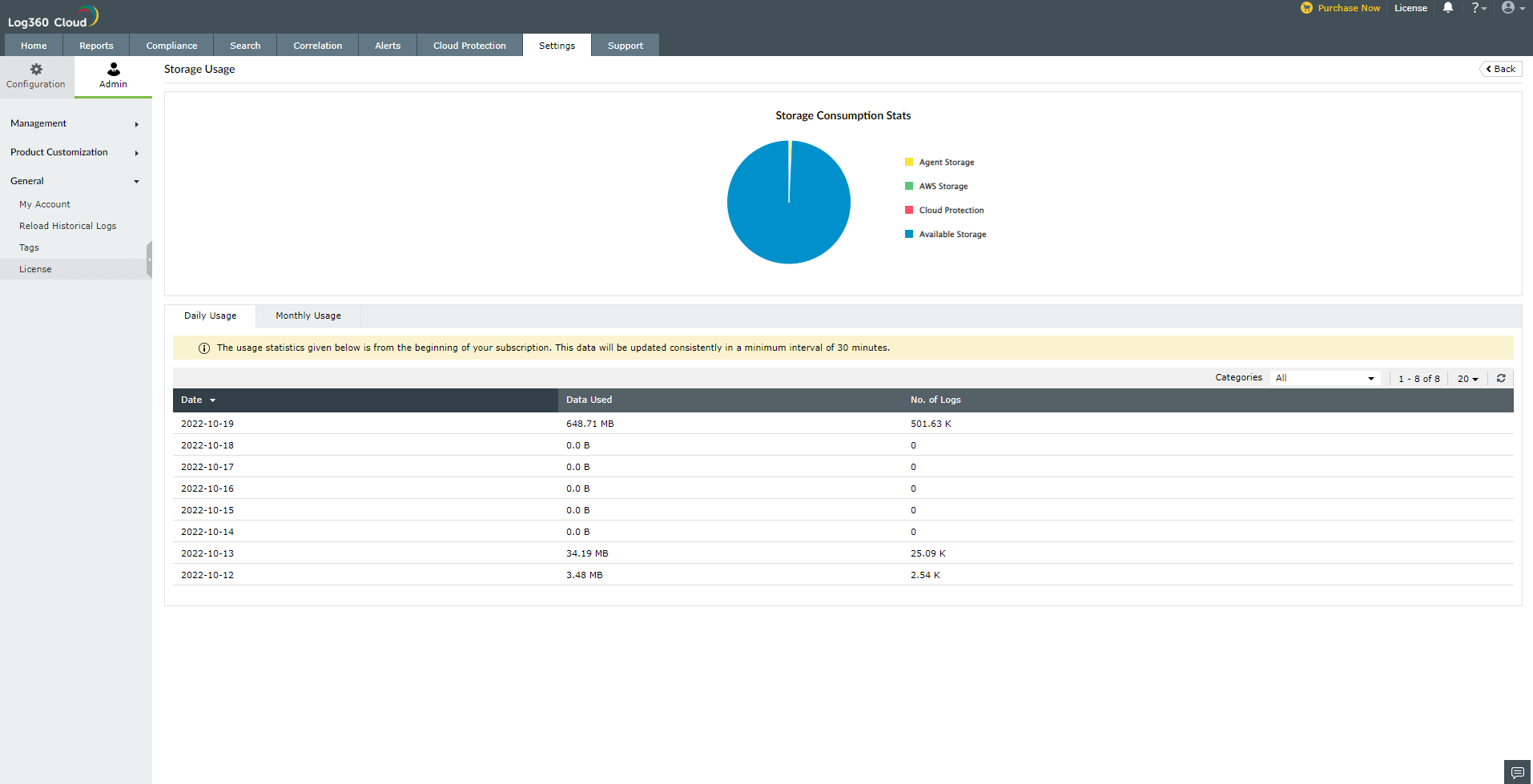
 )をクリックします。