クラウドソースの管理
Amazon CloudTrailログ
CloudTrailは、AWSが提供する、Webサービスを監視するAPIログです。AWS顧客がAPIコールを記録することができ、これらのログファイルをAmazon S3に送信します。このサービスは、APIコールのID、時刻、IPアドレス、実施された要求およびAWSサービスが返した応答エレメント等、APIアクティビティの詳細を提供します。また、非APIイベント(AWSサービスイベントおよびAWSコンソールサインインイベント)のいくつかをキャプチャします。
CloudTrailは、配信されるログファイルすべてに通知を発行するように構成することもでき、ユーザーはログファイル配信時に対応できます。
I)CloudTrailを有効化
- AWSコンソールにログインします。
- [AWSサービス] → [管理ツール] → [CloudTrail]の順に移動します。
- [トレイルログバケット]を選択します。
- [新しいトレイルを追加]をクリックします。
II)作成したCloudtrailのトレイルログバケットをLog360 Cloudにデータソースとして追加
- Log360 Cloudにログインします。
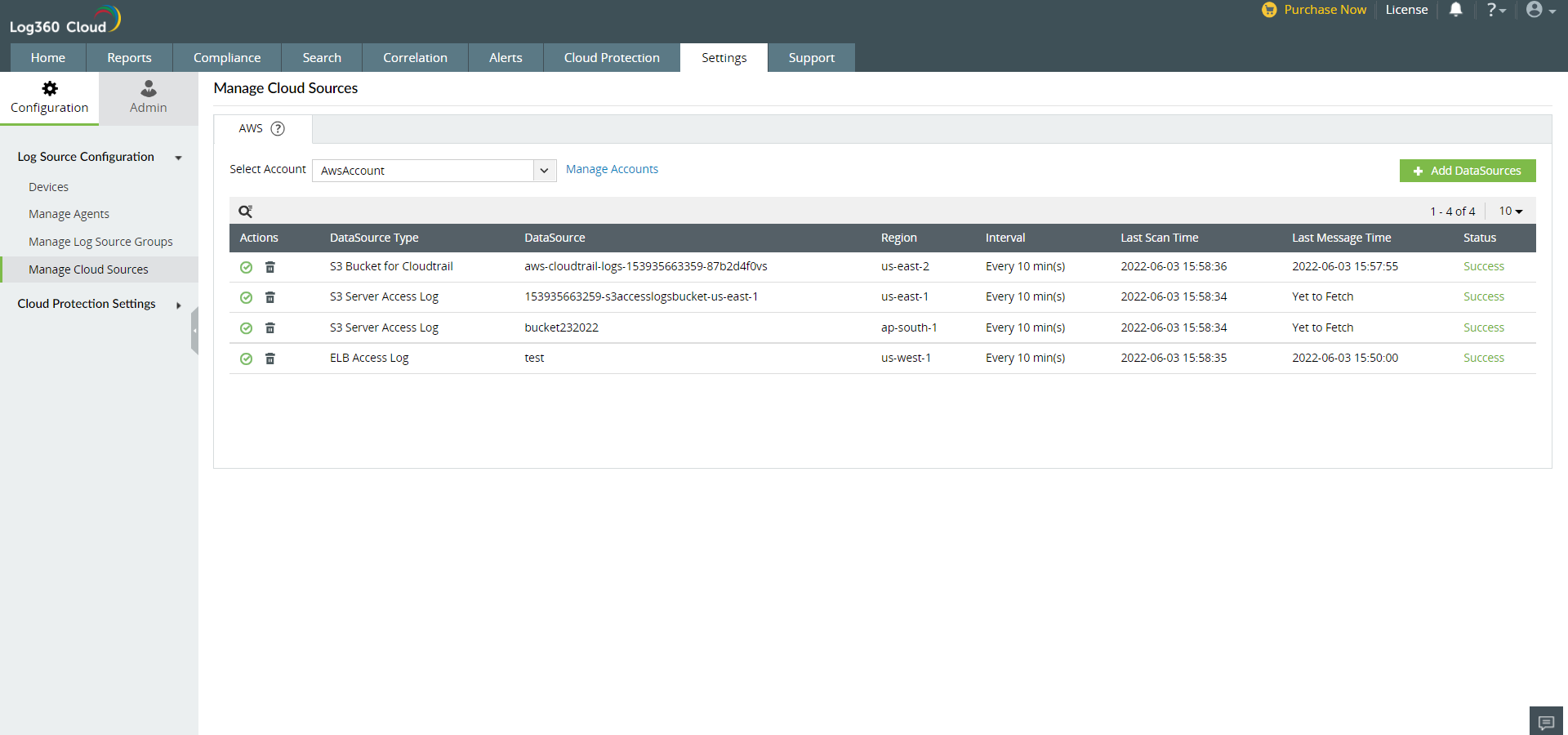
- [設定] > [構成] > [クラウドソースの管理]の順に移動し、[データソースを追加]をクリックします。
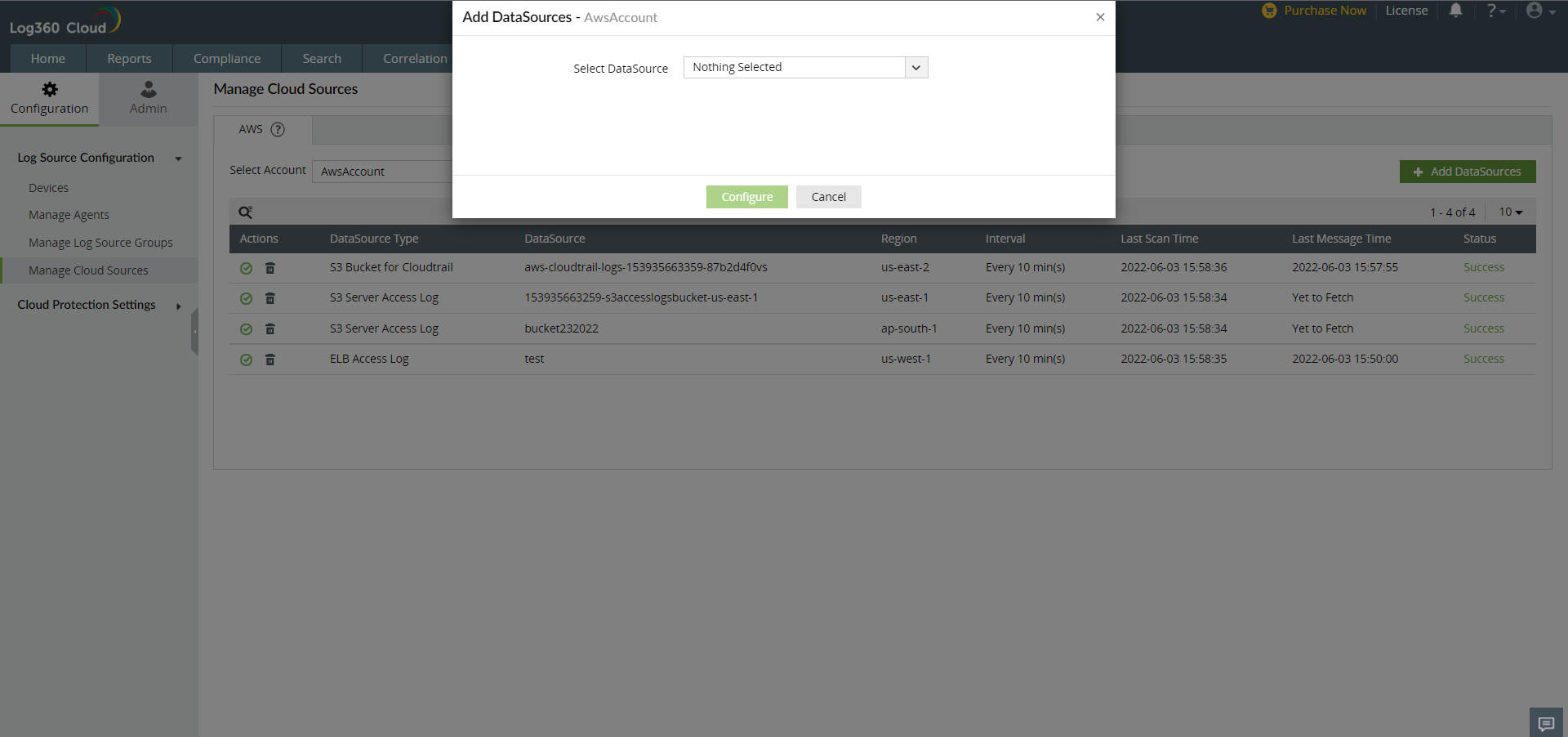
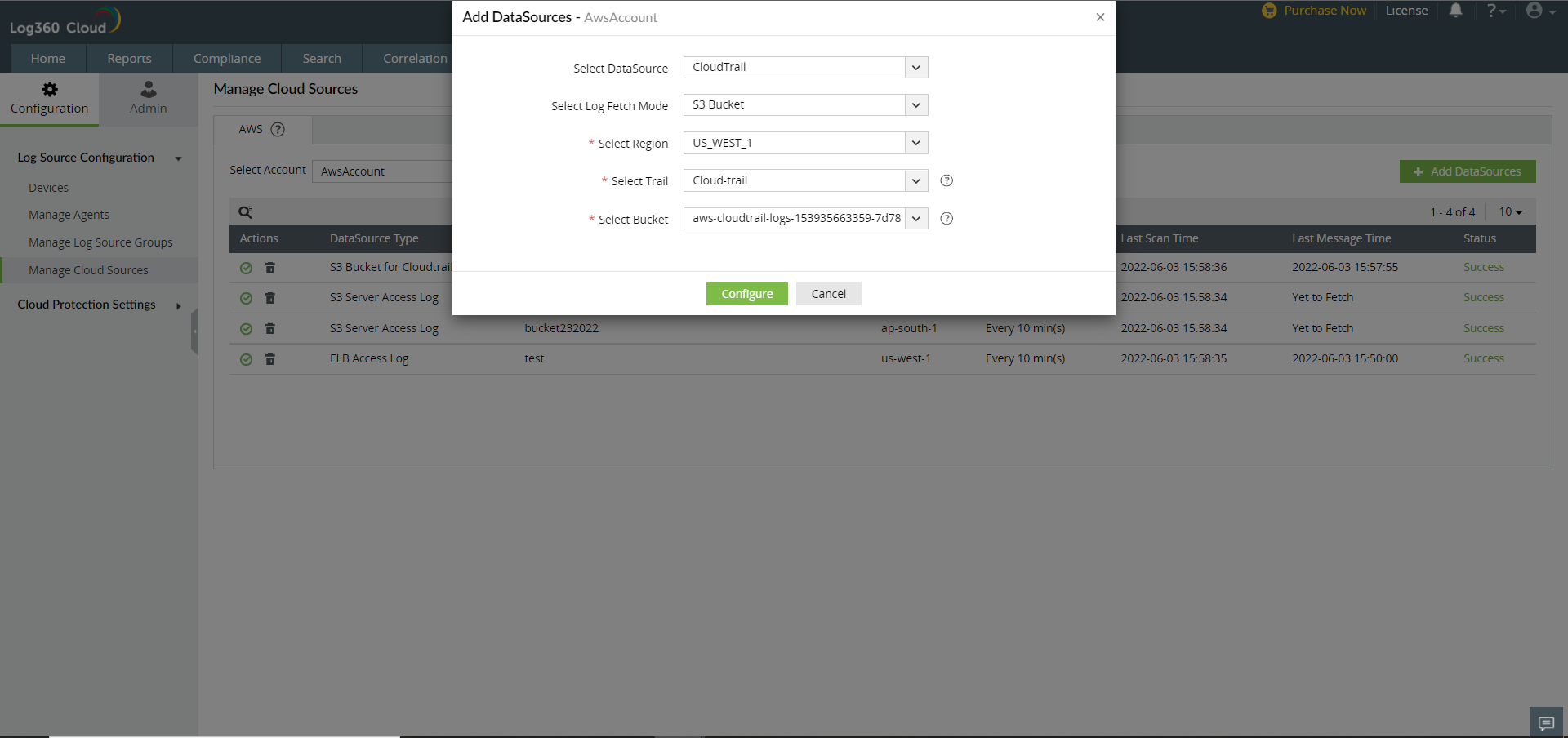
- [CloudTrail]を[データソース]ドロップダウンメニューから選択します。
- ログフェッチモード、AWSリージョン、トレイルおよびログバケットを選択します。
- [構成]をクリックします。
Amazon S3 Serverアクセスログ
Amazon S3 Server アクセスログでは、S3バケットへのアクセス要求を証跡として記録します。このアクセスログ情報は、トラフィック特定に役立つ場合があります。
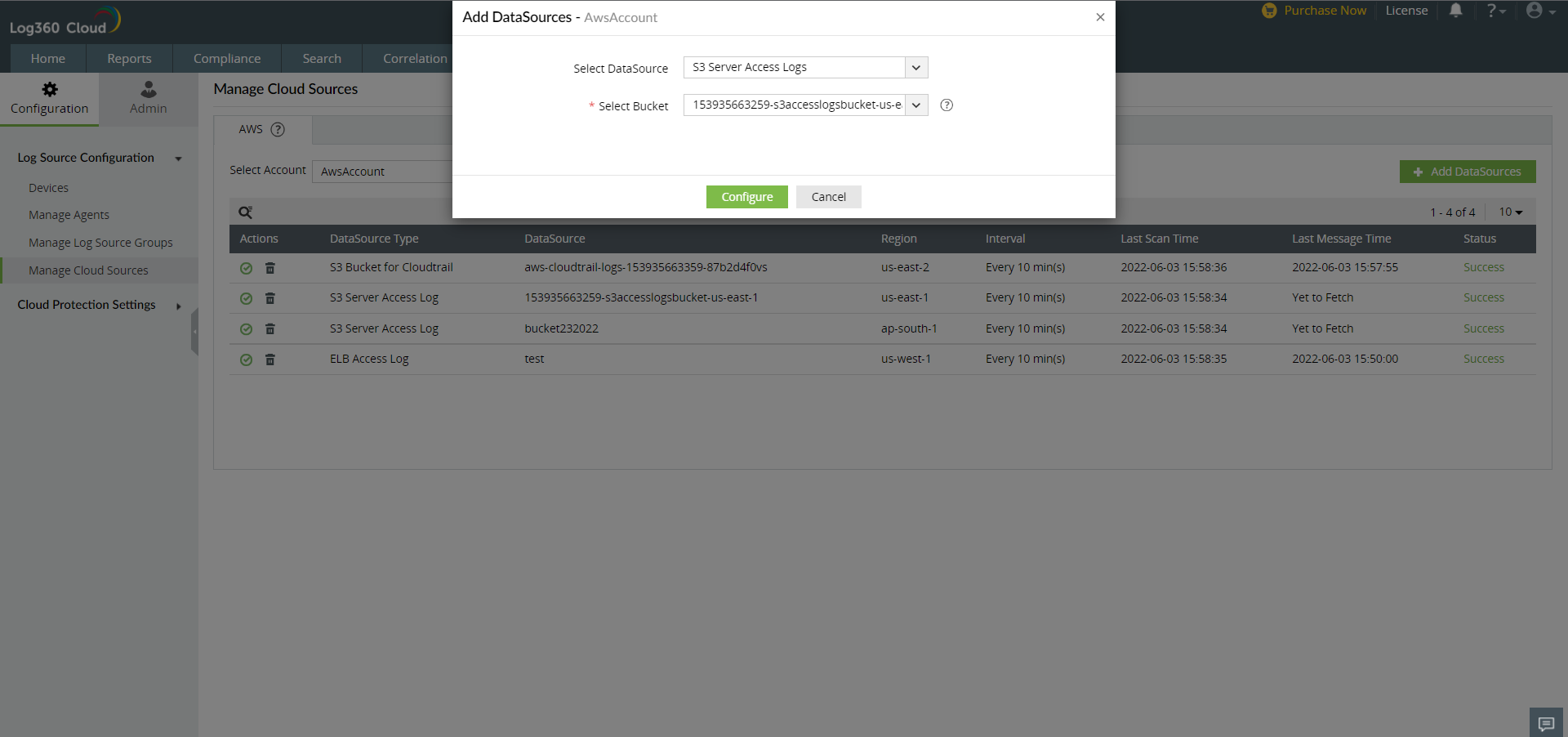
以下の手順にしたがって、Amazon S3 Serverアクセスログをデータソースとして追加します。
- Log360 Cloudコンソールにログインします。
- [設定] > [構成] > [クラウドソースの管理]の順に移動し、[クラウドアカウントを追加]をクリックします。
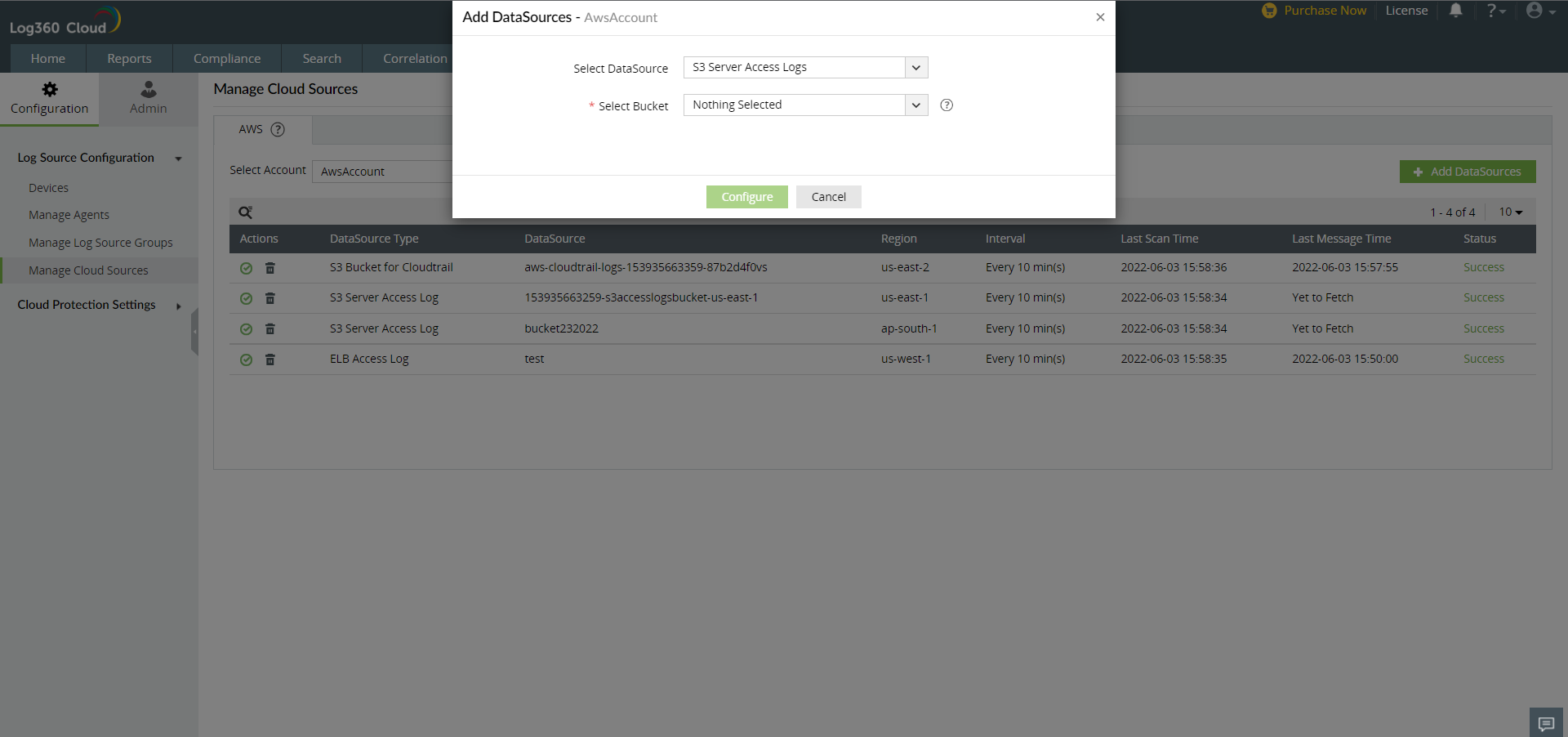
- [S3 Server Access Logs]を[データソース]ドロップダウンメニューから選択します。
- アクセスロギングを有効にするS3を選択します。
- [構成]をクリックします。
Amazon ELBアクセスログ
ELB(エラスティックロードバランサ)アクセスログは、ロードバランサへの要求についての情報をキャプチャし、トラフィックパターンの分析および問題のトラブルシューティングに使用できます。これらのログには、要求を受け取った時刻、クライアントのIPアドレス、レイテンシ、要求パス、およびサーバー応答等の詳細が含まれます。
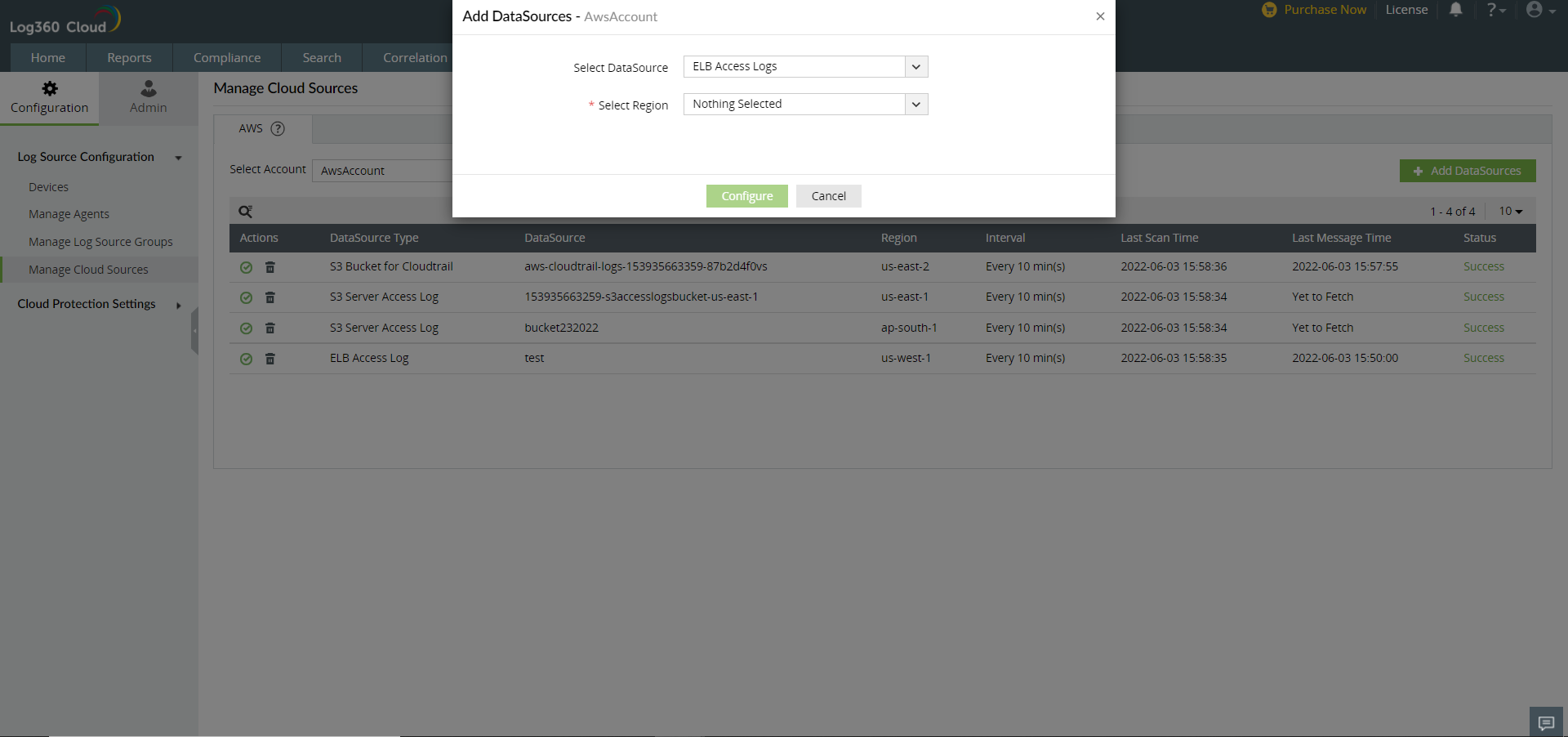
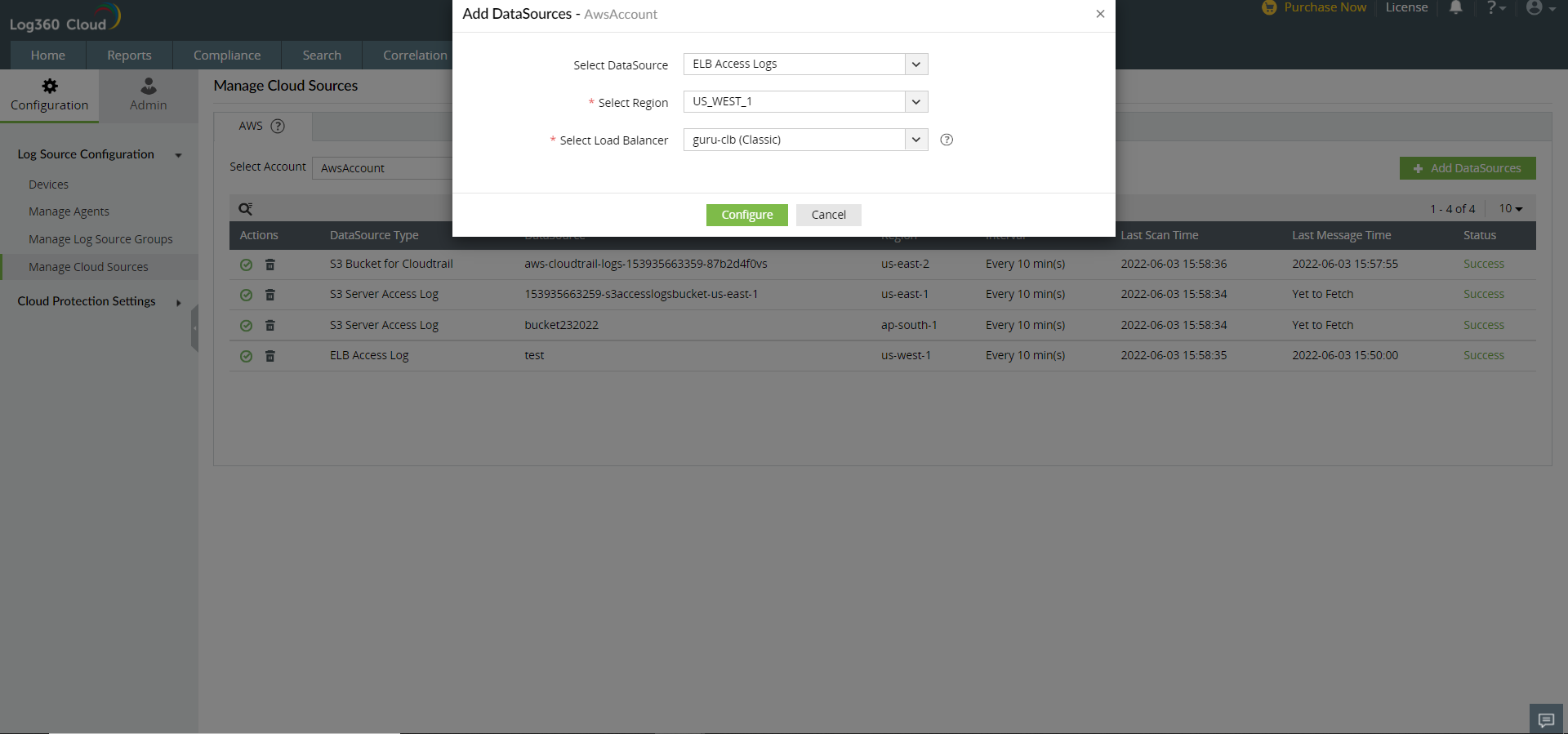
以下の手順にしたがって、Amazon ELBアクセスログをデータソースとして追加します。
- Log360 Cloudコンソールにログインします。
- [設定] > [構成] > [クラウドソースの管理]の順に移動し、[データソースを追加]をクリックします。
- [ELBアクセスログ]を[データソース]ドロップダウンメニューから選択します。
- アクセスロギングを有効にする先の[リージョン]と[ロードバランサ]を選択します。
- [構成]をクリックします。
Microsoft 365ログ
Microsoft 365ログは、Microsoft 365プラットフォーム全体でユーザーが実行する操作に関する情報をキャプチャします。
要件:
Azure ADにお使いのアプリを登録するには、Microsoft 365へのサブスクリプションと、お使いのMicrosoft 365サブスクリプションに関連づけられたAzureへのサブスクリプションが必要です。試用版サブスクリプションを使って、Microsoft 365とAzureの両方をはじめることができます。
Microsoft 365ログの追加手順:
Microsoft 365テナントをLog360 cloudに追加すると、4つの主要データソース - Azure Active Directory、Exchange Online、Sharepoint Online、およびMicrosoft 365 General (Teams、Skype、Sway等を含む)が追加されます。上記以外の新しいデータソースは追加できません。
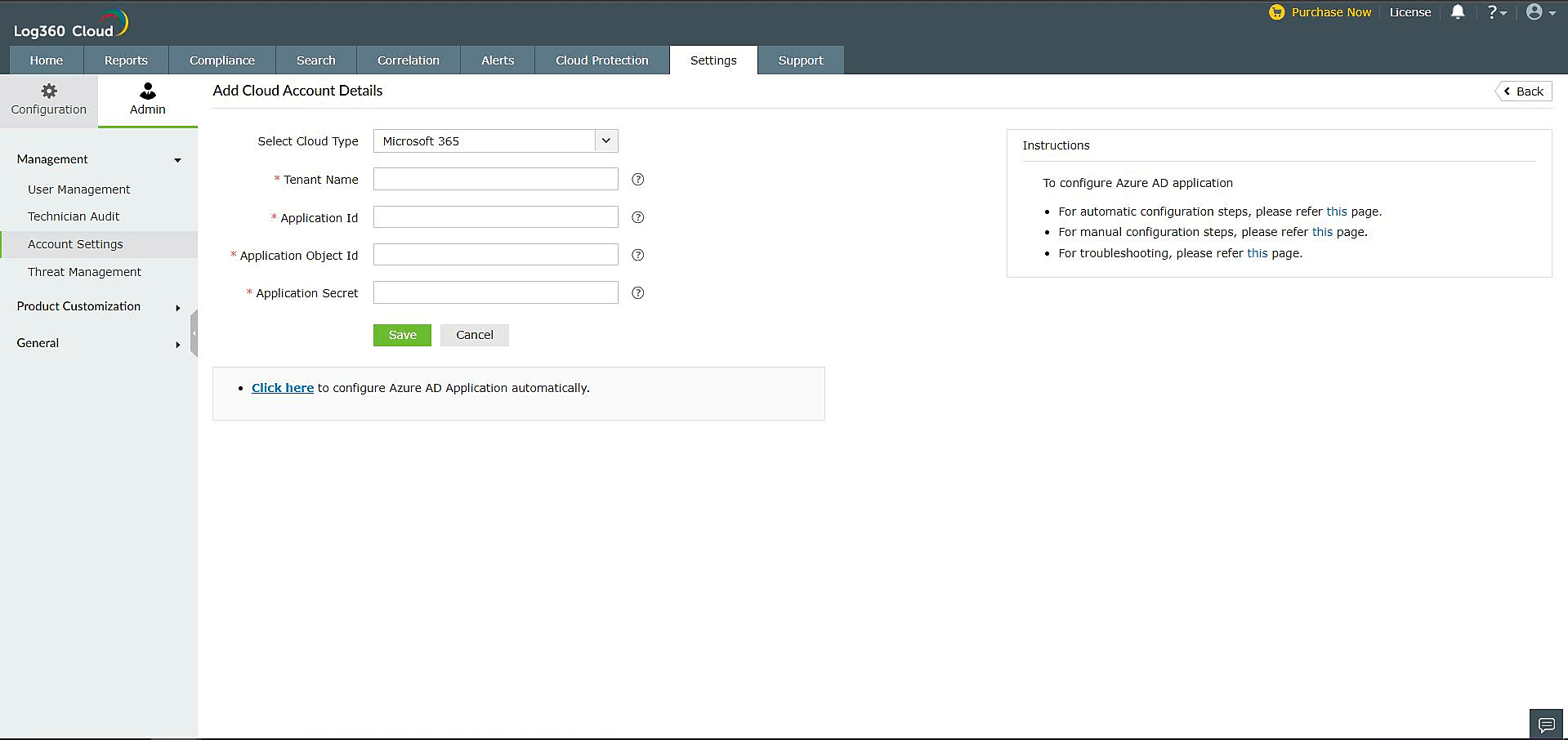
以下の手順にしたがって、Log360 CloudにMicrosoft 365 テナントを追加します。
- Log360 Cloudコンソールにログインします。
- [設定] > [管理者] > [アカウント設定]の順に移動します。
- [クラウドアカウントを構成]タブに移動し、[クラウドアカウントを追加]ボタンをクリックします。
- [新しいクラウドアカウントを追加]ページで、[Microsoft 365]を、ドロップダウンボックスから選択します。[テナント名、アプリケーションID、アプリケーションオブジェクトID、およびアプリケーションシークレット]を入力します。
- Azure環境を選択し、[保存]をクリックします。
クラウドソースを有効化/無効化
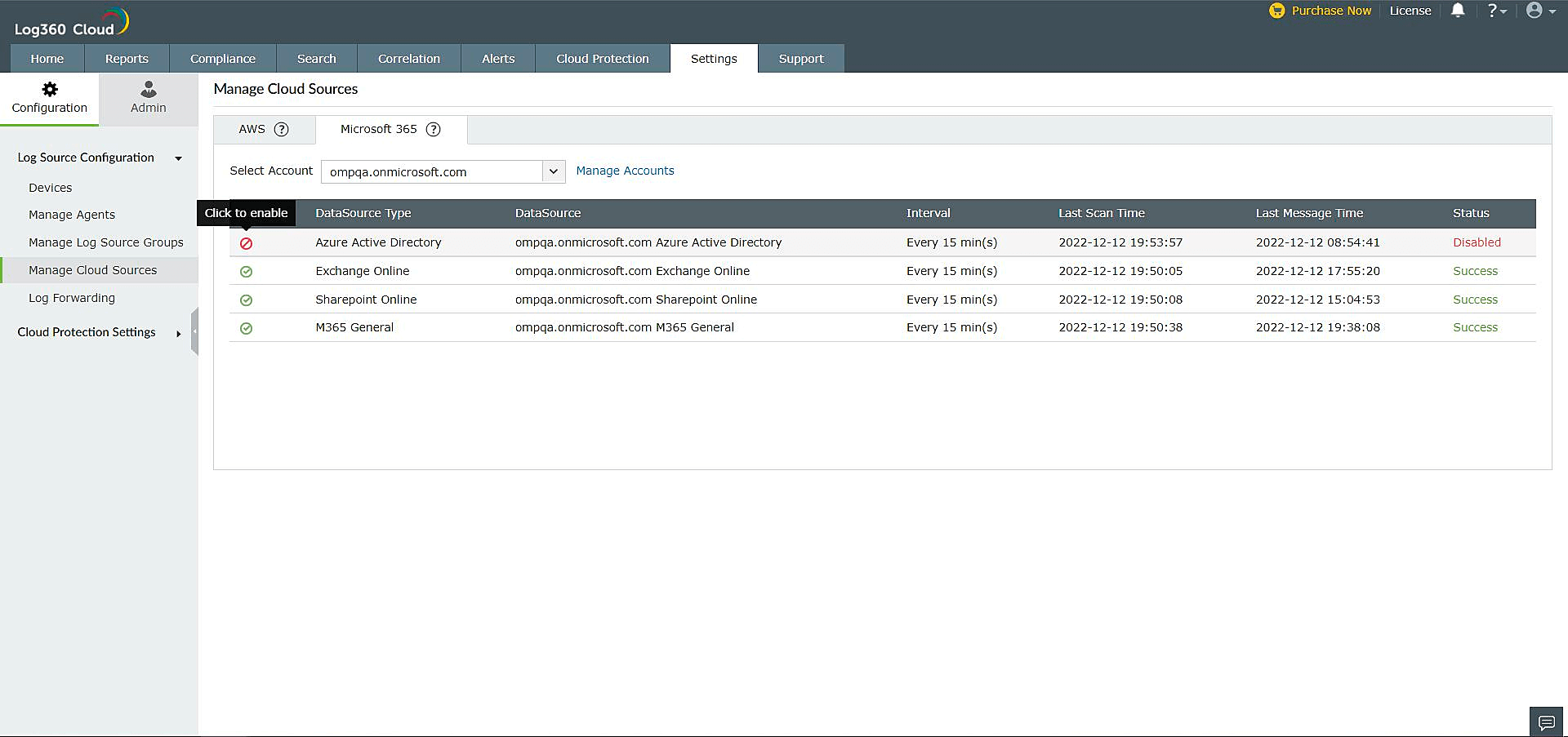
クラウドソースの有効化:
クラウドソースをLog360 Cloudで有効にするには、
- [構成設定] → [クラウドソースの管理] → [AWS/Microsoft 365]タブの順に移動します
- 有効にするデータソースの[操作]列にあるアイコン
 をクリックします。
 - データソースが有効になります。
クラウドソースを無効化:
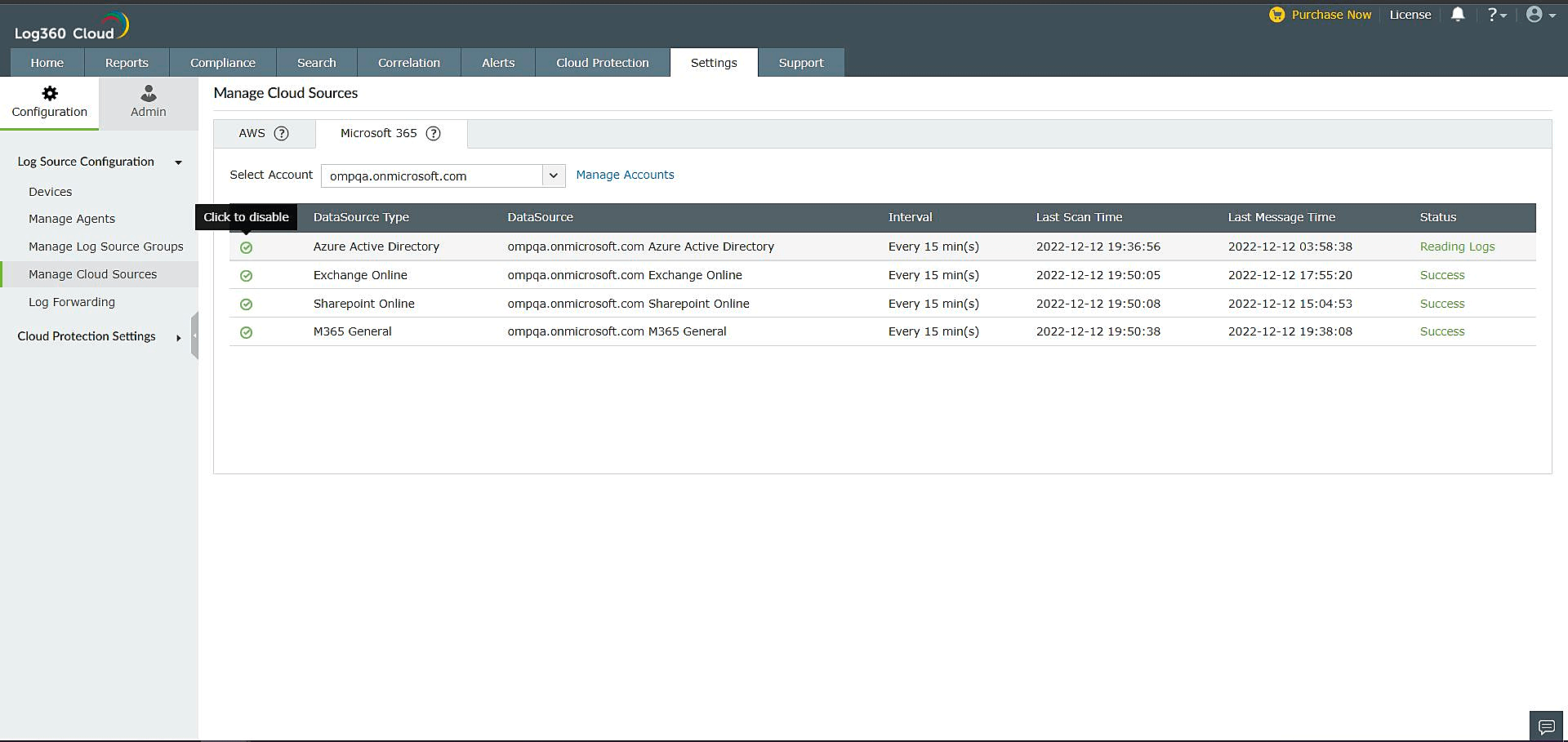
クラウドソースをLog360 Cloudで無効にするには、
- [構成設定] → [クラウドソースの管理] → [AWS/Microsoft 365]タブの順に移動します
- 無効にするデータソースの[操作]列にあるアイコン
 をクリックします。
 - データソースが無効になります。
クラウドソースを削除
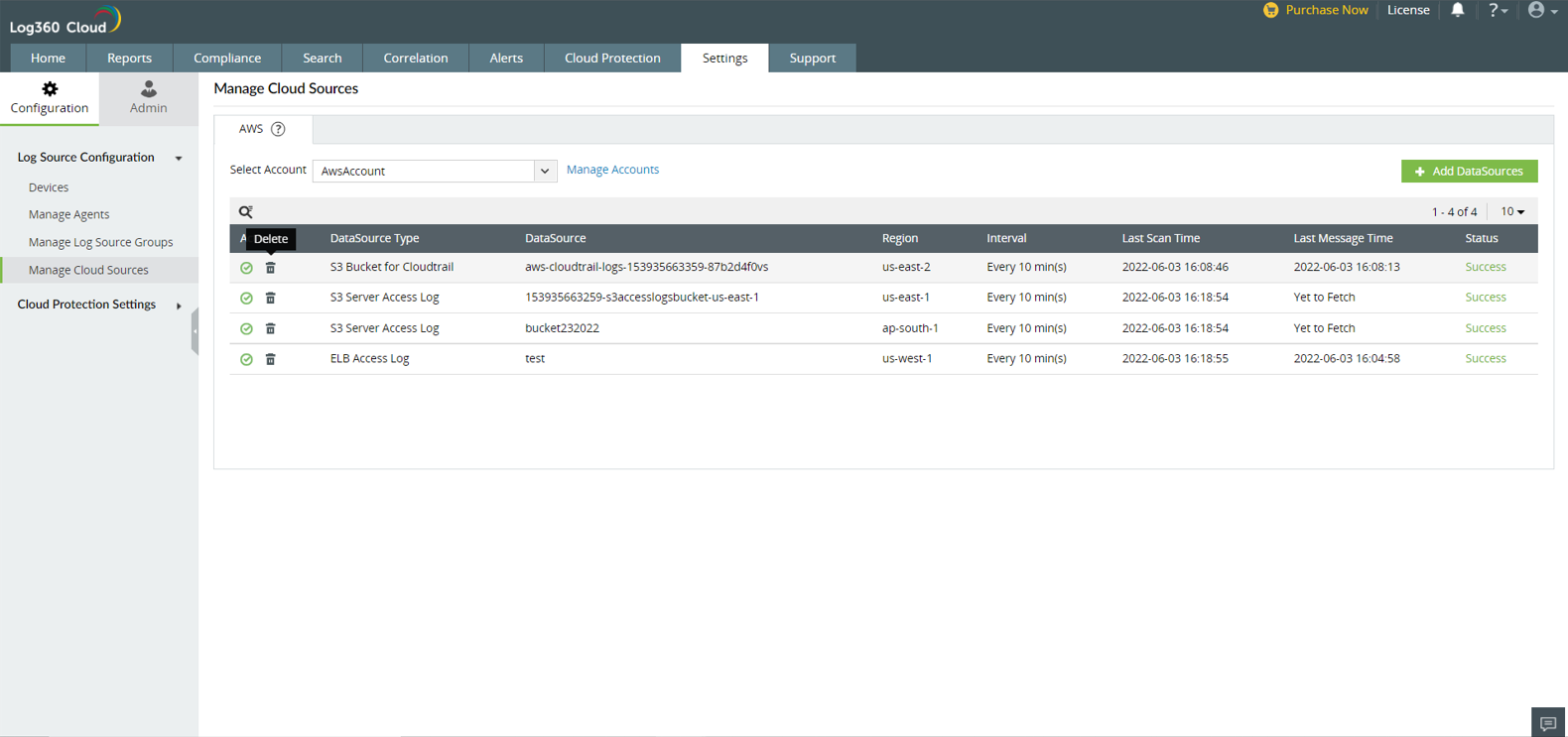
AWSの場合:
クラウドソースをLog360 Cloudで削除するには、
- その特定データソースの[操作]列にある[削除]アイコン
 をクリックします。
 - データソースが削除されます。
Microsoft 365の場合:
M365テナントの特定データソースを削除することはできません。Microsoft 365テナント全体をLog360 Cloudで削除することのみ可能です。個別ログソースの監視を停止するには、
[管理者] → [アカウント設定] → [クラウドアカウントを構成]の順に移動します。