タグ付けツール
Log360 Cloudには、ログ検索をより効果的にできる、便利なタグ付きツールがあります。
タグ付きツールで、時間同じログを検索するときに検索クエリ全体を入力するのではなく、タグ名を使えるように、ログをブックマークします。検索クエリには通常複数の基準があるため、タグ付き機能で相当の時間と手間が省けます。
このセクションでは以下について説明します。
タグを作成する方法
タグを作成するには、[検索]タブに移動し、以下の手順に従います:
- 新しいタグと関連づける検索基準をすべて指定します。[検索]をクリックして、検索結果を取得します。
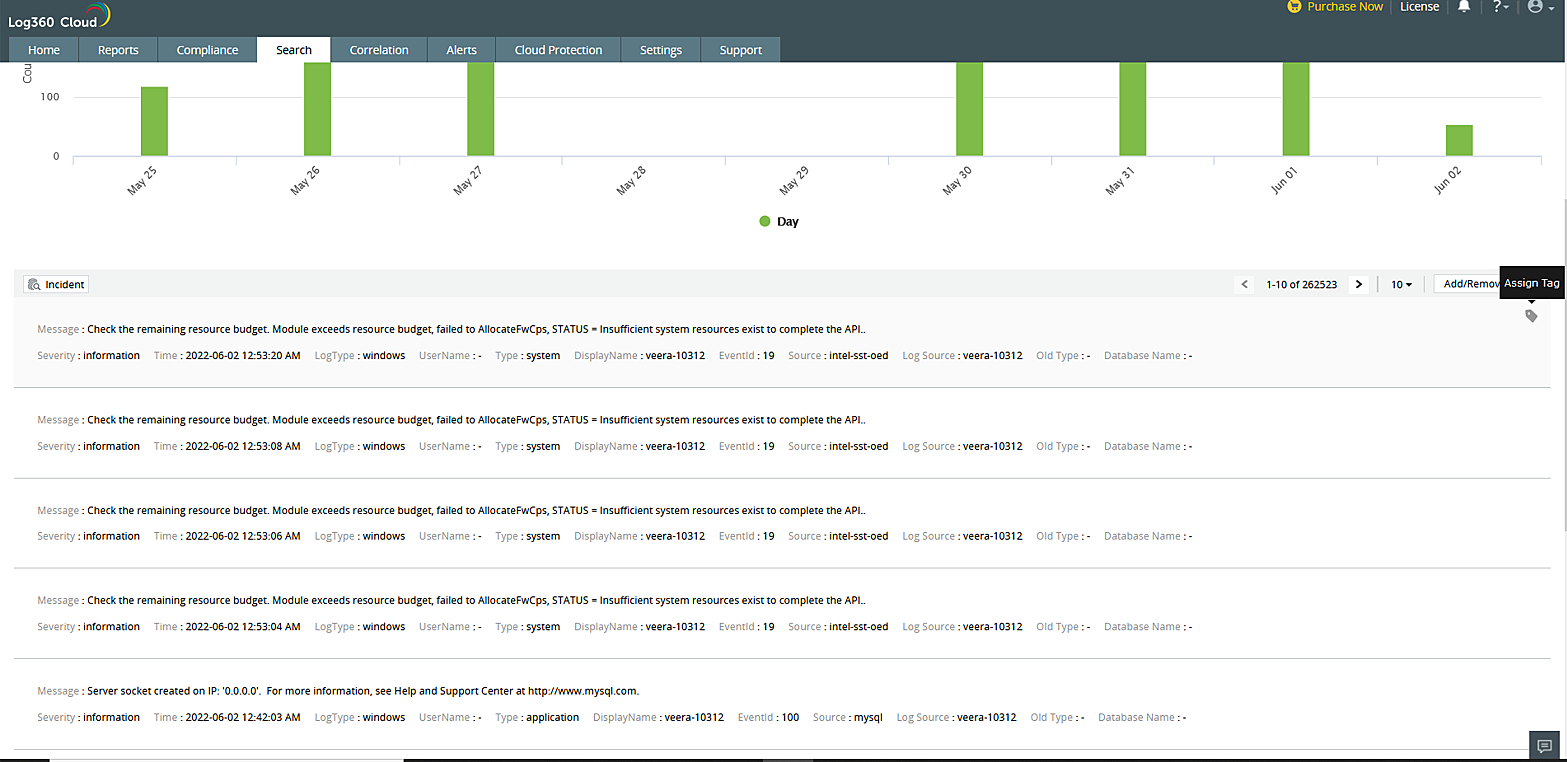
- 結果リストのログエントリのいずれかにマウスポインターを合わせます。行の右端上の [タグ]アイコンをクリックします。
- ポップアップ表示される[タグを割り当てる]ウインドウに以下の詳細情報を入力します:
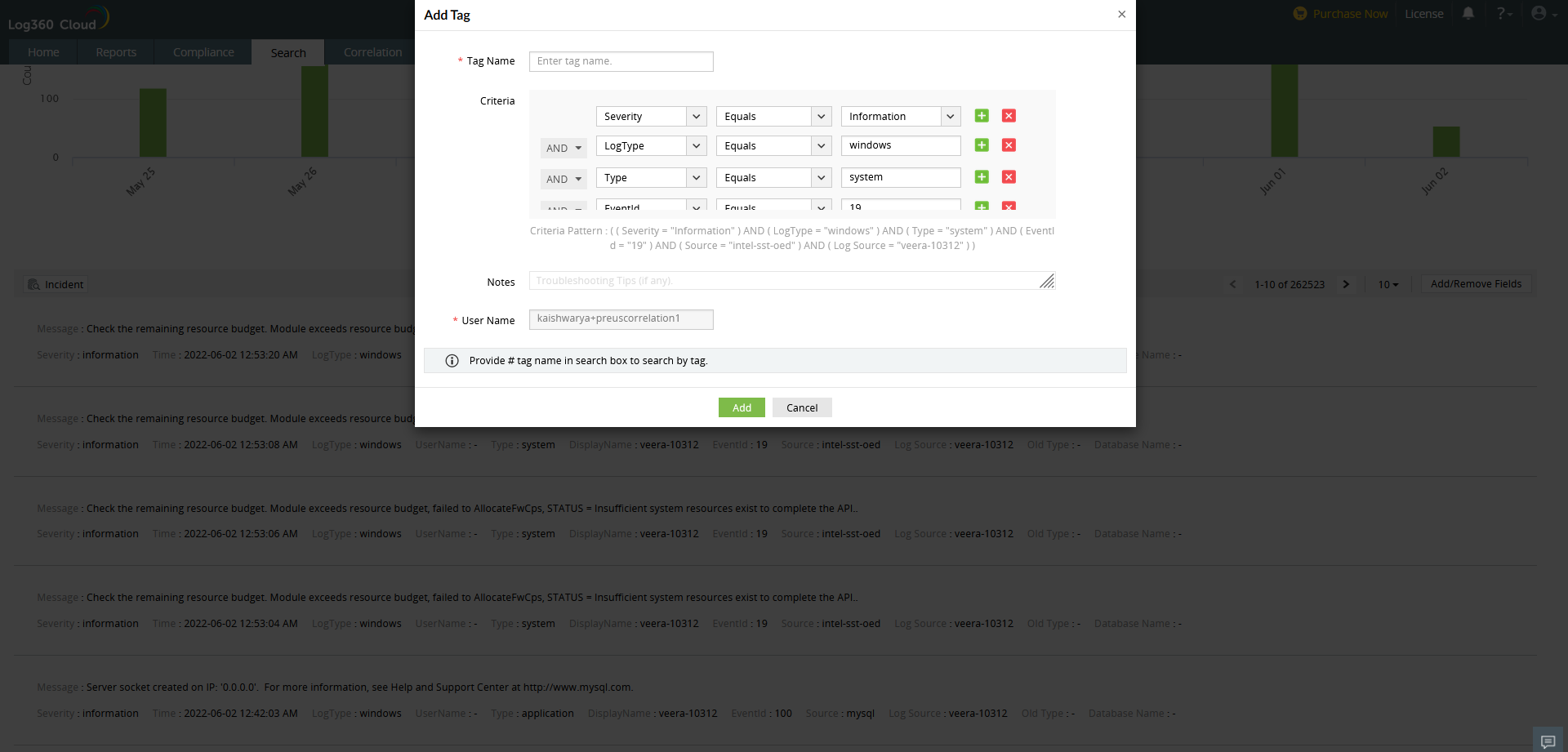
- タグに名前をつけます。
- 事前定義リストからタグ基準を選択します。このリストは、検索結果で利用可能なフィールドに基づいています。探しているフィールドがそこにはない場合、ログエントリペインの右端上にある列セレクタで、検索結果をそれらのフィールドに追加します。
- タグのトラブルシューティングのヒント/メモを提供します(ある場合)。タグの結果の分析と解釈に役立ちます。
- [追加]をクリックして、そのタグを保存します。
注記: タグ名とそのタグに追加したメモにて使用できるのは英数字のみです。
タグを編集する方法
タグを編集するには、以下の手順に従います。
[タグ検索結果]ページに移動し、タグ名の下の[編集]アイコンをクリックします。
これで、
- タグ基準を変更する
- 追加されたメモを追加/削除する、ことができます
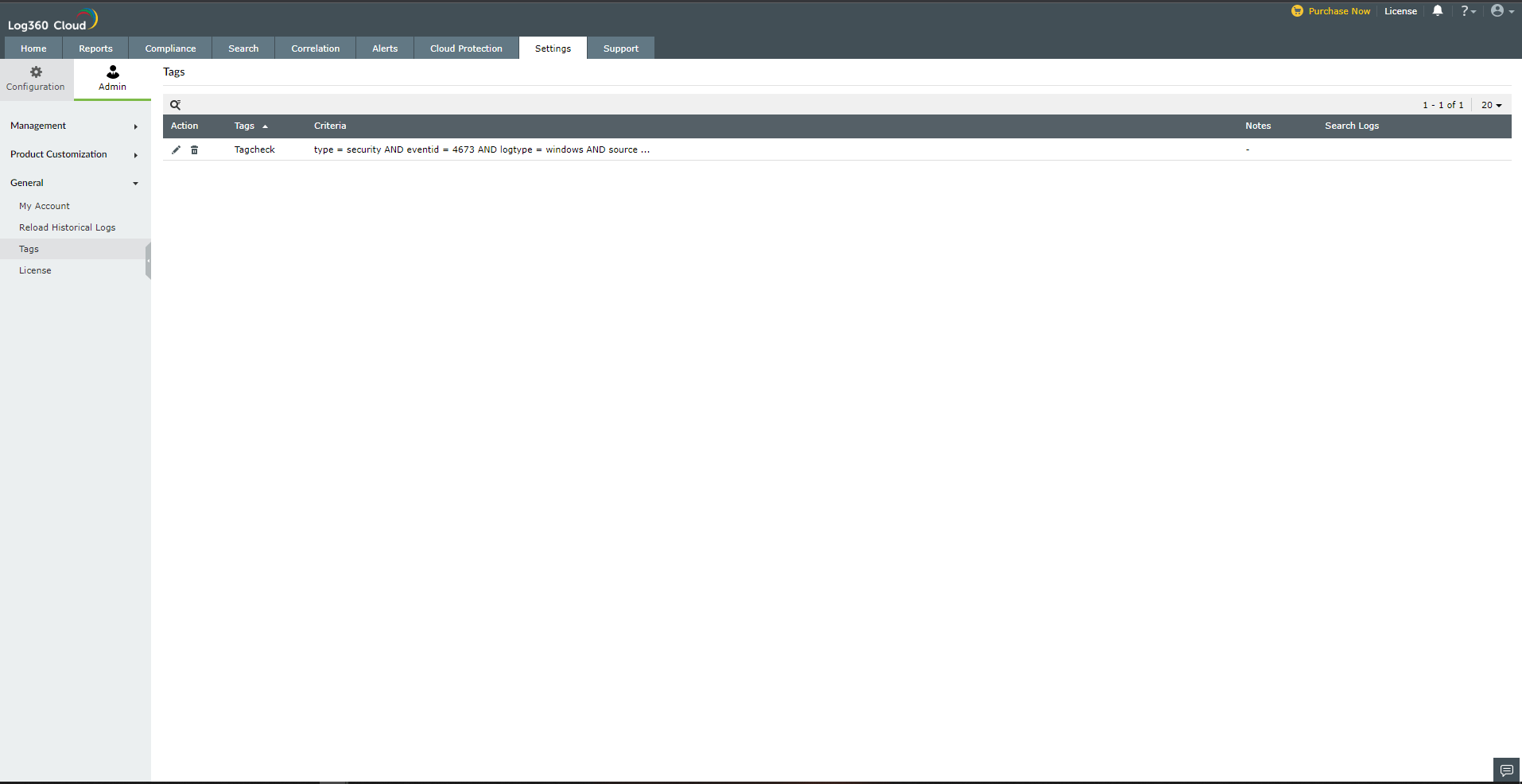
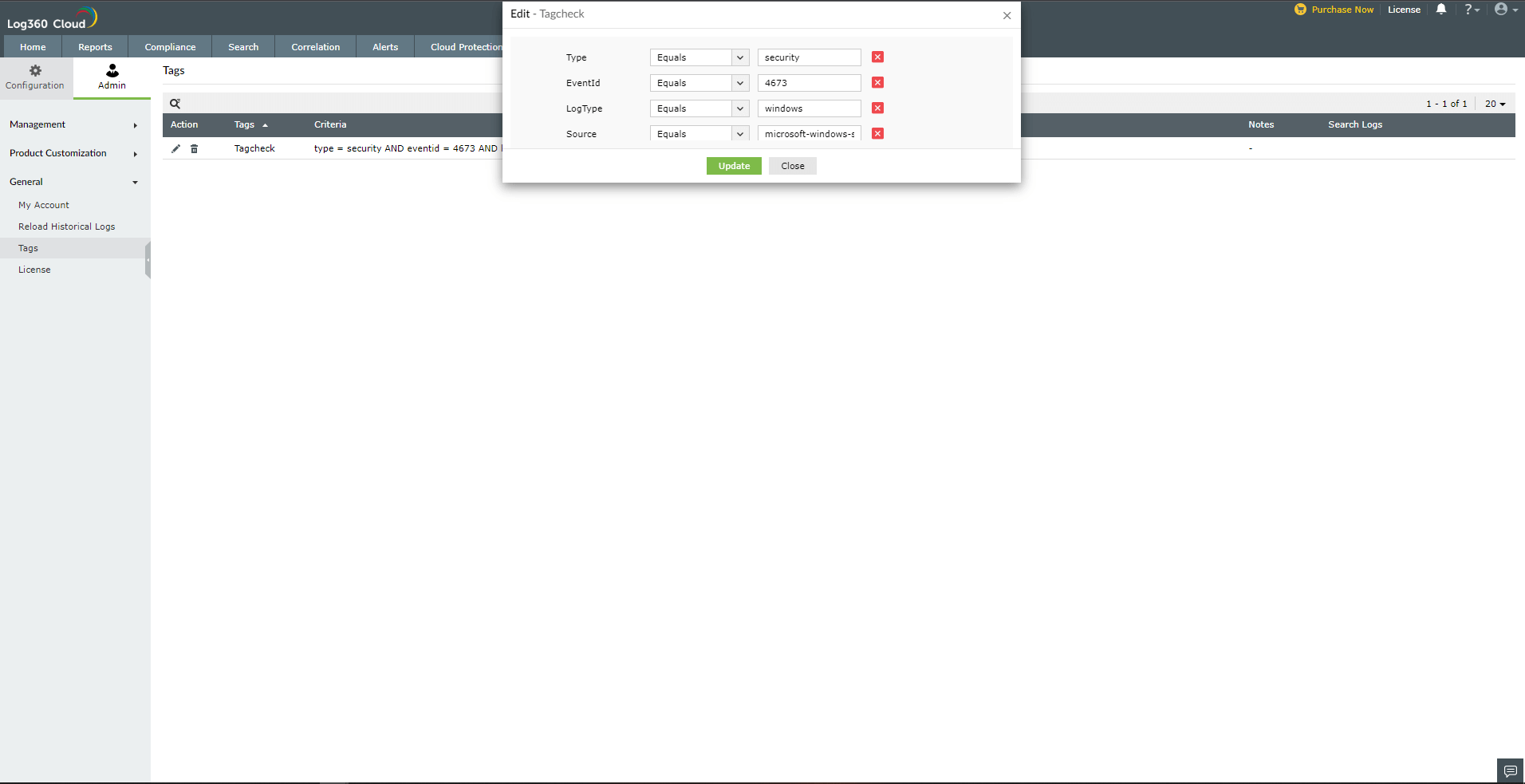
また、[設定]タブからタグを編集することができます。
- [設定] → [管理者] → [全般] → [タグ]の順で移動します。
- 編集するタグに対応する
 アイコンをクリックします。
 - ポップアップ表示されるウインドウで、必要な変更を行い、[更新]をクリックします。
タグを使用してログ検索を実行する方法
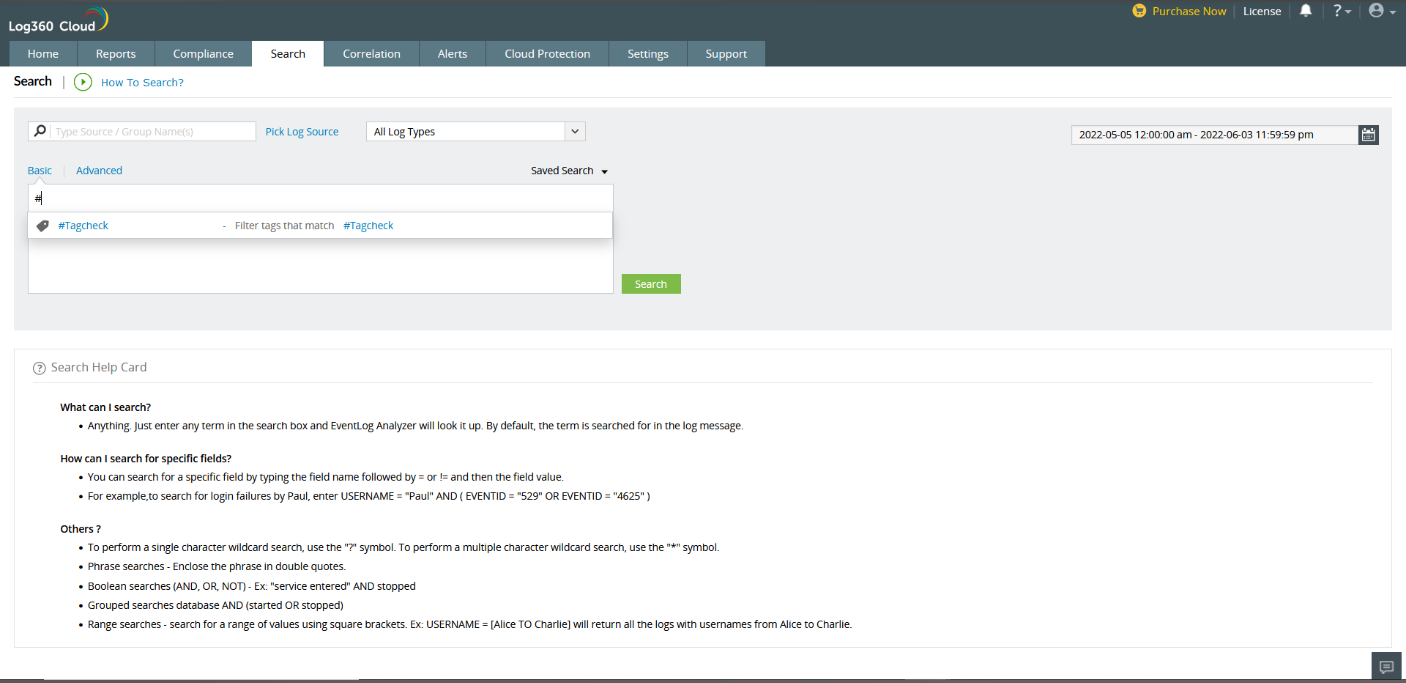
- 検索クエリテキストボックスの先頭に#をつけ、名前別にタグを検索できます。
タグを削除する方法
タグを削除するには、以下の手順に従います。
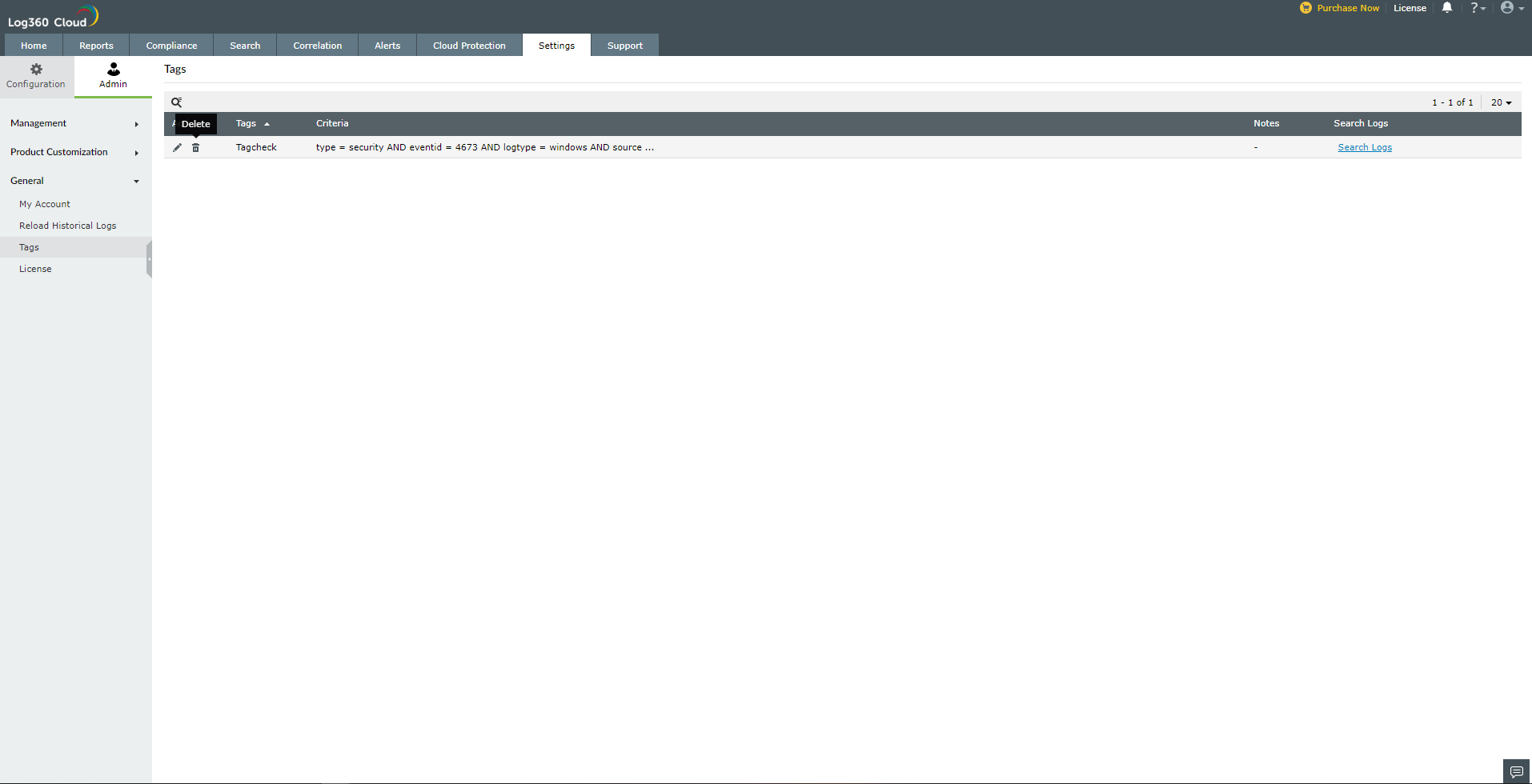
- [設定] → [管理者] → [全般] → [タグ] → [編集/削除]の順に移動します。
- 削除するタグに対応する
 アイコンをクリックします。