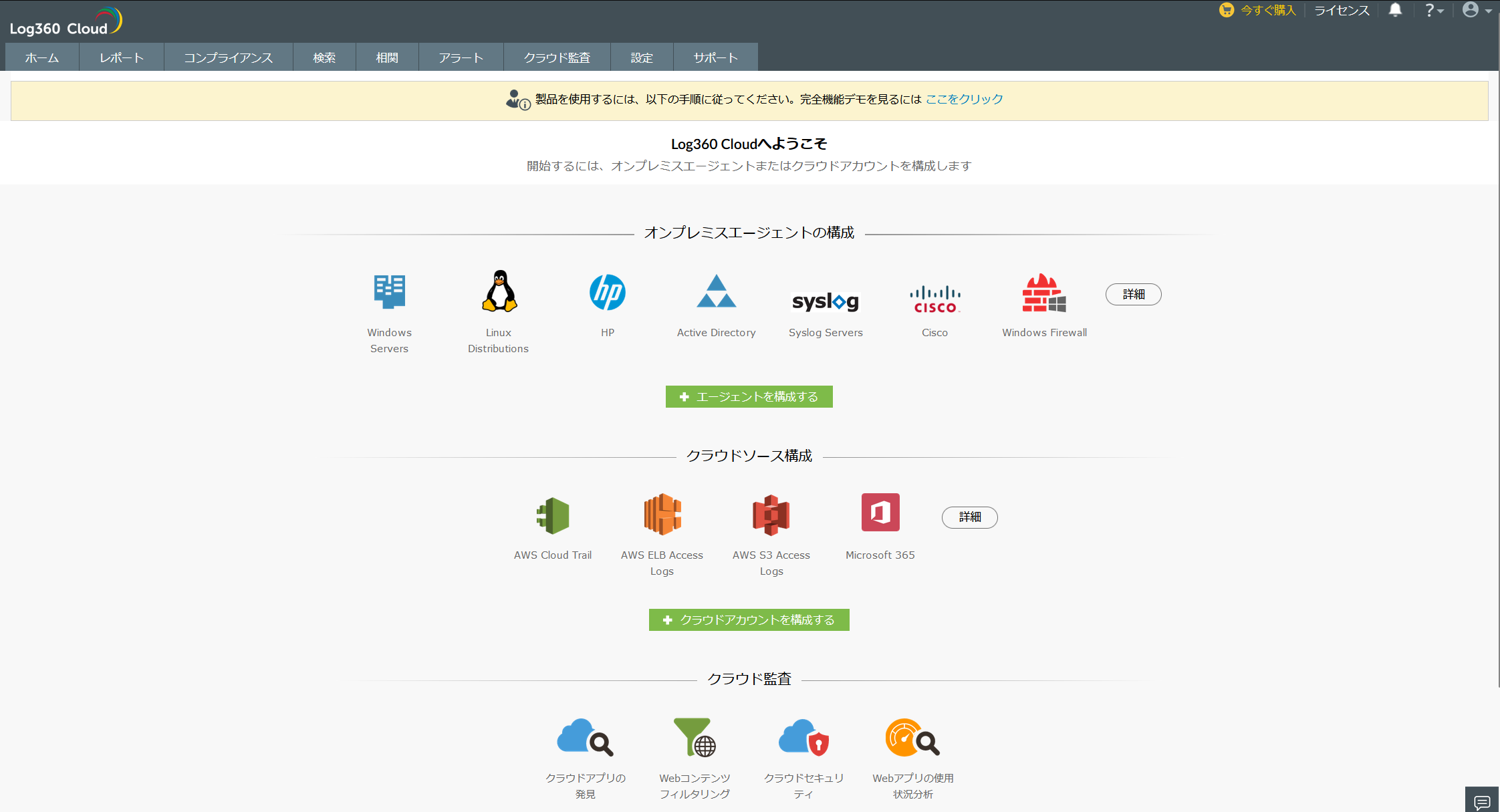
Log360 Cloudの開始
Log360 Cloudは、オンプレミスエージェントまたはクラウドアカウントを設定することで開始できます。
本ページでは、オンプレミスエージェントまたはクラウドアカウントの設定に必要な手順を説明します。
Log360 Cloudエージェントを設定
Log360 Cloudでは、Log360 Cloudのエージェントがログを収集し、収集したログをLog360 Cloudに転送します。
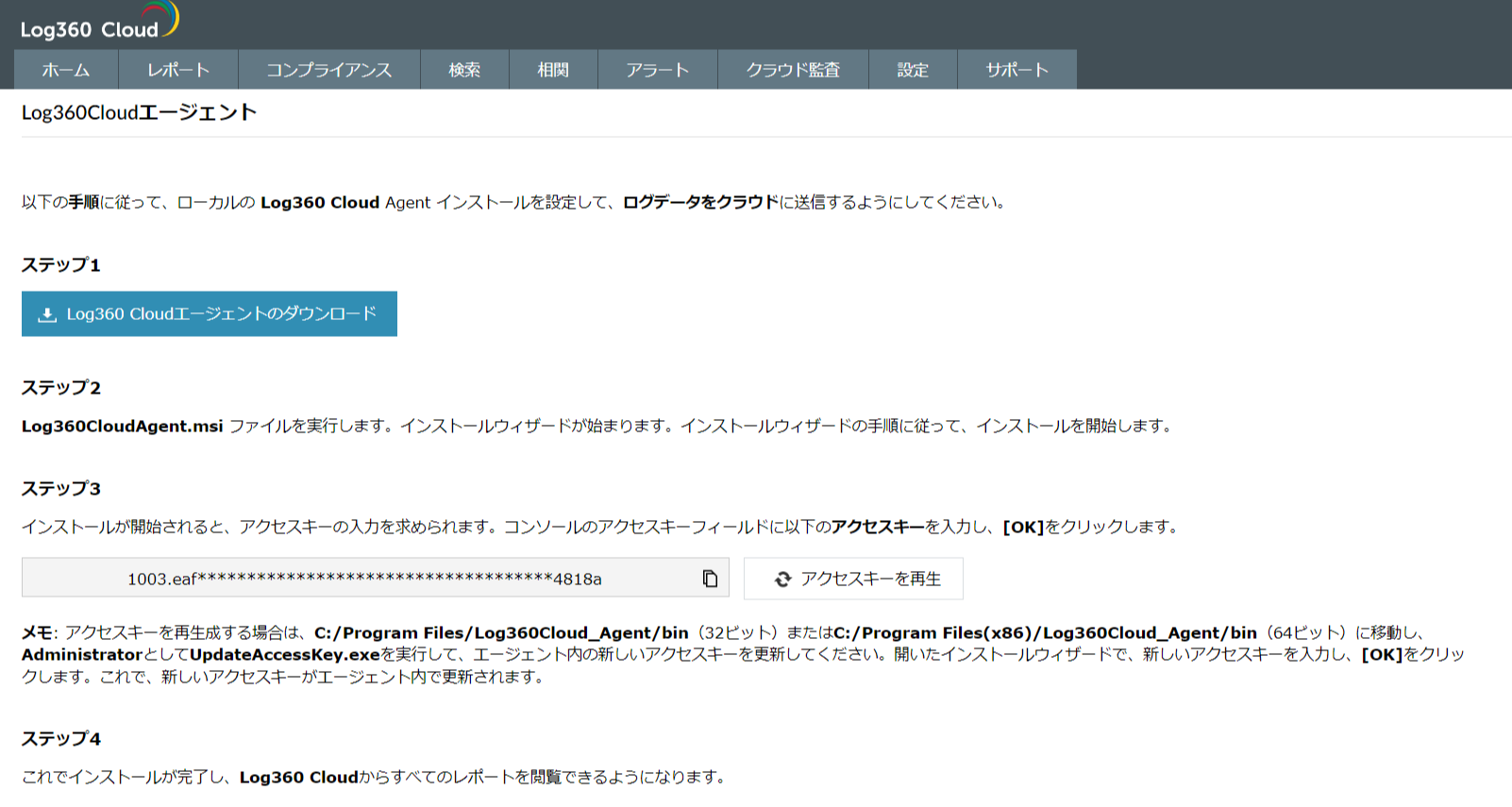
1.1 エージェントのダウンロード
アカウントのセットアップが完了したらエージェントをダウンロードします。
- [+エージェントをダウンロード]をクリックし、エージェントをダウンロードします。
- ダウンロードした「Log360CloudAgent.exe」を実行し、インストールプロセスを完了します。
- エージェントのインストールが完了すると、エージェントはLog360 Cloudによって自動的に認識されます。ただし、エージェントは承認されるまでLog360 Cloudと通信しません。
1.2 エージェントの承認
Log360 Cloudによってエージェントが認識されるとエージェントを承認できます。
- エージェントが1台の場合:
- [承認する]ボタンをクリックして、Log360 Cloudのセットアップ画面から直接承認できます。
- エージェントが承認されると、エージェントがLog360 Cloudアカウントと同期します。同期には多少時間がかかります。
- エージェントが複数の場合:
- エージェントは[エージェントの詳細]テーブルに表示されます。このテーブルを表示するには[表示]をクリックします。
- エージェントを一括で選択するかフィルターして、承認を完了します。
- 承認されたエージェントがLog360 Cloudと通信できない場合、ステータスは[同期に失敗しました。]に変更します。この問題を解決するには、トラブルシューティングを参照して通信を確立します。
- エージェントが[却下]されると、マシンからエージェントが自動的にアンインストールされます。
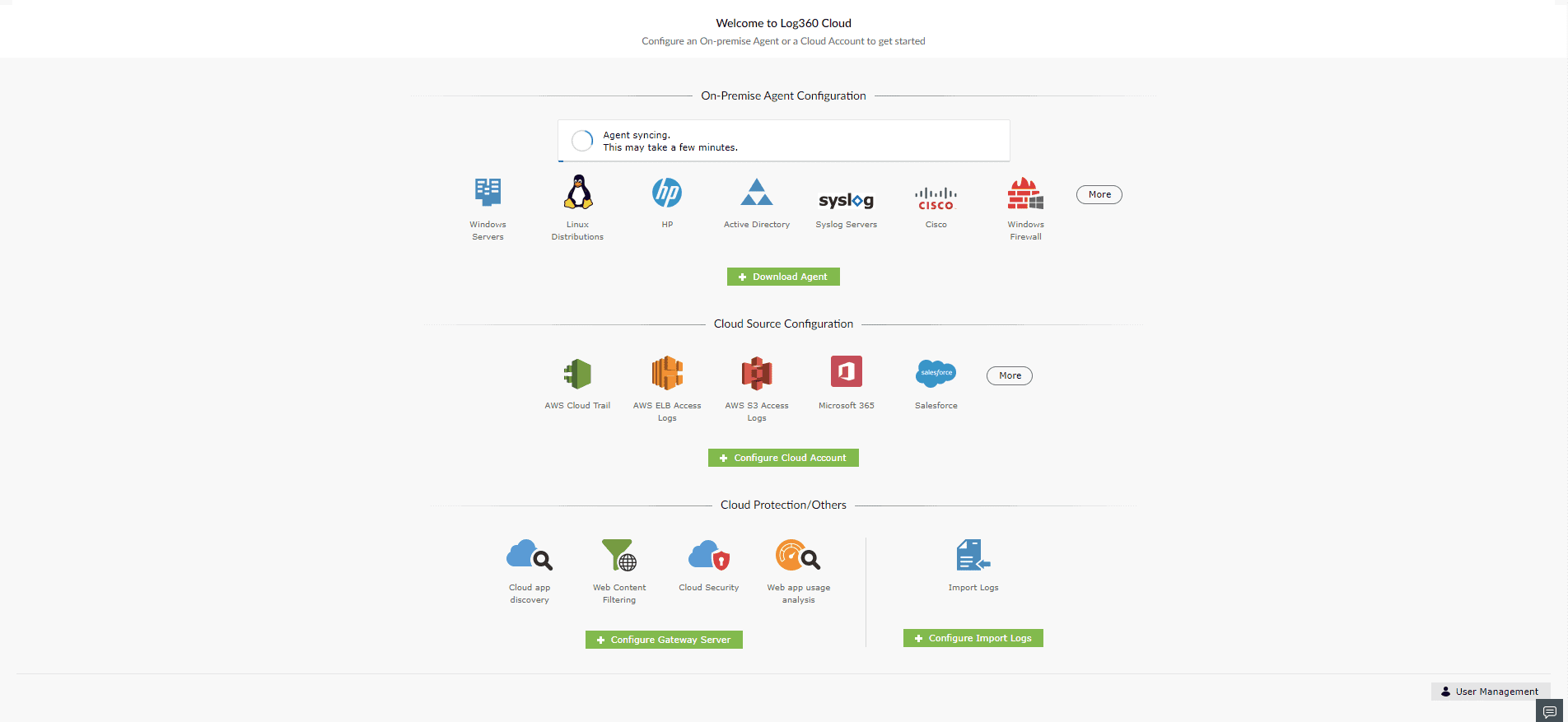
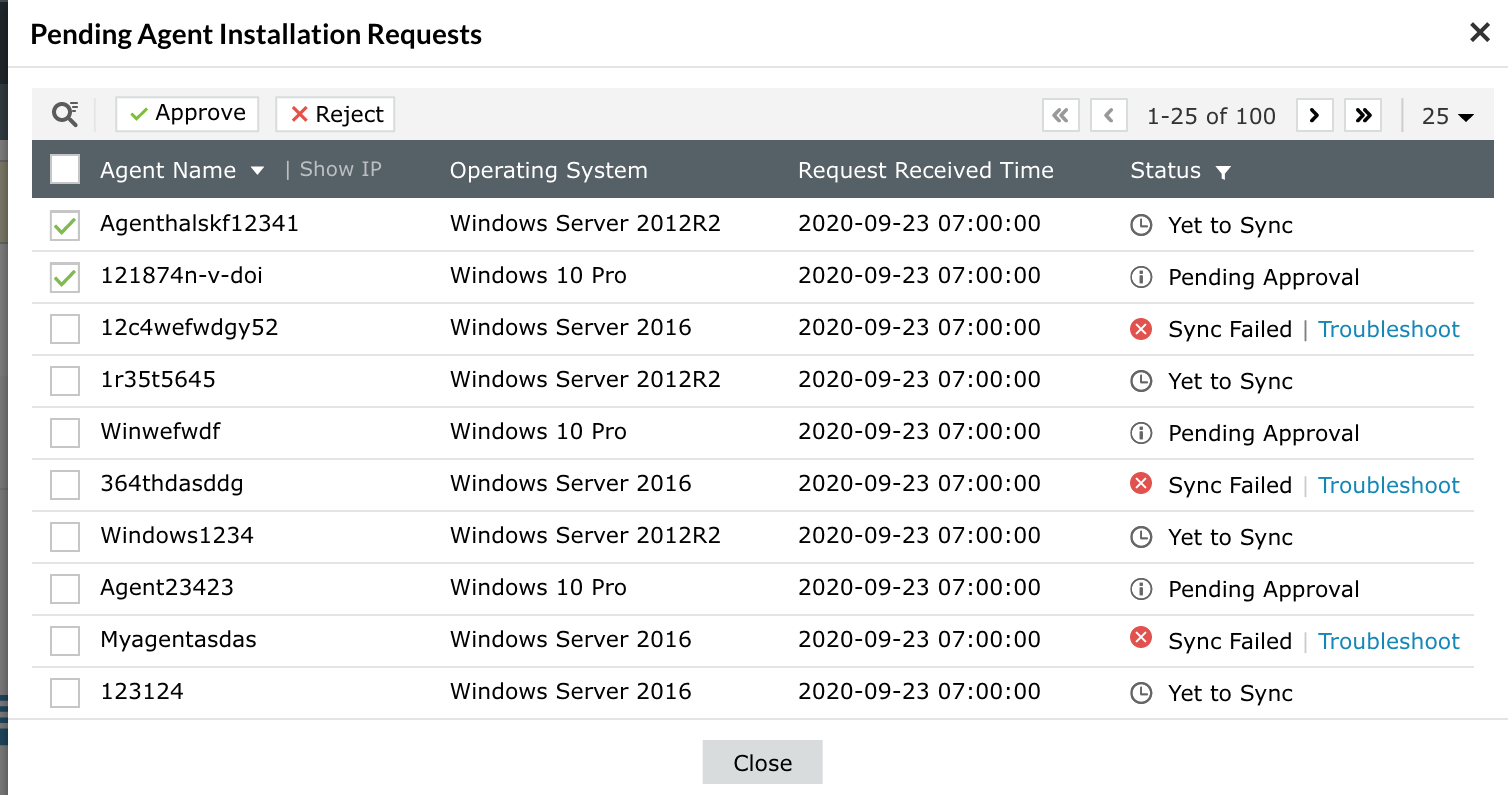
注記:複数のエージェントがインストールされている場合、少なくとも1台のエージェントが承認されると、Log360 Cloudのホーム画面にリダイレクトされます。承認されていない他のエージェントのステータスは、エージェントを管理から確認できます。
インストールが完了すると、データの同期が開始し、Log360 Cloudエージェントがクラウドへのログ転送を開始します。
CLIでLog360 Cloudエージェントを設定する方法
注記:Windows Server Coreなど、GUIのないオペレーティングシステムでは、以下の手順でエージェントのサイレントインストールを実行できます。
- Log360 Cloudから「Log360CloudAgent.exe」をダウンロードし、任意のフォルダーに保存します。
- コマンドプロンプトを開き、エージェントを保存したフォルダーに移動します。
- 以下のコマンドを実行してサイレントインストールを開始します。
Log360CloudAgent.exe SILENT_INSTALL /hide_progress /hide_splash
脅威分析を設定
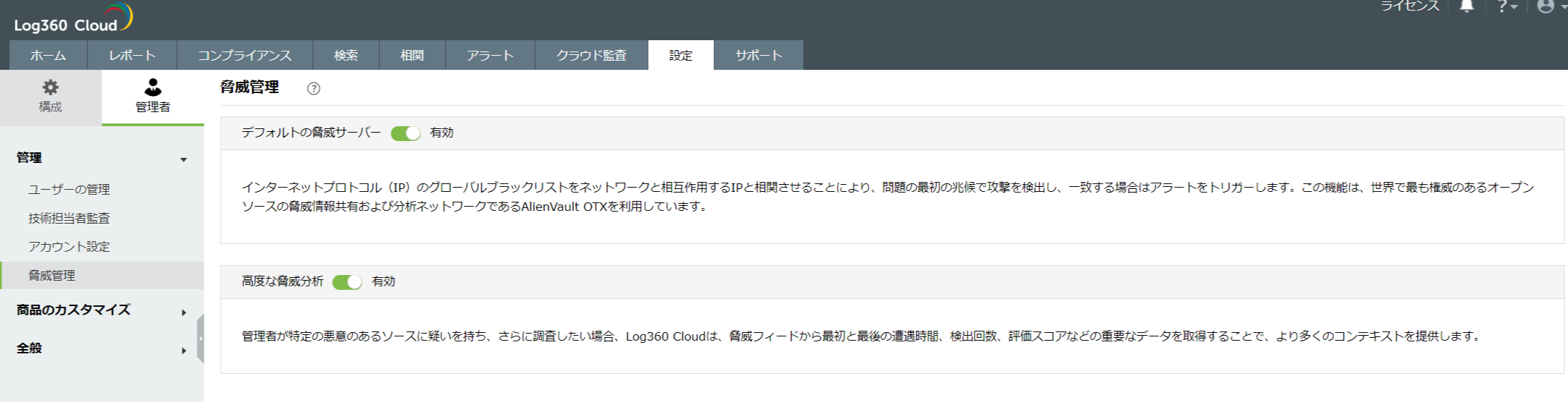
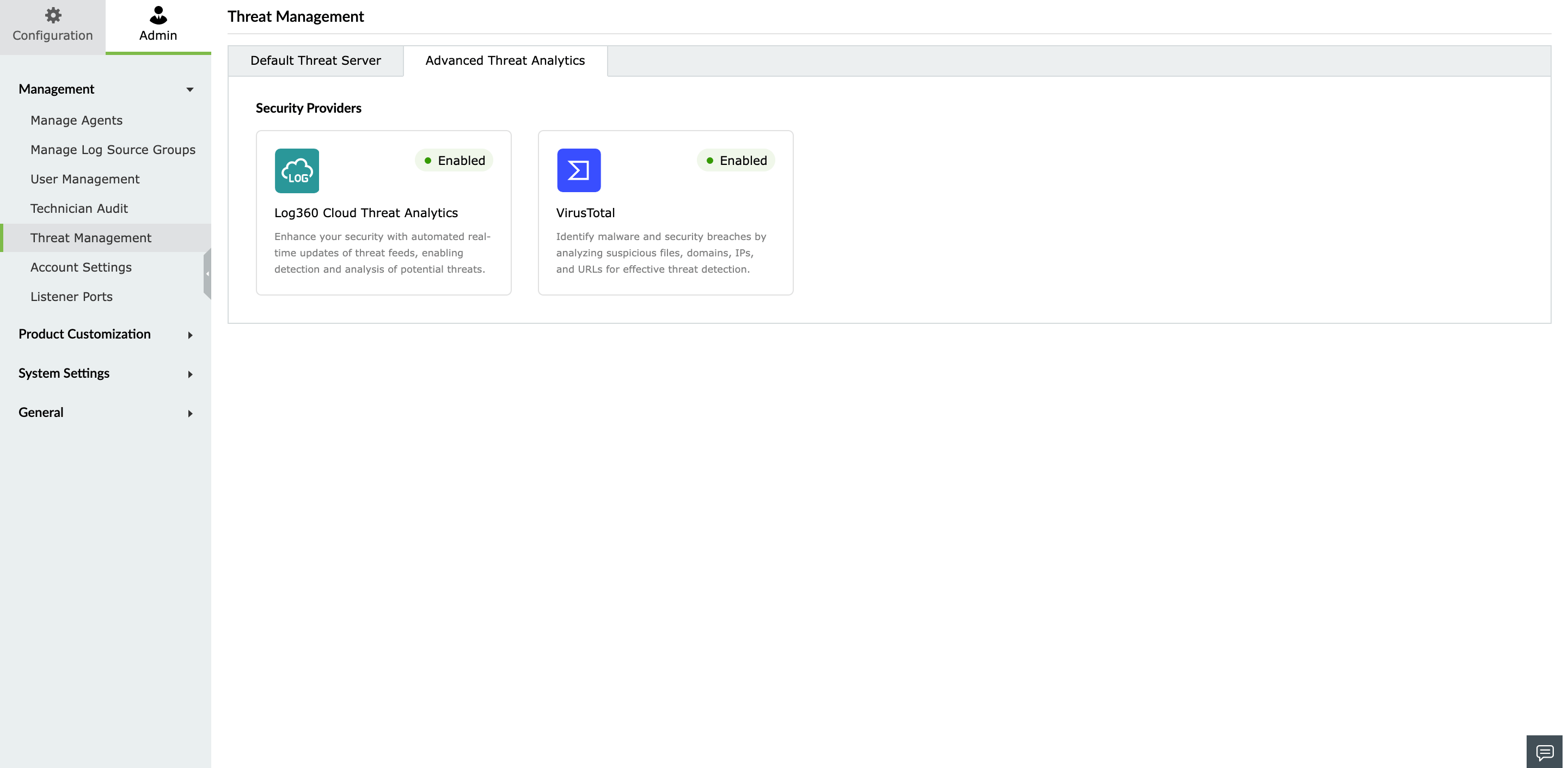
- Log360 Cloudにログインし、[設定]タブ →[管理者]タブ →[管理]→[脅威管理]に移動します。
- [デフォルトの脅威サーバー]または[高度な脅威分析]のオプションを有効化します。
クラウドアカウント(AWS)を設定
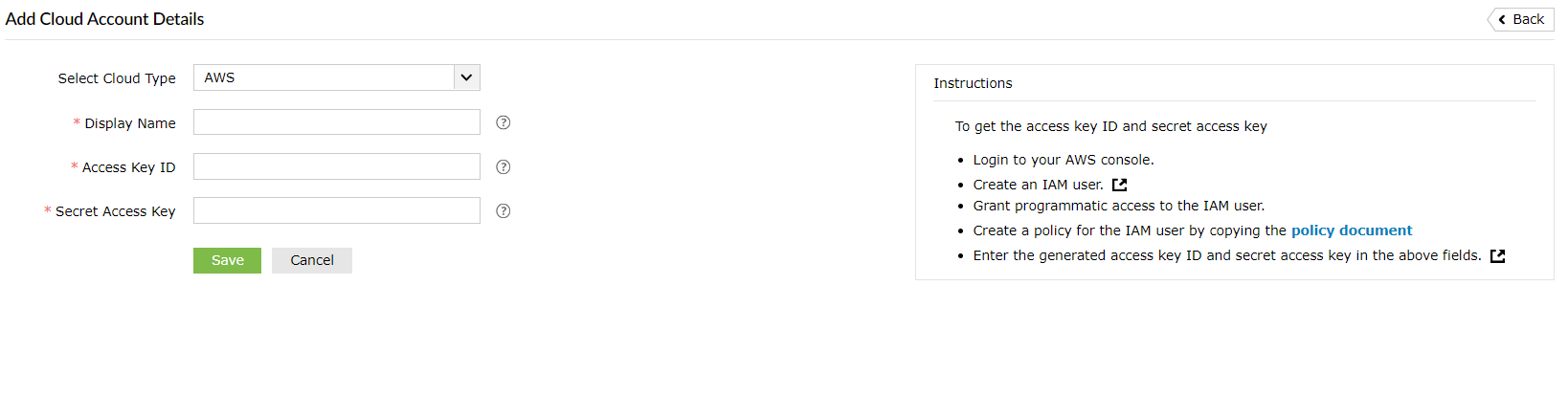
[クラウドソース構成]配下の[+クラウドアカウントを構成する]をクリックします。
以下のページが表示されます。
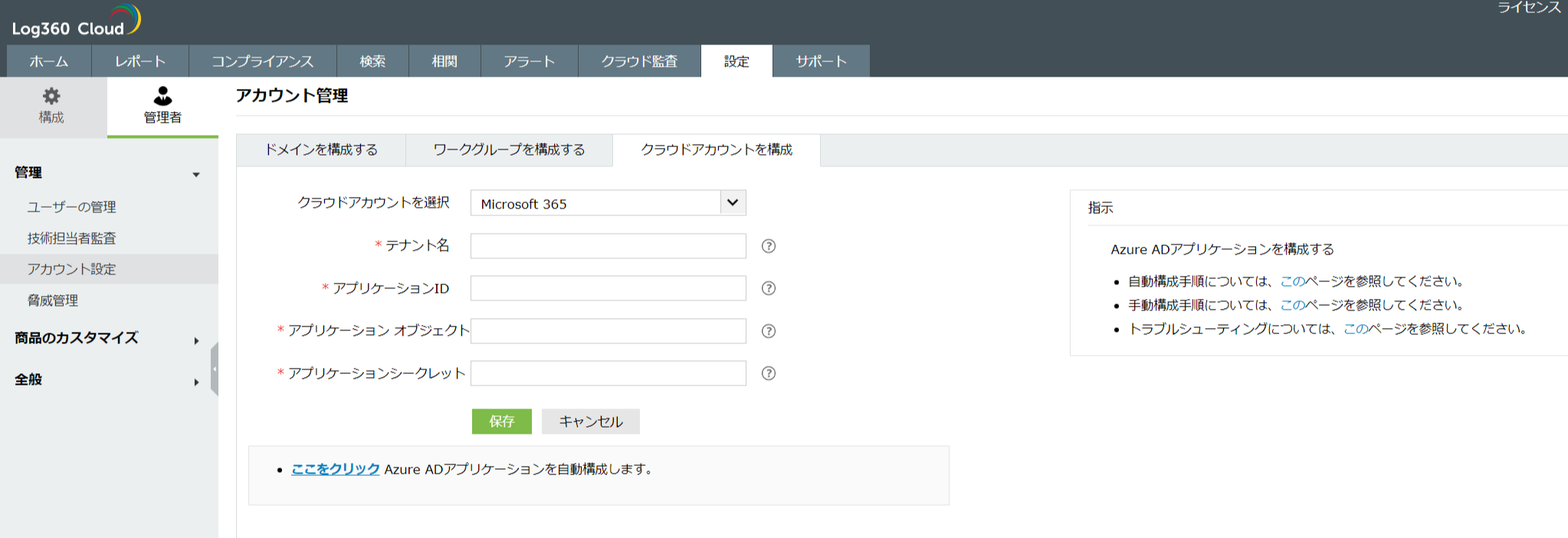
以下の詳細を入力します。
- [クラウドアカウントを選択]で、ドロップダウンリストからクラウドタイプを選択します。
- [表示名]に名前を入力します。
- アクセスキーIDとシークレットアクセスキーを入力します。
- AWSコンソールにログインします。
- IAMユーザーを作成します。
- IAMユーザーにプログラムからのアクセスを許可します。
- ポリシードキュメントをコピーして、IAMユーザーのポリシーを作成します。
- 生成されたアクセスキーIDとシークレットアクセスキーを上記のフィールドに入力します。
- 既存のCloudTrailを作成/接続します。
- [保存]をクリックします。
注記:
アクセスキーIDとシークレットアクセスキーを取得する方法は、以下の手順をご参照ください。
ログのインポートを設定
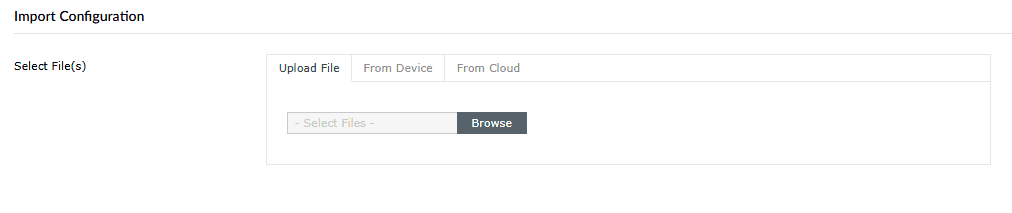
Log360 Cloudは、以下の方法でのインポートをサポートしています。
注記:
- ローカルソースおよびリモートソースから一度にインポートできる最大ファイルサイズは「512MB」です。
- 解析後のログを保存するため、消費ストレージはインポートしたファイルと異なる可能性(インポートしたファイルよりも多い可能性)があります。
ローカルパスからインポート
本オプションを使用すると、Log360 Cloudにアクセスできる任意のデバイスからログファイルをインポートできます。
注記:本オプションの場合、ログのインポートを定期的に実行するようにスケジュールすることはできません。
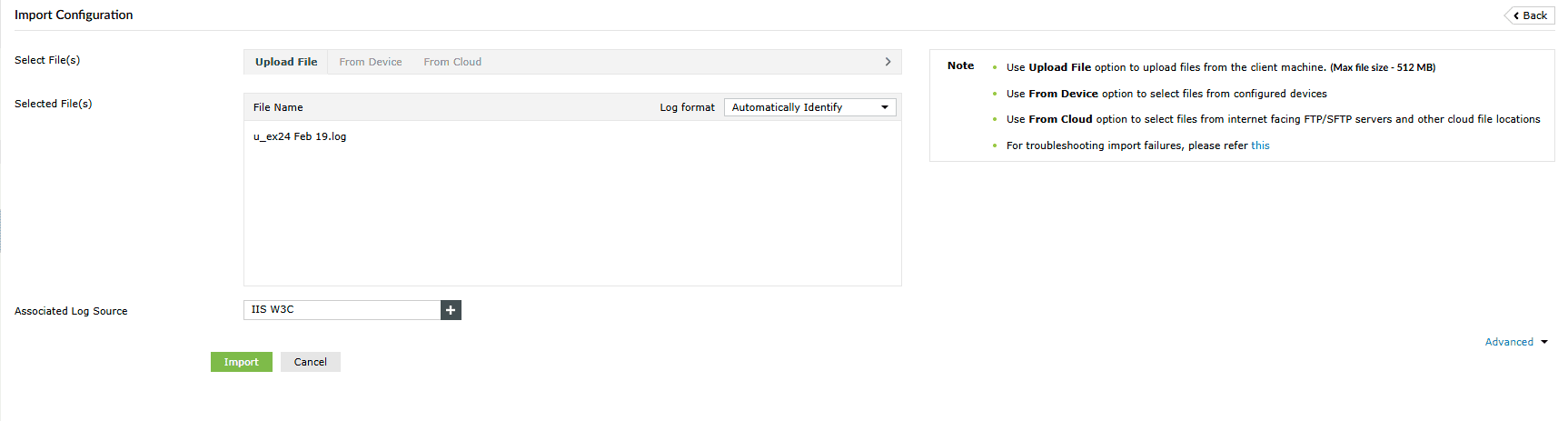
- [ファイルを選択]にて[ファイルをアップロードする]を選択します。
- [参照]をクリックして、ローカルデバイスから対象のファイルを選択します。
- ログファイルのログ形式がわかっている場合は、ドロップダウンからログ形式を選択します。ログ形式がわからない場合は、[自動的に識別する]を選択します。
- [+]ボタンをクリックし、ログファイルを関連付けるデバイスを選択します。デバイス名を入力するか、表示されるポップアップからデバイスを選択することができます。
- [インポート]をクリックします。
リモートパスからインポート
Log360 Cloudでリモートパスからログファイルをインポートする場合は認証が必要です。この認証は、以下の2つの方法で実行できます。
- ユーザー名とパスワード
- SSH秘密鍵ファイルの共有(SFTPプロトコルの場合)
注記:リモートパスは、インターネットに接続されたFTP/SFTPサーバーへのみアクセスできます。
認証タイプ:パスワード
- [ファイルを選択]にて[デバイスから]を選択します。
- ログファイルをインポートするサーバー名を入力します。
- プロトコル(FTPまたはSFTP)を選択し、ポート番号を入力します。
- サーバーから対象のファイルを選択します。
- リモートサーバーの[ユーザー名]を入力し、[認証の種類]で[パスワード]を選択します。
- 下のフィールドにパスワードを入力します。
- [関連づけられたログソース]を参照して選択します。
- ログのインポートを特定の間隔でスケジュール設定することもできます。
認証タイプ:SSH秘密鍵ファイルの共有(SFTPプロトコルの場合)
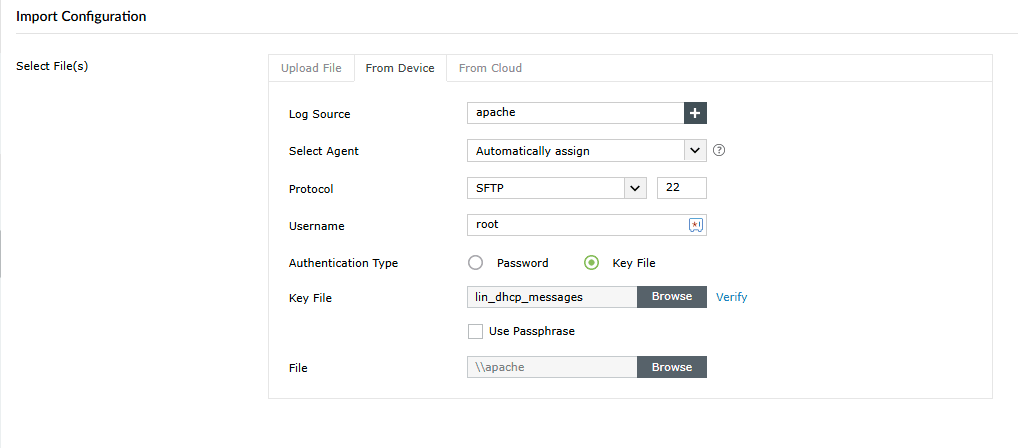
- [ファイルを選択]にて[デバイスから]を選択します。
- ログファイルをインポートするサーバー名を入力します。
- プロトコルとして[SFTP]を選択し、ポート番号(デフォルト:22)を入力します。
- ユーザー名を入力し、[認証の種類]で[キーファイル]を選択します。
- デバイスからキーファイルを参照して選択します。SSHプロトコルの標準コンポーネントである「ssh-keygen」を使用してキーファイルを生成する方法については、こちらのページを参照してください。
- キーファイルがパスフレーズで保護されている場合は、[パスフレーズを使用する]チェックボックスを有効にして、下のフィールドにパスフレーズを入力します。
- [関連づけられたログソース]を参照して選択します。
- 一定の間隔でログファイルのインポートを自動化する場合は、[ログのインポートをスケジュールする]を有効にします。
- さらに、[ファイル名のパターンを指定してください]を使用して、インポートするログファイルのファイル名パターンを指定できます。
- [インポート]をクリックして設定を保存します。
注記:Log360 Cloudは、OpenSSHのキーファイル形式のみをサポートしています。
クラウドストレージからインポート
AWS S3バケットからログをインポートするには、まずS3バケットへのアクセス権を持つIAMユーザーを作成する必要があります。
AWS S3バケットからログをインポートするための設定方法は、以下のとおりです。
- [クラウド]タブで、表示されるリンクをクリックしてAWSアカウントを設定します。
- AWSアカウントの表示名、アクセスキーID、シークレットアクセスキーを入力し、[保存]をクリックします。
- AWSアカウントが追加されると、[クラウド]タブのドロップダウンリストに表示されます。
- ドロップダウンリストからAWSアカウントを選択し、ログをインポートするS3バケットを選択します。
- [インポート]をクリックして、ログのインポートを開始します。
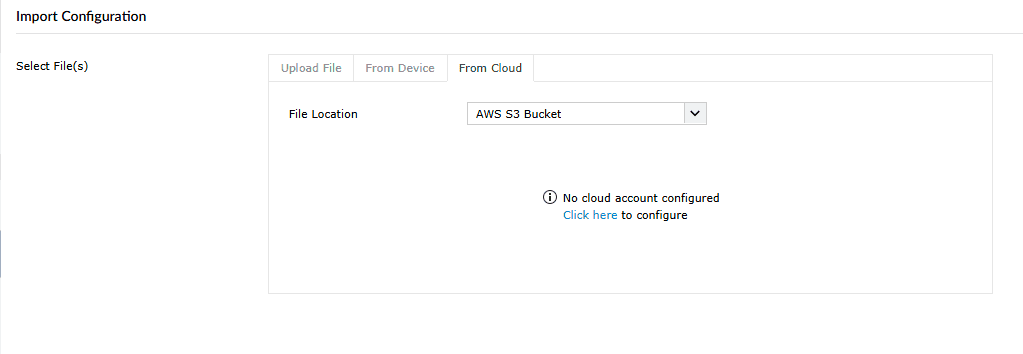
AWSアカウントの設定画面にリダイレクトされます。