Microsoft 365自動化
M365 Manager Plusの[自動化]タブは、Microsoft 365ユーザーとメールボックスの管理タスク自動化に役立ちます。[自動化]タブで、自動化と自動化ポリシーを作成できます。
- 自動化:管理タスクと自動化ポリシーが指定の間隔で実行されるよう予約します。
- 自動化ポリシー:トリガーされた際、人間の介入なしに一連のタスクすべてが実行されます。
新しい自動化を作成する手順
- [自動化]タブに移動します。
- 左側のペインで[自動化]オプションを選択します。
- [新しい自動化を作成]をクリックします。
- Microsoft 365テナントと、自動化するタスクまたはポリシーを選択します。
- [タスク入力]セクションに、必要なタスクを入力します。
- 自動化するタスク/ポリシーのデータソースを[オブジェクトのインポート元]で選択します。
- レポートの場合は、[+]オプションを使用して適切なレポートを選択します。
- CSVファイルの場合は、CSVの場所を\\server_name\share_name\folderの形式で指定します。
注記:タスクの最終実行以降、CSVファイル内の古い値を無視するには、[ファイルから追加されたオブジェクトのみを選択します。]を選択します。
- タスク/ポリシーを実行する頻度を選択します。
- [保存]をクリックします。
自動化を編集する手順
- [自動化]タブに移動します。
- 左側のペインで[自動化ポリシー]オプションを選択します。
- これまでに作成した自動化ポリシーの一覧が表示されます。
- [アクション]列で、編集する自動化に対応する
 アイコンをクリックします。
 - 変更を実行し、[自動化ポリシーをアップデート]をクリックします。
新しい自動化ポリシーを作成する手順
- [自動化]タブに移動します。
- 左側のペインで[自動化ポリシー]オプションを選択します。
- [新しい自動化ポリシーを作成]をクリックします。
- Microsoft 365テナントを選択し、作成するポリシーの名前と説明(オプション)を入力します。例:ユーザーアカウントのプロビジョニング - このポリシーは、新しいユーザーアカウントを作成し、ライセンスを付与します。
- 画面中央部の[ここをクリック タスクを追加]をクリックして、最初のタスクを追加します。
- タスクの追加は、自動化の作成に類似しています。完了したら、[保存]をクリックします。
- 作成したタスクがフローチャート形式で画面に追加され、[追加]オプションと共に表示されるようになります。
- [追加]オプションを使用して、追加できるものは次の通りです。
- タスク - このオプションを使用すると、新しい管理タスクを追加できます。
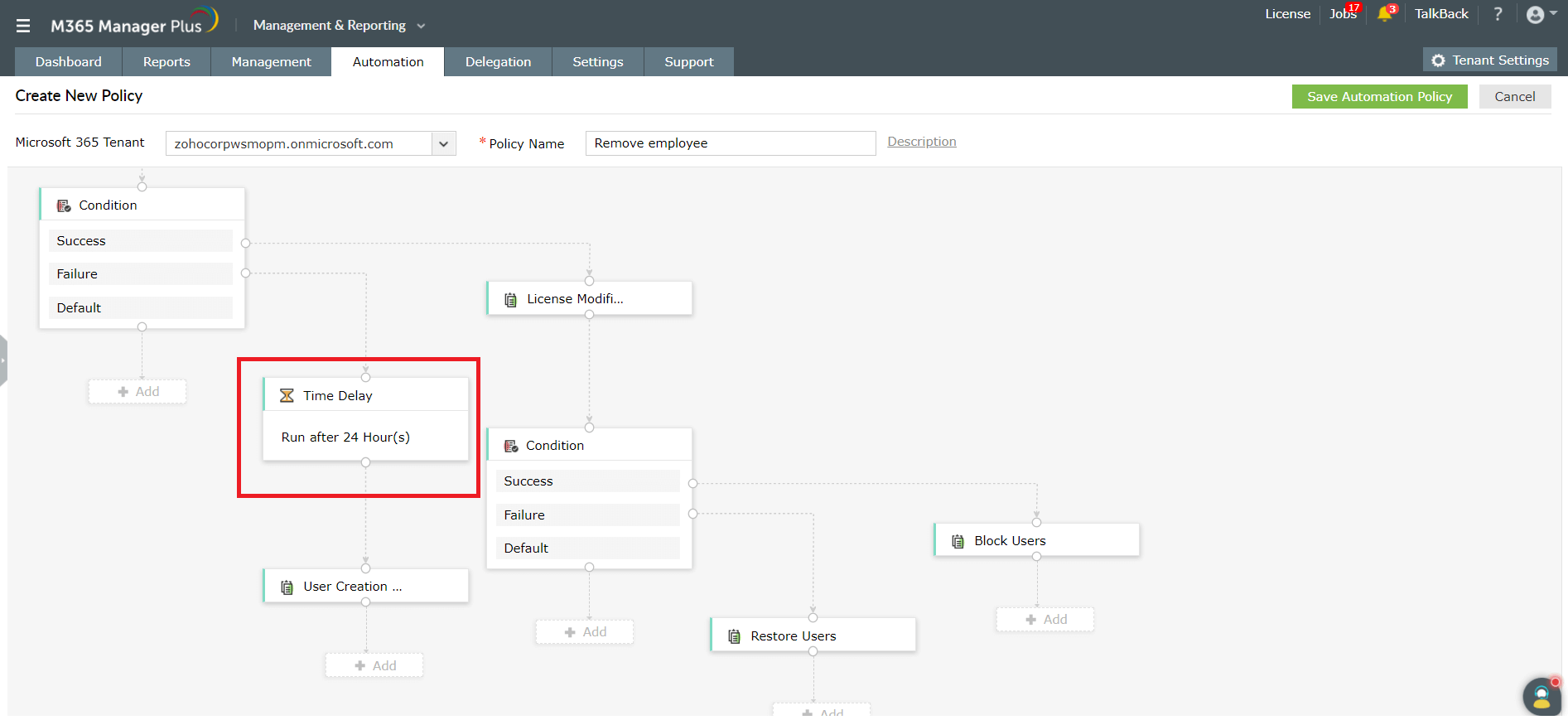
- タイマー - 次のタスクをただちに実行したくない場合は、このオプションを使用して、次のタスクを実行するまでの時間遅延を設定します。
- 条件 - タスクのステータスに基づいて別のアクションを実行する場合は、このオプションを使用して条件(成功、失敗、デフォルト)を挿入します。
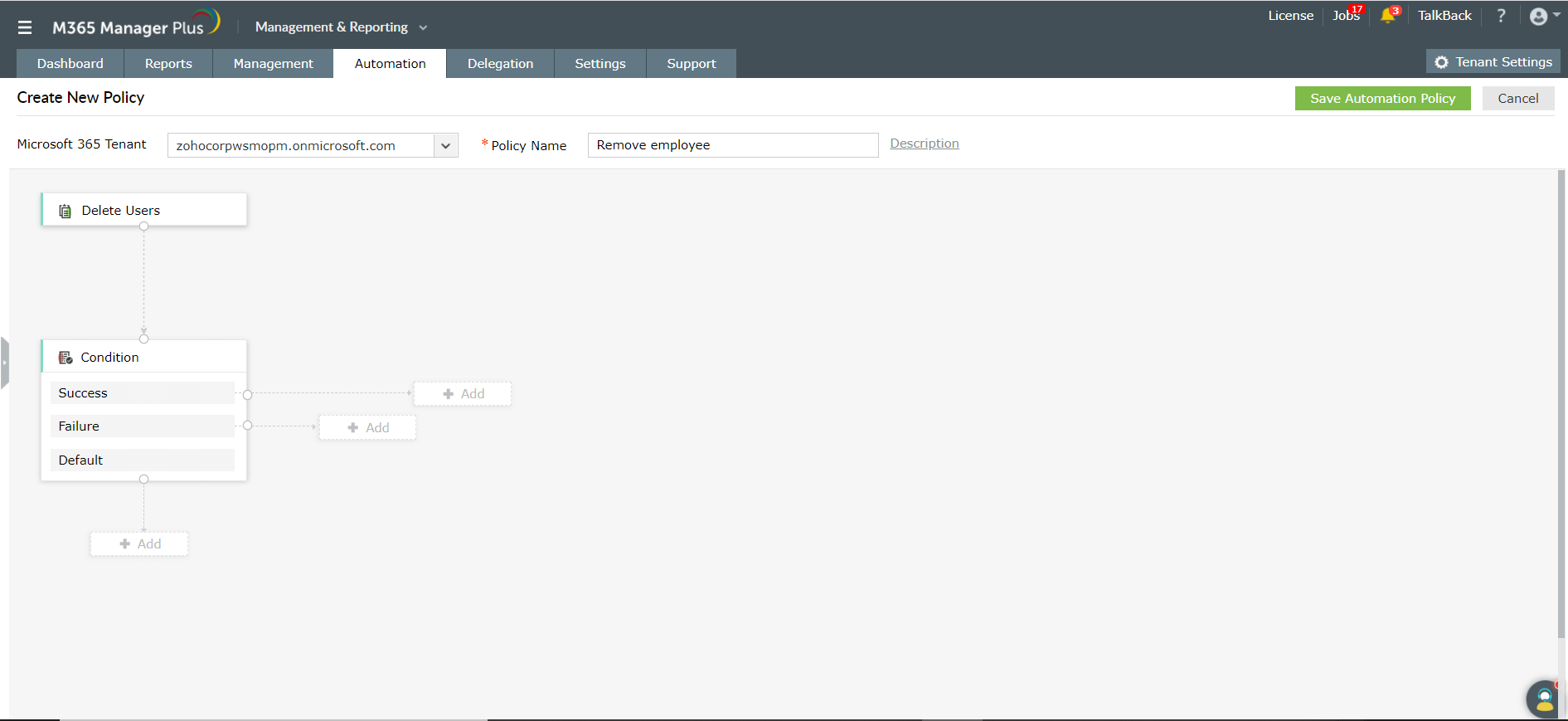
- 上の画像を参照してください。各条件から伸びている[追加]オプションを使用すると、要件に基づいて継続的にタスクを追加できます。
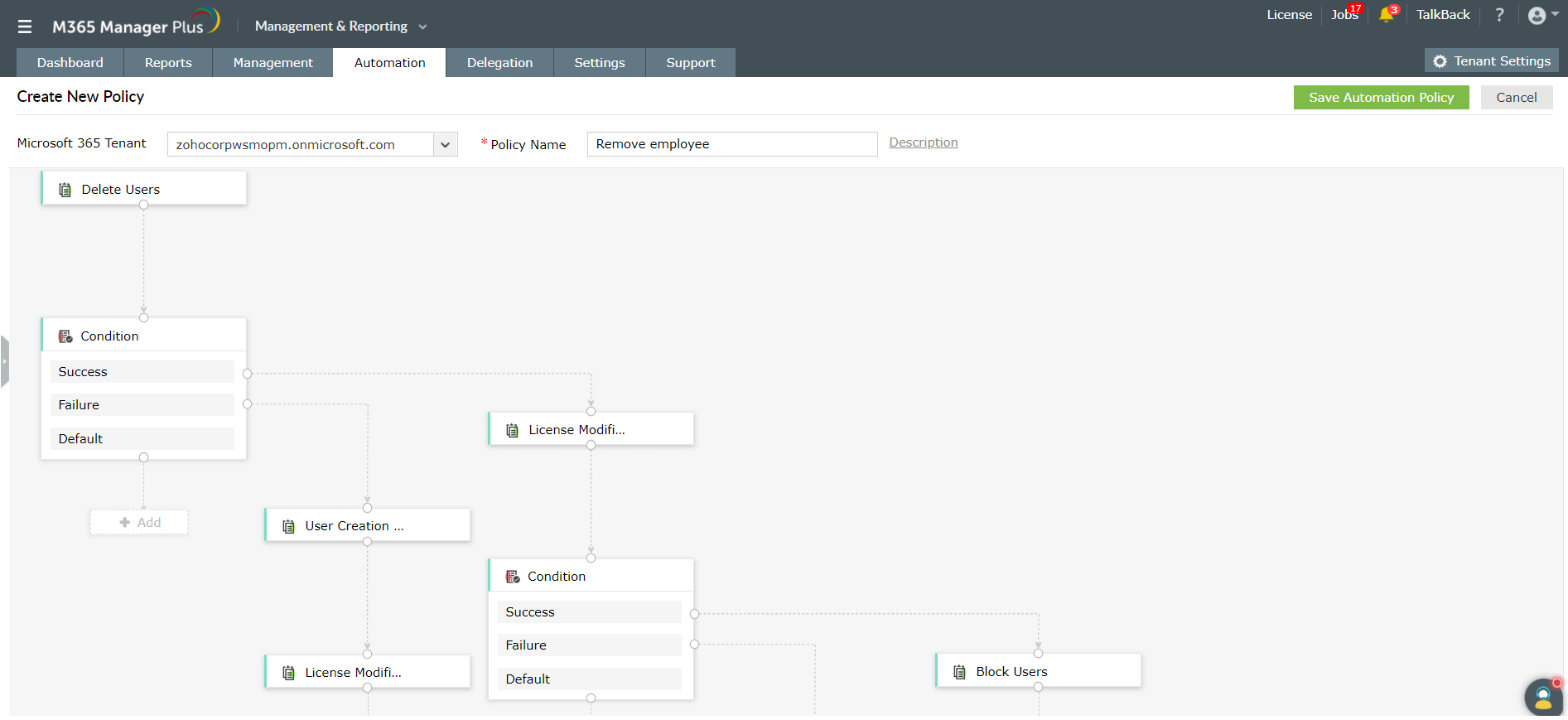
- すべてのタスクを追加したら、右上隅にある[自動化ポリシーを保存]オプションをクリックして保存します。
自動化ポリシーを編集する手順
- [自動化]タブに移動します。
- 左側のペインで[自動化ポリシー]オプションを選択します。
- これまでに作成した自動化ポリシーのリストが表示されます。
- [アクション]列で、編集するポリシーに対応するアイコンをクリックします。
- 表示されるフローチャートで、変更するセグメント(タスク、条件、時間遅延)の上にマウスカーソルを合わせます。
 とアイコンが表示されます。
- セグメントを削除するには、アイコンをクリックし、セグメントを変更するには、アイコンをクリックします。
- すべての変更が完了したら、[自動化ポリシーをアップデート]をクリックします。
自動化ポリシーを削除する手順
- [自動化]タブに移動します。
- 左側のペインで[自動化ポリシー]オプションを選択します。
- これまでに作成した自動化ポリシーのリストが表示されます。
- [アクション]列にある、削除するポリシーに対応するアイコンをクリックします。
- 表示されるポップアップで[はい]を選択します。